Benutzererfahrung (UX) Faktoren
Die Seite „UX-Faktoren“ bietet Einblicke in die Erfahrung auf Faktor- und Unterfaktorebene der Benutzer, die Sie im UX-Dashboard auswählen.
Klicken Sie im UX-Dashboard auf eine der Kategorien „Exzellent“, „Gut“ oder „Schlecht“, um die Seite „UX-Faktoren“ zu öffnen. Sie quantifiziert den Einfluss von Faktor- und Unterfaktormetriken auf die Benutzererfahrung. Diese Seite klassifiziert die ausgewählte Benutzergruppe basierend auf ihrer Erfahrung bezüglich der Faktoren – Sitzungsverfügbarkeit, Sitzungsreaktionsfähigkeit, Sitzungsresilienz und Sitzungsanmeldedauer. Darüber hinaus werden die ausgewählten Benutzer auch basierend auf ihrer Erfahrung bezüglich der Unterfaktoren innerhalb dieser Faktoren klassifiziert. Dieser Drilldown ermöglicht es Ihnen, den tatsächlichen Unterfaktor zu identifizieren, der für die schlechte Erfahrung der Benutzer in Ihrer Umgebung verantwortlich ist.
Wie verwende ich die Seite „Benutzererfahrung (UX) Faktoren“?
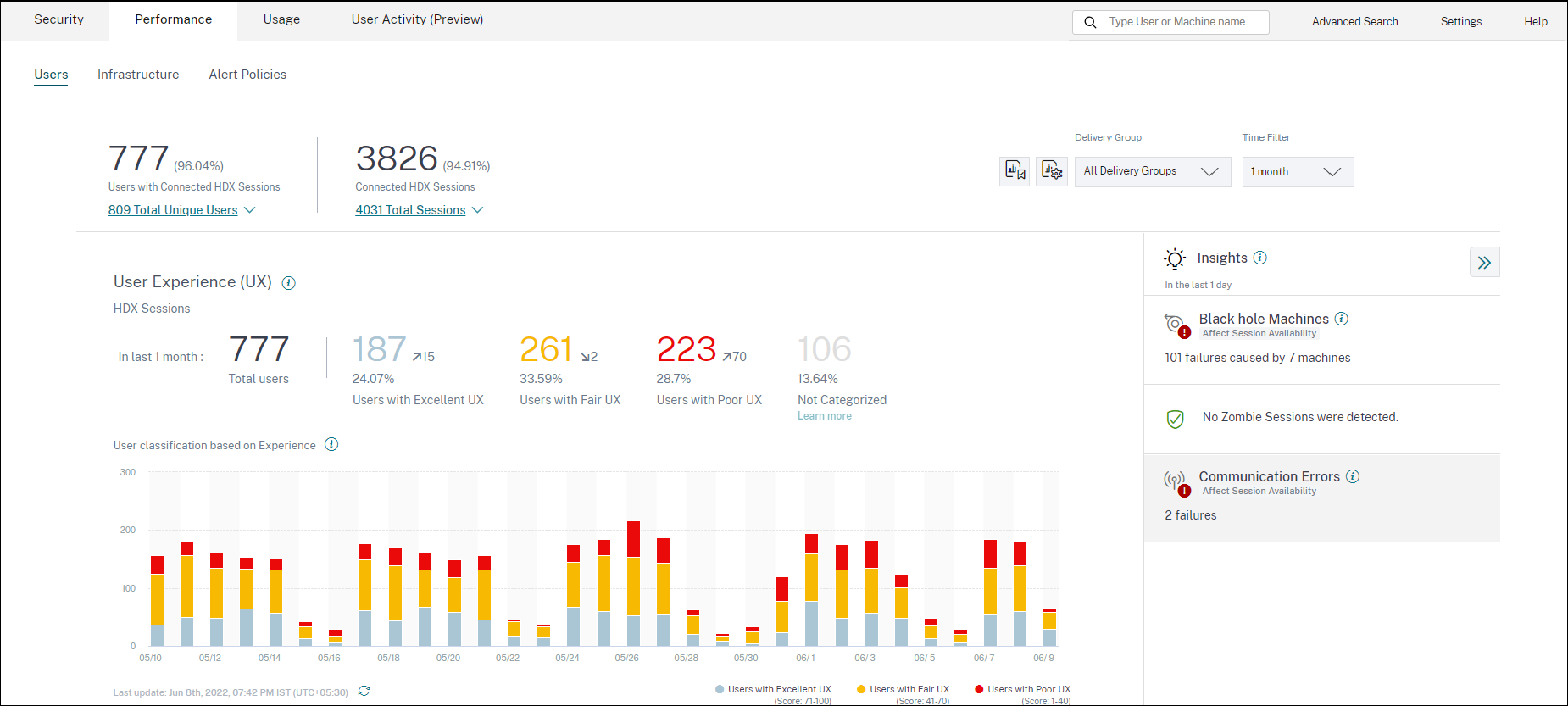
Um tiefer in die Faktormetriken einzutauchen, die die Benutzererfahrung beeinflussen, klicken Sie im UX-Dashboard auf die Zahl in einer der Kategorien „Exzellent“, „Gut“ oder „Schlecht“.
-
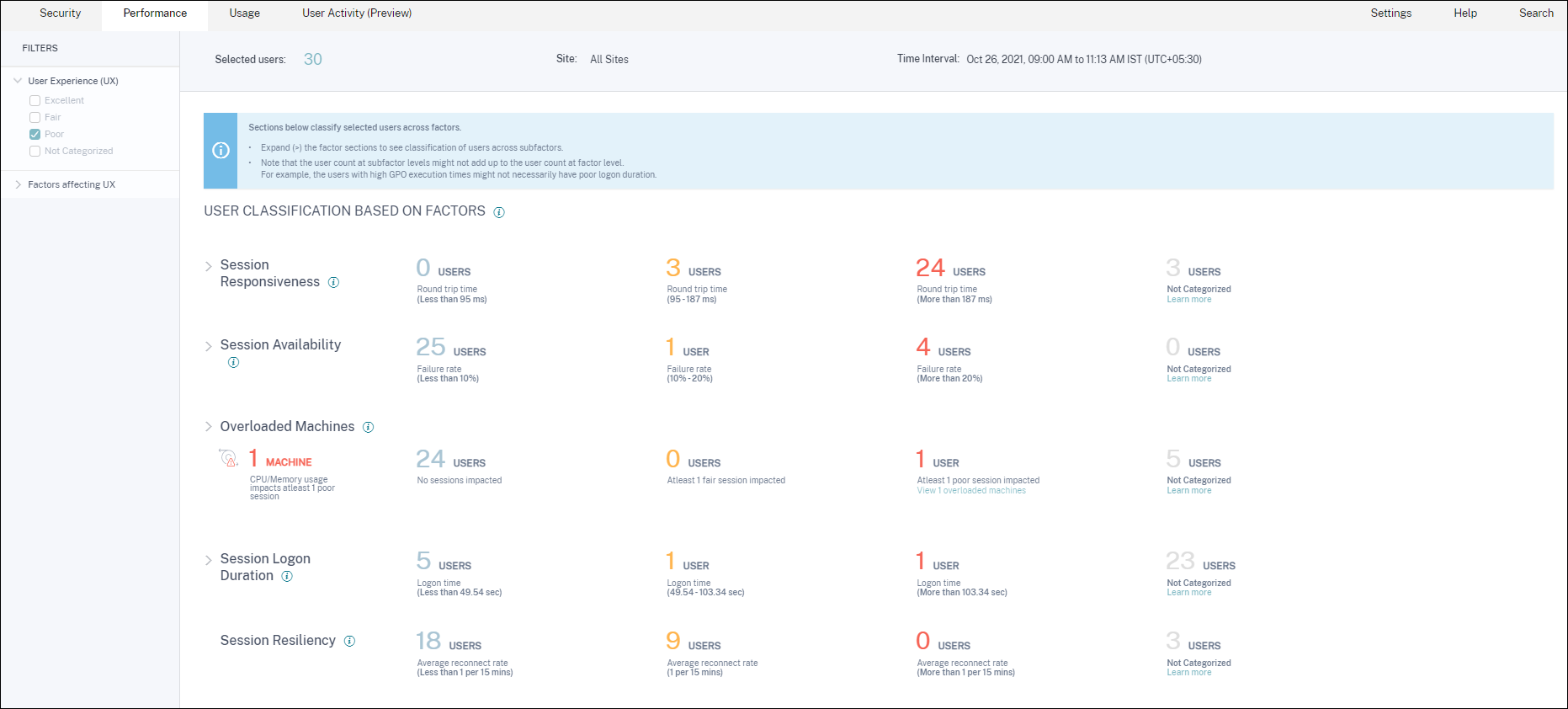
Betrachten Sie das Szenario, in dem die Umgebung in den letzten zwei Stunden 21 Benutzer mit einer exzellenten Erfahrung, 39 mit einer guten Erfahrung und 30 Benutzer mit einer schlechten Erfahrung hatte. Um den Grund für die schlechte Benutzererfahrung der 30 Benutzer zu verstehen, klicken Sie im Dashboard für die Benutzererfahrung auf die Zahl 30.
-
Der Bildschirm „Benutzererfahrung (UX) Faktoren“ zeigt einen Drilldown der Faktoren, die die schlechte Erfahrung der Benutzer in allen Sites in den letzten zwei Stunden beeinflussen.
-
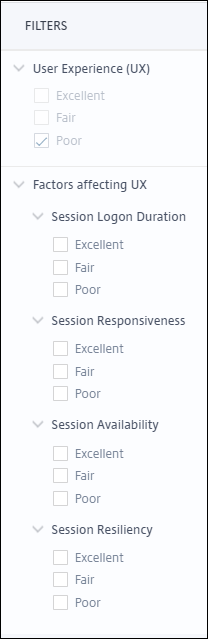
Das linke Panel zeigt die Auswahlfilter für die Benutzererfahrung und die Faktoren.
Klicken Sie auf die Zahl der Ausgewählten Benutzer, um auf die Self-Service-Suchseite für die spezifische Benutzergruppe zuzugreifen.
-
Die Abschnitte auf der Seite „UX-Faktoren“ klassifizieren die ausgewählte Benutzergruppe weiter basierend auf den Faktoren Sitzungsverfügbarkeit, Sitzungsreaktionsfähigkeit, Sitzungsresilienz, Sitzungsanmeldedauer und Überlastete Maschinen. Erweitern Sie (klicken Sie auf >) jeden Faktorabschnitt, um die Benutzerklassifizierung basierend auf der Erfahrung über die jeweiligen Unterfaktoren hinweg anzuzeigen. Die Faktoren werden basierend auf der Anzahl der Benutzer mit schlechter Faktorerfahrung sortiert.
-
Die Gesamtklassifizierung der Benutzererfahrung stimmt möglicherweise nicht mit der Benutzeranzahl auf Faktorebene überein. Und eine schlechte Erfahrung über einen oder mehrere Faktoren hinweg muss nicht unbedingt eine insgesamt schlechte Benutzererfahrung bedeuten.
-
Ebenso muss die Benutzeranzahl auf den einzelnen Unterfaktorebenen nicht der Benutzeranzahl auf Faktorebene entsprechen. Zum Beispiel muss ein Benutzer mit vielen GPOs nicht unbedingt eine schlechte Anmeldeerfahrung haben, da die Erfahrung des Benutzers mit anderen Unterfaktoren möglicherweise exzellent war.
-
Die Klassifizierung von Benutzern auf Faktor- und Unterfaktorebene hilft, die genaue Ursache einer schlechten Gesamtbenutzererfahrung zu identifizieren und zu beheben.
-
Informationen zu Benutzern, die Nicht kategorisiert sind, finden Sie im Artikel Nicht kategorisierte Metriken.
Sitzungsanmeldedauer
Die Sitzungsanmeldedauer ist die Zeit, die zum Starten einer Sitzung benötigt wird. Sie wird als der Zeitraum gemessen, von dem Zeitpunkt, an dem der Benutzer sich über die Citrix Workspace-App verbindet, bis zu dem Zeitpunkt, an dem die App oder der Desktop einsatzbereit ist. Dieser Abschnitt klassifiziert Benutzer basierend auf den Messwerten der Sitzungsanmeldedauer. Die Schwellenwerte für die Anmeldedauer zur Klassifizierung der Erfahrung als „Exzellent“, „Gut“ oder „Schlecht“ werden dynamisch berechnet. Weitere Informationen zu den dynamischen Schwellenwerten für die Sitzungsanmeldedauer finden Sie im Abschnitt Dynamische Schwellenwerte.
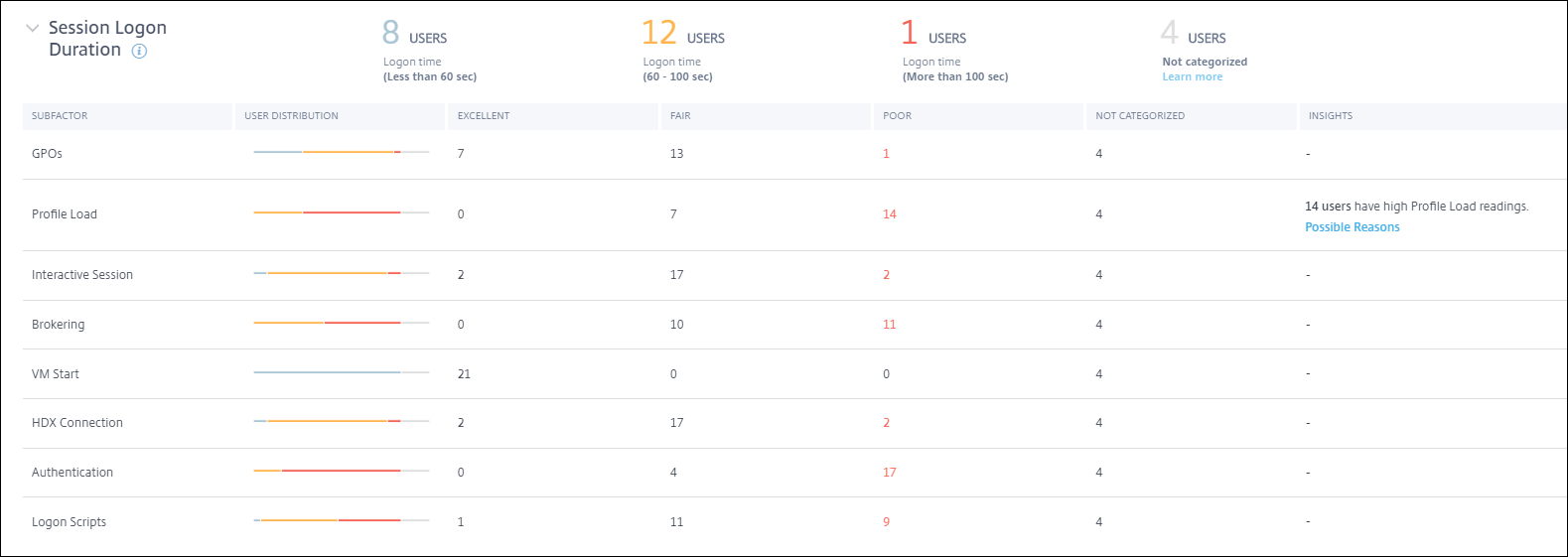 Das Klicken auf die klassifizierten Benutzeranzahlen führt zum Self-Service-Bildschirm, der die tatsächlichen Leistungsmesswerte für die ausgewählte Benutzergruppe anzeigt.
Die Sitzungsanmeldedauer wird in Unterfaktoren unterteilt, die einzelne Phasen in der komplexen Startsequenz darstellen. Jede Zeile in der Drilldown-Tabelle der Sitzungsanmeldedauer stellt die Benutzerkategorisierung für die einzelnen Phasen dar, die während des Sitzungsstarts auftreten. Dies hilft bei der Fehlerbehebung und Identifizierung spezifischer Probleme bei der Benutzeranmeldung.
Die Benutzeranzahlen für die Kategorien „Exzellent“, „Gut“ und „Schlecht“ in Bezug auf die Erfahrung jedes Unterfaktors werden angezeigt. Verwenden Sie diese Informationen, um spezifische Unterfaktorphasen zu analysieren, die zu einer längeren Anmeldedauer beitragen könnten.
Wenn beispielsweise GPOs die höchste Anzahl von Benutzern mit schlechten Erfahrungen aufweisen, überprüfen Sie die für diese Benutzer geltenden GPO-Richtlinien, um die Anmeldedauer zu verbessern.
Die letzte Spalte Nicht kategorisiert zeigt die Anzahl der Benutzer an, für die in dem ausgewählten Zeitraum keine spezifischen Unterfaktormessungen verfügbar waren. Spezifische Gründe werden mit den einzelnen Unterfaktor-Beschreibungen erläutert.
GPOs
GPOs ist die Zeit, die zum Anwenden von Gruppenrichtlinienobjekten während der Anmeldung benötigt wird. Die Messung von GPOs ist nur verfügbar, wenn die Gruppenrichtlinieneinstellungen auf den virtuellen Maschinen konfiguriert und aktiviert sind.
GPO-Einblicke zeigt clientseitige Erweiterungen in der Umgebung an, die im ausgewählten Zeitraum die längste Verarbeitungszeit in Anspruch nehmen. Um die Einblicke anzuzeigen, klicken Sie auf den Link Beitragende anzeigen in der Spalte Einblicke der GPOs in der Unterfaktortabelle der Sitzungsanmeldedauer. GPO-Einblicke basieren auf der Analyse von Benutzersitzungen mit schlechter Erfahrung bei der GPO-Ausführung.

Eine clientseitige Erweiterung (CSE) ist eine Dynamic-Link Library (DLL), die die Gruppenrichtlinie auf dem Clientcomputer implementiert. CSEs mit langer Verarbeitungszeit erhöhen die GPO-Ausführungszeiten, und die Optimierung der CSE-Verarbeitung verbessert die gesamte Sitzungsanmeldeerfahrung des Benutzers.
Die durchschnittliche CSE-Ausführungszeit hängt von der Anzahl und Art der angewendeten Richtlinien ab. Verwenden Sie die folgenden Hinweise, um die Verarbeitungszeit von CSEs zu verbessern.
-
Ordnerumleitung: Die CSE-Ausführungszeit hängt von der Anzahl der umgeleiteten Ordner und dem Inhalt jedes Ordners ab. Das System kann eine Wartezeit konfiguriert haben, die nach jeder Ordnerumleitung angewendet wird. Optimieren Sie die Anzahl der Ordner, um eine geringere CSE-Ausführungszeit zu erreichen.
-
Laufwerkszuordnung: Anmeldeskripte können versuchen, Laufwerke nicht vorhandenen Zielservern zuzuordnen, was zu einer längeren Ausführungszeit führt. Stellen Sie sicher, dass die Serveradressen korrekt und verfügbar sind.
Überprüfen und optimieren Sie Richtlinien, die mit CSEs verbunden sind, die die längste Verarbeitungszeit in Anspruch nehmen, wie in den GPO-Einblicken angegeben. Erwägen Sie außerdem, nicht benötigte Richtlinien zu löschen.
Profilladung
Die Profilladung ist eine der kritischsten Phasen der Anmeldedauer. Es ist die Zeit, die zum Laden des Benutzerprofils benötigt wird, einschließlich der Registrierungsstruktur (NTUser.dat) und der Benutzerdateien. Die Optimierung der Profilladezeit kann dazu beitragen, die gesamte Anmeldedauer zu verbessern.
Die Messung der Profilladung ist nur verfügbar, wenn Profileinstellungen für den Benutzer auf der virtuellen Maschine konfiguriert sind.
Die Spalte Einblicke in der Profilladung zeigt Einblicke in die Profilgröße als beitragenden Faktor zu langen Profilladezeiten. Sie identifiziert Benutzer, die wahrscheinlich von einer großen Profilgröße betroffen sind.
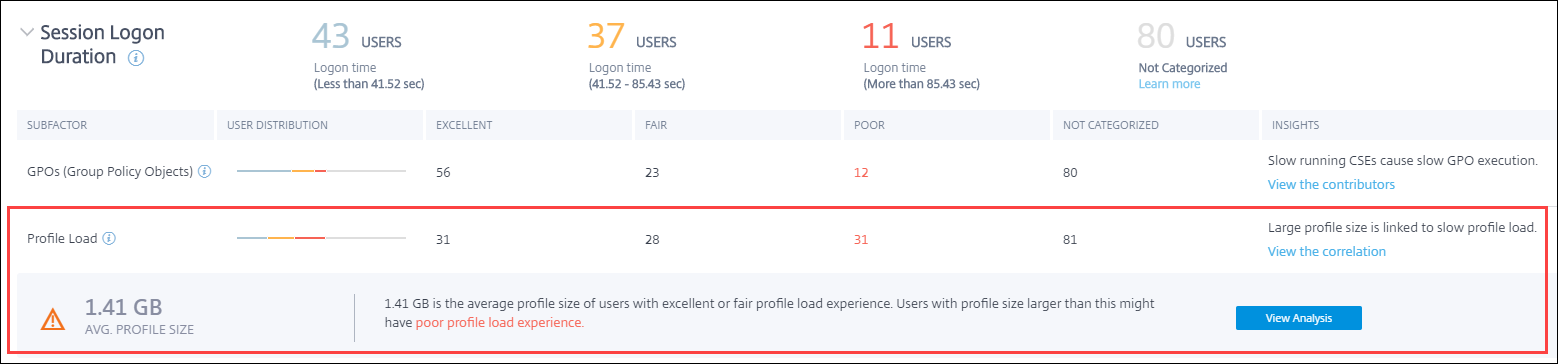
Klicken Sie auf den Link Korrelation anzeigen, um die durchschnittliche Profilgröße der Benutzer anzuzeigen. Die durchschnittliche Profilgröße wird anhand der Profilgrößen von Benutzern berechnet, die in den letzten 30 Tagen eine exzellente und gute Profilladeerfahrung hatten. Diese Profilgröße wird als optimal identifiziert. Benutzer mit einer größeren Profilgröße als der Durchschnitt haben wahrscheinlich schlechte Profilladezeiten.
Klicken Sie auf Analyse anzeigen, um die Liste der Benutzer anzuzeigen, deren Profilgröße größer als der Durchschnitt ist. Diese Ansicht zeigt die zuletzt bekannte und die durchschnittliche Profilgröße für jeden Benutzer. Verwenden Sie Facetten, um diese Daten weiter zu filtern und Benutzer mit sowohl großer Profilgröße als auch schlechter Anmeldedauer anzuzeigen.
Erweitern Sie die Benutzerdetails, um spezifische Leistungskennzahlen anzuzeigen und die Ursache für die schlechte Erfahrung weiter zu beheben.
Verwenden Sie diese Einblicke, um Benutzern zu empfehlen, große Dateien in ihrem Profil zu reduzieren.
Einblicke werden nicht angezeigt, wenn die Messungen der Profilgröße oder die durchschnittliche Profilgröße nicht verfügbar sind.
-
Die Messung der Profilgröße erfordert die Installation von Citrix Profile Management auf den Maschinen.
-
Die Messung der Profilgröße wird auf Maschinenversionen 1912 und höher unterstützt.
-
Die Messungen der Profilgröße von Benutzern mit guter und exzellenter Profilladeerfahrung in den letzten 30 Tagen werden zur Berechnung der durchschnittlichen Profilgröße verwendet. Die Einblicke werden nicht abgeleitet, wenn für diesen Zeitraum keine Datenpunkte verfügbar sind.
-
Einblicke in die Profilladung werden in Fällen abgeleitet, in denen die Profilgröße die Ursache für eine langsame Profilladung ist. Das Vorhandensein mehrerer Profildateien im Profil kann ebenfalls zu einer langsamen Profilladung führen.
Interaktive Sitzung
Die Zeit, die benötigt wird, um die Tastatur- und Maussteuerung an den Benutzer zu übergeben, nachdem das Benutzerprofil geladen wurde. Dies ist normalerweise die längste Dauer aller Phasen des Anmeldevorgangs.
Vermittlung
Die Zeit, die benötigt wird, um zu entscheiden, welcher Desktop dem Benutzer zugewiesen werden soll.
VM-Start
Wenn die Sitzung einen Maschinenstart erforderte, ist dies die Zeit, die zum Starten der virtuellen Maschine benötigt wird. Diese Messung ist für nicht-energieverwaltete Maschinen nicht verfügbar.
HDX™-Verbindung
Die Zeit, die benötigt wird, um die Schritte zum Einrichten der HDX-Verbindung vom Endpunkt zur virtuellen Maschine abzuschließen.
Authentifizierung
Die Zeit, die zum Abschluss der Authentifizierung für die Remotesitzung benötigt wird.
Anmeldeskripte
Dies ist die Zeit, die für die Ausführung der Anmeldeskripte benötigt wird. Diese Messung ist nur verfügbar, wenn Anmeldeskripte für die Sitzung konfiguriert sind.
Sitzungsreaktionsfähigkeit
Sobald eine Sitzung hergestellt ist, misst der Faktor „Sitzungsreaktionsfähigkeit“ die Bildschirmverzögerung, die ein Benutzer bei der Interaktion mit einer App oder einem Desktop erlebt. Die Sitzungsreaktionsfähigkeit wird anhand der ICA®-Round Trip Time (ICA RTT) gemessen, die die Zeitspanne darstellt, die vergeht, von dem Moment, in dem der Benutzer eine Taste drückt, bis die grafische Antwort angezeigt wird.
Die ICA RTT wird als Summe der Verkehrsverzögerungen in den Server- und Endpunktmaschinennetzwerken sowie der Zeit, die zum Starten einer Anwendung benötigt wird, gemessen. Die ICA RTT ist eine wichtige Metrik, die einen Überblick über die tatsächliche Benutzererfahrung gibt.
Die Schwellenwerte für die Sitzungsreaktionsfähigkeit zur Klassifizierung der Erfahrung als „Exzellent“, „Gut“ oder „Schlecht“ werden dynamisch berechnet. Weitere Informationen zu den dynamischen Schwellenwerten für die Sitzungsreaktionsfähigkeit finden Sie im Abschnitt Dynamische Schwellenwerte.
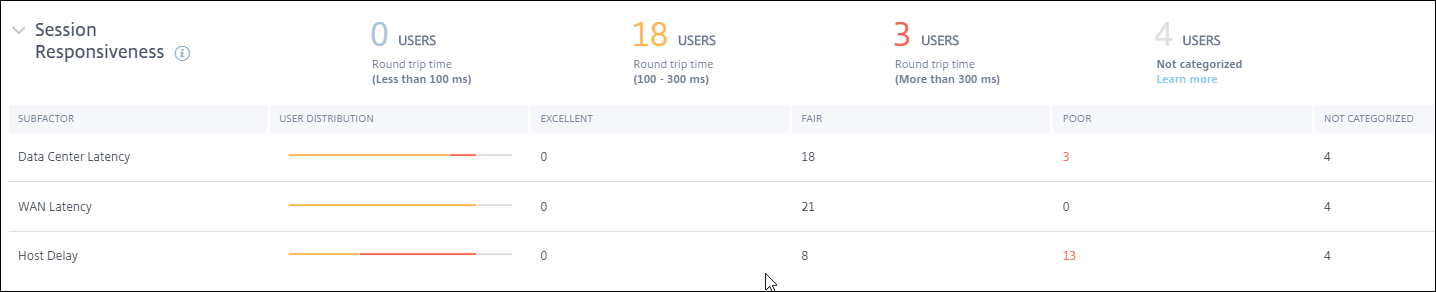
Der Drilldown der Sitzungsreaktionsfähigkeit stellt die Klassifizierung von Benutzern basierend auf den ICA-RTT-Messwerten der Sitzungen dar. Das Klicken auf diese Zahlen führt zu den Metriken für diese Kategorie. Die Benutzer mit exzellenter Sitzungsreaktionsfähigkeit hatten hochreaktive Sitzungen, während die Benutzer mit schlechter Sitzungsreaktionsfähigkeit Verzögerungen in ihren Sitzungen erlebten.
Hinweis:
Während die ICA-RTT-Messwerte von den Apps und Desktops bezogen werden, werden die Unterfaktormessungen vom lokalen Citrix Gateway bezogen. Daher sind die Unterfaktorwerte nur verfügbar, wenn der Benutzer über ein konfiguriertes lokales Citrix Gateway eine Verbindung zu einer App oder einem Desktop herstellt. Schritte zur Konfiguration von Citrix Gateway mit Citrix Analytics for Performance finden Sie unter Gateway-Datenquelle. Darüber hinaus müssen Sie die L7-Latenzschwellenwerte konfigurieren. Weitere Informationen finden Sie unter L7-Latenzschwellenwerte.
Darüber hinaus sind diese Messungen für Sitzungen verfügbar,
- die von für NSAP aktivierten Maschinen gestartet wurden
- neue CGP-Sitzungen (Common Gateway Protocol) und keine wiederverbundenen Sitzungen.
Diese Messungen sind nicht verfügbar, wenn der Benutzer über den Citrix Gateway Service verbunden ist.
Die Zeilen in der Drilldown-Tabelle der Sitzungsreaktionsfähigkeit stellen die Benutzerkategorisierung in den Unterfaktormessungen dar. Für jeden Unterfaktor wird die Anzahl der Benutzer in jeder Kategorie in den Spalten „Exzellent“, „Gut“ und „Schlecht“ angezeigt. Diese Informationen helfen bei der Analyse des spezifischen Unterfaktors, der zu einer schlechten Benutzererfahrung beiträgt.
Zum Beispiel weist die höchste Anzahl von „Schlechten Benutzern“, die für die Rechenzentrumslatenz erfasst wurden, auf ein Problem mit dem serverseitigen Netzwerk hin.
Die letzte Spalte Nicht kategorisiert zeigt die Anzahl der Benutzer an, für die die spezifische Unterfaktormessung im ausgewählten Zeitraum nicht verfügbar war.
Die folgenden Unterfaktoren tragen zur Sitzungsreaktionsfähigkeit bei. Die gesamte ICA RTT ist jedoch keine Summe der Unterfaktormetriken, da nur die Unterfaktoren der ICA RTT, die bis Layer 4 auftreten, messbar sind.
-
Rechenzentrumslatenz: Dieser Unterfaktor ist die Latenz, die vom Citrix Gateway zum Server gemessen wird. Eine hohe Rechenzentrumslatenz weist auf Verzögerungen aufgrund eines langsamen Servernetzwerks hin.
-
WAN-Latenz: Dieser Unterfaktor ist die Latenz, die von der virtuellen Maschine zum Gateway gemessen wird. Eine hohe WAN-Latenz weist auf eine Trägheit im Netzwerk der Endpunktmaschine hin. Die WAN-Latenz steigt, wenn der Benutzer geografisch weiter vom Gateway entfernt ist.
-
Host-Latenz: Dieser Unterfaktor misst die vom Server-Betriebssystem verursachte Verzögerung. Eine hohe ICA RTT bei niedriger Rechenzentrums- und WAN-Latenz und hoher Host-Latenz weist auf einen Anwendungsfehler auf dem Host-Server hin.
Eine hohe Anzahl von Benutzern, die in einem der Unterfaktoren eine schlechte Erfahrung machen, hilft zu verstehen, wo das Problem liegt. Sie können das Problem mithilfe von Layer-4-Verzögerungsmessungen weiter beheben. Keine dieser Latenzmetriken berücksichtigt Paketverlust, Pakete außerhalb der Reihenfolge, doppelte Bestätigungen oder Neuübertragungen. Die Latenz kann in diesen Fällen zunehmen.
Weitere Informationen zur Berechnung der ICA RTT finden Sie unter How ICA RTT is calculated on NetScaler Insight. Weitere Informationen zum Onboarding von Citrix Gateway finden Sie unter Gateway-Datenquelle.
Sitzungsverfügbarkeit
Die Sitzungsverfügbarkeit wird basierend auf der Fehlerrate berechnet. Sie ist die Rate der fehlgeschlagenen Sitzungsverbindungen im Verhältnis zur Gesamtzahl der versuchten Sitzungsverbindungen.
Die Erfahrung der Sitzungsverfügbarkeit wird basierend auf der Sitzungsfehlerrate wie folgt kategorisiert:
Exzellent: Die Fehlerrate beträgt weniger als 10 %. Ein exzellenter Faktor für die Sitzungsverfügbarkeit zeigt an, dass die Benutzer die App oder den Desktop erfolgreich verbinden und verwenden können.
Gut: Die Fehlerrate beträgt 10–20 %.
Schlecht: Die Fehlerrate beträgt mehr als 20 %. Viele Benutzer mit schlechter Sitzungsverfügbarkeit weisen auf die Unfähigkeit hin, Sitzungen zu verbinden und zu verwenden.
Da das Scheitern des Sitzungsstarts die Benutzerproduktivität stört, ist dies ein wichtiger Faktor bei der Quantifizierung der gesamten Benutzererfahrung.
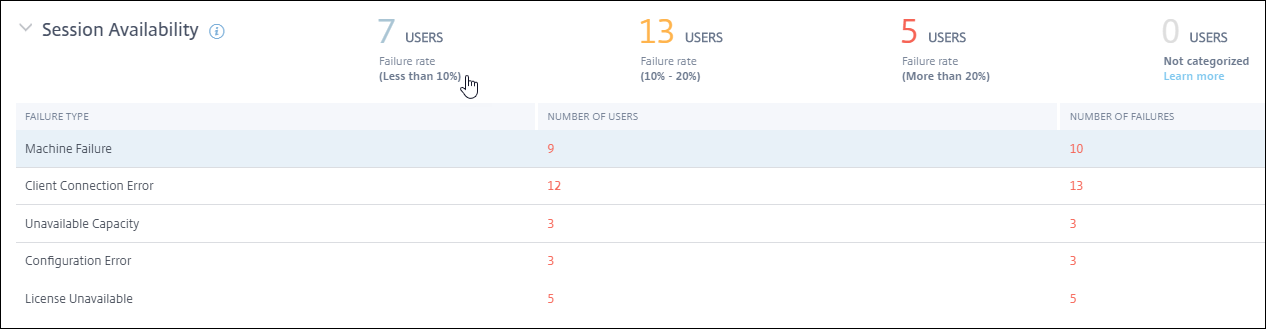
Die Zeilen in der Drilldown-Tabelle der Sitzungszuverlässigkeit zeigen die Fehlertypen, kategorisiert nach der Anzahl der Benutzer und der Anzahl der Fehler in jeder Kategorie. Verwenden Sie die aufgelisteten Fehlertypen, um die Fehler weiter zu beheben.
Weitere Informationen zu den möglichen Gründen innerhalb eines identifizierten Fehlertyps finden Sie im Dokument Citrix Director failure reasons and troubleshooting.
Sitzungsresilienz
Die Sitzungsresilienz gibt an, wie oft die Citrix Workspace™-App automatisch wieder verbunden wurde, um sich von Netzwerkunterbrechungen zu erholen. Die automatische Wiederverbindung hält Sitzungen aktiv, wenn die Netzwerkverbindung unterbrochen wird. Benutzer sehen weiterhin die Anwendung, die sie verwenden, bis die Netzwerkverbindung wiederhergestellt ist. Ein exzellenter Faktor für die Sitzungsresilienz weist auf eine reibungslose Benutzererfahrung und eine geringere Anzahl von Wiederverbindungen aufgrund von Netzwerkunterbrechungen hin.
Die automatische Wiederverbindung ist aktiviert, wenn die Richtlinien für Sitzungszuverlässigkeit oder automatische Client-Wiederverbindung in Kraft sind. Wenn eine Netzwerkunterbrechung am Endpunkt auftritt, treten die folgenden Richtlinien für die automatische Wiederverbindung in Kraft:
- Die Richtlinie für die Sitzungszuverlässigkeit tritt in Kraft (standardmäßig nach 3 Minuten), wobei die Citrix Workspace-App versucht, sich mit der Maschine zu verbinden.
- Die Richtlinie für die automatische Client-Wiederverbindung tritt zwischen 3 und 5 Minuten in Kraft, wobei der Endpunkt versucht, sich mit der Maschine zu verbinden.
Für jeden Benutzer wird die Anzahl der automatischen Wiederverbindungen in jedem 15-Minuten-Intervall über den ausgewählten Zeitraum gemessen. Basierend auf der Anzahl der automatischen Wiederverbindungen in den meisten 15-Minuten-Intervallen wird die Erfahrung als „Exzellent“, „Gut“ oder „Schlecht“ klassifiziert.

Die Erfahrung der Sitzungsresilienz wird basierend auf der Wiederverbindungsrate wie folgt kategorisiert:
Exzellent: In den meisten 15-Minuten-Intervallen im gewählten Zeitraum gab es keine Wiederverbindungen.
Gut: In den meisten 15-Minuten-Intervallen im gewählten Zeitraum gab es eine Wiederverbindung.
Schlecht: In den meisten 15-Minuten-Intervallen im gewählten Zeitraum gab es mehr als eine Wiederverbindung.
Überlastete Maschinen
Überlastete Ressourcen können hohe Latenz, lange Anmeldedauer und Fehler verursachen, die zu einer schlechten Benutzererfahrung führen. Der Faktor Überlastete Maschinen bietet Einblicke in überlastete Ressourcen, die eine schlechte Erfahrung verursachen.
Maschinen, die über 5 Minuten oder länger anhaltende CPU-Spitzen oder eine hohe Speicherauslastung oder beides erfahren haben, was zu einer schlechten Benutzererfahrung im ausgewählten Zeitraum führte, gelten als überlastet.
Hinweis:
Der Abschnitt „Überlastete Maschinen“ ist nur für die Bereiche 2 Stunden, 12 Stunden und 1 Tag verfügbar. Die Funktion ist für Zeiträume von 1 Woche und 1 Monat zur Optimierung deaktiviert.
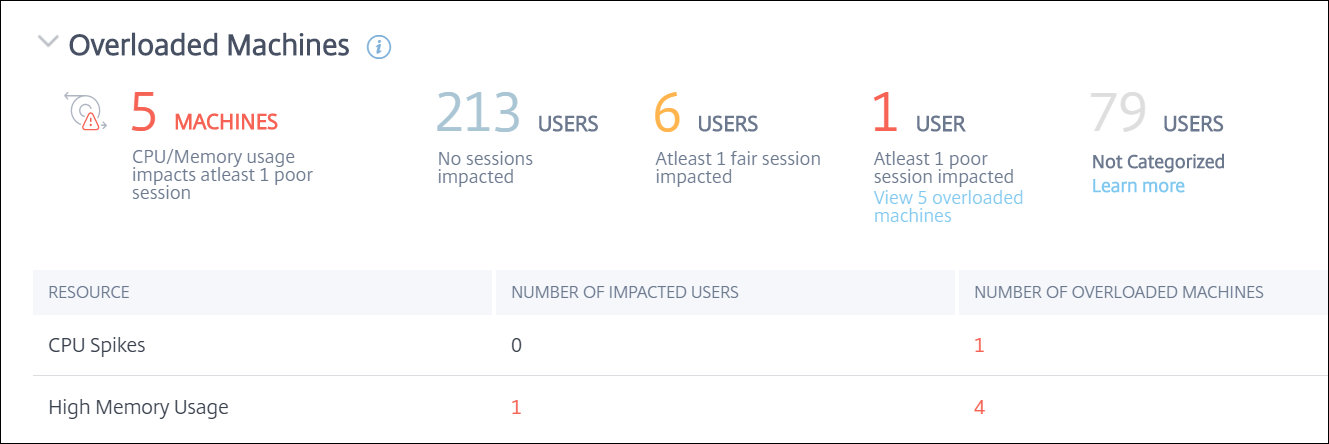
Der Abschnitt Überlastete Maschinen enthält die folgenden Daten:
- Die Anzahl der Maschinen, bei denen die CPU- oder Speicherauslastung mindestens eine schlechte Sitzung unabhängig von der Benutzererfahrung beeinträchtigt hat.
- Die Anzahl der Benutzer, die aufgrund der Auswirkungen überlasteter CPU oder Speichers auf die Sitzungserfahrung betroffen sind.
- Exzellent – Benutzer ohne Sitzungen, die von überlasteten Maschinen betroffen sind.
- Gut – Benutzer mit mindestens einer guten Sitzung, die von überlasteten Maschinen betroffen ist.
- Schlecht – Benutzer mit mindestens einer schlechten Sitzung, die von überlasteten Maschinen betroffen ist.
- Nicht kategorisiert – Benutzer, deren Sitzungserfahrung nicht mit der Ressourcenüberlastung korreliert werden kann.
- Aufschlüsselung von:
- der Anzahl der Maschinen, die Benutzer mit schlechter Erfahrung aufgrund überlasteter Ressourcen betreffen.
- der Anzahl der Benutzer mit schlechter Erfahrung, die von CPU-Spitzen und hoher Speicherauslastung betroffen sind.
- Das Klicken auf die Anzahl der überlasteten Benutzer führt zur Self-Service-Ansicht der Benutzer, gefiltert, um Benutzer anzuzeigen, deren Sitzungen von den überlasteten Ressourcen betroffen sind.
- Das Klicken auf die Anzahl der überlasteten Maschinen führt zur Self-Service-Ansicht der Maschinen, gefiltert, um die ausgewählte Gruppe überlasteter Maschinen anzuzeigen – basierend auf der Klassifizierung oder basierend auf der überlasteten Ressource, CPU oder Maschine.
Das folgende Video zeigt ein typisches Fehlerbehebungsszenario unter Verwendung des Faktors „Überlastete Maschinen“.
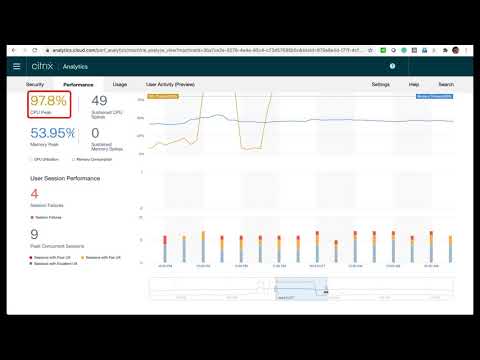
Die Self-Service-Ansichten für Maschinen, Benutzer und Sitzungen wurden um die Facette „Überlastete Maschinen“ erweitert. Die Self-Service-Ansicht für Maschinen verfügt zusätzlich über die Facette „Überlastete CPU/Speicher“, um Probleme bei der Überlastung von Maschinen zu beheben. Weitere Informationen finden Sie unter Überlastete Maschinen im Self-Service-Artikel.
Ein weiterer Drilldown aus der Self-Service-Ansicht der Maschinen zeigt spezifische Maschinenstatistiken zur Behebung von Problemen bei der Ressourcenüberlastung.