Facteurs d’expérience utilisateur (UX)
La page Facteurs d’expérience utilisateur (UX) fournit un aperçu de l’expérience au niveau des facteurs et des sous-facteurs pour l’ensemble des utilisateurs que vous sélectionnez sur le tableau de bord UX.
Cliquez sur l’une des catégories d’expérience utilisateur (UX) Excellente, Moyenne ou Médiocre sur le tableau de bord UX pour ouvrir la page Facteurs d’expérience utilisateur (UX). Cette page quantifie l’effet des métriques de facteurs et de sous-facteurs sur l’expérience utilisateur. Elle classe l’ensemble d’utilisateurs sélectionné en fonction de leur expérience concernant les facteurs suivants : Disponibilité de la session, Réactivité de la session, Résilience de la session et Durée d’ouverture de session. En outre, les utilisateurs sélectionnés sont également classés en fonction de leur expérience concernant les sous-facteurs au sein de ces facteurs. Cette exploration approfondie vous permet d’identifier le sous-facteur réel responsable de la mauvaise expérience des utilisateurs dans votre environnement.
Comment utiliser la page Facteurs d’expérience utilisateur (UX) ?
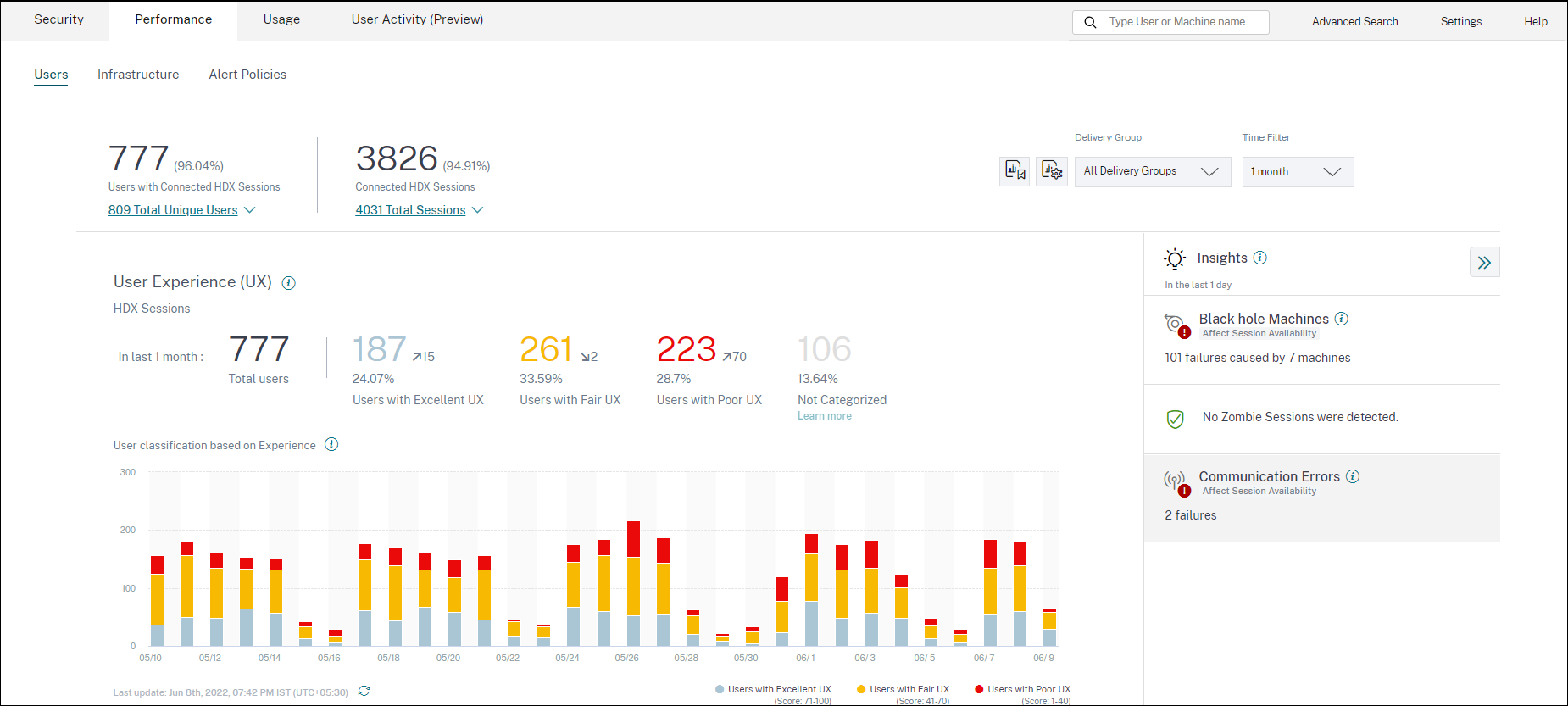
Pour approfondir les métriques de facteurs affectant l’expérience utilisateur, cliquez sur le nombre dans l’une des catégories Excellente, Moyenne ou Médiocre du tableau de bord UX.
-
Considérez le scénario suivant : l’environnement compte 21 utilisateurs ayant une excellente expérience, 39 utilisateurs ayant une expérience moyenne et 30 utilisateurs ayant une expérience médiocre au cours des deux dernières heures. Pour comprendre la raison pour laquelle les 30 utilisateurs rencontrent une mauvaise expérience utilisateur, cliquez sur le nombre 30 dans le tableau de bord Expérience utilisateur.
-
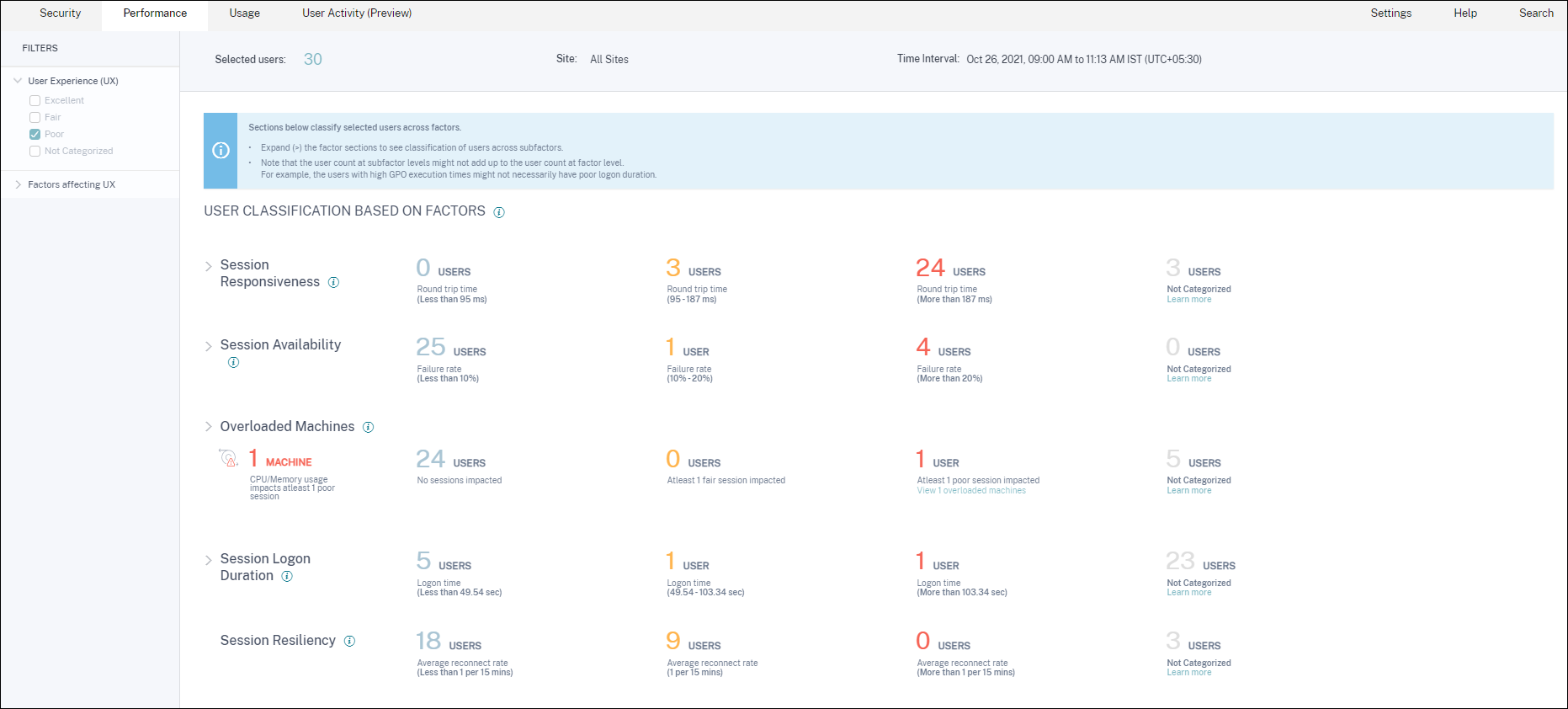
L’écran Facteurs d’expérience utilisateur (UX) affiche une exploration approfondie des facteurs affectant la mauvaise expérience des utilisateurs sur tous les sites au cours des deux dernières heures.
-
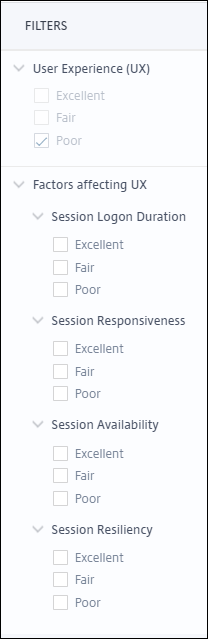
Le panneau de gauche affiche les filtres de sélection pour l’expérience utilisateur et les facteurs.
Cliquez sur le nombre Utilisateurs sélectionnés pour accéder à la page de recherche en libre-service pour l’ensemble d’utilisateurs spécifique.
-
Les sections de la page Facteurs d’expérience utilisateur (UX) classent l’ensemble d’utilisateurs sélectionné en fonction des facteurs Disponibilité de la session, Réactivité de la session, Résilience de la session, Durée d’ouverture de session et Machines surchargées. Développez (cliquez sur >) chaque section de facteur pour afficher la classification des utilisateurs en fonction de l’expérience sur les sous-facteurs respectifs. Les facteurs sont triés en fonction du nombre d’utilisateurs ayant une mauvaise expérience de facteur.
-
La classification globale de l’expérience utilisateur peut ne pas correspondre au nombre d’utilisateurs au niveau du facteur. De plus, une mauvaise expérience sur un ou plusieurs facteurs ne signifie pas nécessairement une mauvaise expérience utilisateur globale.
-
De même, le nombre d’utilisateurs au niveau des sous-facteurs individuels peut ne pas correspondre au nombre d’utilisateurs au niveau du facteur. Par exemple, un utilisateur avec des GPO élevés peut ne pas nécessairement avoir une mauvaise expérience d’ouverture de session, car l’expérience de l’utilisateur avec d’autres sous-facteurs peut avoir été excellente.
-
La classification des utilisateurs aux niveaux des facteurs et des sous-facteurs permet d’identifier et de résoudre la cause précise d’une mauvaise expérience utilisateur globale.
-
Pour plus d’informations sur les utilisateurs Non catégorisés, consultez l’article Métriques non catégorisées.
Durée d’ouverture de session
La durée d’ouverture de session est le temps nécessaire pour lancer une session. Elle est mesurée comme la période entre le moment où l’utilisateur se connecte à partir de l’application Citrix Workspace et le moment où l’application ou le bureau est prêt à être utilisé. Cette section classe les utilisateurs en fonction des relevés de durée d’ouverture de session. Les seuils de durée d’ouverture de session pour la classification de l’expérience comme Excellente, Moyenne ou Médiocre sont calculés dynamiquement. Pour plus d’informations sur les seuils dynamiques pour la durée d’ouverture de session, consultez la section Seuils dynamiques.
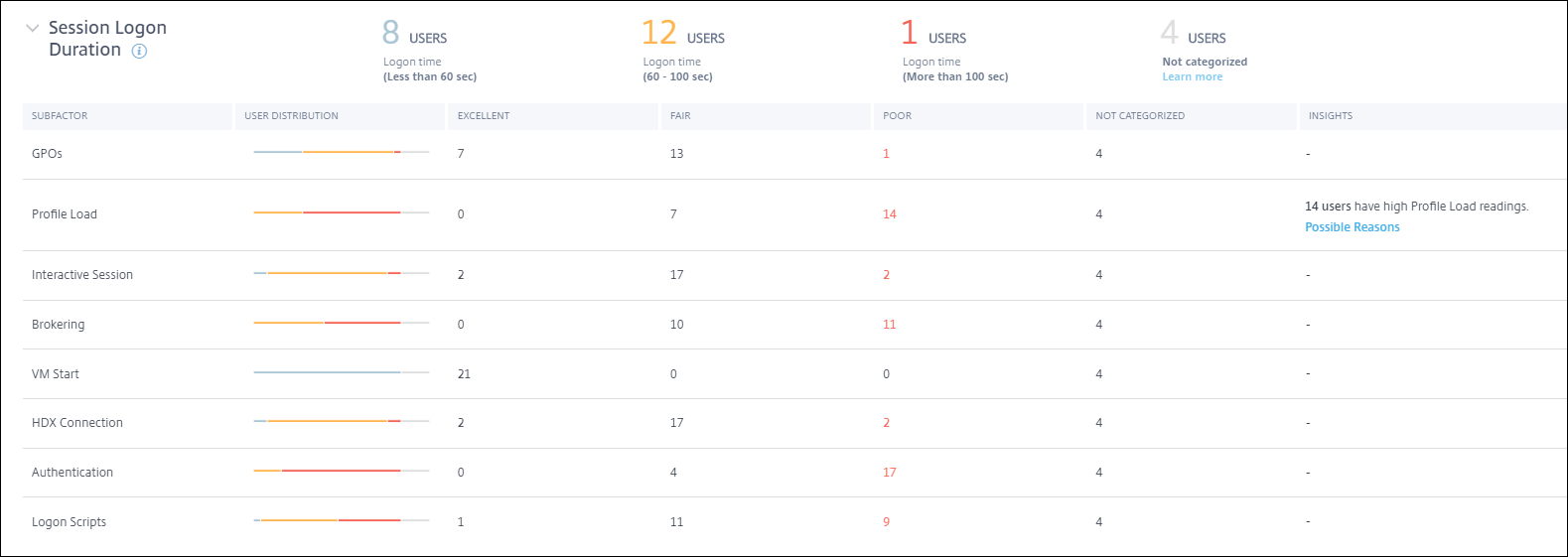 Cliquer sur les nombres d’utilisateurs classifiés mène à l’écran Libre-service affichant les mesures réelles des facteurs de performance pour l’ensemble d’utilisateurs sélectionné.
La durée d’ouverture de session est décomposée en sous-facteurs qui représentent les phases individuelles de la séquence de lancement complexe. Chaque ligne du tableau d’exploration approfondie de la durée d’ouverture de session représente la catégorisation des utilisateurs pour les phases individuelles se produisant pendant le lancement de la session. Cela permet de résoudre les problèmes et d’identifier les problèmes spécifiques d’ouverture de session des utilisateurs.
Les nombres d’utilisateurs pour les catégories Excellente, Moyenne et Médiocre liés à l’expérience de chaque sous-facteur sont affichés. Utilisez ces informations pour analyser les phases spécifiques des sous-facteurs qui pourraient contribuer à une durée d’ouverture de session plus longue.
Par exemple, si les GPO affichent le plus grand nombre d’utilisateurs confrontés à de mauvaises expériences, examinez les stratégies GPO applicables à ces utilisateurs pour aider à améliorer l’expérience de durée d’ouverture de session.
La dernière colonne Non catégorisés affiche le nombre d’utilisateurs pour lesquels les mesures de sous-facteurs spécifiques ne sont pas disponibles pour la période sélectionnée. Les raisons spécifiques sont détaillées dans les descriptions des sous-facteurs individuels.
GPO
Les GPO représentent le temps nécessaire pour appliquer les objets de stratégie de groupe lors de l’ouverture de session. La mesure des GPO n’est disponible que si les paramètres de stratégie de groupe sont configurés et activés sur les machines virtuelles.
GPO Insights affiche les extensions côté client dans l’environnement qui prennent le plus de temps de traitement pendant la période sélectionnée. Pour afficher les informations, cliquez sur le lien Afficher les contributeurs dans la colonne Insights des GPO dans le tableau des sous-facteurs de durée d’ouverture de session. Les GPO Insights sont basées sur l’analyse des sessions utilisateur ayant une mauvaise expérience lors de l’exécution des GPO.

Une extension côté client (CSE) est une bibliothèque de liens dynamiques (DLL) qui implémente la stratégie de groupe sur la machine cliente. Les CSE avec un temps de traitement long augmentent les temps d’exécution des GPO et l’optimisation du traitement des CSE améliore l’expérience globale d’ouverture de session de l’utilisateur.
Le temps d’exécution moyen des CSE dépend du nombre et du type de stratégies appliquées. Utilisez les pointeurs suivants pour améliorer le temps de traitement des CSE.
-
Redirection de dossiers : le temps d’exécution des CSE dépend du nombre de dossiers redirigés et du contenu de chaque dossier. Le système peut avoir une attente configurée qui est appliquée après chaque redirection de dossier. Optimisez le nombre de dossiers pour obtenir un temps d’exécution CSE plus faible.
-
Mappage de lecteurs : les scripts d’ouverture de session peuvent tenter de mapper des lecteurs à des serveurs cibles inexistants, ce qui entraîne un temps d’exécution plus élevé. Assurez-vous que les adresses des serveurs sont correctes et disponibles.
Examinez et ajustez les stratégies associées aux CSE qui prennent le plus de temps de traitement, comme indiqué dans les GPO Insights. De plus, envisagez de supprimer celles qui ne sont pas nécessaires.
Chargement du profil
Le chargement du profil est l’une des phases les plus critiques de la durée d’ouverture de session. C’est le temps nécessaire pour charger le profil d’un utilisateur, qui comprend la ruche de registre (NTUser.dat) et les fichiers utilisateur. L’optimisation du temps de chargement du profil peut aider à améliorer l’expérience globale de la durée d’ouverture de session.
La mesure du chargement du profil n’est disponible que si les paramètres de profil sont configurés pour l’utilisateur sur la machine virtuelle.
La colonne Insights dans Chargement du profil affiche des informations sur la taille du profil comme facteur contribuant aux longs temps de chargement du profil. Elle identifie les utilisateurs susceptibles d’être affectés par une grande taille de profil.
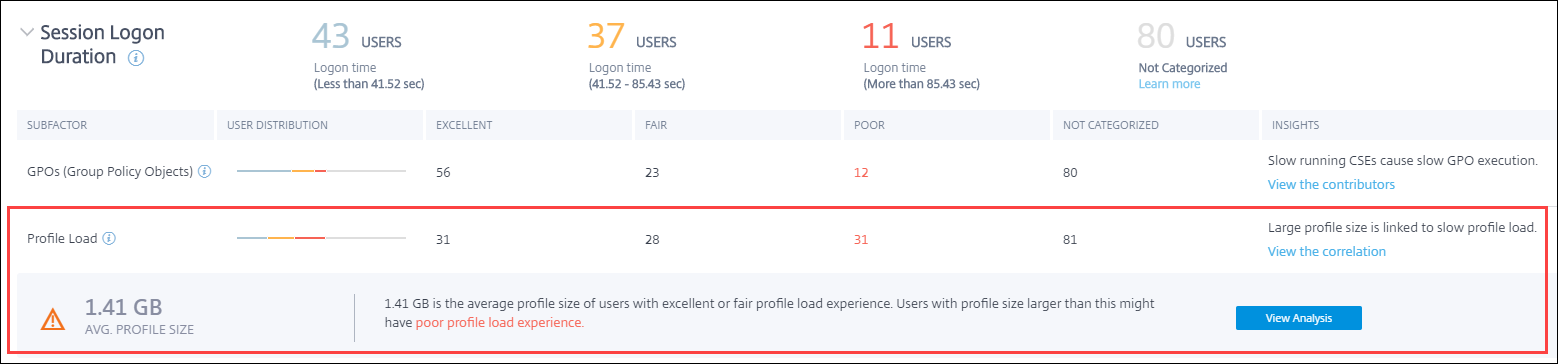
Cliquez sur le lien Afficher la corrélation pour afficher la taille moyenne du profil des utilisateurs. La taille moyenne du profil est calculée à l’aide des tailles de profil des utilisateurs qui ont eu une excellente et une moyenne expérience de chargement de profil au cours des 30 derniers jours. Cette taille de profil est identifiée comme optimale. Les utilisateurs ayant une taille de profil supérieure à la moyenne sont susceptibles d’avoir des temps de chargement de profil médiocres.
Cliquez sur Afficher l’analyse pour afficher la liste des utilisateurs dont la taille de profil est supérieure à la moyenne. Cette vue affiche la dernière taille de profil connue et la taille moyenne pour chaque utilisateur. Utilisez les facettes pour filtrer davantage ces données afin d’afficher les utilisateurs ayant à la fois une grande taille de profil et une mauvaise expérience de durée d’ouverture de session.
Développez les détails de l’utilisateur pour afficher des métriques de performance spécifiques afin de résoudre davantage la raison de la mauvaise expérience.
Utilisez ces informations pour recommander aux utilisateurs de réduire les fichiers volumineux dans leur profil.
Les informations ne sont pas affichées si les mesures de taille de profil ou la taille moyenne de profil ne sont pas disponibles.
-
La mesure de la taille du profil nécessite l’installation de Citrix Profile Management sur les machines.
-
La mesure de la taille du profil est prise en charge sur les versions de machine 1912 et ultérieures.
-
Les mesures de taille de profil des utilisateurs ayant une expérience de chargement de profil moyenne et excellente au cours des 30 derniers jours sont utilisées pour calculer la taille moyenne du profil. Les informations ne sont pas dérivées si aucune donnée n’est disponible pour cette durée.
-
Les informations de chargement de profil sont dérivées dans les cas où la taille du profil est la cause d’un chargement de profil lent. La présence de plusieurs fichiers de profil dans le profil peut également entraîner un chargement de profil lent.
Session interactive
Le temps nécessaire pour « transférer » le contrôle du clavier et de la souris à l’utilisateur après le chargement du profil utilisateur. C’est normalement la durée la plus longue de toutes les phases du processus d’ouverture de session.
Courtage
Le temps nécessaire pour décider quel bureau attribuer à l’utilisateur.
Démarrage de la machine virtuelle
Si la session a nécessité le démarrage d’une machine, il s’agit du temps nécessaire pour démarrer la machine virtuelle. Cette mesure n’est pas disponible pour les machines non gérées par l’alimentation.
Connexion HDX™
Le temps nécessaire pour effectuer les étapes requises pour établir la connexion HDX entre le point de terminaison et la machine virtuelle.
Authentification
Le temps nécessaire pour effectuer l’authentification à la session distante.
Scripts d’ouverture de session
C’est le temps nécessaire à l’exécution des scripts d’ouverture de session. Cette mesure n’est disponible que si des scripts d’ouverture de session sont configurés pour la session.
Réactivité de la session
Une fois qu’une session est établie, le facteur Réactivité de la session mesure le décalage d’écran qu’un utilisateur subit lors de l’interaction avec une application ou un bureau. La réactivité de la session est mesurée à l’aide du temps d’aller-retour ICA® (ICA RTT) qui représente le temps écoulé entre le moment où l’utilisateur appuie sur une touche et le moment où la réponse graphique est affichée.
L’ICA RTT est mesuré comme la somme des retards de trafic dans les réseaux du serveur et de la machine du point de terminaison, et du temps nécessaire pour lancer une application. L’ICA RTT est une métrique importante qui donne un aperçu de l’expérience utilisateur réelle.
Les seuils de réactivité de la session pour la classification de l’expérience comme Excellente, Moyenne ou Médiocre sont calculés dynamiquement. Pour plus d’informations sur les seuils dynamiques pour la réactivité de la session, consultez la section Seuils dynamiques.
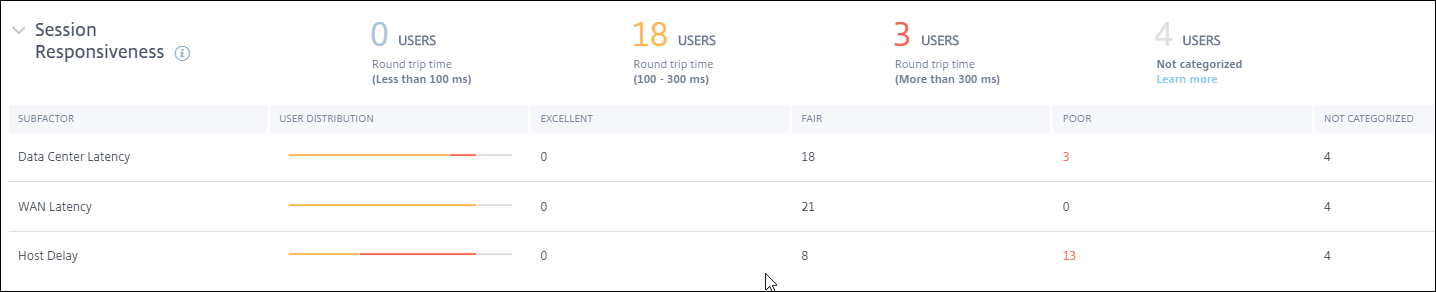
L’exploration approfondie de la réactivité de la session représente la classification des utilisateurs en fonction des relevés ICA RTT des sessions. Cliquer sur ces nombres permet d’accéder aux métriques de cette catégorie. Les utilisateurs ayant une excellente réactivité de session avaient des sessions très réactives, tandis que les utilisateurs ayant une mauvaise réactivité de session ont rencontré un décalage dans leurs sessions.
Remarque :
Bien que les relevés ICA RTT soient obtenus à partir des applications et des bureaux, les mesures des sous-facteurs sont obtenues à partir de Citrix Gateway sur site. Par conséquent, les valeurs des sous-facteurs ne sont disponibles que lorsque l’utilisateur se connecte à une application ou à un bureau via un Citrix Gateway sur site configuré. Pour connaître les étapes de configuration de Citrix Gateway avec Citrix Analytics for Performance, consultez la source de données Gateway. De plus, vous devez configurer le seuil de latence L7. Pour plus d’informations, consultez Seuillage de latence L7.
En outre, ces mesures sont disponibles pour les sessions,
- lancées à partir de machines activées pour NSAP
- nouvelles sessions CGP (Common Gateway Protocol), et non les sessions reconnectées.
Ces mesures ne sont pas disponibles lorsque l’utilisateur est connecté via le service Citrix Gateway.
Les lignes du tableau d’exploration approfondie de la réactivité de la session représentent la catégorisation des utilisateurs dans les mesures des sous-facteurs. Pour chaque sous-facteur, le nombre d’utilisateurs dans chaque catégorie est affiché dans les colonnes Excellente, Moyenne et Médiocre. Ces informations aident à analyser le sous-facteur spécifique qui contribue à une mauvaise expérience utilisateur.
Par exemple, le nombre le plus élevé d’utilisateurs médiocres enregistré pour la latence du centre de données indique un problème avec le réseau côté serveur.
La dernière colonne Non catégorisés affiche le nombre d’utilisateurs pour lesquels la mesure de sous-facteur spécifique n’était pas disponible pendant la période sélectionnée.
Les sous-facteurs suivants contribuent à la réactivité de la session. Cependant, l’ICA RTT total n’est pas une somme des métriques des sous-facteurs, car seuls les sous-facteurs de l’ICA RTT qui se produisent jusqu’à la couche 4 sont mesurables.
-
Latence du centre de données : ce sous-facteur est la latence mesurée entre Citrix Gateway et le serveur. Une latence élevée du centre de données indique des retards dus à un réseau de serveur lent.
-
Latence WAN : ce sous-facteur est la latence mesurée entre la machine virtuelle et la passerelle. Une latence WAN élevée indique une lenteur dans le réseau de la machine du point de terminaison. La latence WAN augmente lorsque l’utilisateur est géographiquement plus éloigné de la passerelle.
-
Latence de l’hôte : ce sous-facteur mesure le délai induit par le système d’exploitation du serveur. Un ICA RTT élevé avec de faibles latences du centre de données et WAN, et une latence d’hôte élevée indique une erreur d’application sur le serveur hôte.
Un nombre élevé d’utilisateurs confrontés à une mauvaise expérience dans l’un des sous-facteurs aide à comprendre où se situe le problème. Vous pouvez résoudre davantage le problème à l’aide des mesures de délai de la couche 4. Aucune de ces métriques de latence ne tient compte de la perte de paquets, des paquets désordonnés, des accusés de réception en double ou des retransmissions. La latence peut augmenter dans ces cas.
Pour plus d’informations sur le calcul de l’ICA RTT, consultez Comment l’ICA RTT est calculé sur NetScaler Insight. Pour plus d’informations sur l’intégration de Citrix Gateway, consultez la source de données Gateway.
Disponibilité de la session
La disponibilité de la session est calculée en fonction du taux d’échec. Il s’agit du taux de connexions de session échouées par rapport au nombre total de tentatives de connexion de session.
L’expérience de disponibilité de la session est classée en fonction du taux d’échec de la session comme suit :
Excellente : le taux d’échec est inférieur à 10 %. Un excellent facteur de disponibilité de la session indique que les utilisateurs peuvent se connecter et utiliser l’application ou le bureau avec succès.
Moyenne : le taux d’échec est de 10 à 20 %.
Médiocre : le taux d’échec est supérieur à 20 %. De nombreux utilisateurs ayant une mauvaise expérience de disponibilité de la session indiquent une incapacité à se connecter et à utiliser les sessions.
Étant donné que l’échec du lancement des sessions perturbe la productivité des utilisateurs, c’est un facteur important pour quantifier l’expérience utilisateur globale.
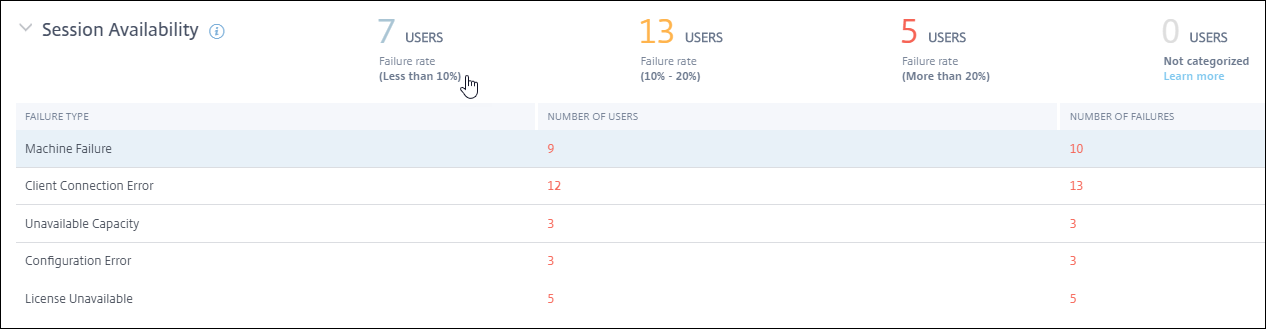
Les lignes du tableau d’exploration approfondie de la fiabilité de la session affichent les types d’échec catégorisés avec le nombre d’utilisateurs et le nombre d’échecs dans chaque catégorie. Utilisez les types d’échec répertoriés pour résoudre davantage les échecs.
Pour plus d’informations sur les raisons possibles d’un type d’échec identifié, consultez le document Raisons des échecs et dépannage de Citrix Director.
Résilience de la session
La résilience de la session indique le nombre de fois où l’application Citrix Workspace™ s’est reconnectée automatiquement pour récupérer des interruptions réseau. La reconnexion automatique maintient les sessions actives lorsque la connectivité réseau est interrompue. Les utilisateurs continuent de voir l’application qu’ils utilisent jusqu’à ce que la connectivité réseau reprenne. Un excellent facteur de résilience de session indique une expérience utilisateur fluide et un nombre réduit de reconnexions dues à des interruptions réseau.
La reconnexion automatique est activée lorsque les stratégies de fiabilité de session ou de reconnexion automatique du client sont en vigueur. En cas d’interruption réseau sur le point de terminaison, les stratégies de reconnexion automatique suivantes entrent en vigueur :
- La stratégie de fiabilité de session entre en vigueur (par défaut en 3 minutes) lorsque l’application Citrix Workspace tente de se connecter à la machine.
- La stratégie de reconnexion automatique du client entre en vigueur entre 3 et 5 minutes lorsque le point de terminaison tente de se connecter à la machine.
Pour chaque utilisateur, le nombre de reconnexions automatiques est mesuré toutes les 15 minutes sur la période sélectionnée. En fonction du nombre de reconnexions automatiques dans la plupart des intervalles de 15 minutes, l’expérience est classée comme Excellente, Moyenne ou Médiocre.

L’expérience de résilience de la session est classée en fonction du taux de reconnexion comme suit :
Excellente : dans la plupart des intervalles de 15 minutes de la période choisie, il n’y a eu aucune reconnexion.
Moyenne : dans la plupart des intervalles de 15 minutes de la période choisie, il y a eu une reconnexion.
Médiocre : dans la plupart des intervalles de 15 minutes de la période choisie, il y a eu plus d’une reconnexion.
Machines surchargées
Des ressources surchargées peuvent entraîner une latence élevée, une durée d’ouverture de session longue et des échecs, ce qui dégrade l’expérience utilisateur. Le facteur Machines surchargées offre une visibilité sur les ressources surchargées qui causent une mauvaise expérience.
Les machines qui ont subi des pics de CPU soutenus, ou une utilisation élevée de la mémoire, ou les deux, qui ont duré 5 minutes ou plus, entraînant une mauvaise expérience utilisateur pendant la durée sélectionnée, sont considérées comme surchargées.
Remarque :
La section du facteur Machines surchargées est disponible uniquement pour les plages de 2 heures, 12 heures et 1 jour. La fonctionnalité est désactivée pour les périodes d’une semaine et d’un mois à des fins d’optimisation.
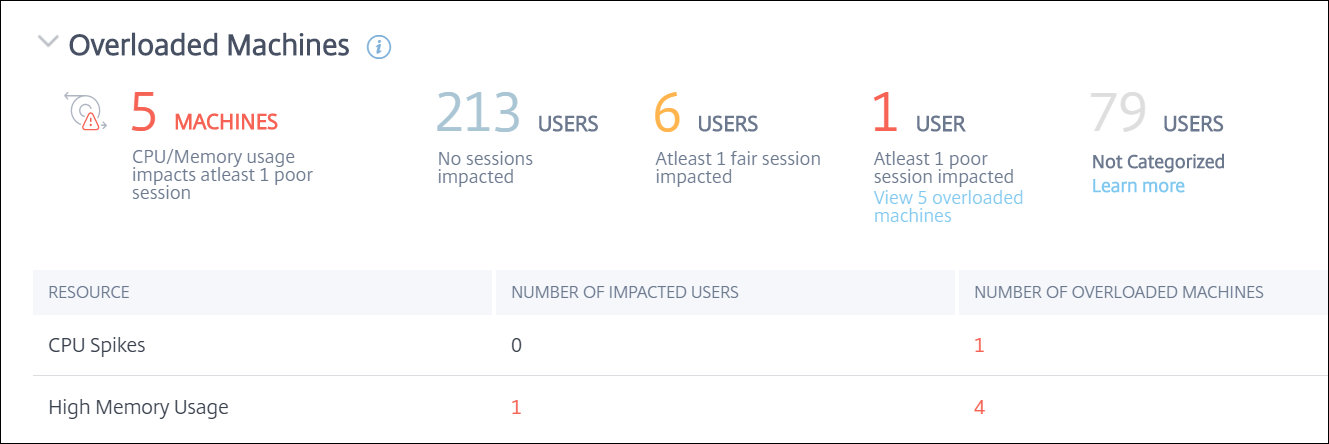
La section Machines surchargées contient les données suivantes :
- Le nombre de machines dans lesquelles l’utilisation du CPU ou de la mémoire a eu un impact sur au moins une session médiocre, indépendamment de l’expérience utilisateur.
- Le nombre d’utilisateurs affectés en raison de l’impact du CPU ou de la mémoire surchargés sur l’expérience de session.
- Excellente : utilisateurs sans sessions affectées par des machines surchargées.
- Moyenne : utilisateurs avec au moins une session moyenne affectée par des machines surchargées.
- Médiocre : utilisateurs avec au moins une session médiocre affectée par des machines surchargées.
- Non catégorisés : utilisateurs dont l’expérience de session ne peut pas être corrélée à une surcharge de ressources.
- Répartition de :
- le nombre de machines affectant les utilisateurs ayant une mauvaise expérience en raison d’une ressource surchargée.
- le nombre d’utilisateurs ayant une mauvaise expérience affectée par les pics de CPU et l’utilisation élevée de la mémoire.
- Cliquer sur le nombre d’utilisateurs surchargés mène à la vue en libre-service Utilisateurs filtrée pour afficher les utilisateurs dont les sessions sont affectées par les ressources surchargées.
- Cliquer sur le nombre de machines surchargées mène à la vue en libre-service Machines filtrée pour afficher l’ensemble choisi de machines surchargées, en fonction de la classification, ou en fonction de la ressource surchargée, du CPU ou de la machine.
La vidéo suivante présente un scénario de dépannage typique utilisant le facteur Machines surchargées.
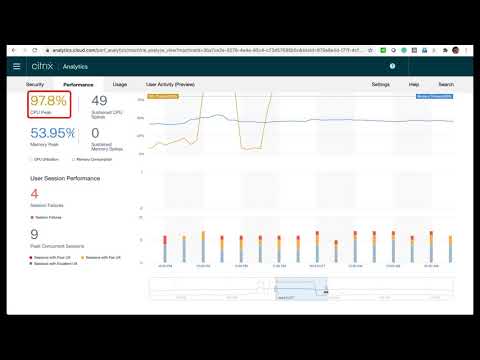
Les vues en libre-service Machines, Utilisateurs et Sessions sont améliorées avec la facette Machines surchargées. La vue en libre-service Machines dispose en outre de la facette CPU/Mémoire surchargés pour aider à résoudre les problèmes de surcharge dans les machines. Pour plus d’informations, consultez Machines surchargées dans l’article Libre-service.
Poursuivez l’exploration approfondie à partir de la vue en libre-service Machines pour afficher des statistiques spécifiques sur les machines afin de résoudre les problèmes de surcharge de ressources.