Self-Service-Suche für Performance
Die Self-Service-Suche bietet Einblicke in wichtige Leistungsindikatoren, die mit Benutzern, Sitzungen und Maschinen verbunden sind, die von Citrix Analytics for Performance erfasst werden. Performance-Metriken wie Sitzungsreaktionsfähigkeit, Anmeldedauer, Sitzungsstartversuche und Anzahl der Sitzungsfehler werden für Benutzer, Maschinen oder Sitzungen angezeigt, sortiert und gefiltert basierend auf Ihrer Auswahl.
Sie können die Self-Service-Seite über das Hauptmenü Suchen von Citrix Analytics aufrufen.
Hinweis:
Weitere Informationen zu den Self-Service-Funktionen, wie der Nutzung der Self-Service-Suche, dem Planen einer E-Mail für eine Suchanfrage und mehr, finden Sie unter Self-Service-Suche.
Um die Performance-bezogenen Ereignisse auf der Self-Service-Seite anzuzeigen, wählen Sie Benutzer, Sitzungen oder Maschinen unter Performance aus der Liste in der Suchleiste aus, wählen Sie den Zeitraum und klicken Sie dann auf Suchen.
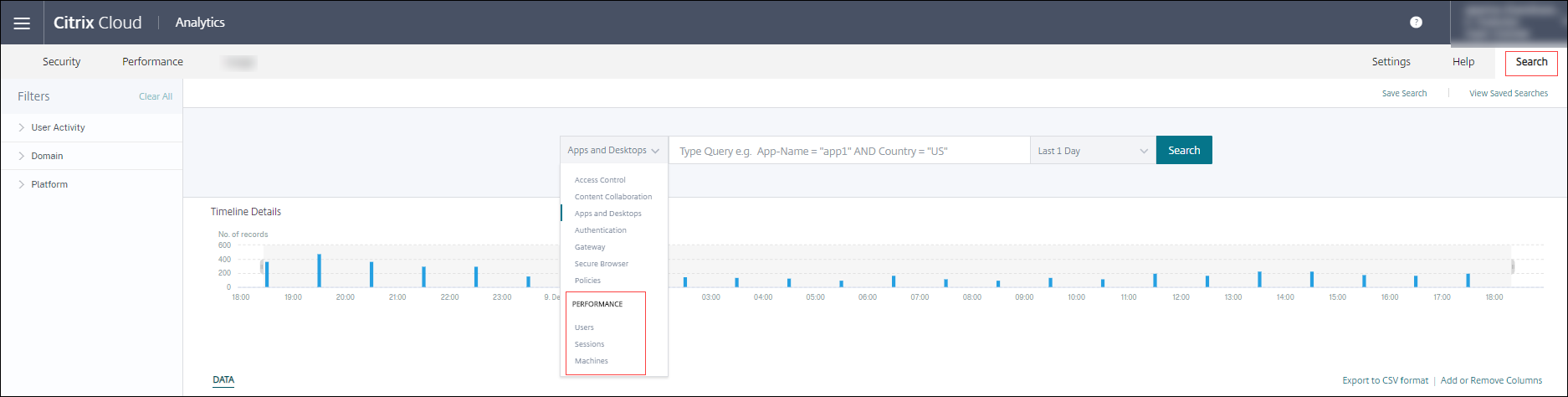
Spezifische Self-Service-Seiten für Benutzer, Sitzungen und Maschinen werden auch angezeigt, wenn Sie auf die jeweiligen Benutzer-, Sitzungs- oder Maschinennummern auf dem Dashboard für die Benutzererfahrung und den Seiten für Benutzererfahrung (UX)-Faktoren klicken.
Sie können die Suchleiste verwenden, um Ihre Abfrage einzugeben und die Ergebnisse zu filtern. Sie können Ihre Suche auch mithilfe der Facetten im linken Bereich eingrenzen. Die angezeigte Menge an Benutzern, Sitzungen oder Maschinen basiert auf den Auswahlkriterien.
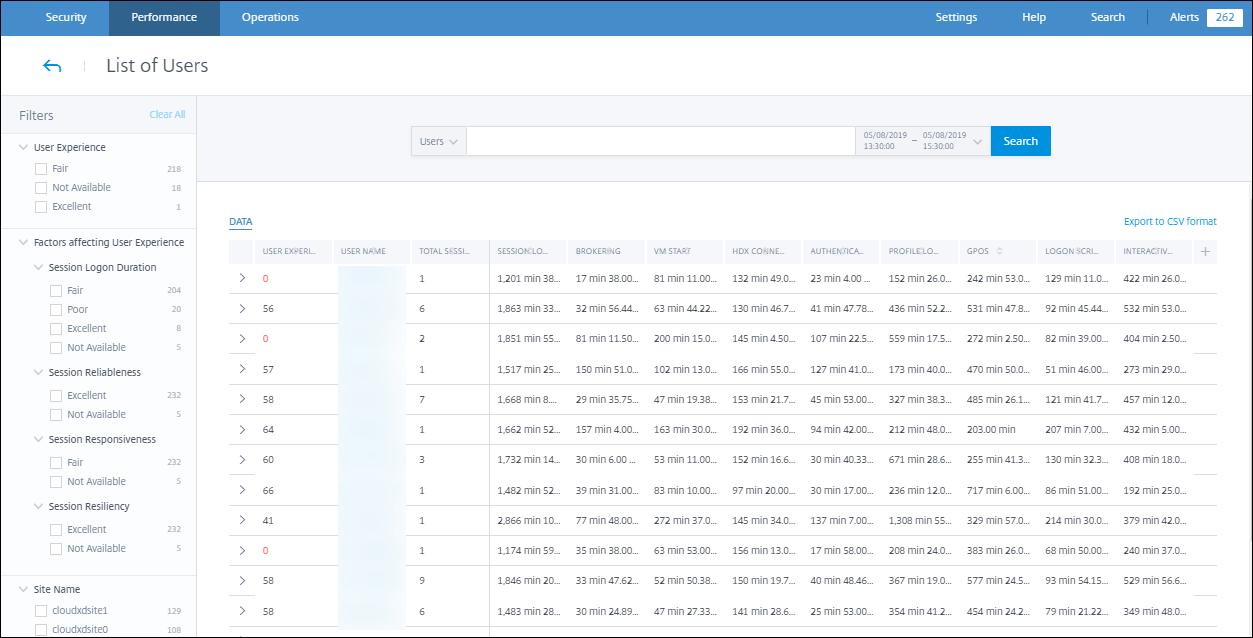
Facetten zur Filterung von Ereignissen auswählen
Verwenden Sie die Facetten im linken Bereich, um die Daten zu filtern. Einige der mit Citrix Analytics for Performance verbundenen Facetten sind die folgenden:

Sitzungsstatus
In der Self-Service-Ansicht für Sitzungen können Sie Sitzungen basierend auf dem Status der Sitzung aus den folgenden Werten auswählen:
- Unbekannt
- Verbunden
- Getrennt
- Beendet
- Sitzung wird vorbereitet
- Aktiv
- Wiederverbinden
- Nicht vermittelte Sitzung
- Andere
- Ausstehend
Benutzererfahrung
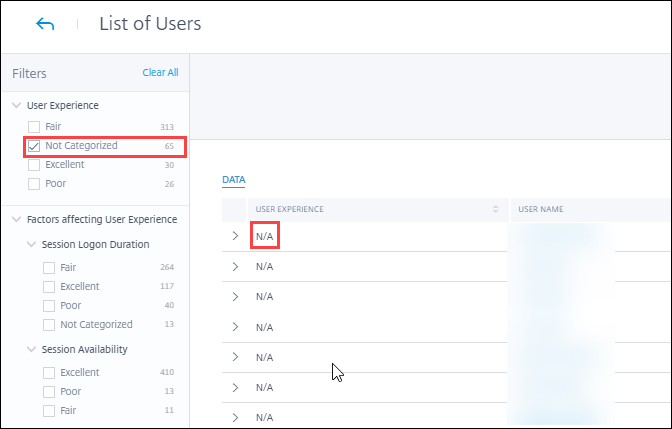
Suchen Sie Benutzer basierend auf der Benutzererfahrung, die Exzellent, Mittelmäßig oder Schlecht ist. Der Benutzererfahrungs-Score kann “Nicht kategorisiert” sein, wenn entweder die Messungen der Sitzungsreaktionsfähigkeit oder der Anmeldedauer für den ausgewählten Zeitraum nicht verfügbar sind. Der Benutzererfahrungs-Score und der Sitzungserfahrungs-Score werden in diesen Fällen in den Self-Service-Suchergebnissen als N/A angezeigt.
Sitzungserfahrung
Suchen Sie Sitzungen basierend auf der Sitzungserfahrung, die Exzellent, Mittelmäßig oder Schlecht ist. Der Sitzungserfahrungs-Score kann “Nicht kategorisiert” sein, wenn entweder die Messungen der Sitzungsreaktionsfähigkeit oder der Anmeldedauer für den ausgewählten Zeitraum nicht verfügbar sind. Der Sitzungserfahrungs-Score wird in diesen Fällen in den Self-Service-Suchergebnissen als N/A angezeigt.
Faktoren, die die Benutzererfahrung beeinflussen
Suchen Sie Benutzer, Sitzungen und Maschinen basierend auf den einzelnen Faktoren, die die Benutzererfahrung beeinflussen, wie z. B. Anmeldedauer der Sitzung, Sitzungsreaktionsfähigkeit, Sitzungsverfügbarkeit oder Sitzungsresilienz.
Fehlertyp und -ursache
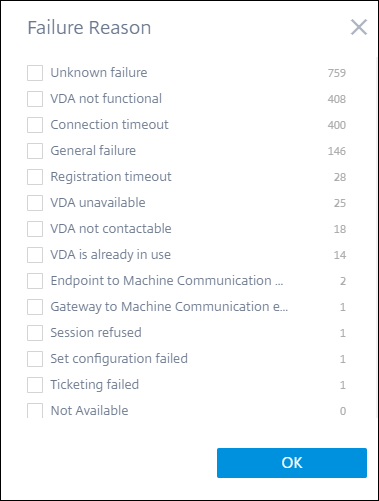
In der Self-Service-Ansicht für Sitzungen stellen die Facetten Fehlertyp und Fehlerursache die Performance-Faktoren der Sitzungsverfügbarkeit dar.
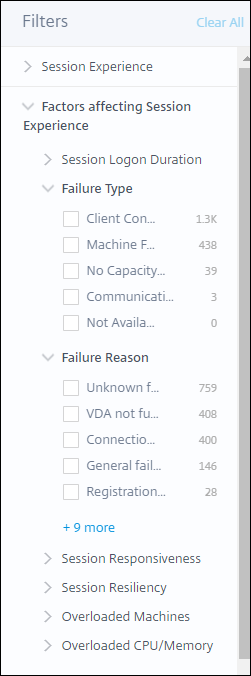
Der Fehlertyp ermöglicht die Filterung basierend auf der Art der Sitzungsfehler, wie z. B. Maschinenfehler, Client-Verbindungsfehler, Kommunikationsfehler. Die Fehlerursache ermöglicht die Filterung basierend auf dem Grund für den Sitzungsfehler, wie z. B. eine nicht funktionierende Maschine oder ein Registrierungs-Timeout.
Überlastete Maschinen und CPU/Arbeitsspeicher
Die Überlastungs-Facetten helfen, Maschinen, Benutzer und Sitzungen basierend auf der Auslastung der CPU- und Arbeitsspeicherressourcen zu filtern.
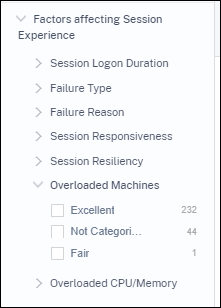
Überlastete Maschinen ermöglicht die Filterung basierend darauf, wie stark die Maschinenressourcen überlastet sind. Überlastete CPU/Arbeitsspeicher ermöglicht die Filterung basierend darauf, ob CPU oder Arbeitsspeicher die Überlastung verursacht haben.
Endpunkt-Betriebssystem
Suchen Sie Sitzungen basierend auf dem Betriebssystem, das auf der Endpunktmaschine läuft, von der die Sitzung gestartet wurde. Dieser Parameter hilft, Probleme zu identifizieren, die bei allen Endpunkten mit demselben Betriebssystem auftreten können. Die Betriebssysteminformationen werden als N/A für Endpunkte angezeigt, die Citrix Workspace-App für Windows Version 1912 und früher ausführen.
Workspace-App-Version
Suchen Sie Sitzungen basierend auf der Workspace-App-Version auf der Endpunktmaschine, von der die Sitzung gestartet wurde. Dieser Parameter hilft, Probleme zu identifizieren, die für eine bestimmte Workspace-App-Version spezifisch sind. Die Informationen zur Workspace-App-Version werden als N/A für Endpunkte angezeigt, die Citrix Workspace-App für Windows Version 1912 und früher ausführen.
Bereitstellungsgruppe
Filtern Sie Benutzer, Sitzungen und Maschinen basierend auf der Bereitstellungsgruppe, zu der die Maschinen gehören.
Site-Name
Filtern Sie Benutzer, Sitzungen und Maschinen basierend auf der Site.
Standort
Sie können jetzt Benutzer und Sitzungen basierend auf dem Standort des Endpunktlandes oder der Stadt suchen. Die Standort-Facette hilft, Latenz-bezogene Probleme auf einen bestimmten Standort zu isolieren.
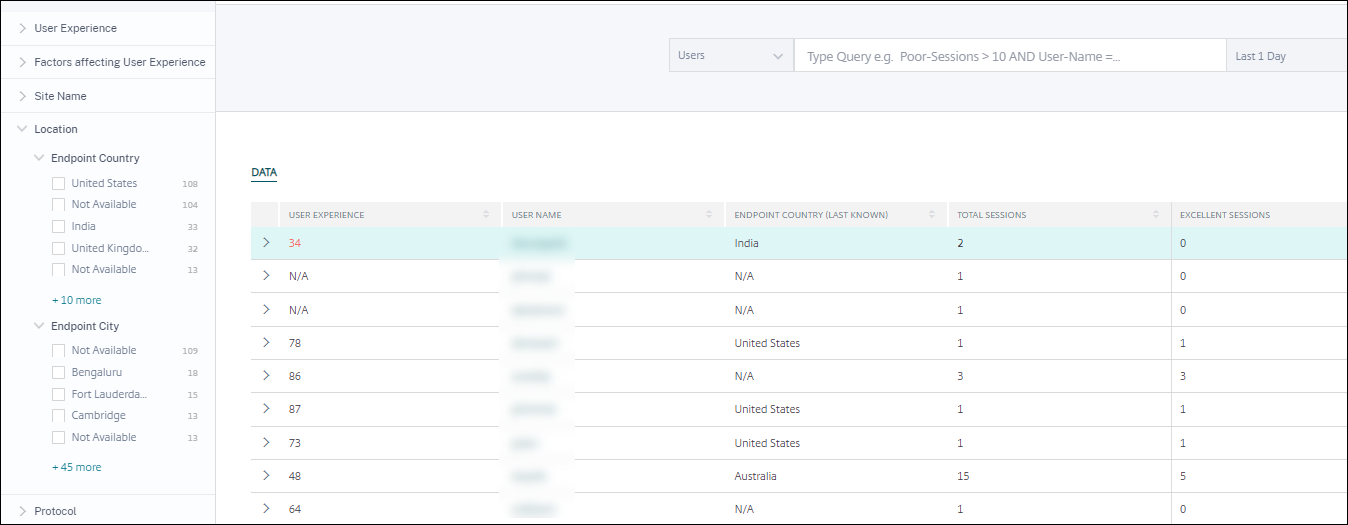
Die Standortinformationen werden aus der öffentlichen IP-Adresse extrahiert, die von der Endpunktmaschine sicher an Citrix Analytics übertragen wird. Wenn Ihre Organisation eine lokale StoreFront-Bereitstellung verwendet, können Sie Ihre StoreFront-Server so konfigurieren, dass die Citrix Workspace-App Ereignisse an Citrix Analytics senden kann. Befolgen Sie die Schritte, wie unter Onboard Virtual Apps and Desktops Sites using StoreFront beschrieben.
Sie können die Übertragung der IP-Adresse von der Citrix Workspace-App auf der Endpunktmaschine deaktivieren, indem Sie den Registrierungseintrag SendPublicIPAddress auf false setzen. Weitere Informationen finden Sie unter Verbesserung des Citrix Analytics Service in der Dokumentation der Citrix Workspace-App für Windows.
Hinweis:
In einer geschlossenen Kundenumgebung, in der die Endpunkte innerhalb eines Intranets betrieben werden, stellen Sie sicher, dass die URL
https://locus.analytics.cloud.com/api/locateipfür die Endpunkte zugänglich ist.
Der Standort eines Endpunkts kann aus den folgenden Gründen Nicht verfügbar oder N/A sein:
- Die Sitzung konnte nicht gestartet werden.
- Es ist ein Kommunikations-Timeout mit der URL
https://locus.analytics.cloud.com/api/locateipaufgetreten. - Der Registrierungseintrag SendPublicIPAddress auf der Endpunktmaschine ist so eingestellt, dass die IP-Adressübertragung deaktiviert ist.
- Der StoreFront™-Server Ihrer lokalen Site-Bereitstellung ist nicht mit Citrix Analytics konfiguriert.
- Die Version der Citrix Workspace-App für Windows ist älter als 1912. Die für andere Betriebssysteme unterstützten Versionen der Citrix Workspace-App finden Sie im Artikel Citrix Workspace-App Versionsmatrix.
Sitzungsprotokoll
Die Protokoll-Facette hilft Ihnen, Benutzer und Sitzungen basierend auf dem Protokoll der Sitzung zu filtern – HDX™, Konsole oder RDP.
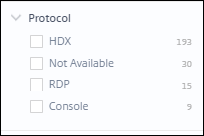
Diese Facette listet nur die aktuellen Protokolle von Sitzungen auf und nicht alle unterstützten Sitzungsprotokolle.
Verbindungstyp
Verwenden Sie die Facette Verbindungstyp, um Sitzungen danach zu filtern, ob die Endpunkte direkt mit den Maschinen oder über ein Gateway verbunden sind. Die Facette Verbindungstyp enthält die folgenden Elemente:
- intern – für direkte Verbindungen ohne Gateway
- extern – für Verbindungen über Gateway
Die Verbindungsdetails sind für Endpunkte verfügbar, die die Citrix Workspace-App Version 20.12.0 oder höher für Windows ausführen. Für alle anderen Endpunkte wird der Verbindungstyp als N/A angezeigt.
Diese Facette hilft, Probleme im Zusammenhang mit dem Gateway leicht zu identifizieren und zu beheben.
Maschinen-Betriebssystemtyp
Diese Facette ist in der Self-Service-Ansicht für Maschinen verfügbar. Sie hilft, Ihre Suche auf einen bestimmten Maschinen-Betriebssystemtyp einzugrenzen.
Starttyp
Diese Facette zeigt die Klassifizierung von Sitzungen als ICA®-basiert oder Connection-Leased in der Self-Service-Ansicht für Sitzungen. Sie hilft, die Anzahl der Sitzungen zu finden, die über Connection Lease gestartet wurden.
Aggregierter Status
Diese Facette ist in der Self-Service-Ansicht für Maschinen verfügbar, um Ihre Suche basierend auf dem aggregierten Status der Maschine einzugrenzen. Der aggregierte Status stellt den am wenigsten günstigen Zustand dar, in dem sich die Maschine befunden hat, und zwar in der Reihenfolge Bereit zur Verwendung, Aktiv, Wartung, Nicht registriert und Fehlgeschlagen.
Last
Die Last-Facette ist in der Self-Service-Ansicht für Maschinen verfügbar, um Ihre Suche basierend auf der Last der Maschine einzugrenzen. Sie können Maschinen mit hoher, mittlerer oder niedriger Last auswählen. Die Maschinen werden möglicherweise nicht kategorisiert, wenn sie sich im heruntergefahrenen, nicht registrierten oder fehlgeschlagenen Zustand befinden oder wenn die Ressourcendaten für die Maschine nicht verfügbar sind.
Self-Service-Suche für Benutzer
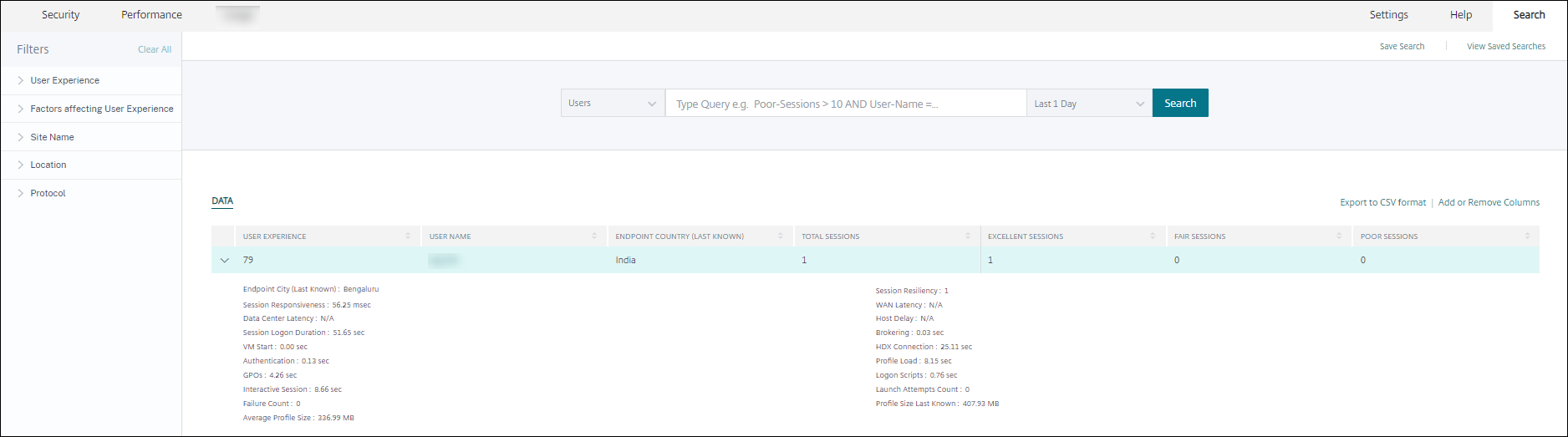
Die Self-Service-Seite für Benutzer ist verfügbar, wenn Sie auf die Benutzerklassifizierungsnummern auf dem Dashboard für die Benutzererfahrung und den Drilldown-Seiten klicken. Sie können die Self-Service-Ansicht für Benutzer auch über das Menü Suchen in Ihrem Citrix Analytics aufrufen. Wählen Sie in der Liste der Dienste auf der Registerkarte Suchen unter dem Abschnitt Performance die Option Benutzer aus.
Diese Ansicht bietet wichtige Performance-Metriken im Zusammenhang mit Benutzern, wie z. B.:
- Gesamtzahl der Sitzungen: Anzahl der vom Benutzer erfolgreich gestarteten Sitzungen.
- Anzahl der Startversuche: Anzahl der Versuche des Benutzers, eine Sitzung zu starten.
- Fehleranzahl: Anzahl der Sitzungen, die nicht aufgebaut werden konnten.
- Benutzererfahrung: Gesamt-Score der Benutzererfahrung, berechnet über alle vom Benutzer gestarteten Sitzungen.
- Klassifizierung von Sitzungen: Benutzersitzungen, klassifiziert als exzellent, mittelmäßig und schlecht.
- Faktoren und Unterfaktoren-Metriken Wichtige Leistungsindikatoren, die die Benutzererfahrung beeinflussen.
- Endpunktland (zuletzt bekannt) und Endpunktland (zuletzt bekannt): Zuletzt bekannter Standort.
- Profil-Ladezeit: Die Zeit, die zum Laden des Benutzerprofils benötigt wird.
- Profilgröße (zuletzt bekannt): Der zuletzt gemessene Wert der Profilgröße.
- Durchschnittliche Profilgröße: Durchschnittliche Profilgröße für die ausgewählte Dauer.
Self-Service-Suche für Sitzungen
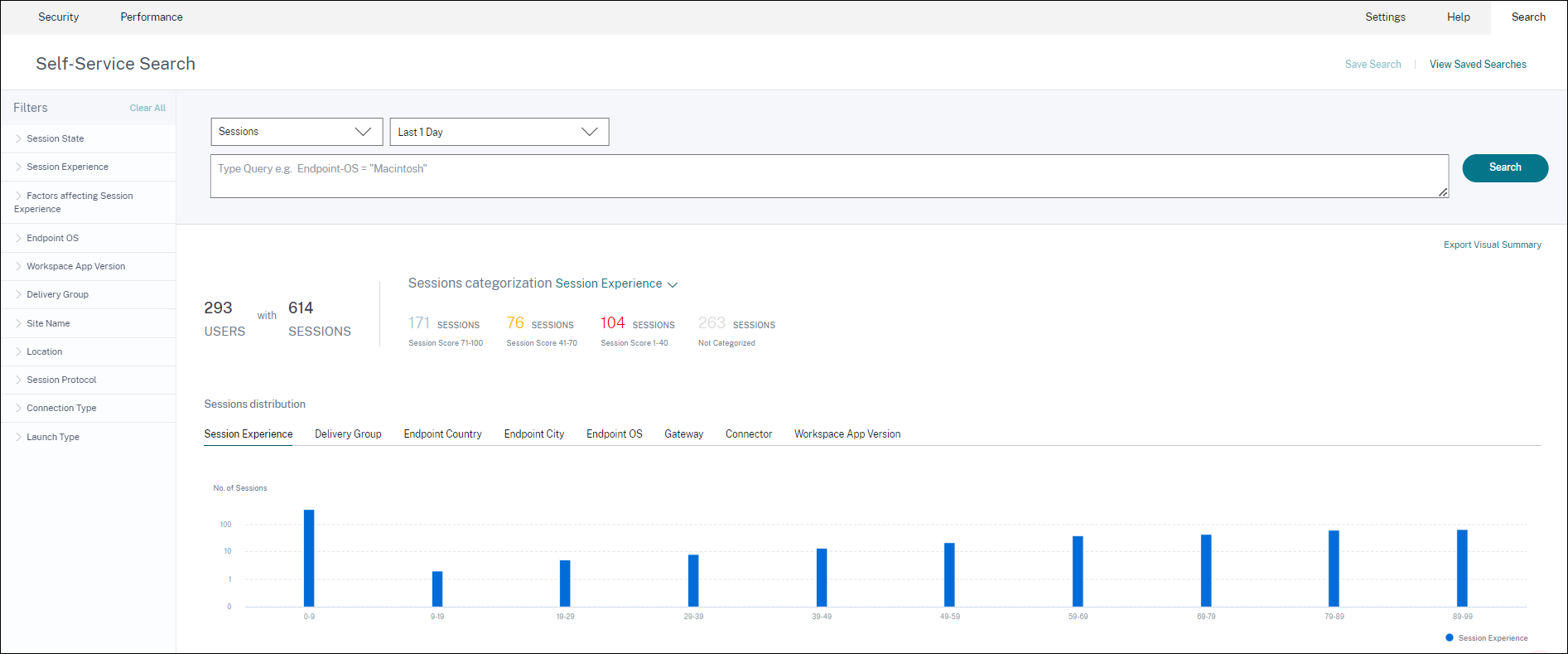
Der sitzungsbasierte Self-Service ist verfügbar, wenn Sie auf die Sitzungsklassifizierungsnummern auf dem Dashboard klicken. Sie können die sitzungsbasierte Self-Service-Ansicht auch über das Menü Suchen in Ihrem Citrix Analytics aufrufen. Wählen Sie in der Liste der Dienste auf der Registerkarte Suchen unter dem Abschnitt Performance die Option Sitzungen aus.
Visuelle Zusammenfassung in der Self-Service-Ansicht für Sitzungen
Die visuelle Zusammenfassung stellt Rohdaten in den Self-Service-Tabellen für Sitzungen als Diagramme dar, um die Sichtbarkeit der Sitzungs-Performance zu verbessern.
Das Diagramm der visuellen Zusammenfassung zeigt die Sitzungskategorisierung basierend auf ausgewählten Kriterien an. Darüber hinaus können Sie die Sitzungsverteilung, die auf einem bestimmten Parameter basiert, anzeigen lassen. Dies hilft, Sitzungs-Performance-Probleme im Zusammenhang mit den Pivots zu identifizieren.
Verwenden Sie die Visualisierung, um Muster in Daten zu identifizieren und spezifische Sitzungs-Performance-Probleme zu beheben.
Faktoren-Zeitachse (Vorschau)
Der Pivot “Faktoren-Zeitachse” wurde im Abschnitt Sitzungsverteilung der Self-Service-Ansicht für Sitzungen unter der Kategorie Sitzungsreaktionsfähigkeit hinzugefügt. Sie können diesen Pivot verwenden, um Sitzungen basierend auf schlechter Ausgangsbandbreitennutzung, schlechter Netzwerklatenz und schlechtem ICARTT zu analysieren.
Anwendungsfall – Visuelle Zusammenfassung vom Dashboard aus aufrufen
Sie können das Diagramm der visuellen Zusammenfassung verwenden, um Sitzungen mit schlechter Anmeldedauer oder Sitzungsreaktionsfähigkeit, die auf dem Dashboard für die Benutzererfahrung angezeigt werden, zu beheben.
Klicken Sie auf die Anzahl der schlechten Sitzungen im Diagramm zur Sitzungsreaktionsfähigkeit, um das Diagramm der visuellen Zusammenfassung in der Self-Service-Ansicht für Sitzungen anzuzeigen. Ein Diagramm der visuellen Zusammenfassung zeigt Sitzungen an, die nach Sitzungsreaktionsfähigkeit über die ausgewählte Dauer kategorisiert sind. Dies hilft, spezifische Zeitintervalle zu identifizieren, in denen der ICA RTT hoch war.
Wählen Sie ferner den Pivot aus Bereitstellungsgruppe, Endpunktland, Endpunktstadt, Endpunkt-Betriebssystem, Connector, Gateway und Workspace-Version, um die Sitzungsverteilung darzustellen. Wenn Sie beispielsweise den Pivot “Bereitstellungsgruppe” auswählen, werden Sitzungen basierend auf Bereitstellungsgruppen dargestellt. Verwenden Sie das Diagramm, um zu identifizieren, ob Sitzungen einer bestimmten Bereitstellungsgruppe einen hohen ICA RTT aufweisen. Die Performance von Sitzungen aus Bereitstellungsgruppen, die geschäftskritische Anwendungen bereitstellen, kann mithilfe der visuellen Zusammenfassung einfach überwacht werden.
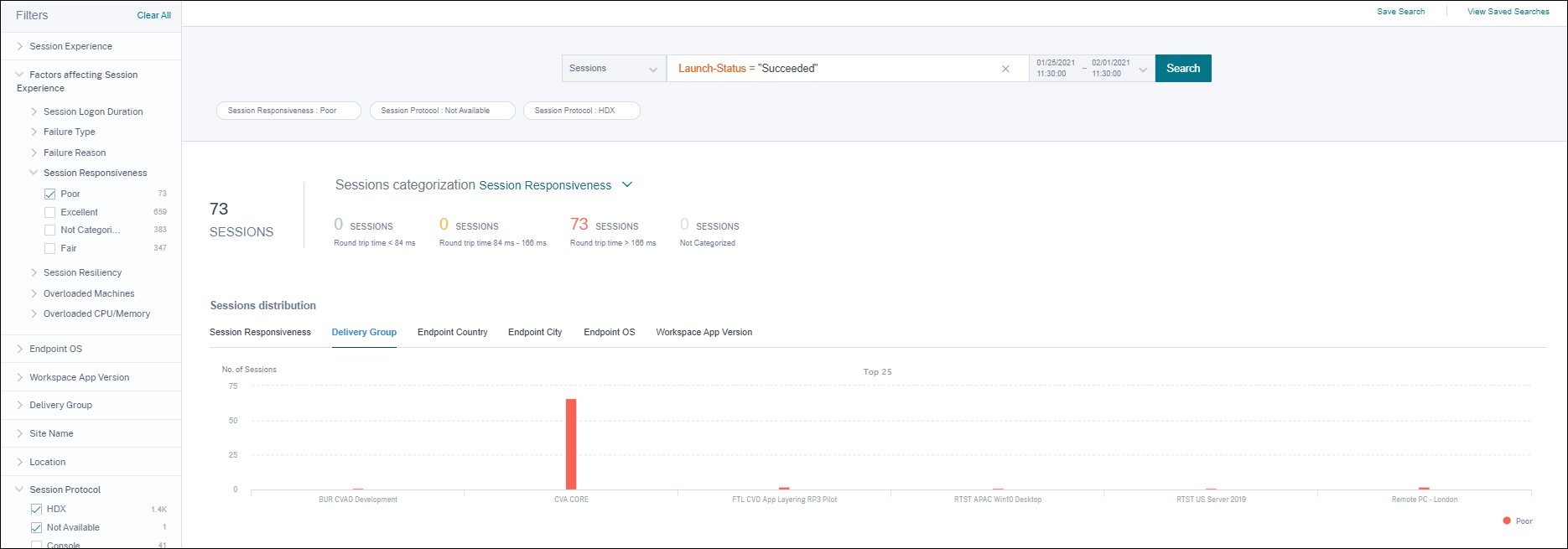
Anwendungsfall – Visuelle Zusammenfassung über das Suchmenü aufrufen
Sie können das Ergebnis Ihrer benutzerdefinierten Suchanfrage in der Self-Service-Ansicht für Sitzungen visualisieren. Wählen Sie auf der Registerkarte Suchen unter dem Abschnitt Performance die Option Sitzungen aus. Geben Sie Ihre Suchanfrage ein und klicken Sie auf Suchen. Um die Visualisierung der Ergebnisse weiter anzupassen, wählen Sie die Kriterien für die Sitzungskategorisierung und -verteilung aus.
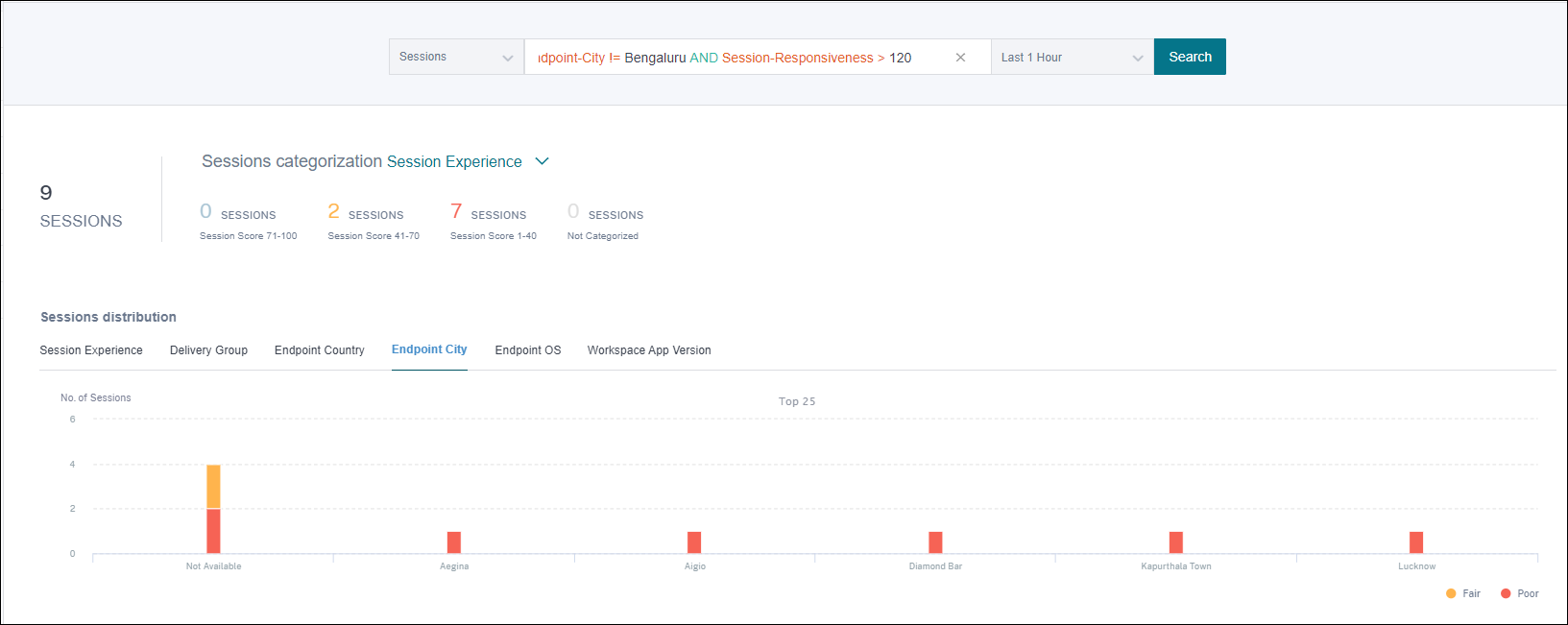
Das vorhergehende Beispiel zeigt eine Abfrage, die Sitzungen mit schlechter Sitzungsreaktionsfähigkeit zurückgibt und nicht in Bengaluru lokalisiert ist. Eine weitere Pivotierung auf die Endpunktstadt gibt Einblicke in andere Standorte, von denen aus Sitzungen einen hohen ICA RTT aufweisen.
Diese Funktion ist besonders nützlich für die Berichterstellung; Sie können die Abfrage auch speichern und wiederverwenden.
Tabellarische Daten
Diese Self-Service-Ansicht für Sitzungen bietet wichtige Performance-Metriken im Zusammenhang mit Sitzungen in tabellarischer Form. Das Erweitern einer Zeile zeigt Sitzungsmetriken an, die für den Sitzungsstatus relevant sind. Befand sich die Sitzung während des ausgewählten Zeitintervalls in einem getrennten Zustand, werden Sitzungsmetriken bezüglich Reaktionsfähigkeit und Bandbreite, die für getrennte Sitzungen nicht zutreffen, nicht angezeigt. Für eine fehlgeschlagene Sitzung werden der Fehlergrund und -typ angezeigt, um die Ursache des Sitzungsfehlers zu ermitteln. Alle Spalten, die der Tabelle hinzugefügt werden und für den Sitzungsstatus nicht relevant sind, werden als “–” angezeigt.
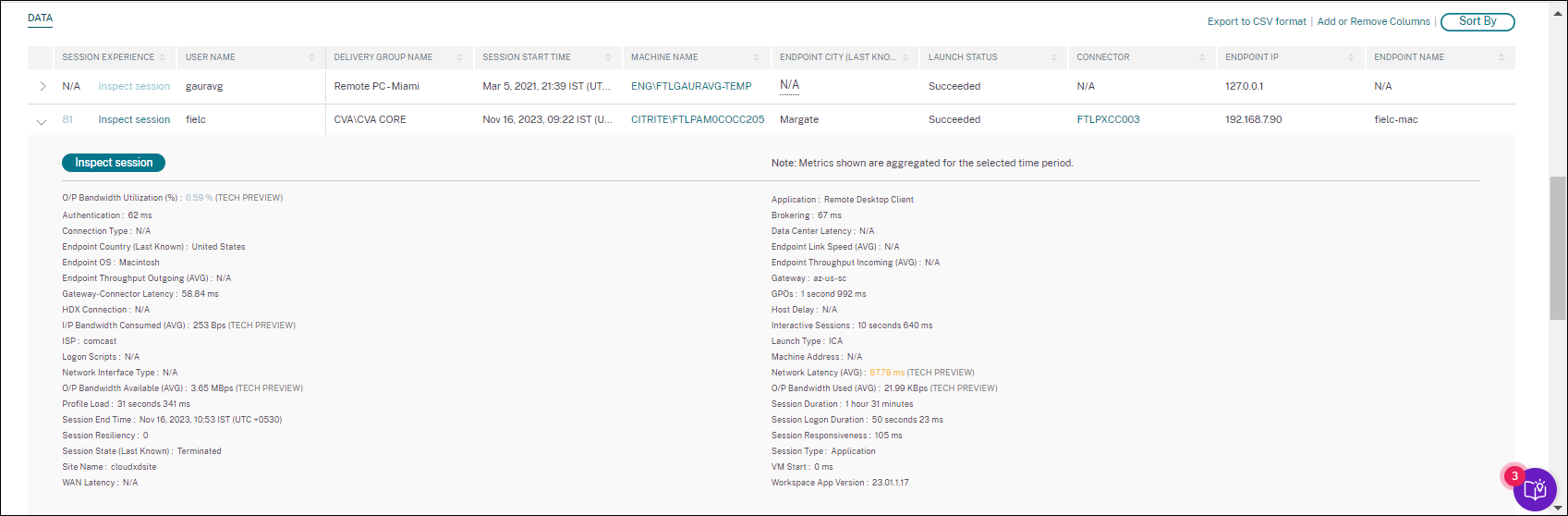
- Sitzungserfahrung: Sitzungserfahrungs-Score basierend auf den Performance-Faktoren.
- Sitzungsspezifische Metriken: Metriken wie die Startzeit der Sitzung und der Startstatus.
- Rechenzentrums-Latenz: Dieser ICARTT-Unterfaktor ist die Latenz, die vom Citrix Gateway zum Server gemessen wird. Eine hohe Rechenzentrums-Latenz deutet auf Verzögerungen aufgrund eines langsamen Servernetzwerks hin.
- WAN-Latenz: Dieser ICARTT-Unterfaktor ist die Latenz, die von der virtuellen Maschine zum Gateway gemessen wird. Eine hohe WAN-Latenz deutet auf Trägheit im Endpunktmaschinennetzwerk hin. Die WAN-Latenz steigt, wenn der Benutzer geografisch weiter vom Gateway entfernt ist.
-
Host-Latenz: Dieser ICARTT-Unterfaktor misst die durch das Server-Betriebssystem verursachte Verzögerung. Ein hoher ICA RTT mit niedriger Rechenzentrums- und WAN-Latenz sowie einer hohen Host-Latenz deutet auf einen Anwendungsfehler auf dem Host-Server hin.
Hinweis:
Um die ICARTT-Unterfaktor-Metriken zu erhalten, konfigurieren Sie die L7-Latenzschwellenwerte. Weitere Informationen finden Sie unter L7-Latenzschwellenwerte.
- Endpunktstadt (zuletzt bekannt) und Endpunktland (zuletzt bekannt): Zuletzt bekannter Standort.
- Workspace-App-Version und Endpunkt-Betriebssystem
- Durchschnittliche Profilgröße: Durchschnittliche Profilgröße für die ausgewählte Dauer.
-
Verbindungstyp:
internalfür direkte Verbindungen von Maschine zu Endpunkt,externalfür Verbindungen über Gateway. - Gateway-Adresse: Gateway-Adresse für externe Verbindungen.
- Maschinen-FQDN: Maschinenadresse mit Port-ID für interne Verbindungen.
-
Startstatus: Zeigt den Startstatus der Sitzung als
Erfolgreich,FehlgeschlagenoderBenutzer beendetan – falls der Benutzer die Sitzung freiwillig geschlossen hat. Der Startstatus wird für Endpunkte unterstützt, die ausgeführt werden:- Citrix Workspace-App 20.9.0 oder höher für Android
- Citrix Workspace-App 20.8.0 oder höher für iOS
- Citrix Workspace-App 20.8.0 oder höher für Windows
Der Startstatus ist für Endpunkte, die Workspace im Web ausführen, nicht verfügbar.
-
Netzwerkschnittstellentyp Zeigt den Netzwerkschnittstellentyp des Clients an. Mögliche Werte für den Netzwerkschnittstellentyp sind:
- Ethernet
- Wi-Fi
- TokenRing
- FDDI
- PPP
- Loopback
- Slip
- Andere
- Unbekannter Typ
Der Wert dieses Feldes ist N/A für Endpunkte, die die Citrix Workspace-App für Windows Version vor 2105 ausführen.
-
Bandbreiten- und Latenzmetriken (Vorschau) Zeigt die folgenden Werte an:
- Durchschnittliche Werte der Bandbreitenmetriken – Verbrauchte Eingangsbandbreite, Verfügbare Ausgangsbandbreite, Genutzte Ausgangsbandbreite,
- Prozentualer Wert der Ausgangsbandbreitennutzung und
- Durchschnittlicher Wert der Netzwerklatenz
Diese Metriken sind standardmäßig für Citrix DaaS (ehemals der Citrix Virtual Apps and Desktops™-Dienst) verfügbar.
- Sie benötigen Maschinen, die Citrix Virtual Apps and Desktops 7 2112 oder höher ausführen.
- Die Richtlinie VDA-Datenerfassung für Analytics muss auf Zugelassen gesetzt sein, damit der Überwachungsdienst maschinenbezogene Performance-Metriken erfassen kann. Weitere Informationen finden Sie unter Richtlinie zur Datenerfassung für Analytics.
- Sitzungsdauer Zeigt die Länge der Sitzung an.
-
ISP Zeigt den Internetdienstanbieter an, der am Endpunkt dient. Diese Metrik ist verfügbar, wenn der Endpunkt die Citrix Workspace-App für Windows Versionen 1912 und höher ausführt. Weitere Details zur Verfügbarkeit dieser Funktion mit der Citrix Workspace-App für andere Betriebssysteme finden Sie in der Workspace-App-Matrix.
-
Connector Zeigt den Namen des Connectors an. Diese Spalte hilft, Connectors zu identifizieren, über die Sitzungen mit schlechter Reaktionsfähigkeit geleitet werden. Connector ist eine optionale Spalte, die der Self-Service-Ansicht für Sitzungen durch Klicken auf Spalten hinzufügen oder entfernen hinzugefügt werden kann.
Durch Klicken auf den Link des Connector-Namens wird die Ansicht “Connector-Statistiken” geöffnet. Weitere Informationen finden Sie im Artikel Connector-Statistiken.
-
Gateway Zeigt den Namen des Gateways für lokale Kunden und den Gateway Point of Presence für Cloud-Kunden an. Diese Informationen helfen, die Gateways zu identifizieren, über die Sitzungen mit schlechter Reaktionsfähigkeit geleitet werden. Sie helfen auch, die Verteilung von Sitzungen zu identifizieren, die von einem Benutzerstandort über verschiedene Gateway-PoPs geleitet werden. Gateway ist eine optionale Spalte, die der Self-Service-Ansicht für Sitzungen durch Klicken auf Spalten hinzufügen oder entfernen hinzugefügt werden kann.
Der Wert des Connectors kann aus den folgenden Gründen N/A sein:
- Es gab eine Verzögerung beim Empfang von Connector-Ereignissen.
- Die Cloud Connector-Version ist älter als 16.0.0.7.
Stellen Sie außerdem sicher, dass die Datenverarbeitung über Ihre Cloud Connectors aktiviert ist. Dazu können Sie den Status Datenverarbeitung aktiviert auf der Cloud Connectors-Kachel auf der Registerkarte Performance in Citrix Analytics > Datenquellen überprüfen.
-
Gateway-Connector-Latenz Zeigt den Latenzwert vom Connector zum Gateway Point of Presence an, der zum Aufbau der Sitzung verwendet wurde. Die Gateway-Connector-Latenz ist eine optionale Spalte, die der Self-Service-Ansicht für Sitzungen durch Klicken auf Spalten hinzufügen oder entfernen hinzugefügt werden kann.
-
Starttyp Zeigt an, ob Sitzungen ICA-basiert oder Connection-Leased sind. Diese Informationen helfen, die Anzahl der Sitzungen zu finden, die über Connection Lease gestartet wurden. Sie können den Fehlergrund verwenden, um Connection-Leased-Sitzungen zu beheben, die nicht gestartet werden konnten.
- Endpunkt-Verbindungsgeschwindigkeit (Durchschnitt) Die Verbindungsgeschwindigkeit hilft zu identifizieren, ob die schlechte Sitzungserfahrung auf eine niedrige Geschwindigkeit zurückzuführen war.
- Endpunkt-Durchsatz eingehend (Durchschnitt) Zeigt die insgesamt empfangenen Bytes an.
-
Endpunkt-Durchsatz ausgehend (Durchschnitt) Zeigt die insgesamt gesendeten Bytes an.
Hinweis:
Die Endpunktmetriken erfordern, dass der StoreFront-Server Ihrer lokalen Site-Bereitstellung mit Citrix Analytics konfiguriert ist. Weitere Informationen finden Sie unter Onboard Virtual Apps and Desktops sites using StoreFront.
- Endpunkt-IP Zeigt die IP-Adresse des Endpunkts an.
- Endpunktname Zeigt den IP-Namen des Endpunkts an.
-
Fehlertyp – Zeigt die Art des Fehlers aus den folgenden Werten an:
- Client-Verbindungsfehler
- Maschinenfehler
- Keine Kapazität verfügbar
- Keine Lizenzen verfügbar
- Konfiguration
- Kommunikationsfehler
- Unbekannter Fehler
-
Fehlerursachen – Zeigt den genauen Grund für den Fehler an. Sie können den Fehler mithilfe der entsprechenden empfohlenen Schritte unter Citrix Director Fehlerursachen und Fehlerbehebung beheben. Die Fehlerspalten sind besonders hilfreich, wenn Sie von der Anzahl der fehlgeschlagenen Sitzungen auf dem Dashboard zu einer gefilterten Menge fehlgeschlagener Sitzungen in der Self-Service-Ansicht für Sitzungen navigieren.
- Sitzungstyp – Zeigt an, ob die Sitzung eine Anwendungs- oder eine Desktop-Sitzung ist.
-
Sitzungsstatus – Zeigt den Status der Sitzung aus den folgenden Werten an:
- Unbekannt
- Verbunden
- Getrennt
- Beendet
- Sitzung wird vorbereitet
- Aktiv
- Wiederverbinden
- Nicht vermittelte Sitzung
- Andere
- Ausstehend
- Sitzungsendezeit – Zeigt die Zeit an, zu der die Sitzung beendet wurde.
Klicken Sie auf den Link Sitzung prüfen in der Self-Service-Ansicht für Sitzungen, um die Ansicht “Sitzungsdetails” für die Sitzung zu öffnen.
Tabellarische Daten in der sitzungsbasierten Self-Service-Ansicht sind farbcodiert, um die Kategorien exzellent, mittelmäßig oder schlecht anzuzeigen, zu denen die Metriken gehören. Diese Kategorisierung basiert auf den individuellen Schwellenwerten der Metriken. Die Schwellenwerte werden dynamisch berechnet; weitere Informationen finden Sie unter Wie werden dynamische Schwellenwerte berechnet?.
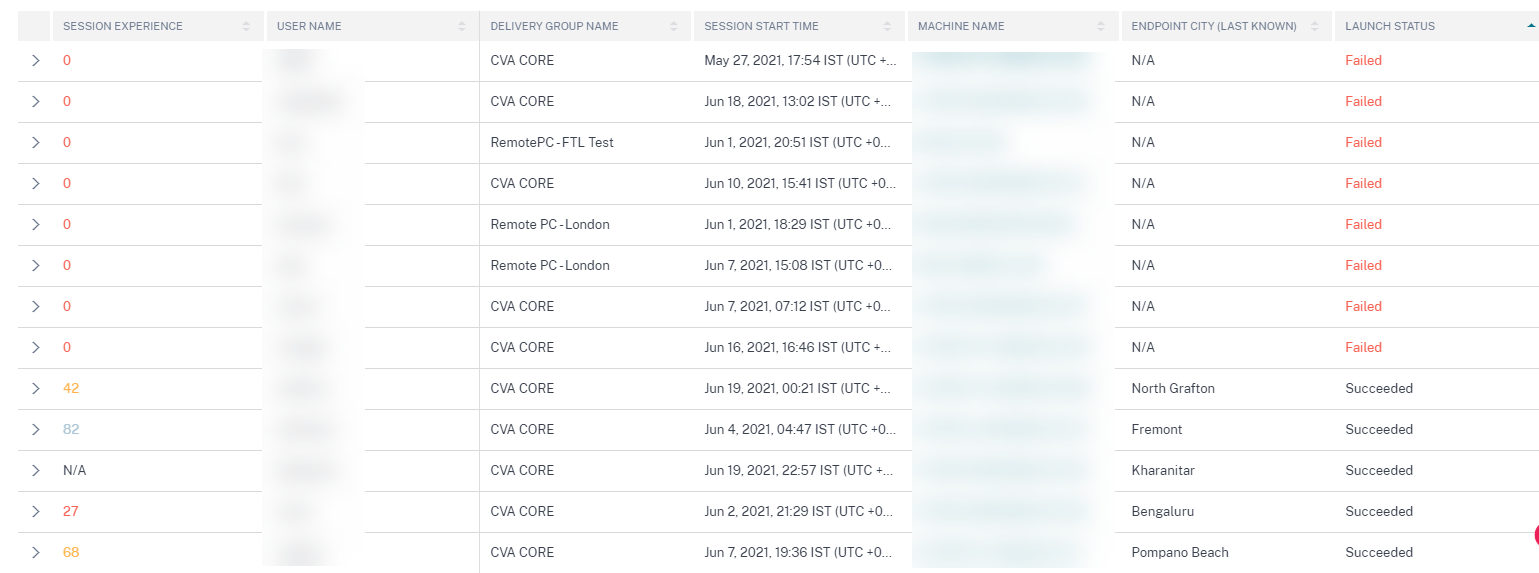
Eine ähnliche Farbcodierung wird auf die Metriken angewendet, die beim Erweitern der Zeilen in der sitzungsbasierten Self-Service-Ansicht verfügbar sind.
Die Farbcodierung hilft visuell dabei, sich auf Faktoren zu konzentrieren und diese zu identifizieren, die zu einer schlechten Performance beitragen. Sie bietet auch einen Überblick über die Performance über verschiedene Faktoren hinweg für die Sitzungen, die in der aktuellen Ansicht gefiltert wurden.
Tooltips, die den Grund für N/A-Werte erläutern, sind jetzt in der Self-Service-Ansicht für Sitzungen für die folgenden endpunktbezogenen Metriken verfügbar:
- Workspace-App-Version
- Endpunktland (zuletzt bekannt)
- Endpunktstadt (zuletzt bekannt)
- Endpunkt-Verbindungsgeschwindigkeit (P95)
- Endpunkt-Durchsatz eingehend (P95)
- Endpunkt-Durchsatz ausgehend (P95)
- ISP (Internetdienstanbieter)
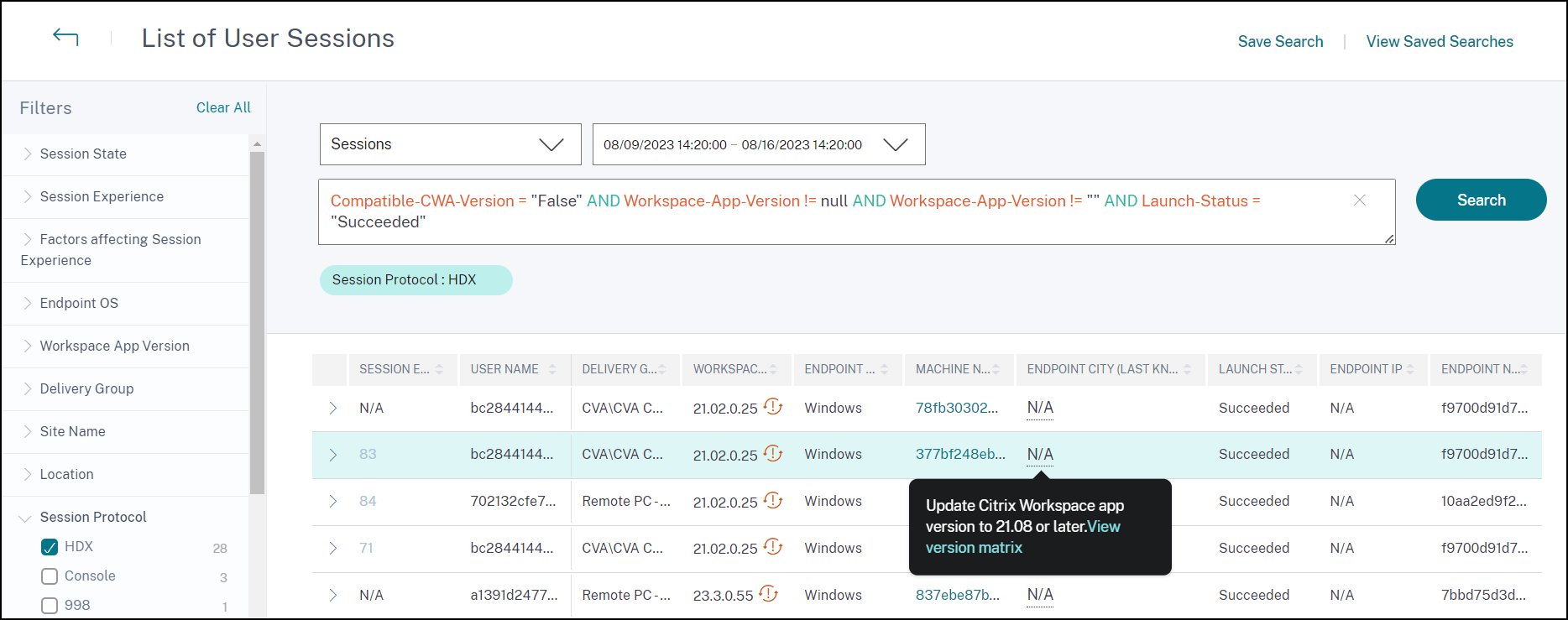
Tooltips werden bei den N/A-Werten dieser Metriken angezeigt, mit den Gründen wie falsches StoreFront-Onboarding oder Sitzungen, die von Endpunkten gestartet wurden, die nicht unterstützte Betriebssystemplattformen oder inkompatible Citrix Workspace-App-Versionen ausführen.
Self-Service-Suche für Maschinen
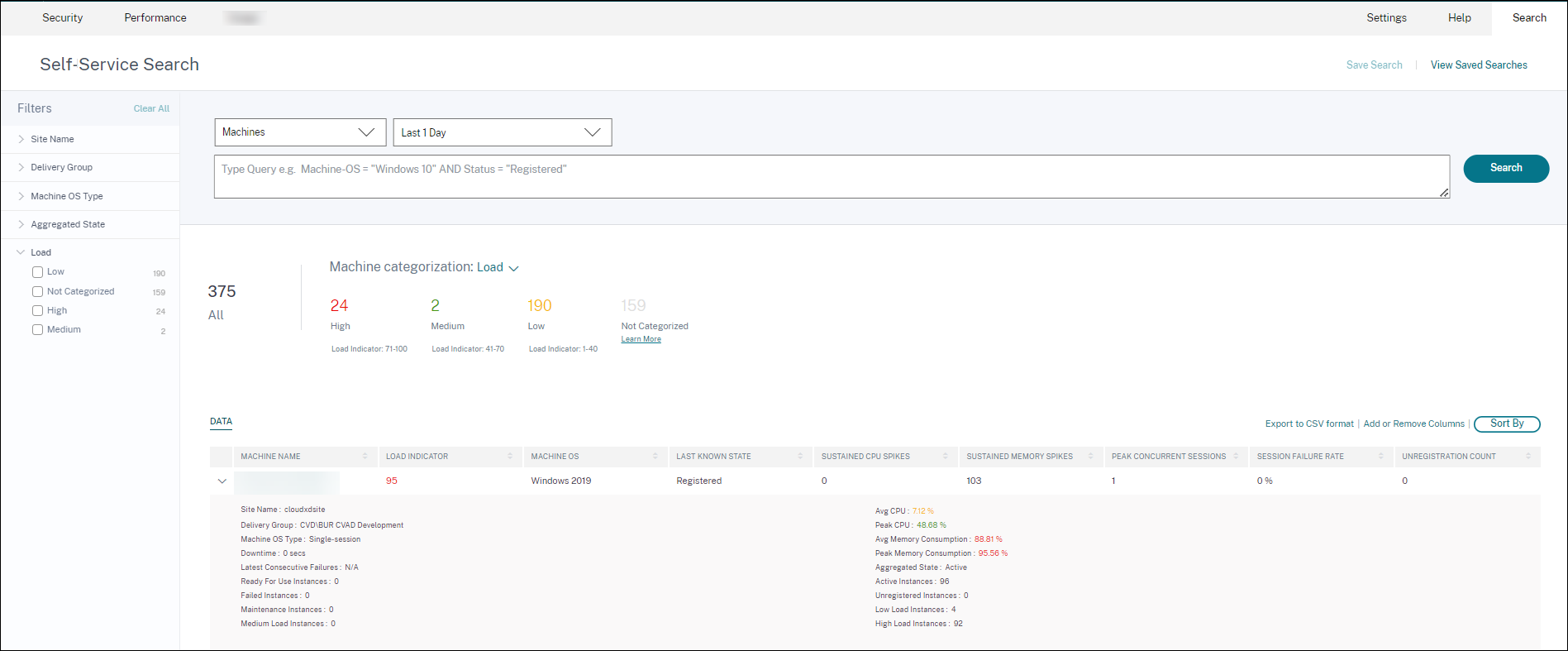
Sie können die Self-Service-Ansicht für Maschinen über das Menü Suchen in Ihrem Citrix Analytics aufrufen. Wählen Sie in der Liste der Dienste auf der Registerkarte Suchen unter dem Abschnitt Performance die Option Maschinen aus. Die Self-Service-Ansicht für Maschinen ist auch verfügbar, wenn Sie von Black-Hole-Maschinen aus einen Drilldown durchführen. Um die Ansicht aufzurufen, klicken Sie auf dem Dashboard für die Benutzererfahrung im Abschnitt Fehler-Einblicke auf die Anzahl der Black-Hole-Maschinen.
Die Self-Service-Ansicht für Maschinen bietet eine Maschinenkategorisierung basierend auf Verfügbarkeit und Last. Wählen Sie im Dropdown-Menü “Maschinenkategorisierung” die Option “Infra-Verfügbarkeit” oder “Last”.
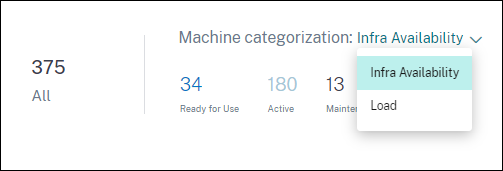
Maschinen werden basierend auf der Verfügbarkeit wie folgt kategorisiert:
- Bereit zur Verwendung – Maschinen in einem fehlerfreien Zustand ohne aktive Sitzungen.
- Aktiv – Maschinen mit mindestens einer aktiven Sitzung.
- Wartung – Maschinen im Wartungsmodus, keine Verbindungen werden akzeptiert.
- Nicht registriert – Maschinen, die nicht beim Broker-Dienst registriert sind.
Maschinen werden basierend auf der Last mithilfe des Lastindikators der Maschinen kategorisiert. Der Lastindikator für eine Maschine wird basierend auf der Ressourcenauslastung, der gesamten Benutzererfahrung auf der Maschine und der Anzahl der gehosteten Sitzungen im Falle von Multi-Session-Betriebssystemmaschinen berechnet. Der Wert wird über den ausgewählten Zeitraum aggregiert. Dies hilft, Maschinen zu identifizieren, die unterausgelastet oder überlastet sind. Dies ermöglicht proaktive Maßnahmen, um eine optimale Nutzung der Infrastruktur sicherzustellen und die Gesamtmaschinen-Performance zu verbessern. Maschinen werden basierend auf der Last wie folgt kategorisiert:
- Hoch (rot) – Maschinen mit Lastindikator im Bereich 71-100
- Mittel (grün) – Maschinen mit Lastindikator im Bereich 41-70
- Niedrig (gelb) – Maschinen mit Lastindikator im Bereich 1-40.
- Nicht kategorisiert – Die Maschinen werden möglicherweise nicht kategorisiert, wenn sie sich im heruntergefahrenen, nicht registrierten oder fehlgeschlagenen Zustand befinden oder wenn die Ressourcendaten für die Maschine nicht verfügbar sind.
Die Self-Service-Ansicht für Maschinen bietet wichtige Performance-Metriken im Zusammenhang mit Maschinen.

-
Status: Zuletzt bekannter Maschinenstatus –
Registriert,Nicht registriert,AusgeschaltetoderFehlgeschlagen. - Anhaltende CPU-Spitzen: Anzahl der CPU-Spitzen im ausgewählten Zeitraum. Jede CPU-Spitze bezieht sich auf eine anhaltende CPU-Auslastung über dem Schwellenwert von 80 % für 5 Minuten oder länger.
- Anhaltende Arbeitsspeicher-Spitzen: Anzahl der Arbeitsspeicher-Spitzen im ausgewählten Zeitraum. Jede Arbeitsspeicher-Spitze bezieht sich auf einen anhaltenden Arbeitsspeicherverbrauch über dem Schwellenwert von 80 % für 5 Minuten oder länger.
- Maximale gleichzeitige Sitzungen: Anzahl der gleichzeitig auf der Maschine ausgeführten Sitzungen.
- Anzahl der Deregistrierungen: Anzahl der Male, in denen die Maschine während des ausgewählten Zeitraums in einen nicht registrierten Zustand übergegangen ist.
-
<Aggregierter Status/>-Instanzen: Der aggregierte Status stellt den am wenigsten günstigen Zustand dar, in dem sich die Maschine befunden hat, und zwar in der Reihenfolge Bereit zur Verwendung, Aktiv, Wartung, Nicht registriert und Fehlgeschlagen.<Aggregierter Status>-Instanzen stellen die Anzahl der Instanzen (15-Minuten-Intervalle) dar, in denen sich die Maschine während des ausgewählten Zeitraums in einem bestimmten aggregierten Status befand. Die Spaltennamen sind als Instanzen “Bereit zur Verwendung”, “Aktive Instanzen”, “Wartungsinstanzen”, “Nicht registrierte Instanzen” und “Fehlgeschlagene Instanzen” verfügbar. - Neueste aufeinanderfolgende Fehler: Anzahl der aufeinanderfolgenden Sitzungsfehler in den letzten 5 Minuten.
-
Ausfallzeit: Zeitraum in Sekunden, in dem sich die Maschine während des ausgewählten Intervalls im Zustand
Nicht registriert,FehlgeschlagenoderAusgeschaltetbefand. - Durchschnittliche CPU: Durchschnittliche CPU-Auslastung im ausgewählten Zeitraum.
- Spitzen-CPU: Maximale CPU-Auslastung, die im ausgewählten Zeitraum aufgezeichnet wurde.
- Durchschnittlicher Arbeitsspeicherverbrauch: Durchschnittlicher Arbeitsspeicherverbrauch im ausgewählten Zeitraum.
- Spitzen-Arbeitsspeicherverbrauch: Maximaler Arbeitsspeicherverbrauch, der im ausgewählten Zeitraum aufgezeichnet wurde.
- Lastindikator: Der Lastindikator ist ein Score, der die Last auf der Maschine anzeigt. Er wird basierend auf der Ressourcenauslastung, der gesamten Benutzererfahrung auf der Maschine und der Anzahl der gehosteten Sitzungen im Falle von Multi-Session-Betriebssystemmaschinen berechnet. Der Wert wird über den ausgewählten Zeitraum aggregiert.
- Instanzen mit hoher, mittlerer und niedriger Last: Anzahl der Instanzen während des ausgewählten Zeitraums, in denen sich die Maschine in hoher Last (Lastindikator: 71-100), mittlerer Last (Lastindikator: 41-70) und niedriger Last (Lastindikator: 1-40) befand. Diese Metriken helfen, die Last auf der spezifischen Maschine zu quantifizieren und zu bewerten.
Diese Ansicht hilft Administratoren, spezifische Maschinen zu identifizieren, die zu einer schlechten Benutzererfahrung beitragen, und die Maschinenressourcenparameter mit den Performance-Faktor-Metriken zu korrelieren. Durch Klicken auf den Maschinennamen in der Self-Service-Ansicht für Maschinen wird die Ansicht “Maschinenstatistiken” geöffnet. Weitere Informationen finden Sie im Artikel Maschinenstatistiken.
Hinweis:
Die Werte der Metriken, durchschnittliche CPU und durchschnittlicher Arbeitsspeicherverbrauch, werden nur in der Dauer berechnet, in der die Maschine überlastet war.
Anwendungsfall – Maschinennutzung mithilfe von Maschinenlastmetriken optimieren
- Gehen Sie zur Self-Service-Ansicht für Maschinen. Wählen Sie einen geeigneten Zeitraum.
- Erweitern Sie die Facette Last und wählen Sie die Kategorie Niedrig aus. Maschinen mit aggregierter niedriger Last für den ausgewählten Zeitraum werden angezeigt.
- Fügen Sie nun die Spalten “Instanzen mit hoher, mittlerer und niedriger Last” zur Ansicht hinzu.
- Sortieren Sie die Ansicht nach “Instanzen mit hoher Last”. Der folgende Screenshot zeigt die erste Seite der sortierten Ansicht mit Maschinen, die in der letzten Woche eine aggregierte niedrige Last, aber eine hohe Anzahl von Instanzen mit hoher Last aufwiesen.
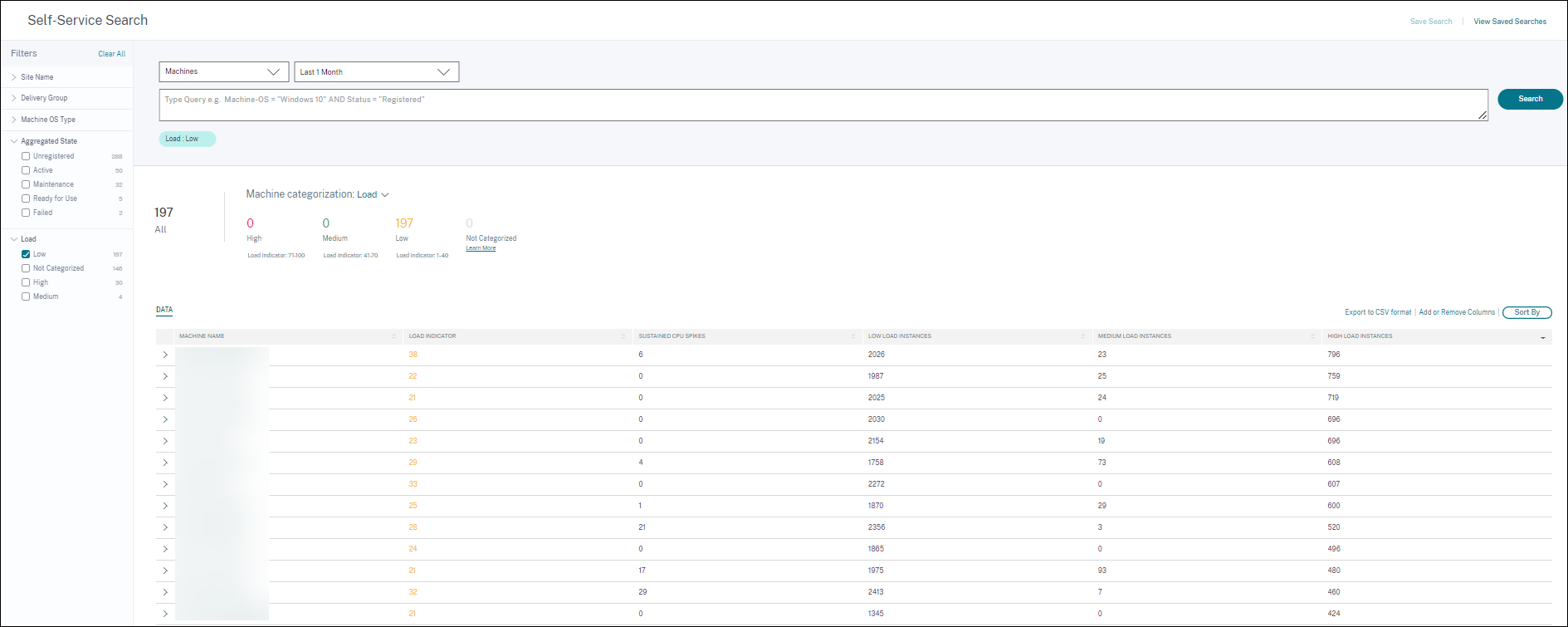 Dies deutet darauf hin, dass die Maschinen, obwohl die Gesamtlast auf ihnen niedrig ist, gut genutzt werden. Klicken Sie auf den Maschinennamen, um die Seite “Maschinenstatistiken” anzuzeigen. Analysieren Sie das Nutzungsmuster während des Tages, um zu verstehen, ob weitere Maschinen in die Umgebung aufgenommen werden müssen.
 - Wenn Sie zu den letzten Maschinen in dieser Liste scrollen, werden Maschinen mit niedriger aggregierter Last und der geringsten Anzahl von Instanzen mit hoher Last angezeigt.
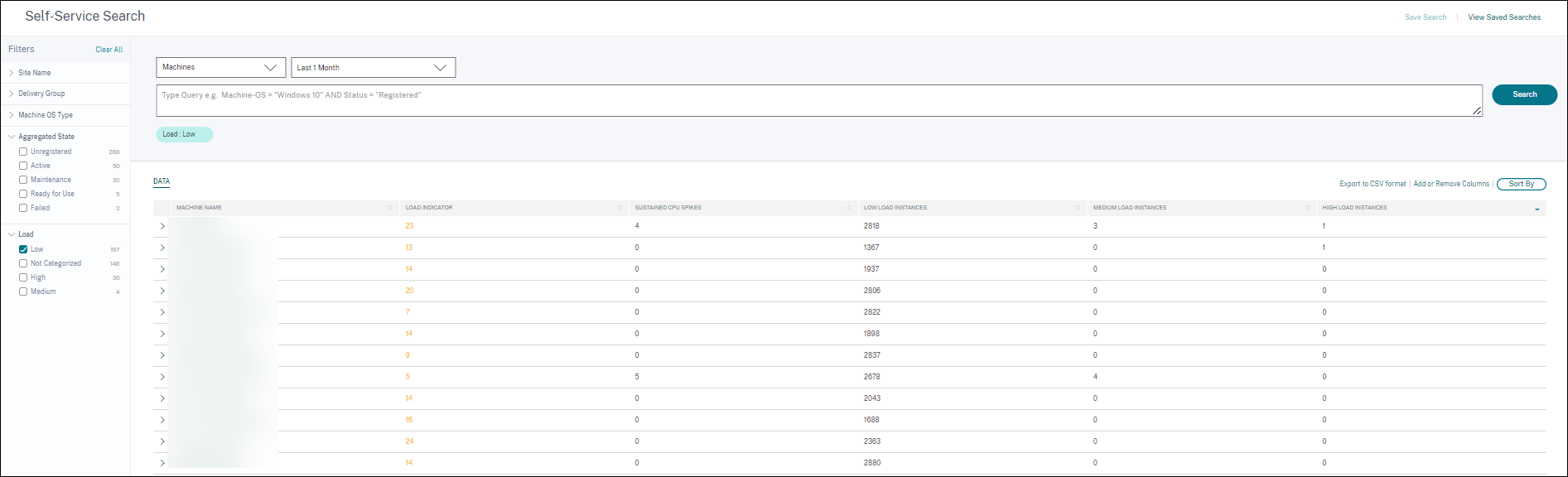 Klicken Sie auf den Maschinennamen, um die Seite “Maschinenstatistiken” anzuzeigen und das Nutzungsmuster zu analysieren. Auch der Name des Katalogs, zu dem die Maschine gehört, ist hier verfügbar. Dies hilft, die am wenigsten genutzten Maschinen zu identifizieren, die möglicherweise während bestimmter Tageszeiten heruntergefahren oder eingeschaltet werden könnten, um Kosten zu senken.
Die Verwendung der Last-Facette zur Identifizierung der aggregierten Last auf den Maschinen und der Instanzspalten zur Identifizierung des Maschinenlastmusters während des Zeitraums hilft, die Infrastruktur entsprechend der Nutzung zu optimieren.
Klicken Sie auf den Maschinennamen, um die Seite “Maschinenstatistiken” anzuzeigen und das Nutzungsmuster zu analysieren. Auch der Name des Katalogs, zu dem die Maschine gehört, ist hier verfügbar. Dies hilft, die am wenigsten genutzten Maschinen zu identifizieren, die möglicherweise während bestimmter Tageszeiten heruntergefahren oder eingeschaltet werden könnten, um Kosten zu senken.
Die Verwendung der Last-Facette zur Identifizierung der aggregierten Last auf den Maschinen und der Instanzspalten zur Identifizierung des Maschinenlastmusters während des Zeitraums hilft, die Infrastruktur entsprechend der Nutzung zu optimieren.
Suchanfrage zur Filterung von Ereignissen angeben
Wenn Sie den Cursor in das Suchfeld setzen, erhalten Sie eine Liste von Suchvorschlägen, die für Citrix Analytics for Performance relevant sind. Verwenden Sie die Suchvorschläge, um Ihre Abfrage anzugeben und die Ereignisse zu filtern.
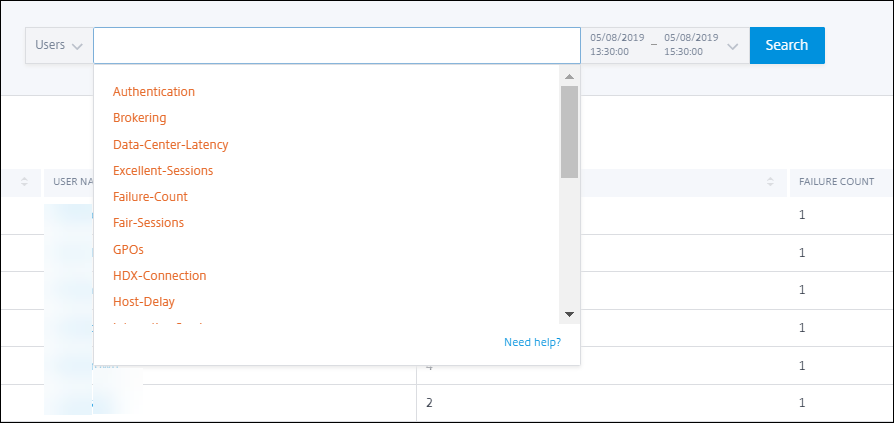
Sie können auch Operatoren in Ihren Suchanfragen verwenden, um den Fokus Ihrer Suche einzugrenzen. Weitere Informationen zu den gültigen Operatoren finden Sie unter Suchanfrage im Suchfeld zur Filterung von Ereignissen verwenden.
Sie möchten beispielsweise Ereignisse für Benutzer mit einer Fehleranzahl von mehr als 5 in der letzten Woche suchen. Geben Sie die folgende Abfrage an.
-
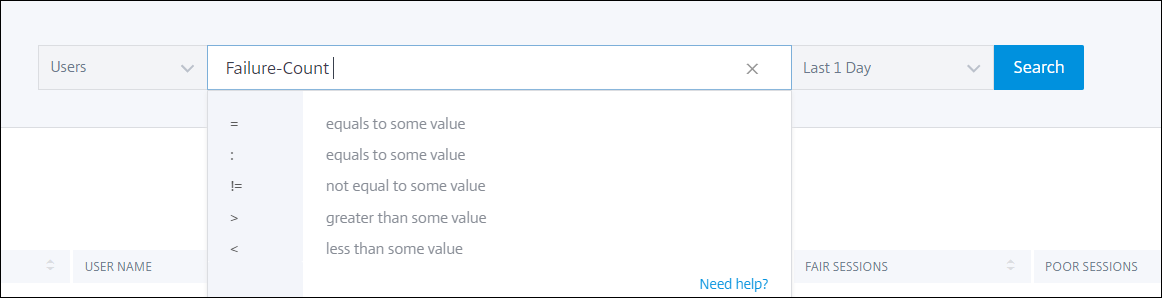
Klicken Sie auf die Suchleiste und wählen Sie das Feld Fehleranzahl aus.
-
Klicken Sie auf Fehleranzahl, wählen Sie das >-Zeichen aus und geben Sie dann den Wert “5” an.
- Klicken Sie auf die Dropdown-Liste für den Zeitraum und wählen Sie Letzte 1 Woche aus.
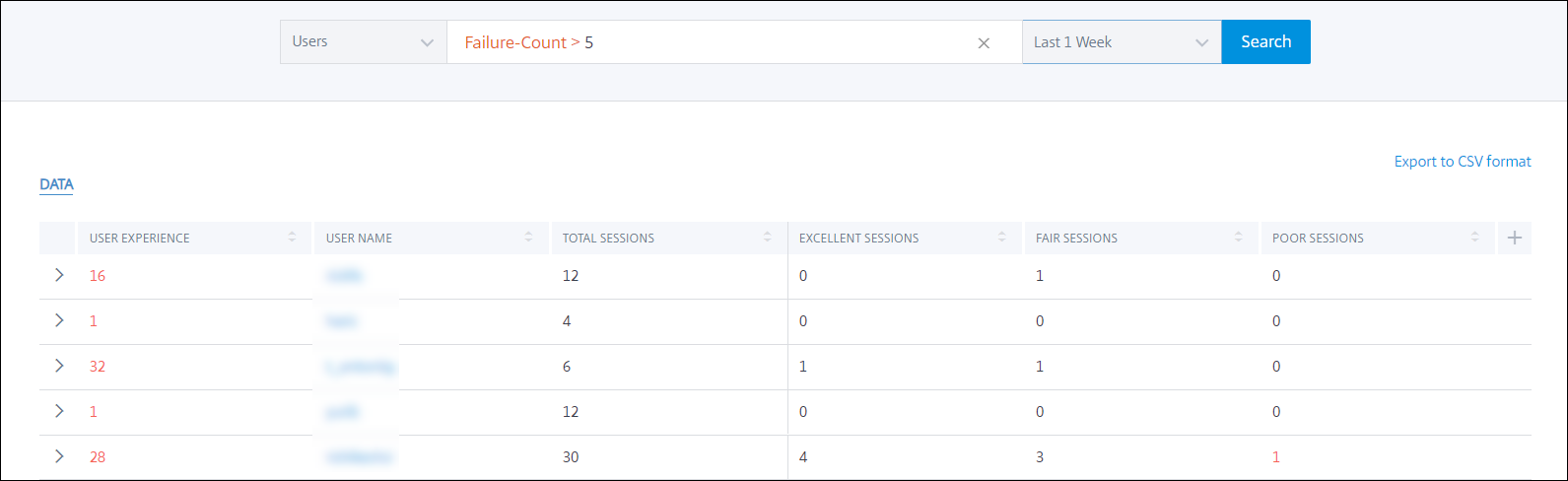
- Klicken Sie auf Suchen, um die Ereignisse basierend auf Ihrer Suchanfrage anzuzeigen.
In diesem Artikel
-
Facetten zur Filterung von Ereignissen auswählen
- Sitzungsstatus
- Benutzererfahrung
- Sitzungserfahrung
- Faktoren, die die Benutzererfahrung beeinflussen
- Fehlertyp und -ursache
- Überlastete Maschinen und CPU/Arbeitsspeicher
- Endpunkt-Betriebssystem
- Workspace-App-Version
- Bereitstellungsgruppe
- Site-Name
- Standort
- Sitzungsprotokoll
- Verbindungstyp
- Maschinen-Betriebssystemtyp
- Starttyp
- Aggregierter Status
- Last
- Self-Service-Suche für Benutzer
- Self-Service-Suche für Sitzungen
- Self-Service-Suche für Maschinen
- Suchanfrage zur Filterung von Ereignissen angeben