Richtlinien erstellen
Eine Richtlinie definiert zwei Teile:
- Eine Gruppe von Einstellungen, die definieren, wie Sitzungen, Bandbreite und Sicherheit für eine Gruppe von Benutzern, Geräten oder Verbindungstypen verwaltet werden.
- Benutzer und Maschinen, denen die Richtlinie zugewiesen werden soll. Bevor Sie eine Richtlinie erstellen, entscheiden Sie, welche Gruppe von Benutzern oder Geräten davon betroffen ist. Sie könnten eine Richtlinie basierend auf der Funktion, dem Verbindungstyp, der Geräteplattform oder dem geografischen Standort erstellen wollen.
Wenn Sie eine Richtlinie erstellen, können Sie diese auf Einstellungen einer Richtlinienvorlage basieren und diese bei Bedarf anpassen. Sie können auch von Grund auf neu beginnen und die erforderlichen Einstellungen manuell hinzufügen. Dieser Abschnitt behandelt die folgenden Themen:
- Funktionsweise von Richtlinien
- Richtlinien von Grund auf neu erstellen
- Richtlinien aus Vorlagen erstellen
Tipp
Wenn eine Richtlinie für eine Gruppe existiert, sollten Sie diese bearbeiten, anstatt eine neue zu erstellen. Vermeiden Sie es, Richtlinien nur zu erstellen, um eine bestimmte Einstellung zu aktivieren oder bestimmte Benutzer auszuschließen.
Funktionsweise von Richtlinien
Wenn sich ein Benutzer anmeldet, werden alle Richtlinien identifiziert, die den Zuweisungen für die Verbindung entsprechen. Diese Richtlinien werden nach Priorität geordnet und mehrere Instanzen jeder Einstellung werden verglichen. Für jede Einstellung wird der Wert der Richtlinie mit der höchsten Priorität angewendet. Wenn eine Richtlinie mit höherer Priorität eine Einstellung deaktiviert, überschreibt diese Einstellung jede Richtlinie mit niedrigerer Priorität, in der sie aktiviert ist. Nicht konfigurierte Einstellungen werden ignoriert.
Wichtig:
Wenn Sie sowohl Active Directory- als auch Citrix-Richtlinien über die Gruppenrichtlinien-Verwaltungskonsole konfigurieren, werden Zuweisungen und Einstellungen möglicherweise nicht wie erwartet angewendet. Weitere Informationen finden Sie unter CTX127461.
Die ungefilterte Richtlinie
Wir stellen eine Standardrichtlinie namens Unfiltered bereit.
- Wenn Sie Citrix®-Richtlinien in Web Studio verwalten, gelten die Einstellungen der Richtlinie „Unfiltered“ für alle Server, Desktops und Verbindungen im Site.
-
Damit die Einstellungen angewendet werden, müssen der Site und die Verbindungen in den Geltungsbereich des GPO fallen, das die Richtlinie enthält.
Beispiel: Ein GPO namens Sales-US ist mit der OU Sales verknüpft und umfasst alle US-Vertriebsmitarbeiter. Dieses GPO ist mit einer Unfiltered-Richtlinie mit mehreren Benutzereinstellungen konfiguriert. Wenn sich ein Vertriebsleiter anmeldet, werden die Richtlinieneinstellungen von Unfiltered angewendet, da der Benutzer im GPO Sales-US enthalten ist.
Zuweisungsmodi
Der Zuweisungsmodus steuert, ob eine Richtlinie angewendet wird, je nachdem, wie die Verbindungskriterien übereinstimmen.
-
Zulassen (Standard): Wendet die Richtlinie nur an, wenn die Verbindung den Zuweisungskriterien entspricht.
-
Verweigern: Wendet die Richtlinie an, wenn die Verbindung nicht den Kriterien entspricht.
Beispiel 1: Gleicher Zuweisungstyp, unterschiedliche Modi
Richtlinie 1 enthält:
-
Zuweisung A: Vertriebsgruppe, Modus = Zulassen
-
Zuweisung B: Konto des Vertriebsleiters, Modus = Verweigern
Obwohl der Benutzer in der Vertriebsgruppe ist, hat die Zuweisung „Verweigern“ Vorrang. Die Richtlinie wird nicht angewendet, wenn sich der Vertriebsleiter anmeldet.
Beispiel 2: Unterschiedliche Zuweisungstypen, gleicher Modus
Richtlinie 2 enthält:
-
Zuweisung C: Vertriebsgruppe (Benutzer), Modus = Zulassen
-
Zuweisung D: Unternehmens-IP-Bereich (Client-IP), Modus = Zulassen
Die Richtlinie wird nur angewendet, wenn beide Zuweisungen erfüllt sind. Wenn sich der Vertriebsleiter vom Büro aus anmeldet, sind beide Bedingungen erfüllt, und die Richtlinie wird angewendet.
Richtlinie 3 umfasst:
-
Zuweisung E: Vertriebsgruppe (Benutzer), Modus = Zulassen
-
Zuweisung F: NetScaler Gateway-Verbindung (Zugriffssteuerung), Modus = Zulassen
Wenn sich der Vertriebsleiter vom Büro aus anmeldet (nicht über NetScaler), ist Zuweisung F nicht erfüllt, sodass die Richtlinie nicht angewendet wird.
Richtlinieneinstellungen: Über-/Unterordnungsbeziehungen
Einige Richtlinieneinstellungen hängen von übergeordneten Einstellungen ab. Sie müssen beispielsweise die Einstellung Gesamte Sitzungsbandbreitenbegrenzung konfigurieren, bevor die untergeordneten Einstellungen verfügbar werden.
Wenn Sie Richtlinien in Web Studio konfigurieren, fahren Sie mit der Maus über eine untergeordnete Einstellung, um zu sehen, welche übergeordnete Einstellung zuerst konfiguriert werden muss. Wenn eine übergeordnete Einstellung deaktiviert ist, werden die zugehörigen untergeordneten Einstellungen automatisch deaktiviert.
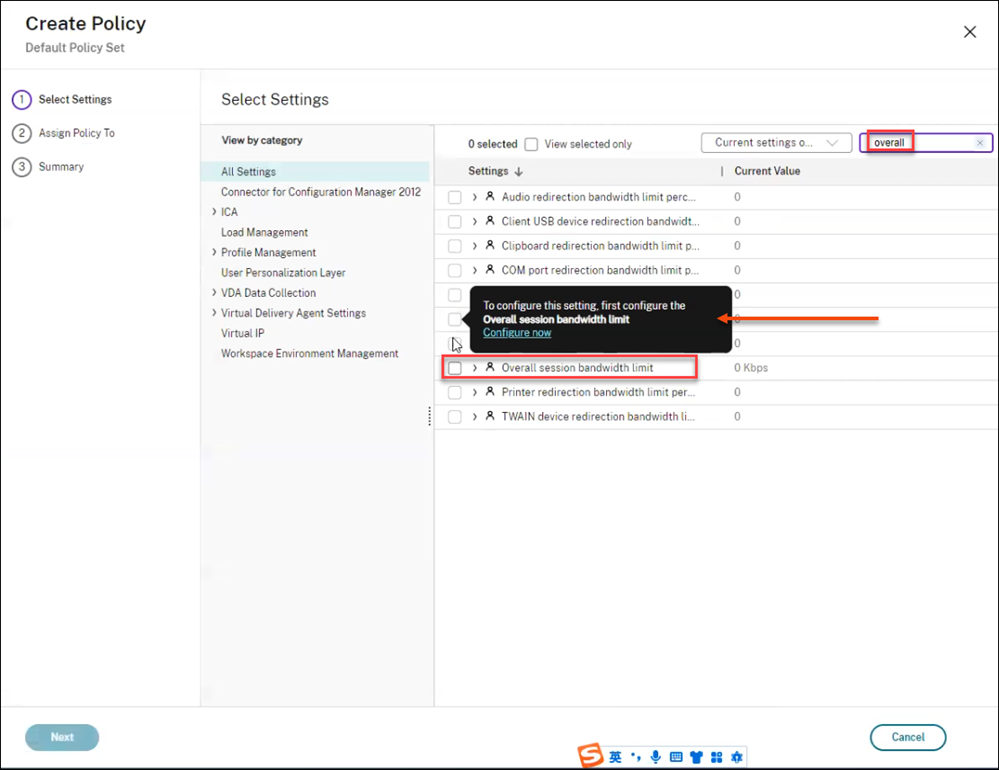
Die folgende Tabelle listet übergeordnete Einstellungen und die entsprechenden untergeordneten Einstellungen auf:
| Übergeordnete Richtlinie | Abhängige untergeordnete Richtlinien |
|---|---|
| Gesamte Sitzungsbandbreitenbegrenzung
|
Prozentuale Bandbreitenbegrenzung für Audiodatenumleitung |
| Prozentuale Bandbreitenbegrenzung für Zwischenablageumleitung | |
| Prozentuale Bandbreitenbegrenzung für COM-Port-Umleitung | |
| Prozentuale Bandbreitenbegrenzung für Dateiumleitung | |
| Prozentuale Bandbreitenbegrenzung für HDX™ MediaStream Multimedia-Beschleunigung | |
| Prozentuale Bandbreitenbegrenzung für LPT-Port-Umleitung | |
| Prozentuale Bandbreitenbegrenzung für Druckerumleitung | |
| Prozentuale Bandbreitenbegrenzung für Client-USB-Geräteumleitung | |
| Prozentsatz der Bandbreitenbegrenzung für die TWAIN-Geräteumleitung | |
| Bidirektionale Inhaltsumleitung zulassen
|
Zugelassene URLs zur Umleitung an den Client |
| Zugelassene URLs zur Umleitung an den VDA | |
| CPU-Auslastung | Priorität ausgeschlossener Prozesse bei CPU-Auslastung |
| Legacy-Grafikmodus | Progressive Komprimierungsstufe |
| Sitzungswasserzeichen aktivieren
|
Benutzerdefinierter Wasserzeichentext |
| Stil des Sitzungswasserzeichens | |
| Transparenz des Wasserzeichens | |
| HDX adaptiver Transport | Verlusttoleranter Modus für Audio |
Zustände der Richtlinieneinstellungen
Einige Richtlinieneinstellungen können einen der folgenden Zustände aufweisen:
- Zulässig oder Verboten: Erlaubt oder verhindert die durch die Einstellung gesteuerte Aktion. Manchmal dürfen Benutzer die Aktion der Einstellung in einer Sitzung verwalten oder werden daran gehindert. Wenn beispielsweise die Menüanimation auf Zulässig eingestellt ist, können Benutzer diese innerhalb ihrer Sitzung steuern.
- Aktiviert oder Deaktiviert: Schaltet die Einstellung ein oder aus. Wenn eine Einstellung in einer Richtlinie mit höherer Priorität deaktiviert ist, wird sie nicht angewendet – selbst wenn sie in einer Richtlinie mit niedrigerer Priorität aktiviert ist.
Sichere Standardeinstellungen
Wenn die sichere Standardeinstellung während der VDA-Installation aktiviert ist, ist die Priorität der Richtlinieneinstellungen wie folgt:
- Angepasste Einstellung
- Sichere Standardeinstellung
- Standardeinstellung
So zeigen Sie den sicheren Standardwert an:
- Klicken Sie in Web Studio im linken Bereich auf Richtlinien.
- Klicken Sie auf der Registerkarte Richtlinien auf Richtlinie erstellen.
-
In der Tabelle Einstellungen auswählen wird, wenn Sie den Mauszeiger über die Einstellungen bewegen, die Zulässig als aktuellen Wert haben, der Sichere Standardwert: Verboten angezeigt.
Sichere Standardeinstellung(/en-us/citrix-daas/media/secure-default-setting.png)
Wirksamkeit der Richtlinieneinstellung
Einige Einstellungen müssen zusammen verwendet und aktiviert werden. Um Benutzern beispielsweise den Zugriff auf Netzlaufwerke auf ihrem lokalen Gerät zu ermöglichen:
-
Clientlaufwerksumleitung muss aktiviert sein
-
Client-Netzlaufwerke müssen ebenfalls enthalten sein
Wenn die Clientlaufwerksumleitung deaktiviert ist, können Benutzer nicht auf Netzlaufwerke zugreifen, selbst wenn Client-Netzlaufwerke aktiviert ist.
Im Allgemeinen werden Änderungen an maschinenbezogenen Einstellungen wirksam, wenn der VDA neu gestartet wird oder sich ein Benutzer anmeldet. Änderungen an benutzerbezogenen Einstellungen werden bei der nächsten Anmeldung angewendet.
Beim Hinzufügen einer Einstellung zu einer Richtlinie können Sie Standardwert verwenden auswählen, um Änderungen zu verhindern. Diese Option deaktiviert die manuelle Konfiguration und wendet nur den Standardwert an, unabhängig von zuvor eingegebenen Werten.
Bewährte Methoden
- Weisen Sie Richtlinien Gruppen statt einzelnen Benutzern zu. Wenn Sie Richtlinien Gruppen zuweisen, werden die Zuweisungen automatisch aktualisiert, wenn Sie Benutzer zur Gruppe hinzufügen oder daraus entfernen.
- Deaktivieren Sie ungenutzte Richtlinien. Richtlinien, denen keine Einstellungen hinzugefügt wurden, verursachen unnötigen Verarbeitungsaufwand.
Richtlinien von Grund auf neu erstellen
So erstellen Sie eine Richtlinie:
- Klicken Sie in Web Studio im linken Bereich auf Richtlinien.
- Klicken Sie auf der Registerkarte Richtlinien auf Richtlinie erstellen.
- Wählen und konfigurieren Sie auf der Seite Einstellungen auswählen Einstellungen und klicken Sie dann auf Weiter.
- Wählen Sie auf der Seite Richtlinie zuweisen an den Richtliniensatz aus, in dem sich diese Richtlinie befindet, und wählen Sie dann die Objekte aus, denen die Richtlinie zugewiesen werden soll. Klicken Sie auf Weiter.
-
Füllen Sie auf der Seite Zusammenfassung die folgenden Einstellungen aus:
- Geben Sie einen Namen und eine Beschreibung für die Richtlinie ein.
- Um die Richtlinie zu aktivieren, wählen Sie Richtlinie aktivieren.
- Klicken Sie auf Fertig stellen.
Schritt 1: Richtlinieneinstellungen auswählen und konfigurieren
Richtlinieneinstellungen sind nach Funktionen gruppiert. Beispielsweise befinden sich Einstellungen zur Profilverwaltung unter der Kategorie Profilverwaltung.
Es gibt zwei Arten von Einstellungen:
- Computereinstellungen: Gelten für Maschinen und werden wirksam, wenn der virtuelle Desktop startet (auch wenn kein Benutzer angemeldet ist). Sie definieren das Verhalten des virtuellen Desktops.
- Benutzereinstellungen: Werden angewendet, wenn ein Benutzer eine Verbindung herstellt oder wiederherstellt. Sie definieren die Benutzererfahrung.
So wählen und konfigurieren Sie eine Einstellung:
-
Wählen Sie auf der Seite Einstellungen auswählen eine der folgenden Optionen aus der Dropdown-Liste oben rechts aus, um Einstellungen nach VDA-Versionen anzuzeigen:
- Alle Einstellungen: Alle Einstellungen für alle VDA-Versionen anzeigen
- Nur aktuelle Einstellungen: Einstellungen nur für die aktuellen VDA-Versionen anzeigen
- Nur Legacy-Einstellungen: Einstellungen nur für veraltete VDA-Versionen anzeigen
-
Um nach einer Einstellung zu suchen, geben Sie den vollständigen oder teilweisen Namen der Einstellung in das Suchfeld ein.
-
Wählen Sie eine Einstellung aus. Klicken Sie auf Aktivieren, um sie einzuschalten, oder auf Bearbeiten, um einen Wert anzugeben.
-
Wiederholen Sie Schritt 3, um weitere Einstellungen für die Richtlinie auszuwählen und zu konfigurieren.
Hinweis:
Richtlinieneinstellungen können aktiviert, deaktiviert oder nicht konfiguriert sein. Standardmäßig sind Richtlinieneinstellungen nicht konfiguriert, was bedeutet, dass sie keiner Richtlinie hinzugefügt werden. Einstellungen werden nur angewendet, wenn sie einer Richtlinie hinzugefügt werden.
Schritt 2: Richtlinienzuweisungen angeben
Richtlinienzuweisungen definieren, für welche Benutzer und Maschinen eine Richtlinie gilt. Informationen dazu, wie Zuweisungen das Richtlinienverhalten beeinflussen, finden Sie unter Funktionsweise von Richtlinien.
So geben Sie Richtlinienzuweisungen an:
- Wählen Sie auf der Seite Richtlinie zuweisen an die Option Gefilterte Benutzer und Computer aus.
- Wählen Sie die Benutzer oder Computer aus, indem Sie Zuweisungen (auch als Filter bezeichnet) angeben. Die folgende Tabelle enthält die verfügbaren Zuweisungstypen.
Hinweis:
- Wenn Sie keine Zuweisungen angeben oder diese deaktivieren, gilt die Richtlinie für alle Verbindungen.
- Richtlinien-Zuweisungen werden auch als Richtlinien-Filter bezeichnet. Weitere Informationen finden Sie unter Filter für eine Richtlinie erstellen, ändern oder löschen und Wie werden Filter angewendet?
| Zuweisungstyp | Beschreibung |
|---|---|
| Zugriffssteuerung
|
Zugriffssteuerungsbedingungen, über die ein Client eine Verbindung herstellt
|
| Citrix SD-WAN™ | Ob eine Benutzersitzung über Citrix SD-WAN gestartet wird. Hinweis: Sie können einer Richtlinie nur eine Citrix SD-WAN-Zuweisung hinzufügen. |
| Client-IP-Adresse | IP-Adresse des Benutzergeräts, das zum Herstellen der Verbindung zur Sitzung verwendet wird: IPv4-Beispiele: 12.0.0.0, 12.0.0.*, 12.0.0.1-12.0.0.70, 12.0.0.1/24; IPv6-Beispiele: 2001:0db8:3c4d:0015:0:0:abcd:ef12, 2001:0db8:3c4d:0015::/54 |
| Clientname | Name des Benutzergeräts. Exakte Übereinstimmung: ClientABCName. Verwendung von Wildcards: Client*Name. |
| Clientplattform | Betriebssystemtyp des Benutzergeräts, das zum Herstellen der Verbindung zur Sitzung verwendet wird, z. B. Windows, Linux, iOS, Android oder HTML5. Erforderliche VDA-Version: 2503 oder höher. |
| Bereitstellungsgruppe | Mitgliedschaft in der Bereitstellungsgruppe. |
| Typ der Bereitstellungsgruppe | Typ des Desktops oder der Anwendung: privater Desktop, freigegebener Desktop, private Anwendung oder freigegebene Anwendung. |
| Organisationseinheit (OU) | Organisationseinheit. |
| Tag | Tags. Hinweis: Wenden Sie diese Richtlinie auf alle getaggten Maschinen an. Anwendungs-Tags sind nicht enthalten. |
| Benutzer oder Gruppe | Benutzer- oder Gruppenname. Die unterstützten Identitätstypen für Benutzer und Gruppen umfassen Active Directory, Microsoft Entra ID, Okta und Google Cloud. Erforderliche VDA-Version: 2507 oder höher. |
Richtlinien aus Vorlagen erstellen
Sie können eine Richtlinie basierend auf einer von Citrix bereitgestellten oder benutzerdefinierten Vorlage erstellen. Die resultierende Richtlinie ist unabhängig von der ursprünglichen Vorlage.
So erstellen Sie eine Richtlinie aus einer Vorlage:
- Wählen Sie in Web Studio im linken Bereich Richtlinien aus.
- Wählen Sie die Registerkarte Vorlagen aus, und wählen Sie dann die Vorlage aus, die Sie verwenden möchten.
- Klicken Sie in der Aktionsleiste auf Richtlinie aus Vorlage erstellen. Die Seite Richtlinie erstellen wird angezeigt und zeigt alle in der ausgewählten Vorlage vorkonfigurierten Einstellungen an.
- Ändern Sie die Einstellungen und fügen Sie bei Bedarf weitere Einstellungen hinzu, und klicken Sie dann auf Weiter.
- Wählen Sie auf der Seite Richtlinie zuweisen an die Richtliniengruppe aus, in der sich diese Richtlinie befindet, und wählen Sie dann die Objekte aus, denen die Richtlinie zugewiesen werden soll. Klicken Sie auf Weiter.
- Geben Sie auf der Seite Zusammenfassung einen Namen und eine Beschreibung für die Richtlinie ein.
- Klicken Sie auf Fertig stellen. Die neue Richtlinie wird in der angegebenen Richtliniengruppe auf der Registerkarte Richtlinien angezeigt.