-
Bereitstellung planen und aufbauen
-
-
WebSocket-Kommunikation zwischen VDA und Delivery Controller™
-
Verbindungen erstellen und verwalten
-
-
Identitätspools verschiedener Maschinenidentitäts-Join-Typen
-
Identitätspool einer in Active Directory eingebundenen lokalen Maschinenidentität
-
Identitätspool einer in Microsoft Entra eingebundenen Maschinenidentität
-
Identitätspool einer hybrid in Microsoft Entra eingebundenen Maschinenidentität
-
Identitätspool einer für Microsoft Intune aktivierten Maschinenidentität
-
Identitätspool einer nicht in Domäne eingebundenen Maschinenidentität
-
-
-
-
This content has been machine translated dynamically.
Dieser Inhalt ist eine maschinelle Übersetzung, die dynamisch erstellt wurde. (Haftungsausschluss)
Cet article a été traduit automatiquement de manière dynamique. (Clause de non responsabilité)
Este artículo lo ha traducido una máquina de forma dinámica. (Aviso legal)
此内容已经过机器动态翻译。 放弃
このコンテンツは動的に機械翻訳されています。免責事項
이 콘텐츠는 동적으로 기계 번역되었습니다. 책임 부인
Este texto foi traduzido automaticamente. (Aviso legal)
Questo contenuto è stato tradotto dinamicamente con traduzione automatica.(Esclusione di responsabilità))
This article has been machine translated.
Dieser Artikel wurde maschinell übersetzt. (Haftungsausschluss)
Ce article a été traduit automatiquement. (Clause de non responsabilité)
Este artículo ha sido traducido automáticamente. (Aviso legal)
この記事は機械翻訳されています.免責事項
이 기사는 기계 번역되었습니다.책임 부인
Este artigo foi traduzido automaticamente.(Aviso legal)
这篇文章已经过机器翻译.放弃
Questo articolo è stato tradotto automaticamente.(Esclusione di responsabilità))
Translation failed!
Neue VDI-Lösung für Teams
Hinweis:
Die neue VDI-Lösung für Teams ist derzeit allgemein für Windows- und Mac-Endpunkte unter Citrix® verfügbar. Diese Lösung erfordert eine Mindestversion von Microsoft Teams. Siehe Systemanforderungen.
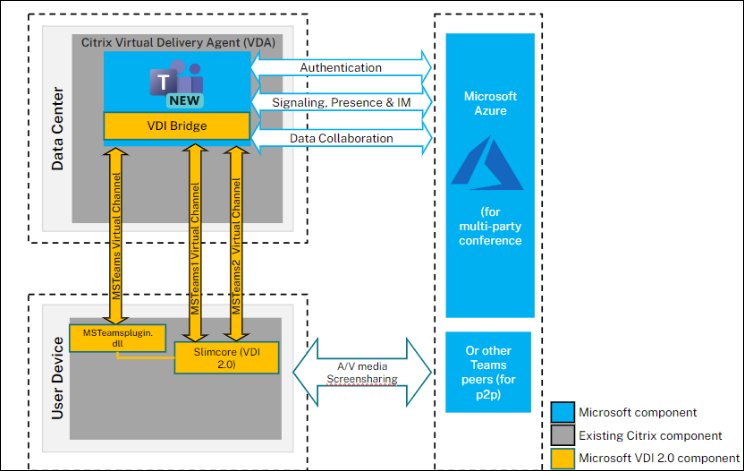
In der neuen VDI-Lösung für Teams verwendet Microsoft das Citrix Virtual Channel SDK, um benutzerdefinierte virtuelle Kanäle zu erstellen. Auf dem Endpunkt werden Medien an die Microsoft Media Engine (SlimCore) ausgelagert, anstatt HdxRtcEngine. Die benutzerdefinierten virtuellen Kanäle übernehmen die Kommunikation zwischen Teams auf dem VDA und der Media Engine auf dem Endpunkt.
Hinweis:
Microsoft hat die Einstellung der WebRTC-basierten Citrix HDX™-Optimierung für Microsoft Teams auf Windows-Endpunkten angekündigt. Es gelten zwei Meilensteine:
October 1, 2026 - Ende des Supports: Wird von Microsoft oder Citrix nicht mehr offiziell unterstützt.
April 1, 2027 - Ende der Verfügbarkeit: Die WebRTC-basierte Optimierung funktioniert nicht mehr. Citrix Studio-Richtlinien für die Legacy-Optimierung treten nicht mehr in Kraft.
Kunden wird empfohlen, zur neuen VDI-Lösung für Teams zu migrieren. Diese Änderung betrifft nur Windows-Endpunkte. macOS-, Linux-, ChromeOS- und HTML5-Endpunkte sind nicht betroffen. Weitere Informationen finden Sie im Microsoft Blog.
Diese Lösung wird von Microsoft besessen und verwaltet. Citrix unterstützt die beteiligten Citrix-Komponenten: die Citrix Workspace™-App, die Zulassungsliste für virtuelle Kanäle und die auf dieser Seite beschriebenen Plug-in-Bereitstellungsmechanismen. Die von Microsoft besessene Architektur und vollständige Details finden Sie unter Neue VDI-Lösung für Teams in der Microsoft-Dokumentation.
Systemanforderungen
Dieser Abschnitt listet die Mindest- und empfohlenen Versionen auf, die zur Unterstützung der neuen VDI-Lösung für Teams erforderlich sind. Bei Mindestversionen sind möglicherweise einige kritische Fehlerbehebungen oder die neuesten Funktionen nicht verfügbar. Stellen Sie die empfohlenen Versionen für die beste Erfahrung bereit.
Virtual Delivery Agent (VDA)
Hinweis:
Wenn Sie 2203 LTSR CU2 oder niedriger oder 2303 CR oder niedriger verwenden, siehe CTX682593, um die Einschränkungen in diesen Versionen zu verstehen und Ihr Upgrade zu planen.
| Mindestversionen | Empfohlene Versionen |
|---|---|
| 2203 LTSR CU3; 2305 CR | 2203 LTSR CU5+; 2402 LTSR und jede spätere CR |
Citrix Workspace-App für Windows
| Mindestversionen | Empfohlene Versionen |
|---|---|
| 2203 LTSR (neuestes CU); 2302 CR | 2402 LTSR; 2405 CR oder höher |
Citrix Workspace-App für Mac
| Mindestversionen | Empfohlene Versionen |
|---|---|
| 2508.10 | 2607 oder höher |
Mac-Endpunkte erfordern macOS 14, 15 oder 26. macOS 26 erfordert Citrix Workspace-App 2511 oder höher. Bei der Citrix Workspace-App für Mac 2508.10 muss das Plug-in manuell installiert werden. Die Option zur Installation des Plug-ins über die Citrix Workspace-App, Client App Management oder den Virtual Channel Plug-in Manager ist ab Citrix Workspace-App für Mac 2603 verfügbar.
Informationen zur Mindestversion von Microsoft Teams, den Anforderungen an das Endpunkt-Betriebssystem und den Hardwareanforderungen finden Sie in der Microsoft-Dokumentation.
Komponenten
- Neue Teams
vdiBridge: das serverseitige virtuelle Kanalmodul, das mit Teams gebündelt ist. - Benutzerdefinierter virtueller Kanal (VC): der benutzerdefinierte VC, der Microsoft Teams gehört.
- Plug-in: die clientseitige VC-DLL. Verantwortlich für den Download und die Bereinigung der Media Engine.
- Media Engine (SlimCore): die betriebssystemspezifische Media Engine, die von Microsoft als MSIX-Paket bereitgestellt wird.
Bereitstellung
-
Stellen Sie sicher, dass Sie die in Voraussetzungen aufgeführte Microsoft Teams-Version haben.
-
Konfigurieren Sie die Richtlinie Zulassungsliste für virtuelle Kanäle, um die virtuellen Kanäle von Microsoft Teams zuzulassen. Diese Kanäle ermöglichen dem Teams-Client die Verbindung mit dem clientseitigen Plug-in. Weitere Informationen finden Sie unter Sicherheit virtueller Kanäle.
Die Lösung benötigt drei benutzerdefinierte virtuelle Kanäle. Verwenden Sie Platzhalter, um die
ms-teams.exe-ausführbare Datei und die benutzerdefinierten virtuellen Kanäle zuzulassen:MSTEAMS,C:\Program Files\WindowsApps\MSTeams*8wekyb3d8bbwe\ms-teams.exe MSTEAM1,C:\Program Files\WindowsApps\MSTeams*8wekyb3d8bbwe\ms-teams.exe MSTEAM2,C:\Program Files\WindowsApps\MSTeams*8wekyb3d8bbwe\ms-teams.exe <!--NeedCopy-->Hinweis:
- VDA 2603 und höher lassen diese drei virtuellen Kanäle standardmäßig zu. Für diese Versionen ist keine Studio-Richtlinienkonfiguration erforderlich.
- Platzhalter für die Richtlinie zur Zulassungsliste für virtuelle Kanäle sind verfügbar in CVAD 2203 LTSR CU2 und höher oder Citrix Virtual Apps and Desktops™ 2206 CR und höher.
- Die VDA-Maschinen müssen neu gestartet werden, damit die Richtlinie wirksam wird.
- Der Installationspfad von MSTeams ändert sich, da es sich um eine MSIX-Anwendung handelt, weshalb Platzhalter erforderlich sind. Erlauben Sie die genau oben gezeigten Zeilen.
-
Diese Lösung wird durch eine Richtlinie auf der Microsoft Teams-Seite gesteuert, nicht durch eine Citrix-Richtlinie. Sie ist standardmäßig aktiviert. Informationen zum Aktivieren oder Deaktivieren für bestimmte Benutzergruppen finden Sie in der Microsoft Dokumentation.
-
Stellen Sie das Teams-Plug-in auf Ihren Endpunkten bereit. Siehe Optionen zur Installation des Teams-Plug-ins.
-
Informationen zur Bereitstellung und Registrierung der Medien-Engine sowie zu den Gruppenrichtlinien, die die MSIX-Installation blockieren können, finden Sie in der Microsoft Dokumentation.
Optionen zur Installation des Teams-Plug-ins
Unabhängig von der Installationsmethode wird das Plug-in am Speicherort der Citrix Workspace-App auf dem Endpunkt abgelegt:
- Windows (
MsTeamsPluginCitrix.dll): 64-BitC:\Program Files (x86)\Citrix\ICA Client; 32-BitC:\Program Files\Citrix\ICA Client - Mac:
/Applications/Utilities/MsTeamsVdi.Plugin.app
Hinweis:
- Installieren Sie unter Windows die Citrix Workspace-App im Administratormodus, damit virtuelle Kanäle korrekt geöffnet werden. Die Installation der Citrix Workspace-App pro Benutzer wird nicht unterstützt.
- Das Microsoft Teams VDI-Plug-in wird nicht unterstützt, wenn die Citrix Workspace-App aus dem Microsoft Store installiert wird.
- Die Plug-in-Installation wird beendet, wenn auf dem Endpunkt keine Citrix Workspace-App gefunden wird.
- Unter Windows müssen das Plug-in und die Citrix Workspace-App dieselbe Architektur aufweisen. Eine 32-Bit Citrix Workspace-App kann kein 64-Bit-Plug-in laden.
- Plug-ins können aktualisiert oder repariert, aber nicht herabgestuft werden, und dies nur, wenn keine aktive Sitzung besteht.
Option 1: Über die Installation der Citrix Workspace-App
-
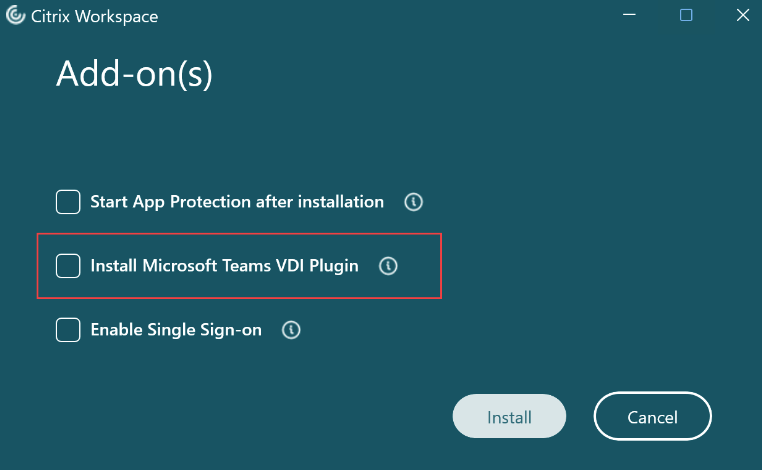
Windows: Bei einer Neuinstallation oder einem manuellen Upgrade wählen Sie auf der Seite Add-on(s) die Option Microsoft Teams VDI-Plug-in installieren. Ab Citrix Workspace-App für Windows 2508 ist diese Option standardmäßig ausgewählt. Deaktivieren Sie sie, um die Installation zu überspringen. Upgrades übernehmen Ihre vorherige Auswahl.
Sie können auch über die Befehlszeile mit dem Schalter
/InstallMSTeamsPlugininstallieren. Zum Beispiel installiertCitrixWorkspaceApp.exe /InstallMSTeamsPlugin=Ydas Plug-in, und/InstallMSTeamsPlugin=Nverhindert es.Für eine Neuinstallation ist die Mindestanforderung Citrix Workspace-App für Windows 2402 LTSR. Für direkte Upgrades ist die Mindestanforderung Citrix Workspace-App für Windows 2405 CR. Die neuesten Details finden Sie unter Installieren von Plug-Ins von Drittanbietern.
-
Mac: Die Option zur Installation des Plug-ins während der Installation der Citrix Workspace-App ist ab Citrix Workspace-App für Mac 2603 verfügbar und erfordert eine Benutzeraktion. Citrix Workspace-App für Mac 2607 installiert das Plug-in standardmäßig automatisch. Unter Citrix Workspace-App für Mac 2508.10 installieren Sie das Plug-in manuell. Siehe Option 2: Plug-in direkt herunterladen.
Option 2: Plug-in direkt herunterladen
-
Windows: Laden Sie die MSI-Datei herunter und stellen Sie sie mit Tools wie SCCM oder Intune auf jeder unterstützten Version der Citrix Workspace-App bereit:
- 32-Bit Citrix Workspace-App: aka.ms/plugin
- 64-Bit Citrix Workspace-App: aka.ms/plugin_x64
- Arm-basierte Citrix Workspace-App: aka.ms/plugin_arm64
- Mac: Laden Sie das Plug-in von aka.ms/macplugin herunter und stellen Sie es mit Tools wie JAMF bereit.
Option 3: Client-App-Verwaltung (ehemals Global App Configuration Service)
Die Client-App-Verwaltung (ehemals Global App Configuration Service oder GACS) verwaltet App-Einstellungen für verwaltete und nicht verwaltete Endpunkte und kann das Teams-Plug-in auf Ihren Endpunkten bereitstellen. Auf dem Mac erfordert dies die Citrix Workspace-App für Mac 2603 oder höher. Siehe Verwaltung des Microsoft Teams VDI-Plug-ins.
Option 4: Manager für virtuelle Kanal-Plug-Ins
Der Manager für virtuelle Kanal-Plug-Ins stellt Plug-Ins auf Client-Endpunkten für Anwendungen bereit, die Endpunktkomponenten benötigen, einschließlich der neuen VDI-Lösung für Teams. Er erkennt die auf dem VDA ausgeführte Anwendung und fordert den Benutzer auf, das Plug-in auf dem Endpunkt zu installieren. Administratoren können ihn in BYOD-Szenarien verwenden. Auf dem Mac erfordert dies die Citrix Workspace-App für Mac 2603 oder höher. Siehe Manager für virtuelle Kanal-Plug-Ins.
Plug-in-Update-Szenarien
Citrix übernimmt die Updates für das Teams-Plug-In nahtlos, wenn das Plug-In über Option 1, 3 oder 4 installiert wird. Wenn das Plug-In manuell installiert wird (Option 2), übernimmt Citrix keine Updates.
- Stellen Sie sicher, dass die automatische Aktualisierung der Citrix Workspace-App für automatische Plug-In-Updates aktiviert ist.
- Stellen Sie sicher, dass mindestens die Citrix Workspace-App für Windows 2405 installiert ist. Die Citrix Workspace-App für Windows 2508 oder höher installiert das Plug-In automatisch, wenn die Citrix Workspace-App automatisch aktualisiert wird.
- Citrix übernimmt die Deinstallation des Plug-Ins nicht. Deinstallieren Sie das Plug-In bei Bedarf separat.
Hinweis:
Citrix übernimmt Updates für das Teams-Plug-In, nicht für die Media Engine. Microsoft liefert und aktualisiert die Media Engine.
Teams als von Citrix veröffentlichte App
Teams, das als Citrix Virtual Apps-Anwendung veröffentlicht wird, kann mit dieser Lösung optimiert werden, wenn alle erforderlichen Komponenten die Mindestversionen erfüllen. Informationen zu den erforderlichen Versionen und bekannten Einschränkungen finden Sie in der Microsoft-Dokumentation.
Interoperabilität und Roaming
Unter Optimierung für Microsoft Teams erfahren Sie, wie die neue VDI-Lösung für Teams und die Citrix HDX-Optimierung zusammenwirken und wie sich Roaming verhält.
Netzwerküberlegungen
Siehe Netzwerküberlegungen in der Microsoft-Dokumentation.
Funktionsunterstützung
Der Funktionsumfang und die Implementierung liegen bei Microsoft. Siehe die Funktionsliste in der Microsoft-Dokumentation.
Fehlerbehebung
Der Microsoft Teams-Client meldet den Optimierungsstatus und bei fehlgeschlagener Optimierung einen Fehlercode. Diese Statusindikatoren und Fehlercodes werden von Microsoft definiert. Eine vollständige Liste und End-to-End-Fehlerbehebung finden Sie unter Fehlerbehebung bei der neuen VDI-Lösung für Teams in der Microsoft-Dokumentation.
Citrix Monitor bietet Einblick in den Optimierungsstatus dieser Lösung. In den Details einer Sitzung zeigt die Ansicht „Sitzungstopologie“ an, ob die Anwendung optimiert ist, und kennzeichnet fehlende Komponenten wie den Plug-In-Manager, das Plug-In und dessen Version, den Status des virtuellen Kanals und den Status der Zulassungsliste für virtuelle Kanäle. Weitere Informationen finden Sie unter Sichtbarkeit der Echtzeitkommunikationsoptimierung.
Einige Microsoft-Fehlercodes weisen auf eine Citrix-seitige Konfiguration hin. Häufige Citrix-Prüfungen:
- Wenn der Teams-Client meldet, dass die benutzerdefinierten virtuellen Kanäle blockiert sind (Microsoft-Fehler 2003), vergewissern Sie sich, dass die Zulassungsliste für virtuelle Kanäle MSTEAMS, MSTEAM1 und MSTEAM2 enthält.
- Wenn der Teams-Client meldet, dass kein Plug-In erkannt wurde (Microsoft-Fehler 2000), vergewissern Sie sich, dass das Plug-In installiert und geladen ist. Wählen Sie im Process Explorer
wfica32.exeaus, zeigen Sie den unteren Bereich an und überprüfen Sie die Registerkarte „DLL“ aufMsTeamsPluginCitrix.dll. - Wenn der Teams-Client eine nicht unterstützte Version der Citrix Workspace-App meldet (Microsoft-Fehler 2004), führen Sie ein Upgrade auf eine unterstützte Version durch. Siehe Systemanforderungen.
Bekannte Einschränkungen
Die Funktionen und die Implementierung sind Eigentum von Microsoft. Siehe Bekannte Probleme in der Microsoft-Dokumentation.
Teilen
Teilen
This Preview product documentation is Citrix Confidential.
You agree to hold this documentation confidential pursuant to the terms of your Citrix Beta/Tech Preview Agreement.
The development, release and timing of any features or functionality described in the Preview documentation remains at our sole discretion and are subject to change without notice or consultation.
The documentation is for informational purposes only and is not a commitment, promise or legal obligation to deliver any material, code or functionality and should not be relied upon in making Citrix product purchase decisions.
If you do not agree, select I DO NOT AGREE to exit.