-
Bereitstellung planen und aufbauen
-
-
WebSocket-Kommunikation zwischen VDA und Delivery Controller™
-
Verbindungen erstellen und verwalten
-
-
Identitätspools verschiedener Maschinenidentitäts-Join-Typen
-
Identitätspool einer in Active Directory eingebundenen lokalen Maschinenidentität
-
Identitätspool einer in Microsoft Entra eingebundenen Maschinenidentität
-
Identitätspool einer hybrid in Microsoft Entra eingebundenen Maschinenidentität
-
Identitätspool einer für Microsoft Intune aktivierten Maschinenidentität
-
Identitätspool einer nicht in Domäne eingebundenen Maschinenidentität
-
-
-
-
This content has been machine translated dynamically.
Dieser Inhalt ist eine maschinelle Übersetzung, die dynamisch erstellt wurde. (Haftungsausschluss)
Cet article a été traduit automatiquement de manière dynamique. (Clause de non responsabilité)
Este artículo lo ha traducido una máquina de forma dinámica. (Aviso legal)
此内容已经过机器动态翻译。 放弃
このコンテンツは動的に機械翻訳されています。免責事項
이 콘텐츠는 동적으로 기계 번역되었습니다. 책임 부인
Este texto foi traduzido automaticamente. (Aviso legal)
Questo contenuto è stato tradotto dinamicamente con traduzione automatica.(Esclusione di responsabilità))
This article has been machine translated.
Dieser Artikel wurde maschinell übersetzt. (Haftungsausschluss)
Ce article a été traduit automatiquement. (Clause de non responsabilité)
Este artículo ha sido traducido automáticamente. (Aviso legal)
この記事は機械翻訳されています.免責事項
이 기사는 기계 번역되었습니다.책임 부인
Este artigo foi traduzido automaticamente.(Aviso legal)
这篇文章已经过机器翻译.放弃
Questo articolo è stato tradotto automaticamente.(Esclusione di responsabilità))
Translation failed!
Konfiguration der Legacy-USB-Umleitung
Wenn Sie Komponenten verwenden, die älter als Version 2212 sind, oder wenn Sie CWA für Linux verwenden, befolgen Sie diese Anleitung zur Konfiguration der USB-Umleitung in Ihrer Umgebung.
Aktivieren der generischen USB-Umleitung
- Öffnen Sie die Citrix Web Studio™-Richtlinien und klicken Sie auf die Registerkarte Richtlinien.
- Klicken Sie auf Richtlinie erstellen und erweitern Sie die ICA® > USB-Geräterichtlinien.
- Bearbeiten Sie die Client-USB-Geräteumleitungsrichtlinie.
- Wählen Sie Zulässig aus und klicken Sie auf Speichern.
Erstellen von USB-Umleitungsrichtlinienregeln
Wenn der Benutzer versucht, ein USB-Gerät an einen virtuellen Desktop umzuleiten, wird es nacheinander mit jeder USB-Richtlinienregel abgeglichen, bis eine Übereinstimmung gefunden wird. Die erste Übereinstimmung für beliebige Geräte wird als endgültig betrachtet. Wenn die erste Übereinstimmung eine Zulassungsregel ist, darf das übereinstimmende Gerät an den virtuellen Desktop umgeleitet werden. Wenn die erste Übereinstimmung eine Verweigerungsregel ist, ist das übereinstimmende Gerät nur auf dem lokalen Desktop verfügbar. Wenn keine Übereinstimmung gefunden wird, werden Standardregeln verwendet.
Festlegen der Richtlinie auf dem DDC:
- Öffnen Sie die Citrix Web Studio-Richtlinien und klicken Sie auf die Registerkarte Richtlinien.
- Klicken Sie auf Richtlinie erstellen und erweitern Sie die ICA > USB-Geräterichtlinien.
- Bearbeiten Sie die Client-USB-Geräteumleitungsregeln.
-
Legen Sie den Wert basierend auf den Beispielen fest, die in der Beschreibung für jedes USB-Gerät angegeben sind, das umgeleitet werden muss, und klicken Sie auf Speichern. Zum Beispiel: Allow: VID=056A PID=00A4 #STU-430 Deny: Class=08 subclass=05 # Mass Storage
Hinweis:
Wenn ein Citrix®-Administrator „Standardwert verwenden“ aktiviert und auf „Speichern“ klickt, sind die Standardregeln in der folgenden Registrierung im VDA zu finden.
Vorsicht!:
Beachten Sie den Haftungsausschluss am Ende dieses Artikels, bevor Sie den Registrierungs-Editor verwenden.
HKLM\SOFTWARE\Wow6432Node\Citrix\PortICA\GenericUSB\DeviceRules
Verwenden von GPOs auf dem Client:
-
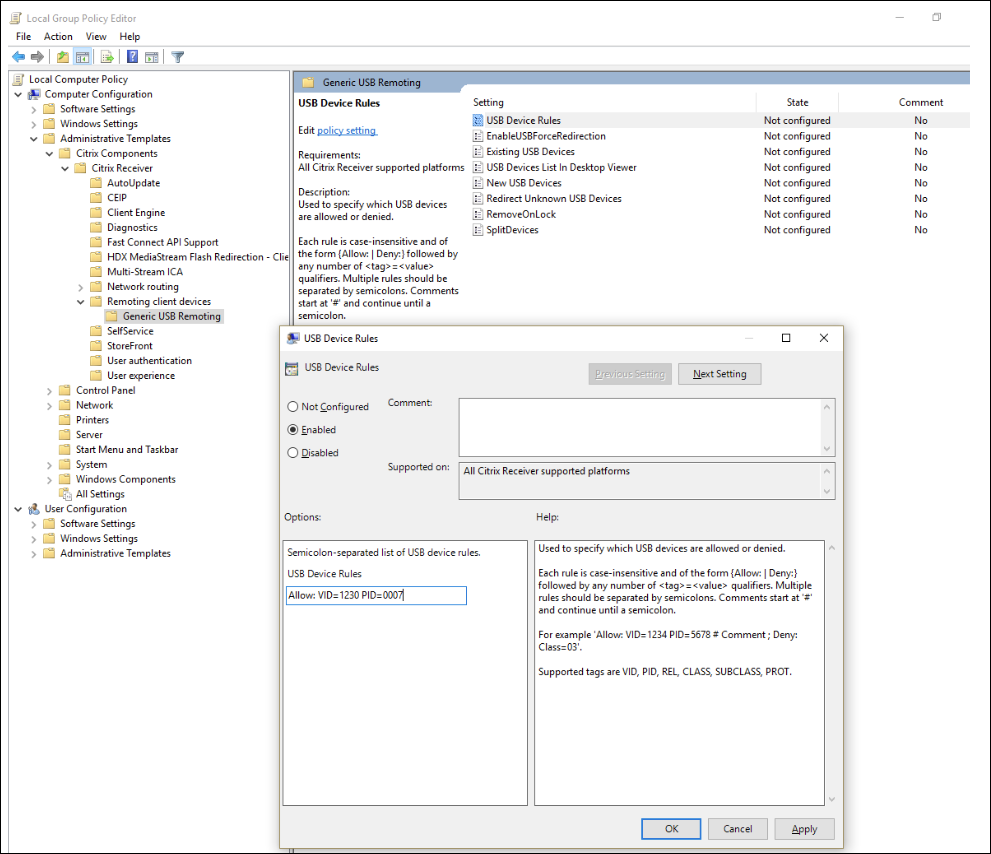
Öffnen Sie den Editor für lokale Gruppenrichtlinien und navigieren Sie zu Administrative Vorlagen > Citrix Komponenten > Citrix Receiver™ > Remoting von Clientgeräten > Generisches USB-Remoting.
-
Öffnen Sie die Einstellung USB-Geräteregeln und aktivieren Sie die Einstellung. Fügen Sie die USB-Geräteregel wie in diesem Beispiel hinzu: Die Regel „Allow: VID=1230 PID=0007“ erlaubt das Gerät mit der Hersteller-ID 1230 und der Produkt-ID 0007.
Hinweis:
Verwenden Sie die Regel „Allow: VID=xxxx PID=xxxx“, wenn ein bestimmtes Gerät ganz oben in der Liste der Geräteregeln stehen muss.
Hinweis:
Ein Tool wie USBView oder sogar die Verbindungs-Symbolleiste kann verwendet werden, um Gerätedetails wie VID und PID zu ermitteln (SS hier einfügen).
Automatische Umleitung von USB-Geräten konfigurieren
USB-Geräte werden automatisch umgeleitet, wenn die USB-Unterstützung aktiviert ist. Außerdem sind die USB-Benutzereinstellungen so konfiguriert, dass USB-Geräte automatisch verbunden werden. Es ist nicht immer optimal, alle USB-Geräte umzuleiten. Benutzer können Geräte aus der USB-Geräteliste, die nicht automatisch umgeleitet werden, explizit umleiten. Um zu verhindern, dass USB-Geräte aufgelistet oder umgeleitet werden, verwenden Sie DeviceRules entweder am Client-Endpunkt oder in der DDC-Richtlinie.
Diese Richtlinie kann entweder auf dem DDC, auf dem Client mithilfe einer GPO, über die Einstellungen der Citrix Workspace™-App oder über die Registerkarte „Verbindungen“ unter CDViewer festgelegt werden. Alle diese Methoden werden im Folgenden beschrieben:
Festlegen der Richtlinie auf dem DDC:
Es gibt zwei Richtlinien auf dem DDC, die festgelegt werden können, um die automatische Umleitung von USB-Geräten zu ermöglichen: „Vorhandene USB-Geräte automatisch verbinden zulassen, Neu angeschlossene USB-Geräte automatisch verbinden zulassen“.
- Öffnen Sie die Citrix Web Studio-Richtlinien und klicken Sie auf die Registerkarte Richtlinien.
- Klicken Sie auf Richtlinie erstellen und erweitern Sie die ICA > USB-Geräte-Richtlinien.
- Bearbeiten Sie die Einstellung Vorhandene USB-Geräte automatisch verbinden zulassen.
- Deaktivieren Sie das Kontrollkästchen Standardwert verwenden, wählen Sie im Dropdown-Menü Verfügbare USB-Geräte automatisch umleiten und klicken Sie auf Speichern.
- Bearbeiten Sie die Einstellung Neu angeschlossene USB-Geräte automatisch verbinden zulassen.
- Deaktivieren Sie das Kontrollkästchen Standardwert verwenden, wählen Sie im Dropdown-Menü Verfügbare USB-Geräte automatisch umleiten und klicken Sie auf Speichern.
Verwenden von GPOs auf dem Client:
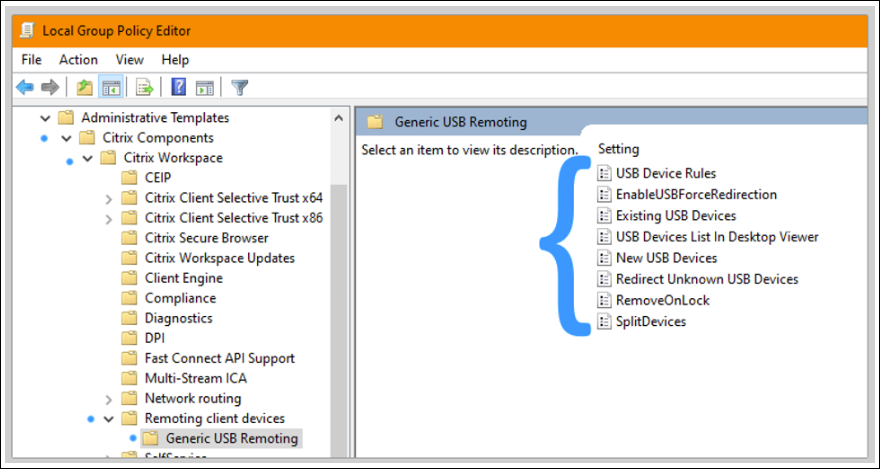
- Öffnen Sie den Editor für lokale Gruppenrichtlinien und navigieren Sie zu Administrative Vorlagen > Citrix Komponenten > Citrix Receiver > Remoting von Clientgeräten > Generisches USB-Remoting.
- Öffnen Sie Neue USB-Geräte, wählen Sie Aktiviert und klicken Sie auf OK.
- Öffnen Sie Vorhandene USB-Geräte, wählen Sie Aktiviert und klicken Sie auf OK.
Verwenden des Citrix Connection Center:
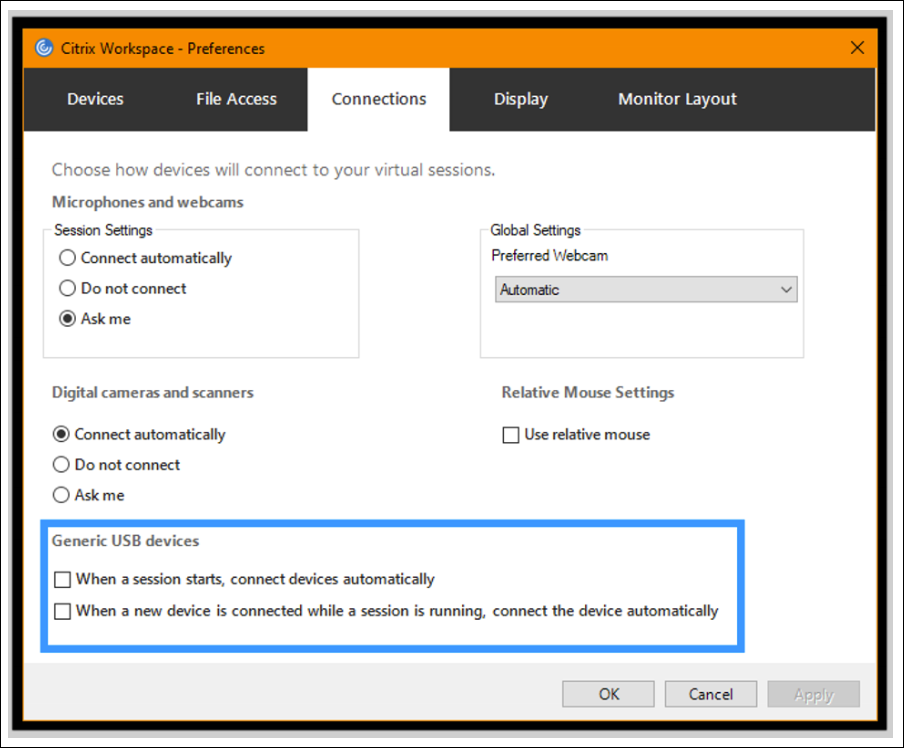
- Gehen Sie zu Citrix Workspace-Einstellungen > Verbindungen.
- Stellen Sie sicher, dass die folgenden Optionen ausgewählt sind:
- Wenn eine Sitzung startet, Geräte automatisch verbinden
- Wenn ein neues Gerät während einer laufenden Sitzung verbunden wird, das Gerät automatisch verbinden.
- Klicken Sie auf OK.
Verwenden der CDViewer-Verbindungsleiste:
- Nachdem eine Sitzung gestartet wurde, klicken Sie auf das CDViewer-Dropdown-Menü und wählen Sie die Registerkarte Citrix Workspace Preferences > Connections aus.
- Stellen Sie sicher, dass die folgenden Optionen ausgewählt sind:
- Wenn eine Sitzung startet, Geräte automatisch verbinden
- Wenn ein neues Gerät während einer laufenden Sitzung verbunden wird, das Gerät automatisch verbinden.
- Klicken Sie auf Übernehmen und OK, um die Richtlinie zu speichern.
Für die clientbasierten Konfigurationen werden die Registrierungsschlüssel auf dem Clientgerät am folgenden Speicherort festgelegt:
Achtung!:
Beachten Sie den Haftungsausschluss am Ende dieses Artikels, bevor Sie den Registrierungs-Editor verwenden.
HKLM\SOFTWARE\Wow6432Node\Citrix\ICA Client\GenericUSB
Teilen
Teilen
This Preview product documentation is Citrix Confidential.
You agree to hold this documentation confidential pursuant to the terms of your Citrix Beta/Tech Preview Agreement.
The development, release and timing of any features or functionality described in the Preview documentation remains at our sole discretion and are subject to change without notice or consultation.
The documentation is for informational purposes only and is not a commitment, promise or legal obligation to deliver any material, code or functionality and should not be relied upon in making Citrix product purchase decisions.
If you do not agree, select I DO NOT AGREE to exit.