-
Bereitstellung planen und aufbauen
-
-
WebSocket-Kommunikation zwischen VDA und Delivery Controller™
-
Verbindungen erstellen und verwalten
-
-
Identitätspools verschiedener Maschinenidentitäts-Join-Typen
-
Identitätspool für in lokale Active Directory eingebundene Maschinenidentität
-
Identitätspool für in Microsoft Entra eingebundene Maschinenidentität
-
Identitätspool für hybrid in Microsoft Entra eingebundene Maschinenidentität
-
Identitätspool für Microsoft Intune-fähige Maschinenidentität
-
Identitätspool für nicht in Domäne eingebundene Maschinenidentität
-
-
Eigenständiger Citrix Secure Ticketing Authority (STA)-Dienst
-
Workloads zwischen Ressourcenstandorten mit dem Image Portability Service migrieren
-
-
-
-
Für Citrix Service Provider (CSPs)
-
Mandantenservice-Administration
This content has been machine translated dynamically.
Dieser Inhalt ist eine maschinelle Übersetzung, die dynamisch erstellt wurde. (Haftungsausschluss)
Cet article a été traduit automatiquement de manière dynamique. (Clause de non responsabilité)
Este artículo lo ha traducido una máquina de forma dinámica. (Aviso legal)
此内容已经过机器动态翻译。 放弃
このコンテンツは動的に機械翻訳されています。免責事項
이 콘텐츠는 동적으로 기계 번역되었습니다. 책임 부인
Este texto foi traduzido automaticamente. (Aviso legal)
Questo contenuto è stato tradotto dinamicamente con traduzione automatica.(Esclusione di responsabilità))
This article has been machine translated.
Dieser Artikel wurde maschinell übersetzt. (Haftungsausschluss)
Ce article a été traduit automatiquement. (Clause de non responsabilité)
Este artículo ha sido traducido automáticamente. (Aviso legal)
この記事は機械翻訳されています.免責事項
이 기사는 기계 번역되었습니다.책임 부인
Este artigo foi traduzido automaticamente.(Aviso legal)
这篇文章已经过机器翻译.放弃
Questo articolo è stato tradotto automaticamente.(Esclusione di responsabilità))
Translation failed!
(Mandantenadministratoren) Verwalten Ihrer DaaS-Ressourcen
Dieser Artikel beschreibt, wie Mandantenkunden ihre eigenen DaaS-Ressourcen in Zusammenarbeit mit Citrix Service Providern (CSPs) in einer mandantenfähigen Bereitstellung zugreifen und verwalten.
Mandantenadministratoren hinzufügen
In einer mandantenfähigen Umgebung dürfen Administratoren von Mandantenkunden nur im Citrix Cloud-Konto jedes Mandanten hinzugefügt werden. Das Hinzufügen von Mandantenadministratoren zum Partnerkonto des Citrix Service Providers (CSP) wird nicht unterstützt, da dies keine ordnungsgemäße Sicherheitsisolation gewährleistet.
Der erste Mandantenadministrator muss von einem Partneradministrator hinzugefügt werden, der das Mandantenkonto ursprünglich erstellt hat. Danach kann dieser Mandantenadministrator mit Vollzugriff weitere Mandantenadministratoren hinzufügen.
So fügen Sie einen Mandantenadministrator hinzu:
- Melden Sie sich als Mandantenadministrator mit der Berechtigung Vollzugriff für den Mandanten beim Citrix Cloud™-Konto des Mandantenkunden an.
- Führen Sie die Schritte unter Einzelne Administratoren einladen aus.
-
Weisen Sie dem Mandantenadministrator je nach Bedarf eine der folgenden Berechtigungen zu:
-
Cloud-Administrator (Mandant): Hat volle Berechtigungen zur Verwaltung der eigenen Maschinenkataloge, Bereitstellungsgruppen und anderer bereichsbezogener Objekte des Mandanten. Um diese Rolle zuzuweisen, führen Sie einen der folgenden Schritte aus:
- Wählen Sie Vollzugriff aus.
- Wählen Sie Benutzerdefinierter Zugriff und dann Cloud-Administrator (Mandant) unter DaaS aus.
-
Helpdesk-Administrator (Mandant): Hat nur Zugriff auf die Monitor-Konsole. Um diese Rolle zuzuweisen, wählen Sie Benutzerdefinierter Zugriff und dann Helpdesk-Administrator (Mandant) unter DaaS aus.

Hinweis:
- Administratoren, die im Mandantenkonto hinzugefügt werden, werden automatisch mit der entsprechenden Rolle und dem entsprechenden Bereich mit der Studio-Konsole des Partners synchronisiert.
- Partneradministratoren wird nicht empfohlen, sich zur DaaS-Verwaltung beim Cloud-Konto eines Mandantenkunden anzumelden. Bestimmte Funktionen sind in Mandantenkonten aus Sicherheitsgründen blockiert.
- Um die Berechtigungsunterschiede zwischen Cloud-Administrator (Mandant) und Helpdesk-Administrator (Mandant) zu verstehen, siehe die folgende Tabelle Verfügbare Funktionen nach Mandantenadministratorrolle.
-
Zugriff auf die Studio-Konsole im Mandantenkonto
Als Mandantenadministrator können Sie direkt über das Citrix Cloud-Konto des Mandantenkunden auf eine bereichsbezogene Studio-Erfahrung zugreifen.
-
Melden Sie sich beim Citrix Cloud-Konto des Mandantenkunden an.
-
Wählen Sie DaaS auf der Startseite oder im Menü oben links aus. Die Studio-Konsole wird mit Funktionen geöffnet, die auf der zugewiesenen Rolle des Administrators basieren.
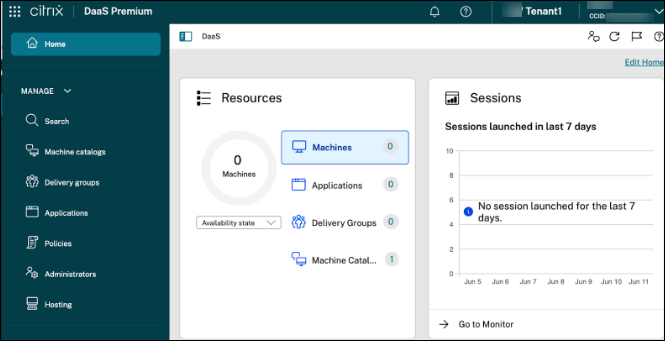
Die Konsole zeigt nur Objekte und Einstellungen innerhalb des Mandantenbereichs an. Nicht-bereichsbezogene Objekte sind aus der Mandantenansicht nicht zugänglich.
Tabelle: Verfügbare Funktionen nach Mandantenadministratorrolle
| **Funktion** | **Cloud-Administrator (Mandant)** | **Helpdesk-Administrator (Mandant)** | |————————————–|–|–| | Startseite | Ja | Nicht zutreffend | | Suche | Ja | Ja | | Maschinenkataloge | Ja | Nicht zutreffend | | Bereitstellungsgruppen | Ja | Nicht zutreffend | | Anwendungen | Ja | Nicht zutreffend | | Richtlinien | Nur benutzerdefinierte Richtliniensätze verwalten | Nicht zutreffend | | Administratoren | Ja | Nicht zutreffend | | Hosting | Nur bearbeiten | Nicht zutreffend | | Monitor | Ja | Ja | | Sitzungsaufzeichnung | Ja | Nicht zutreffend | | Downloads | Ja | Nicht zutreffend |
Kataloge und Bereitstellungsgruppen erstellen
Als Mandantenadministrator mit der Rolle Cloud-Administratoren (Mandant) können Sie Maschinenkataloge und Bereitstellungsgruppen innerhalb Ihres zugewiesenen Bereichs verwalten.
Der erste Maschinenkatalog für einen Mandanten muss jedoch vom Partneradministrator für den Mandantenbereich erstellt werden, um sicherzustellen, dass die korrekte anfängliche Zone für den Mandantenkatalog ausgewählt wird.
Richtlinien im Mandantenkonto verwalten
Standardmäßig sind integrierte Richtliniensätze in allen Bereichen der Studio-Konsole des Partners sichtbar.
Wenn ein Mandant Richtlinien unabhängig verwalten muss:
- Im Partnerkonto muss ein Partneradministrator einen benutzerdefinierten Richtliniensatz erstellen, der auf diesen Mandanten zugeschnitten ist.
- Im Mandantenkonto verwalten Mandantenadministratoren mit der Rolle Cloud-Administrator (Mandant) Richtlinien innerhalb dieses Satzes.
Hostverbindungen aktualisieren
Als Mandantenadministrator mit der Rolle Cloud-Administratoren (Mandant) können Sie keine Hostverbindungen erstellen. Sie können jedoch vorhandene Hostverbindungen aktualisieren, die von einem Partneradministrator erstellt wurden, der dem Bereich des Mandanten mit der ausgewählten anfänglichen Zone zugewiesen ist.
Teilen
Teilen
This Preview product documentation is Citrix Confidential.
You agree to hold this documentation confidential pursuant to the terms of your Citrix Beta/Tech Preview Agreement.
The development, release and timing of any features or functionality described in the Preview documentation remains at our sole discretion and are subject to change without notice or consultation.
The documentation is for informational purposes only and is not a commitment, promise or legal obligation to deliver any material, code or functionality and should not be relied upon in making Citrix product purchase decisions.
If you do not agree, select I DO NOT AGREE to exit.