This content has been machine translated dynamically.
Dieser Inhalt ist eine maschinelle Übersetzung, die dynamisch erstellt wurde. (Haftungsausschluss)
Cet article a été traduit automatiquement de manière dynamique. (Clause de non responsabilité)
Este artículo lo ha traducido una máquina de forma dinámica. (Aviso legal)
此内容已经过机器动态翻译。 放弃
このコンテンツは動的に機械翻訳されています。免責事項
이 콘텐츠는 동적으로 기계 번역되었습니다. 책임 부인
Este texto foi traduzido automaticamente. (Aviso legal)
Questo contenuto è stato tradotto dinamicamente con traduzione automatica.(Esclusione di responsabilità))
This article has been machine translated.
Dieser Artikel wurde maschinell übersetzt. (Haftungsausschluss)
Ce article a été traduit automatiquement. (Clause de non responsabilité)
Este artículo ha sido traducido automáticamente. (Aviso legal)
この記事は機械翻訳されています.免責事項
이 기사는 기계 번역되었습니다.책임 부인
Este artigo foi traduzido automaticamente.(Aviso legal)
这篇文章已经过机器翻译.放弃
Questo articolo è stato tradotto automaticamente.(Esclusione di responsabilità))
Translation failed!
構成
USBリダイレクトはデフォルトで無効になっています。Citrix®ポリシーで以下の設定を使用して、汎用USBリダイレクトを構成できます。
- クライアントUSBデバイスリダイレクト: USBリダイレクトを有効または無効にする
- クライアントUSBデバイスリダイレクト規則: 特定のデバイスアクション、つまり特定のデバイスへのアクセスを許可または拒否するように指定する
- クライアントUSBデバイスリダイレクト規則 (バージョン 2): USBデバイスのフィルタリング、分割、自動接続の規則を指定する
- クライアントUSBデバイス最適化規則: 最適化を無効にするか、最適化モードを変更する
- 既存のUSBデバイスの自動接続を許可する: HDX™セッションの開始時にクライアントエンドポイントに接続されている既存のUSBデバイスの自動接続を許可または防止する
- 新しく接続されたUSBデバイスの自動検出を許可する: HDXセッション中にクライアントエンドポイントに接続されたUSBデバイスの自動接続を許可または防止する
詳細については、USBポリシー設定を参照してください。
USBリダイレクトを構成する方法
デフォルトでは、USBリダイレクト構成は無効になっています。これを使用するには、USBリダイレクトポリシーと特定のリダイレクト規則をDDCで有効にして構成する必要があります。
注:
バージョン2212より前のコンポーネントを使用している場合、またはLinux/Mac用Workspaceアプリを使用している場合は、USBリダイレクトの構成方法の詳細についてレガシーUSBリダイレクト構成を参照してください。
汎用USBリダイレクトの有効化
-
Citrix Web Studio™ポリシーを開き、ポリシータブをクリックします。
-
「ポリシーの作成」をクリックし、「ICA® > USBデバイスポリシー」を展開します。
-
「クライアントUSBデバイスリダイレクトポリシー」を編集します。
-
「許可」を選択し、「保存」をクリックします。
USBリダイレクトポリシー規則の作成
ユーザーがUSBデバイスを仮想デスクトップにリダイレクトしようとすると、一致が見つかるまで各USBポリシー規則に対して順番にチェックされます。いずれかのデバイスに対する最初の一致が最終的なものと見なされます。最初の一致が許可規則である場合、一致したデバイスは仮想デスクトップにリダイレクトが許可されます。最初の一致が拒否規則である場合、一致したデバイスはローカルデスクトップでのみ使用できます。一致が見つからない場合は、デフォルト規則が使用されます。
デバイス規則
通常のUSBデバイスと同様に、ポリシーまたはエンドポイント上のクライアントCitrix Workspace™アプリ構成で設定されたデバイス規則によって、転送するデバイスが選択されます。Citrix Workspaceアプリはこれらの規則を使用して、どのUSBデバイスをリモートセッションへの転送を許可または防止するかを決定します。
各規則は、アクションキーワード(Allow、Connect、またはDeny)、コロン(:)、およびエンドポイントのUSBサブシステムで実際のデバイスと一致する0個以上のフィルターパラメーターで構成されます。これらのフィルターパラメーターは、すべてのUSBデバイスが自身を識別するために使用するUSBデバイス記述子メタデータに対応しています。
デバイス規則はクリアテキストであり、各規則は1行に記述され、#文字の後にオプションのコメントが続きます。規則は上から下へ照合されます(優先順位の降順)。デバイスまたは子インターフェイスに一致する最初の規則が適用されます。同じデバイスまたはインターフェイスを選択する後続の規則は無視されます。
例: ALLOW VID=1050 PID=0421 #Device1 例: CONNECT VID=xxxx PID=yyyy Class=03 #Device2
| キーワード | 説明 |
|---|---|
| CONNECT | このキーワードを使用して、USB仮想チャネル経由でのデバイスのリダイレクトを許可し、セッション起動時および挿入時の自動リダイレクトを有効にします。 |
| ALLOW | このキーワードを使用して、USB仮想チャネル経由でデバイスのリダイレクトを許可します。 |
| 拒否 | このキーワードを使用して、USB仮想チャネル経由でのデバイスのリダイレクトを拒否します。 |
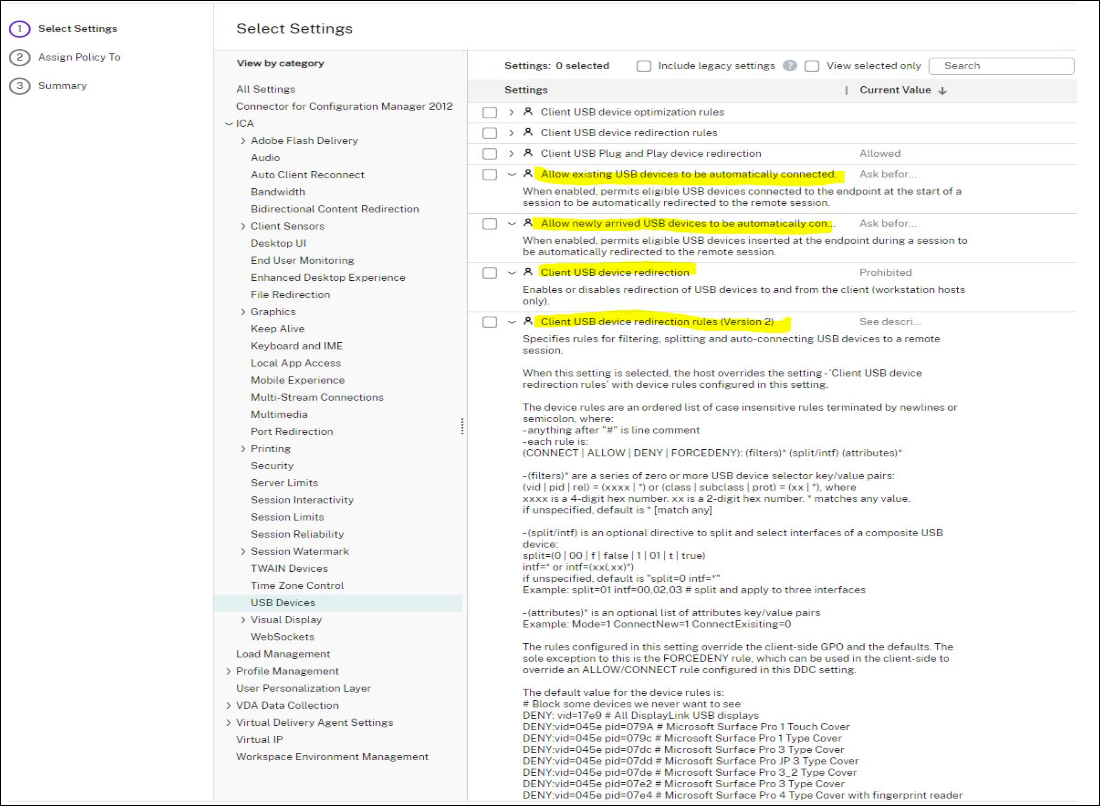
DDC上でのポリシーの設定:
-
Citrix Web Studioポリシーを開き、ポリシータブをクリックします。
-
ポリシーの作成をクリックし、ICA > USBデバイスポリシーを展開します。
-
クライアントUSBデバイスリダイレクト規則(バージョン2)を編集します。
-
リダイレクトする必要がある各USBデバイスについて、説明に記載されている例に基づいて値を設定し、保存をクリックします。
例: Allow: VID=056A PID=00A4 #STU-430 Deny: Class=08 subclass=05 # マスストレージ
注:
Citrix管理者がデフォルト値を使用をチェックして保存をクリックすると、デフォルトの規則はVDAの次のレジストリにあります。
注意!
レジストリエディターを使用する前に、この記事の最後に記載されている免責事項を参照してください。
HKLM\SOFTWARE\Wow6432Node\Citrix\PortICA\GenericUSB\DeviceRules
注記:
グループポリシーデバイスルールを使用してクライアントデバイスでポリシーを設定することは引き続き可能ですが、CVADおよびCWAの新しいバージョンではその必要はありません。
USBデバイスのレガシー構成については、「レガシーUSBリダイレクト構成」を参照してください。
USBデバイスの自動リダイレクトを構成する (オプション)
USBサポートが有効になっている場合、USBデバイスは自動的にリダイレクトされます。また、USBユーザー設定は、USBデバイスを自動的に接続するように設定されています。すべてのUSBデバイスをリダイレクトすることが常に最適とは限りません。ユーザーは、自動的にリダイレクトされないデバイスをUSBデバイスリストから明示的にリダイレクトできます。USBデバイスが一覧表示されたりリダイレクトされたりするのを防ぐには、クライアントエンドポイントまたはDDCポリシーのいずれかでDeviceRulesを使用します。 このポリシーは、DDC、GPOを使用したクライアント、Citrix Workspaceアプリの環境設定、またはCDViewerの[接続]タブのいずれかで設定できます。これらの方法はすべて以下に説明されています。
DDCでポリシーを設定する:
USBデバイスの自動リダイレクトを許可するように設定できるDDC上のポリシーは2つあります。
-
既存のUSBデバイスの自動接続を許可する
-
新しく接続されたUSBデバイスの自動接続を許可する
-
Citrix Web Studioポリシーを開き、ポリシータブをクリックします。
-
ポリシーの作成をクリックし、ICA > USBデバイスポリシーを展開します。
-
既存のUSBデバイスの自動接続を許可する設定を編集します。
-
デフォルト値を使用チェックボックスをオフにし、ドロップダウンメニューから利用可能なUSBデバイスを自動的にリダイレクトを選択し、保存をクリックします。
-
新しく接続されたUSBデバイスの自動接続を許可する設定を編集します。
-
デフォルト値を使用チェックボックスをオフにし、ドロップダウンメニューから利用可能なUSBデバイスを自動的にリダイレクトを選択し、保存をクリックします。
-
共有
共有
This Preview product documentation is Citrix Confidential.
You agree to hold this documentation confidential pursuant to the terms of your Citrix Beta/Tech Preview Agreement.
The development, release and timing of any features or functionality described in the Preview documentation remains at our sole discretion and are subject to change without notice or consultation.
The documentation is for informational purposes only and is not a commitment, promise or legal obligation to deliver any material, code or functionality and should not be relied upon in making Citrix product purchase decisions.
If you do not agree, select I DO NOT AGREE to exit.