-
-
Citrix Cloudサービスサブスクリプションの延長
-
-
This content has been machine translated dynamically.
Dieser Inhalt ist eine maschinelle Übersetzung, die dynamisch erstellt wurde. (Haftungsausschluss)
Cet article a été traduit automatiquement de manière dynamique. (Clause de non responsabilité)
Este artículo lo ha traducido una máquina de forma dinámica. (Aviso legal)
此内容已经过机器动态翻译。 放弃
このコンテンツは動的に機械翻訳されています。免責事項
이 콘텐츠는 동적으로 기계 번역되었습니다. 책임 부인
Este texto foi traduzido automaticamente. (Aviso legal)
Questo contenuto è stato tradotto dinamicamente con traduzione automatica.(Esclusione di responsabilità))
This article has been machine translated.
Dieser Artikel wurde maschinell übersetzt. (Haftungsausschluss)
Ce article a été traduit automatiquement. (Clause de non responsabilité)
Este artículo ha sido traducido automáticamente. (Aviso legal)
この記事は機械翻訳されています.免責事項
이 기사는 기계 번역되었습니다.책임 부인
Este artigo foi traduzido automaticamente.(Aviso legal)
这篇文章已经过机器翻译.放弃
Questo articolo è stato tradotto automaticamente.(Esclusione di responsabilità))
Translation failed!
Citrix Cloud™ サービスサブスクリプションの延長
この記事では、購入済みの Citrix Cloud サービスサブスクリプションの有効期限が切れる仕組みと、サブスクリプションを延長する方法について説明します。
この記事では、「月次サブスクリプション」とは、月単位で購入されるサービスを指します。「年間サブスクリプション」とは、年単位で購入されるサービスを指します。「複数年サブスクリプション」とは、複数年単位で購入されるサービスを指します。
注:
Citrix Service Provider (CSP) は、ゼロドル発注書を CSP ディストリビューターに提出することで、サブスクリプションを延長できます。CSP 製品の更新とライセンスの詳細については、Citrix Partner Central Web サイトで入手できる『Citrix Cloud 向け Citrix Service Provider ライセンスガイド』を参照してください。
月次サブスクリプションの場合、Citrix Cloud は有効期限が切れる前に通知を送信しません。
-
年間サブスクリプションおよび複数年サブスクリプションの場合、既存のサブスクリプションの有効期限が近づくと、Citrix Cloud は一定の間隔で通知します。これらの通知は、サブスクリプションを延長してサービスの中断を回避するよう警告します。次の通知が Citrix Cloud 管理コンソールに表示されます。
- 有効期限の 90 日前:延長が必要なサービスとその有効期限を示す黄色のバナーが表示されます。この通知は、7 日ごとに、またはサービスが延長されるまでコンソールに表示されます。
-
有効期限の 7 日前:延長が必要なサービスとその有効期限を示す赤色のバナーが表示されます。この通知は、サービスが延長されるまでコンソールに表示されます。
-
これらの通知は表示されたときに閉じることができますが、7 日後に再表示されます。
- Citrix® は、延長が必要なサービスとその有効期限のリストを含むメール通知も送信します。Citrix は、次の間隔でこの通知を送信します。
- 有効期限の 90 日前
- 有効期限の 60 日前
- 有効期限の 30 日前
- 有効期限の 7 日前
- 有効期限の 1 日前
有効期限の状態を警告するために、管理コンソールおよびエンドユーザー向けに追加の警告が表示されます。これらのメッセージは、サブスクリプション内のすべてのライセンスの有効期限が切れたとき(通常は 12 か月の期間が完了した後)にトリガーされます。
- 管理者への警告:サブスクリプションの有効期限が切れる 30 日前から、Studio コンソール内に警告が表示され、管理者に今後の有効期限を通知します。
-
エンドユーザーへの警告:サブスクリプションの有効期限が切れた後、エンドユーザーはセッションの起動時に警告メッセージを受け取ります。
- メッセージテキスト:「Citrix Virtual Apps and Desktops 警告:お客様の企業 Citrix 環境は現在サポートされていません。解決するには IT 部門にお問い合わせください。」
-
有効期限後:サービスブロックとデータ保持
- Citrix Cloud サービスへのアクセスは、契約の有効期限が切れると直ちに停止されます。
- サービスを再開するには、お客様は担当の Citrix 担当者またはアカウントチームに連絡して、更新プロセスを開始する必要があります。
お客様が管理する Azure サブスクリプション
Citrix Cloud サービスで独自の Azure サブスクリプションを使用している場合、Azure サブスクリプションをサービスに接続すると、サービスによってアプリがインストールされます。Citrix Cloud サービスサブスクリプションを延長しない場合でも、90 日間の保持期間が終了した後、Citrix はこのアプリを Azure サブスクリプションから削除しません。サービスを Azure サブスクリプションから完全に削除するには、このアプリを削除する必要があります。次のいずれかの方法でアプリを削除できます。
- 管理者がまだサービスへのアクセスをブロックされていない場合は、サービス内からこのアプリを削除します。
- 管理者がサービスへのアクセスをブロックされている場合は、Azure portal 内からこのアプリを削除します。
サービス延長の購入
Citrix Cloud サービスへのサブスクリプションを延長するには、Citrix 営業担当者にお問い合わせください。営業担当者を見つけるには、次の手順を使用します。
- Citrix アカウントにサインインします。
- [Quoting (DOTI)] を選択し、次に [Transactions] を選択します。このビューの上部に、営業担当者とそのメールアドレスが表示されます。
または、お住まいの地域の連絡先情報については、Citrix Customer Service ページにアクセスしてください。
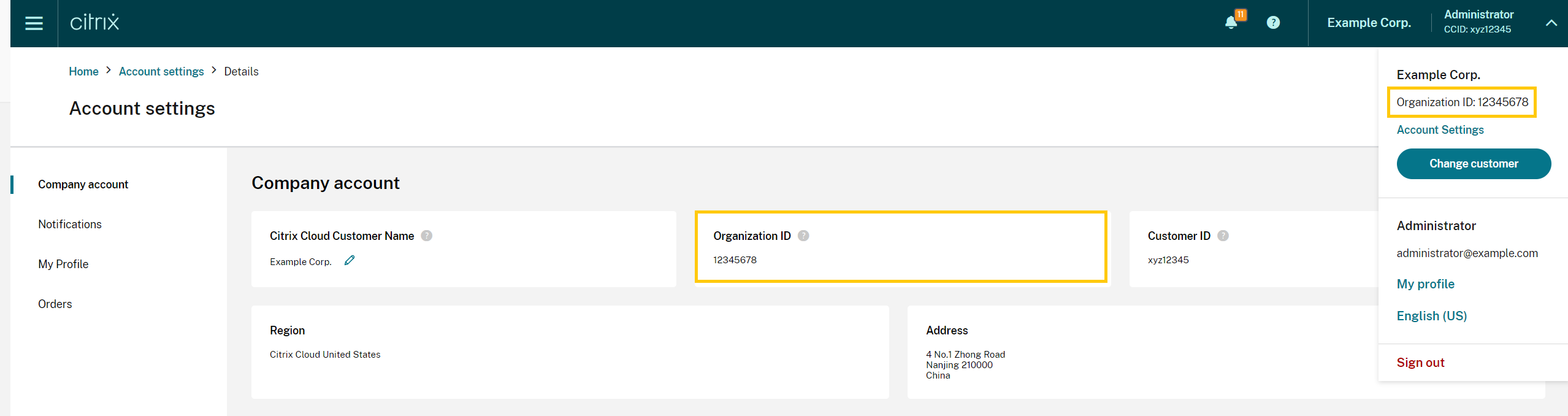
購入を完了するには、営業担当者に Citrix Cloud アカウントの組織 ID が必要です。組織 ID を見つけるには、Citrix Cloud アカウントにサインインします。組織 ID は次の場所に表示されます。
- Citrix Cloud コンソールの右上隅にある顧客メニュー内。
- [Account Settings] ページ上。
共有
共有
この記事の概要
This Preview product documentation is Citrix Confidential.
You agree to hold this documentation confidential pursuant to the terms of your Citrix Beta/Tech Preview Agreement.
The development, release and timing of any features or functionality described in the Preview documentation remains at our sole discretion and are subject to change without notice or consultation.
The documentation is for informational purposes only and is not a commitment, promise or legal obligation to deliver any material, code or functionality and should not be relied upon in making Citrix product purchase decisions.
If you do not agree, select I DO NOT AGREE to exit.