AppDisks™
Présentation
La gestion des applications et des images sur lesquelles elles sont installées peut être un défi. La fonctionnalité Citrix AppDisks est une solution. Les AppDisks séparent les applications et les groupes d’applications du système d’exploitation, ce qui vous permet de les gérer indépendamment.
Vous pouvez créer différentes AppDisks contenant des applications conçues pour des groupes d’utilisateurs individuels, puis assembler ces AppDisks sur une image principale de votre choix. Le regroupement et la gestion des applications de cette manière vous offrent un contrôle plus précis des applications et réduit le nombre d’images principales que vous maintenez. Cela simplifie l’administration informatique et vous permet d’être plus réactif aux besoins des utilisateurs. Vous distribuez les applications des AppDisks via des groupes de mise à disposition.
Si votre déploiement inclut également Citrix AppDNA, vous pouvez y intégrer la fonctionnalité AppDisks ; AppDNA permet à XenApp et XenDesktop® d’effectuer une analyse automatique des applications par AppDisk. L’utilisation d’AppDNA permet de tirer le meilleur parti de la fonctionnalité AppDisks. Sans cela, la compatibilité des applications n’est ni testée ni signalée.
Les AppDisks diffèrent des autres technologies de provisionnement d’applications de deux manières : l’isolation et la gestion des changements.
- Microsoft App-V permet à des applications incompatibles de coexister en les isolant. La fonctionnalité AppDisks n’isole pas les applications. Elle sépare les applications (ainsi que les fichiers de support et les clés de registre) du système d’exploitation. Pour le système d’exploitation et l’utilisateur, les AppDisks apparaissent et se comportent comme si elles étaient installées directement sur une image principale.
- La gestion des changements (mise à jour des images principales et test de la compatibilité des mises à jour avec les applications installées) peut représenter une dépense importante. Les rapports AppDNA® aident à identifier les problèmes et à suggérer des étapes de correction. Par exemple, AppDNA peut identifier les applications qui ont des dépendances communes telles que .NET, afin que vous puissiez les installer sur une seule image de base commune. AppDNA peut également identifier les applications qui se chargent tôt dans la séquence de démarrage du système d’exploitation, afin que vous puissiez ensuite vous assurer qu’elles se comportent comme prévu.
Bon à savoir :
-
Après la mise à jour d’une image, certaines applications peuvent ne pas fonctionner correctement en raison d’une incapacité à vérifier les licences précédemment installées. Par exemple, après une mise à niveau d’image, le lancement de Microsoft Office peut afficher un message d’erreur similaire à :
“Microsoft Office Professionnel Plus 2010 ne peut pas vérifier la licence de cette application. Une tentative de réparation a échoué ou a été annulée par l’utilisateur, l’application ne se fermera pas.”
Pour résoudre ce problème, désinstallez Microsoft Office et installez la nouvelle version sur l’image de base.
- Dans certains cas, le téléchargement d’applications Metro depuis le Windows Store vers la machine virtuelle d’un catalogue publié échoue après un long délai.
- Citrix recommande de toujours placer tous les composants Microsoft Office dans la même AppDisk. Par exemple, une AppDisk avec Microsoft Office et Project, et une autre AppDisk avec Microsoft Office, Project et Visio.
- Sur certains systèmes, SCCM plante lors de la mise à jour d’une image. Ce scénario se produit lorsque des mises à jour sont effectuées sur l’image de base, puis appliquées, ce qui entraîne l’échec du client SCCM. Pour résoudre ce problème, installez d’abord l’instance du client SCCM dans l’image de base.
- Dans certains cas, une application installée sur l’AppDisk peut ne pas apparaître dans le menu Démarrer de Windows après avoir été attribuée à un Groupe de mise à disposition et à la machine virtuelle d’un utilisateur. Pour plus d’informations, consultez (/fr-fr/xenapp-and-xendesktop/7-15-ltsr/install-configure/appdisks.html#how-applications-appear-in-the-start-menu).
- Les utilisateurs ne sont pas conscients de la séparation des applications et du système d’exploitation, ni de tout autre aspect de la fonctionnalité AppDisks. Les applications se comportent comme si elles étaient installées sur l’image. Les AppDisks contenant des applications complexes peuvent entraîner un léger délai au démarrage du bureau.
- Vous ne pouvez utiliser les AppDisks qu’avec des bureaux partagés hébergés et en pool.
- Vous pouvez utiliser les AppDisks avec des bureaux partagés hébergés.
- Vous pouvez partager des AppDisks entre des images principales et des plateformes de système d’exploitation (par application) ; cependant, cela ne fonctionnera pas pour toutes les applications. Si vous avez des applications avec un script d’installation pour un SE de bureau qui les empêche de fonctionner sur un SE de serveur, Citrix recommande de conditionner les applications séparément pour les deux SE.
- Dans de nombreux cas, les AppDisks fonctionnent sur différents systèmes d’exploitation. Par exemple, vous pouvez ajouter un AppDisk créé sur une machine virtuelle Windows 7 à un Groupe de mise à disposition contenant des machines Windows 2008 R2, tant que les deux systèmes d’exploitation ont la même architecture (32 bits ou 64 bits) et prennent tous deux en charge l’application. Cependant, Citrix vous recommande de ne pas ajouter un AppDisk créé sur une version ultérieure du système d’exploitation (telle que Windows 10) à un Groupe de mise à disposition contenant des machines exécutant une version antérieure du système d’exploitation (telle que Windows 7), car cela pourrait ne pas fonctionner correctement.
- Si vous devez fournir l’accès aux applications d’un AppDisk à un sous-ensemble d’utilisateurs uniquement dans un Groupe de mise à disposition, Citrix recommande d’utiliser la Stratégie de groupe pour masquer une application dans un AppDisk à certains utilisateurs. Le fichier exécutable de cette application reste disponible, mais ne s’exécutera pas pour ces utilisateurs.
- Dans les environnements russes et chinois exécutant le système d’exploitation Windows 7, la boîte de dialogue de redémarrage ne disparaît pas automatiquement ; dans de tels cas, après s’être connecté à un bureau fourni, la boîte de dialogue de redémarrage apparaît et devrait disparaître rapidement.
- Lors de l’utilisation de l’outil de script Upload-PvDDiags, les informations de journalisation relatives à la couche utilisateur PVD sont manquantes si la désignation de lecteur de l’utilisateur n’est pas définie sur « P ».
- Dans les environnements configurés pour afficher la langue basque, un système d’exploitation Windows 7 peut ne pas afficher correctement la langue appropriée sur l’écran d’invite de redémarrage. Lorsque vous définissez la langue sur le basque, assurez-vous d’avoir déjà installé le français ou l’espagnol comme langue parente, puis installez le basque et définissez-le comme langue actuelle.
- Lors de l’arrêt d’un ordinateur, le rappel de mise à jour PVD apparaît même si le disque PVD est défini en mode lecture seule.
- Lors d’une mise à niveau sur place, un fichier de registre (DaFsFilter) peut être supprimé, ce qui entraîne l’échec de la mise à niveau.
Conseil :
Lors de la création d’un AppDisk, utilisez une machine virtuelle avec uniquement le système d’exploitation installé (c’est-à-dire, n’incluez pas d’autres applications) ; le système d’exploitation doit contenir toutes les mises à jour avant de créer l’AppDisk.
Présentation du déploiement
La liste suivante récapitule les étapes de déploiement des AppDisks. Les détails sont fournis plus loin dans cet article.
- Depuis la console de gestion de votre hyperviseur, installez un Virtual Delivery Agent (VDA) sur une VM.
- Créez un AppDisk, ce qui implique de suivre les étapes depuis la console de gestion de votre hyperviseur et dans Studio.
- Depuis la console de gestion de votre hyperviseur, installez des applications sur l’AppDisk.
- Scellez l’AppDisk (depuis la console de gestion de l’hyperviseur ou dans Studio). Le scellement permet à XenApp® et XenDesktop d’enregistrer les applications et les fichiers de support de l’AppDisk dans une bibliothèque d’applications (AppLibrary).
- Dans Studio, créez ou modifiez un Delivery Group et sélectionnez les AppDisks à inclure ; c’est ce qu’on appelle l’affectation des AppDisks (même si vous utilisez l’action Gérer les AppDisks dans Studio). Lorsque les VM du Delivery Group démarrent, XenApp et XenDesktop se coordonnent avec l’AppLibrary, puis interagissent avec les services de création (MCS) ou les services de provisioning (PVS) et le Delivery Controller™ pour diffuser les périphériques de démarrage une fois les AppDisks configurés sur ceux-ci.
Exigences
L’utilisation des AppDisks a des exigences en plus de celles listées dans l’article Configuration système requise.
La fonctionnalité AppDisks est prise en charge uniquement dans les déploiements contenant (au minimum) les versions du Delivery Controller et de Studio fournies dans le téléchargement de XenApp et XenDesktop 7.8, y compris les prérequis que l’installateur déploie automatiquement (tels que .NET 4.5.2).
Les AppDisks peuvent être créés sur les mêmes versions de système d’exploitation Windows prises en charge pour les VDA. Les machines sélectionnées pour les Delivery Groups qui utiliseront des AppDisks doivent avoir au moins la version 7.8 du VDA installée.
Citrix recommande d’installer ou de mettre à niveau toutes les machines avec la version la plus récente du VDA (puis de mettre à niveau les catalogues de machines et les Delivery Groups, si nécessaire). Lors de la création d’un Delivery Group, si vous sélectionnez des machines ayant des versions de VDA différentes installées, le Delivery Group sera compatible avec la version de VDA la plus ancienne. (C’est ce qu’on appelle le niveau fonctionnel du groupe.) Pour plus d’informations sur le niveau fonctionnel, consultez l’article Créer des Delivery Groups.
Pour provisionner les VM qui seront utilisées pour créer des AppDisks, vous pouvez utiliser :
- MCS fourni avec le Controller 7.8 (minimum).
- Version de PVS fournie sur la page de téléchargement avec votre version de XenApp et XenDesktop.
- Hyperviseurs pris en charge :
- XenServer®
- VMware (version minimale 5.1)
- Microsoft System Center Virtual Machine Manager
Les AppDisks ne peuvent pas être utilisés avec d’autres hyperviseurs hôtes et types de services cloud pris en charge pour XenApp et XenDesktop.
La création d’AppDisks n’est pas prise en charge avec les machines des catalogues MCS qui utilisent la mise en cache des données temporaires.
Remarque :
Vous pouvez attacher des AppDisks à des machines provisionnées par MCS utilisant la mise en cache en écriture, mais ils ne peuvent pas être utilisés pour créer des AppDisks.
Les catalogues d’accès PC distant ne prennent pas en charge les AppDisks.
Le service de cliché instantané des volumes Windows doit être activé sur la VM où vous créez un AppDisk. Ce service est activé par défaut.
Les groupes de mise à disposition utilisés avec les AppDisks peuvent contenir des machines provenant de catalogues de machines aléatoires en pool contenant des machines de système d’exploitation serveur ou de système d’exploitation de bureau. Vous ne pouvez pas utiliser les AppDisks avec des machines d’autres types de catalogues, tels que les catalogues statiques en pool ou dédiés (attribués).
Les machines sur lesquelles Studio est installé doivent avoir .NET Framework 3.5 installé (en plus de toute autre version de .NET installée).
Les AppDisks peuvent affecter le stockage. Pour plus de détails, consultez Considérations relatives au stockage et aux performances.
Si vous utilisez AppDNA :
- Consultez la documentation AppDNA et la AppDisk FAQ.
- Le logiciel AppDNA doit être installé sur un serveur différent de celui d’un contrôleur. Utilisez la version d’AppDNA fournie avec cette version de XenApp et XenDesktop. Pour les autres exigences d’AppDNA, consultez sa documentation.
- Sur le serveur AppDNA, assurez-vous qu’il existe une exception de pare-feu pour le port par défaut 8199.
- Ne désactivez pas une connexion AppDNA lors de la création d’un AppDisk.
- Lorsque vous créez le site XenApp ou XenDesktop, vous pouvez activer l’analyse de compatibilité avec AppDNA sur la page Fonctionnalités supplémentaires de l’assistant de création de site. Vous pouvez également l’activer/la désactiver ultérieurement en sélectionnant Configuration > AppDNA dans le volet de navigation de Studio.
- Cliquer sur le lien Afficher le rapport de problèmes dans Studio affiche le rapport AppDNA, cependant les combinaisons de systèmes d’exploitation qu’AppDNA utilise par défaut sont Windows 7 64 bits pour les groupes de mise à disposition de bureaux et Windows Server 2012 R2 pour les groupes de mise à disposition de serveurs. Si vos groupes de mise à disposition contiennent des versions différentes de Windows, les combinaisons d’images par défaut dans les rapports affichés par Studio seront incorrectes. Pour contourner ce problème, modifiez manuellement la solution dans AppDNA après sa création par Studio.
- Il existe une dépendance entre les versions de Studio et du serveur AppDNA.
- À partir de la version 7.12, Studio doit être de la même version ou d’une version supérieure à celle du serveur AppDNA.
- Pour les versions 7.9 et 7.11, les versions de Studio et du serveur AppDNA doivent correspondre.
- Le tableau suivant récapitule les versions compatibles (Oui = les versions sont compatibles, – = les versions ne sont pas compatibles) :
| Version du produit | Studio 7.9 | Studio 7.11 | Studio 7.12 | Studio 7.13 | Studio 7.14 | Studio 7.15 |
|---|---|---|---|---|---|---|
| AppDNA 7.9 | Oui | – | – | – | – | – |
| AppDNA 7.11 | – | Oui | – | – | – | – |
| AppDNA 7.12 | – | – | Oui | Oui | Oui | Oui |
| AppDNA 7.13 | – | – | Oui | Oui | Oui | Oui |
| AppDNA 7.14 | – | – | – | – | Oui | Oui |
| AppDNA 7.15 | – | – | – | – | – | Oui |
Considérations relatives au stockage et aux performances
La séparation des applications et du système d’exploitation à l’aide de deux disques, et le stockage de ces disques dans différentes zones peuvent affecter votre stratégie de stockage. Le graphique suivant illustre les architectures de stockage MCS et PVS. « WC » indique le cache d’écriture, et « Thin » indique le disque léger utilisé pour stocker les différences entre l’AppDisk et les disques virtuels du système d’exploitation d’une machine virtuelle.

Dans les environnements MCS :
-
Vous pouvez continuer à équilibrer la taille des AppDisks et des disques virtuels de système d’exploitation (vDisks) en utilisant les directives de dimensionnement existantes de votre organisation. Si les AppDisks sont partagés entre plusieurs groupes de mise à disposition, la capacité de stockage globale peut être réduite.
-
Les vDisks de système d’exploitation et les AppDisks sont situés dans les mêmes zones de stockage, planifiez donc soigneusement vos besoins en capacité de stockage pour éviter tout effet négatif sur la capacité lors du déploiement des AppDisks. Les AppDisks entraînent une surcharge, assurez-vous donc que votre stockage peut accueillir cette surcharge et les applications.
-
Il n’y a pas d’effet net sur les IOPS car les vDisks de système d’exploitation et les AppDisks sont situés dans la même zone de stockage. Il n’y a pas de considérations relatives au cache d’écriture lors de l’utilisation de MCS.
Dans les environnements PVS :
-
Vous devez prévoir une augmentation de la capacité et des IOPS à mesure que les applications passent du stockage AppDisk au stockage attaché à l’hyperviseur.
-
Avec PVS, les vDisks de système d’exploitation et les AppDisks utilisent des zones de stockage différentes. La capacité de stockage du vDisk de système d’exploitation est réduite, mais le stockage attaché à l’hyperviseur est augmenté. Par conséquent, vous devez dimensionner vos environnements PVS pour tenir compte de ces changements.
-
Les AppDisks dans le stockage attaché à l’hyperviseur nécessitent plus d’IOPS, tandis que les vDisks de système d’exploitation en nécessitent moins.
-
Cache d’écriture : PVS utilise un fichier VHDX dynamique sur un lecteur formaté NTFS ; lorsque des blocs sont écrits dans le cache d’écriture, le fichier VHDX est étendu dynamiquement. Lorsque les AppDisks sont attachés à leur VM associée, ils sont fusionnés avec les vDisks de système d’exploitation pour fournir une vue unifiée du système de fichiers. Cette fusion entraîne généralement l’écriture de données supplémentaires dans les caches d’écriture, ce qui augmente la taille du fichier de cache d’écriture. Vous devez en tenir compte dans votre planification de capacité.
Dans les environnements MCS ou PVS, n’oubliez pas de réduire la taille du vDisk de système d’exploitation pour tirer parti des AppDisks que vous créez. Si vous ne le faites pas, prévoyez d’utiliser plus de stockage.
Lorsque de nombreux utilisateurs d’un site allument leurs ordinateurs simultanément (par exemple, au début de la journée de travail), les multiples requêtes de démarrage exercent une pression sur l’hyperviseur, ce qui peut affecter les performances. Pour PVS, les applications ne sont pas situées sur le vDisk de système d’exploitation, de sorte que moins de requêtes sont envoyées au serveur PVS. Avec la charge plus légère qui en résulte sur chaque périphérique cible, le serveur PVS peut diffuser vers plus de cibles. Cependant, sachez que l’augmentation de la densité des serveurs cibles pourrait affecter négativement les performances du boot storm.
Créer un AppDisk
Il existe deux façons de créer un AppDisk, d’y installer des applications, puis de le sceller. Les deux méthodes incluent des étapes que vous effectuez depuis votre console de gestion d’hyperviseur et dans Studio. Les méthodes diffèrent quant à l’endroit où vous effectuez la plupart des étapes.
Quelle que soit la méthode que vous utilisez :
- Prévoyez 30 minutes pour la partie création d’AppDisk.
- Si vous utilisez AppDNA, suivez les instructions de la section Exigences ci-dessus. Ne désactivez pas une connexion AppDNA lors de la création d’un AppDisk.
- Lorsque vous ajoutez des applications à un AppDisk, assurez-vous d’installer les applications pour tous les utilisateurs. Réactivez toutes les applications qui utilisent l’activation du serveur de gestion de clés (KMS). Pour plus de détails, consultez la documentation de l’application.
- Les fichiers, dossiers et entrées de registre créés dans des emplacements spécifiques à l’utilisateur lors de la création d’un AppDisk ne sont pas conservés. De plus, certaines applications exécutent un assistant de première utilisation pour créer des données utilisateur lors de l’installation. Utilisez une solution de gestion de profils pour conserver ces données et empêcher l’assistant d’apparaître à chaque démarrage de l’AppDisk.
- Si vous utilisez AppDNA, l’analyse démarre automatiquement une fois le processus de création terminé. Pendant cet intervalle, le statut de l’AppDisk dans Studio est « Analyse en cours ».
Considérations PVS
Les AppDisks sur les machines des catalogues de machines créés par Provisioning Services nécessitent une configuration supplémentaire lors de la création de l’AppDisk. À partir de la console Provisioning Services :
- Créez une nouvelle version du vDisk associé à la collection d’appareils qui contient la VM.
- Placez la VM en mode maintenance.
- Lors de la création de l’AppDisk, sélectionnez la version de maintenance sur l’écran de démarrage chaque fois que la VM redémarre.
- Après avoir finalisé l’AppDisk, remettez la VM en production et supprimez la version du vDisk que vous avez créée.
Créer un AppDisk principalement dans Studio
Cette procédure comprend trois tâches : créer l’AppDisk, créer des applications sur l’AppDisk, puis finaliser l’AppDisk.
Créer un AppDisk
- Sélectionnez AppDisks dans le volet de navigation de Studio, puis sélectionnez Créer un AppDisk dans le volet Actions.
- Passez en revue les informations sur la page Introduction de l’assistant, puis cliquez sur Suivant.
- Sur la page Créer un AppDisk, sélectionnez le bouton radio Créer un nouvel AppDisk. Sélectionnez une taille de disque prédéfinie (petite, moyenne ou grande) ou spécifiez une taille de disque en Go ; la taille minimale est de 3 Go. La taille du disque doit être suffisante pour contenir les applications que vous ajouterez. Cliquez sur Suivant.
- Sur la page Machine de préparation, sélectionnez un catalogue de machines en pool aléatoire à utiliser comme image principale sur laquelle l’AppDisk sera créé. Remarque : L’affichage répertorie tous les catalogues de machines du site, séparés par type ; seuls les catalogues contenant au moins une machine disponible peuvent être sélectionnés. Si vous choisissez un catalogue qui ne contient pas de machines virtuelles en pool aléatoire, la création de l’AppDisk échouera. Après avoir sélectionné une machine virtuelle dans un catalogue en pool aléatoire, cliquez sur Suivant.
- Sur la page Résumé, saisissez un nom et une description pour l’AppDisk. Vérifiez les informations que vous avez spécifiées sur les pages précédentes de l’assistant. Cliquez sur Terminer.
Rappel : Si vous utilisez PVS, suivez les instructions de la section des considérations PVS ci-dessus.
Une fois l’assistant fermé, l’affichage Studio du nouvel AppDisk indique « Création en cours ». Une fois l’AppDisk créé, l’affichage passe à « Prêt à installer des applications ».
Installer des applications sur l’AppDisk
Depuis votre console de gestion d’hyperviseur, installez des applications sur l’AppDisk. (Conseil : Si vous oubliez le nom de la machine virtuelle, sélectionnez AppDisks dans le volet de navigation de Studio, puis sélectionnez Installer des applications dans le volet Actions pour afficher son nom.) Consultez la documentation de l’hyperviseur pour plus d’informations sur l’installation d’applications. (Rappel : Vous devez installer les applications sur l’AppDisk depuis votre console de gestion d’hyperviseur. N’utilisez pas la tâche Installer des applications dans le volet Actions de Studio.)
Sceller l’AppDisk
- Sélectionnez AppDisks dans le volet de navigation de Studio.
- Sélectionnez l’AppDisk que vous avez créé, puis sélectionnez Sceller l’AppDisk dans le volet Actions.
Après avoir créé l’AppDisk, installé des applications dessus, puis scellé celui-ci, attribuez-le à un groupe de mise à disposition.
Annulation de la préparation et du scellement de l’AppDisk
Dans certains cas, un administrateur peut avoir besoin d’annuler la création ou le scellement d’un AppDisk :
-
Accédez à la machine virtuelle.
-
Fermez la boîte de dialogue :

-
Après avoir fermé la boîte de dialogue, un message contextuel apparaît demandant une vérification pour annuler l’opération sélectionnée ; cliquez sur Oui.

Remarque :
Si vous annulez la préparation de l’AppDisk, le redémarrage de la machine la ramène à son état initial ; sinon, vous devez créer une VM propre.
Créer un AppDisk sur l’hyperviseur et l’importer dans Studio
Dans cette procédure, vous effectuez les tâches de création et de préparation de l’AppDisk à partir de la console de gestion de l’hyperviseur, puis vous importez l’AppDisk dans Studio.
Préparer, installer des applications et sceller un AppDisk sur l’hyperviseur
- À partir de la console de gestion de l’hyperviseur, créez une VM et installez un VDA.
- Éteignez la machine et prenez-en un instantané.
- Créez une nouvelle machine à partir de l’instantané, puis ajoutez-y un nouveau disque. Ce disque (qui deviendra l’AppDisk) doit être suffisamment grand pour contenir toutes les applications que vous y installerez.
- Démarrez la machine et sélectionnez Démarrer > Préparer l’AppDisk. Si ce raccourci du menu Démarrer n’est pas disponible sur l’hyperviseur, ouvrez une invite de commandes à C:\Program Files\Citrix\personal vDisk\bin et tapez : CtxPvD.Exe –s LayerCreationBegin. La machine redémarre et prépare le disque. Un deuxième redémarrage a lieu après plusieurs minutes, une fois la préparation terminée.
- Installez les applications que vous souhaitez mettre à la disposition des utilisateurs.
- Double-cliquez sur le raccourci Package AppDisk sur le bureau de la machine. La machine redémarre à nouveau et le processus de scellement commence. Lorsque la boîte de dialogue « en cours » se ferme, éteignez la VM.
Utiliser Studio pour importer l’AppDisk que vous avez créé sur l’hyperviseur
- Sélectionnez AppDisks dans le volet de navigation de Studio, puis sélectionnez Créer un AppDisk dans le volet Actions.
- Sur la page Introduction, examinez les informations, puis cliquez sur Suivant.
- Sur la page Créer un AppDisk, sélectionnez le bouton radio Importer un AppDisk existant. Sélectionnez la ressource (réseau et stockage) où réside l’AppDisk que vous avez créé sur l’hyperviseur. Cliquez sur Suivant.
- Sur la page Machine de préparation, accédez à la machine, sélectionnez le disque, puis cliquez sur Suivant.
- Sur la page Résumé, saisissez un nom et une description pour l’AppDisk. Passez en revue les informations que vous avez spécifiées sur les pages précédentes de l’assistant. Cliquez sur Terminer. Studio importe l’AppDisk.
Après avoir importé l’AppDisk dans Studio, attribuez-le à un groupe de mise à disposition.
Attribuer un AppDisk à un groupe de mise à disposition
Vous pouvez attribuer un ou plusieurs AppDisks à un groupe de mise à disposition lors de la création du groupe de mise à disposition ou ultérieurement. Les informations AppDisks que vous fournissez sont essentiellement les mêmes.
Si vous ajoutez des AppDisks à un groupe de mise à disposition que vous êtes en train de créer, utilisez les instructions suivantes pour la page AppDisks de l’assistant de création de groupe de mise à disposition. (Pour plus d’informations sur les autres pages de cet assistant, consultez l’article Créer des groupes de mise à disposition.)
Pour ajouter (ou supprimer) des AppDisks dans un groupe de mise à disposition existant :
- Sélectionnez Groupes de mise à disposition dans le volet de navigation de Studio.
- Sélectionnez un groupe de mise à disposition, puis sélectionnez Gérer les AppDisks dans le volet Actions. Consultez les instructions suivantes pour la page AppDisks.
- Lorsque vous modifiez la configuration d’AppDisk dans un groupe de mise à disposition, un redémarrage des machines du groupe est nécessaire. Sur la page Stratégie de déploiement, suivez les instructions de Créer un calendrier de redémarrage.
Page AppDisks
La page AppDisks (dans l’assistant de création de groupe de mise à disposition ou dans le flux de gestion des AppDisks) répertorie les AppDisks déjà déployés pour le groupe de mise à disposition et leur priorité. (Si vous créez le groupe de mise à disposition, la liste sera vide.) Pour plus d’informations, consultez la section Priorité des AppDisks.
- Cliquez sur Ajouter. La boîte de dialogue Sélectionner des AppDisks répertorie tous les AppDisks dans la colonne de gauche. Les AppDisks déjà attribués à ce groupe de mise à disposition ont des cases à cocher activées et ne peuvent pas être sélectionnés.
- Cochez une ou plusieurs cases pour les AppDisks disponibles dans la colonne de gauche. La colonne de droite répertorie les applications sur l’AppDisk. (La sélection de l’onglet Applications au-dessus de la colonne de droite répertorie les applications dans un format similaire à un menu Démarrer ; la sélection de l’onglet Packages installés répertorie les applications dans un format similaire à la liste Programmes et fonctionnalités.)
- Après avoir sélectionné un ou plusieurs AppDisks disponibles, cliquez sur OK.
- Cliquez sur Suivant sur la page AppDisks.
Priorité des AppDisks dans un groupe de mise à disposition
Lorsqu’un groupe de mise à disposition contient plusieurs AppDisks attribués, la page AppDisks (dans les affichages Créer un groupe de mise à disposition, Modifier un groupe de mise à disposition et Gérer les AppDisks) répertorie les AppDisks par ordre de priorité décroissant. Les entrées en haut de la liste ont la priorité la plus élevée. La priorité indique l’ordre dans lequel les AppDisks sont traités.
Vous pouvez utiliser les flèches haut et bas adjacentes à la liste pour modifier la priorité des AppDisks. Si AppDNA est intégré à votre déploiement AppDisk, il analyse automatiquement les applications, puis définit la priorité lorsque les AppDisks sont attribués au groupe de mise à disposition. Plus tard, si vous ajoutez ou supprimez des AppDisks du groupe, cliquer sur Commande automatique demande à AppDNA de réanalyser la liste actuelle des AppDisks, puis de déterminer les priorités. L’analyse (et le réordonnancement des priorités, si nécessaire) peut prendre plusieurs instants.
Gestion des AppDisks
Après avoir créé et attribué des AppDisks à des groupes de mise à disposition, vous pouvez modifier les propriétés de l’AppDisk via le nœud AppDisks dans le volet de navigation de Studio. Les modifications apportées aux applications dans un AppDisk doivent être effectuées à partir de la console de gestion de l’hyperviseur.
Important :
Vous pouvez utiliser le service Windows Update pour mettre à jour des applications (telles que la suite Office) sur un AppDisk. Cependant, n’utilisez pas le service Windows Update pour appliquer des mises à jour du système d’exploitation à un AppDisk. Appliquez les mises à jour du système d’exploitation à l’image principale, et non à l’AppDisk ; sinon, l’AppDisk ne s’initialisera pas correctement.
- Lorsque vous appliquez des correctifs et d’autres mises à jour aux applications dans un AppDisk, appliquez uniquement ceux requis par l’application. N’appliquez pas de mises à jour pour d’autres applications.
- Lors de l’installation des mises à jour Windows, désélectionnez d’abord toutes les entrées, puis sélectionnez le sous-ensemble requis par les applications sur les AppDisks que vous mettez à jour.
Considérations relatives à l’antivirus pour la création d’AppDisks
Dans certains cas, vous pouvez rencontrer des problèmes lors de la création d’un AppDisk en raison de scénarios où la machine virtuelle de base a un agent antivirus (A/V) installé. Dans de tels cas, la création d’AppDisk peut échouer lorsque certains processus sont signalés par l’agent A/V. Ces processus, CtxPvD.exe et CtxPvDSrv.exe, doivent être ajoutés à la liste d’exceptions de l’agent A/V utilisé par la machine virtuelle de base.
Cette section fournit des informations sur l’ajout d’exceptions pour les applications antivirus suivantes :
- Windows Defender (pour Windows 10)
- OfficeScan (v. 11.0)
- Symantec (v. 12.1.16)
- McAfee (version 4,8)
Windows Defender
Si votre VM de base utilise Windows Defender (version 10) :
-
Connectez-vous à votre ordinateur avec des privilèges d’administrateur local.
-
Sélectionnez l’icône Windows Defender et cliquez avec le bouton droit pour afficher le bouton Ouvrir :

-
Dans la console Windows Defender, sélectionnez Paramètres dans la partie supérieure droite de l’interface :
image localisée](/fr-fr/xenapp-and-xendesktop/7-15-ltsr/media/wd-main-page.png)
-
Dans la section Exclusions de l’écran Paramètres, cliquez sur Ajouter une exclusion :

-
Dans l’écran Ajouter une exclusion, sélectionnez Exclure un processus .exe, .com ou .scr :

-
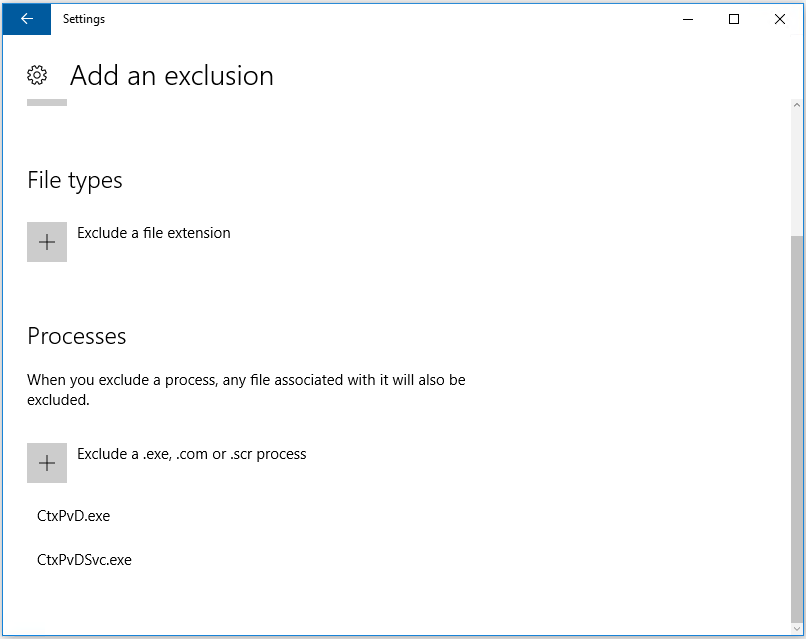
Dans l’écran Ajouter une exclusion, saisissez le nom de l’exclusion ; les deux CtxPvD.exe et CtxPvDSvc.exe doivent être ajoutés pour éviter les conflits lors de la création d’un AppDisk. Après avoir saisi le nom de l’exclusion, cliquez sur OK :

Après avoir ajouté les exclusions, elles apparaissent dans la liste des processus exclus dans l’écran Paramètres :
OfficeScan
Si votre VM de base utilise OfficeScan (version 11) :
- Lancez la console OfficeScan.
-
Cliquez sur l’icône de verrouillage dans la partie inférieure gauche de l’interface, et saisissez votre mot de passe :

-
Cliquez sur l’icône Paramètres pour afficher les options de configuration.
-
Dans l’écran Paramètres, sélectionnez l’onglet Protection.
-
Dans l’onglet Protection, faites défiler vers le bas jusqu’à la section Exclusions.

- Dans la section Fichiers, cliquez sur Ajouter, et ajoutez les processus AppDisk suivants à la liste d’exceptions :
C:\Program Files\Citrix\personal vDisk\bin\CtxPvD.exe
C:\Program Files\Citrix\personal vDisk\bin\CtxPvDSvc.exe
<!--NeedCopy-->

Cliquez sur Appliquer, puis sur OK pour ajouter les exclusions.
Symantec
Si votre VM de base utilise Symantec (version 12.1.16) :
- Lancez la console Symantec.
- Cliquez sur Modifier les paramètres.
-
Dans la section Exceptions, cliquez sur Configurer les paramètres :

-
Dans l’écran Configurer les paramètres, cliquez sur Ajouter.
-
Après avoir cliqué sur Ajouter, un menu contextuel apparaît pour vous permettre de spécifier le type d’application. Sélectionnez Exception d’application :

- Dans l’écran Exceptions, saisissez les chemins de fichiers AppDisk suivants et définissez l’action sur Ignorer :
C:\Program Files\Citrix\personal vDisk\bin\CtxPvD.exe
C:\Program Files\Citrix\personal vDisk\bin\CtxPvDSvc.exe
<!--NeedCopy-->

Les exceptions notées sont ajoutées à la liste. Fermez la fenêtre pour appliquer vos modifications :

McAfee
Si votre VM de base utilise McAfee (version 4.8) :
- Cliquez avec le bouton droit sur l’icône McAfee, puis développez l’option Paramètres rapides.
-
Dans le menu développé, sélectionnez Propriétés de l’analyse à l’accès :

-
Dans l’écran Propriétés de l’analyse à l’accès, cliquez sur Tous les processus :

-
Sélectionnez l’onglet Exclusions.
-
Cliquez sur le bouton Exclusions.
-
Dans l’écran Définir les exclusions, cliquez sur Ajouter :

- Dans l’écran Ajouter un élément d’exclusion, sélectionnez Par nom/emplacement (peut inclure des caractères génériques * ou ?). Cliquez sur Parcourir pour localiser les exécutables d’exclusion :
   C:\Program Files\Citrix\personal vDisk\bin\CtxPvD.exe
   C:\Program Files\Citrix\personal vDisk\bin\CtxPvDSvc.exe
<!--NeedCopy-->
Cliquez sur OK. L’écran Définir les exclusions affiche maintenant les exclusions ajoutées. Cliquez sur OK pour appliquer les modifications :

Remarque :
Après avoir configuré ces exclusions, créez l’AppDisk.
Comment les applications apparaissent dans le menu Démarrer
Si un nouvel AppDisk est créé et qu’une application est mise à disposition pour tous les utilisateurs, le disque est attaché au bureau et un raccourci apparaît pour l’application dans le menu Démarrer. Lorsqu’un AppDisk est créé et installé uniquement pour l’utilisateur actuel et que le disque est attaché au bureau, le raccourci de l’application n’apparaît pas dans le menu Démarrer.
Pour créer une nouvelle application et la rendre disponible pour tous les utilisateurs
-
Installez une application sur l’AppDisk (par exemple, Beyond Compare est l’application sélectionnée) :

-
Attachez le disque au bureau ; le raccourci de l’application nouvellement installée (Beyond Compare) apparaît dans le menu Démarrer :

Pour installer une application uniquement pour l’utilisateur actuel
-
Installez une application sur l’AppDisk et rendez-la disponible pour l’utilisateur actuel :

-
Attachez le disque au bureau ; notez que le raccourci n’apparaît pas dans le menu Démarrer :

Mises à jour de la journalisation AppDisk
Cette version apporte une amélioration au paradigme de journalisation et de support d’AppDisk. Avec cette mise à jour, les utilisateurs d’AppDisk peuvent désormais obtenir des informations de diagnostic et, si nécessaire, les télécharger sur le site Web de Citrix Insight Services (CIS).
Comment ça marche ?
Cette nouvelle fonctionnalité utilise un outil PowerShell basé sur des scripts qui identifie tous les fichiers journaux créés par AppDisk/PVD, collecte la sortie des commandes PowerShell contenant des informations sur le système (et les processus), compresse le tout dans un seul fichier organisé, et offre enfin la possibilité soit d’enregistrer le dossier compressé localement, soit de le télécharger vers CIS (Citrix Insight Services).
Remarque :
CIS recueille des informations de diagnostic anonymes qu’il utilise pour améliorer la fonctionnalité AppDisk/PVD. Accédez au site Web de Citrix Insight Services (CIS) pour télécharger manuellement le paquet de diagnostic. Vous devez vous connecter avec vos identifiants Citrix pour accéder à ce site.
Utilisation de scripts PowerShell pour collecter les fichiers journaux AppDisk/PVD
L’installateur AppDisk/PVD ajoute deux nouveaux scripts pour la collecte de données de diagnostic :
- Upload-AppDDiags.ps1 – effectue la collecte de données de diagnostic AppDisk
- Upload-PvDDiags.ps1 – effectue la collecte de données de diagnostic PvD
Remarque :
Ces scripts sont ajoutés dans C:\Program Files\Citrix\personal vDisk\bin\scripts. Vous devez exécuter ces scripts PowerShell en tant qu’administrateur.
Utilisez Upload-AppDDiags.ps1 pour lancer la collecte de données de diagnostic AppDisk et, éventuellement, télécharger manuellement les données sur le site Web de CIS.
SYNTAX
     Upload-AppDDiags [[-OutputFile] <string>] [-help] [<CommonParameters>]
         -OutputFile
             Local path for zip file instead of uploading to CIS
 EXAMPLES
     Upload-AppDDiags
         Upload diagnostic data to Citrix CIS website using credentials entered by interactive user.
     Upload-AppDDiags -OutputFile C:\MyDiags.zip
         Save AppDisk diagnostic data to the specified zip file. You can access https://cis.citrix.com/ to upload it later.
Conseil :
Lorsqu’il n’y a pas d’argument –OutputFile, le téléchargement a lieu. Si –OutputFile est spécifié, le script crée un fichier zip que vous pouvez télécharger manuellement ultérieurement.
Utilisez Upload-PvDDiags.ps1 pour lancer la collecte de données de diagnostic PvD et, éventuellement, télécharger manuellement les données sur le site Web de CIS.
SYNTAX
 Upload-PvDDiags [[-OutputFile] <string>] [-help] [<CommonParameters>]
     -OutputFile
         Local path for zip file instead of uploading to CIS
 EXAMPLES
     Upload-PvDDiags
         Upload PvD diagnostic data to Citrix CIS website using credentials entered by interactive user.
     Upload-PvDDiags -OutputFile C:\MyDiags.zip
         Save PvD diagnostic data to the specified zip file. You can access https://cis.citrix.com/ to upload it later.
Conseil :
Lorsqu’il n’y a pas d’argument –OutputFile, le téléchargement a lieu. Si –OutputFile est spécifié, le script crée un fichier zip que vous pouvez télécharger manuellement ultérieurement.
Dans cet article
- Présentation
- Présentation du déploiement
- Exigences
- Créer un AppDisk
- Attribuer un AppDisk à un groupe de mise à disposition
- Gestion des AppDisks
- Considérations relatives à l’antivirus pour la création d’AppDisks
- Comment les applications apparaissent dans le menu Démarrer
- Mises à jour de la journalisation AppDisk