Instalar VDA
Importante:
- Si estás actualizando y tu versión actual tiene instalado el software Personal vDisk o AppDisks, consulta Eliminar PvD, AppDisks y hosts no compatibles.
- Los binarios distribuidos por Citrix® ahora están firmados. Los binarios firmados indican que están validados por certificados generados por Citrix o por certificados auténticos de terceros.
Hay dos tipos de VDA para máquinas Windows: VDA para SO multisesión y VDA para SO de sesión única. (Para obtener información sobre los VDA para máquinas Linux, consulta la documentación de Linux Virtual Delivery Agent).
Antes de iniciar una instalación, revisa Preparar la instalación y completa todas las tareas de preparación.
Antes de instalar los VDA, instala los componentes principales. También puedes crear el sitio antes de instalar los VDA.
- Este artículo describe la secuencia del asistente de instalación al instalar un VDA. Se proporcionan equivalentes de línea de comandos. Para obtener más información, consulta [Instalar mediante la línea de comandos](/es-es/citrix-virtual-apps-desktops/install-configure/install-core/install-command).
Paso 1. Descarga el software del producto e inicia el asistente
Si usas el instalador completo del producto:
- Si aún no has descargado la ISO del producto:
- Usa tus credenciales de cuenta de Citrix para acceder a la página de descarga de Citrix Virtual Apps and Desktops™. Descarga el archivo ISO del producto.
- Descomprime el archivo. Opcionalmente, graba un DVD con el archivo ISO.
-
Usa una cuenta de administrador local en la imagen o máquina donde vas a instalar el VDA. Inserta el DVD en la unidad o monta el archivo ISO. Si el instalador no se inicia automáticamente, haz doble clic en la aplicación AutoSelect de la unidad montada.
Se iniciará el asistente de instalación.
Paso 2. Elige qué producto instalar
- 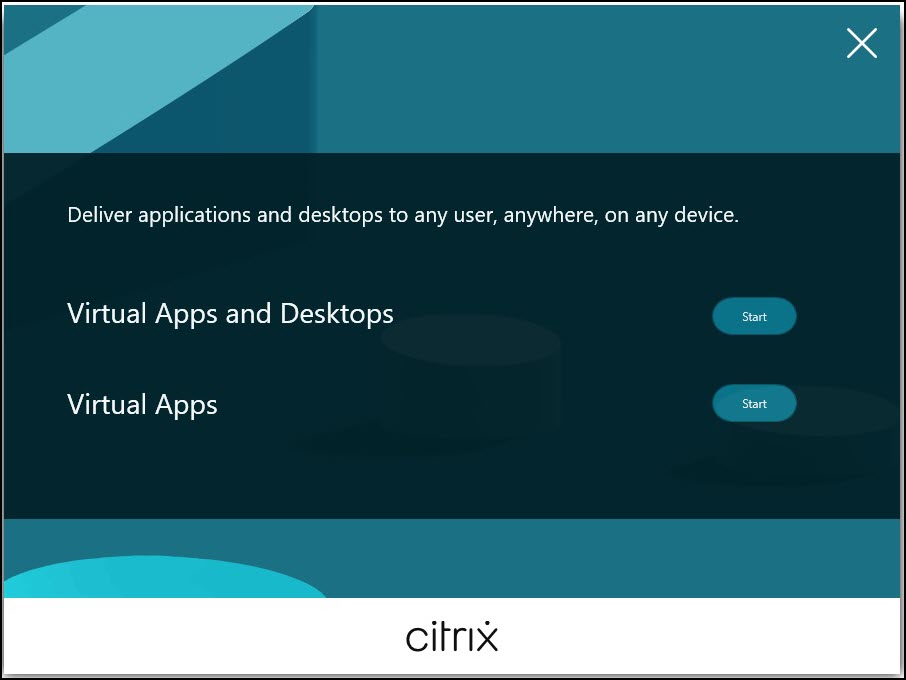
- Haz clic en Iniciar junto al producto que quieres instalar: Citrix Virtual Apps o Citrix Virtual Desktops. (Si la máquina ya tiene instalado un componente de Citrix Virtual Apps o Citrix Virtual Desktops, esta página no aparecerá).
Opción de línea de comandos: /xenapp para instalar Citrix Virtual Apps. Citrix Virtual Desktops se instalará si se omite esta opción.
Paso 3. Selecciona el VDA
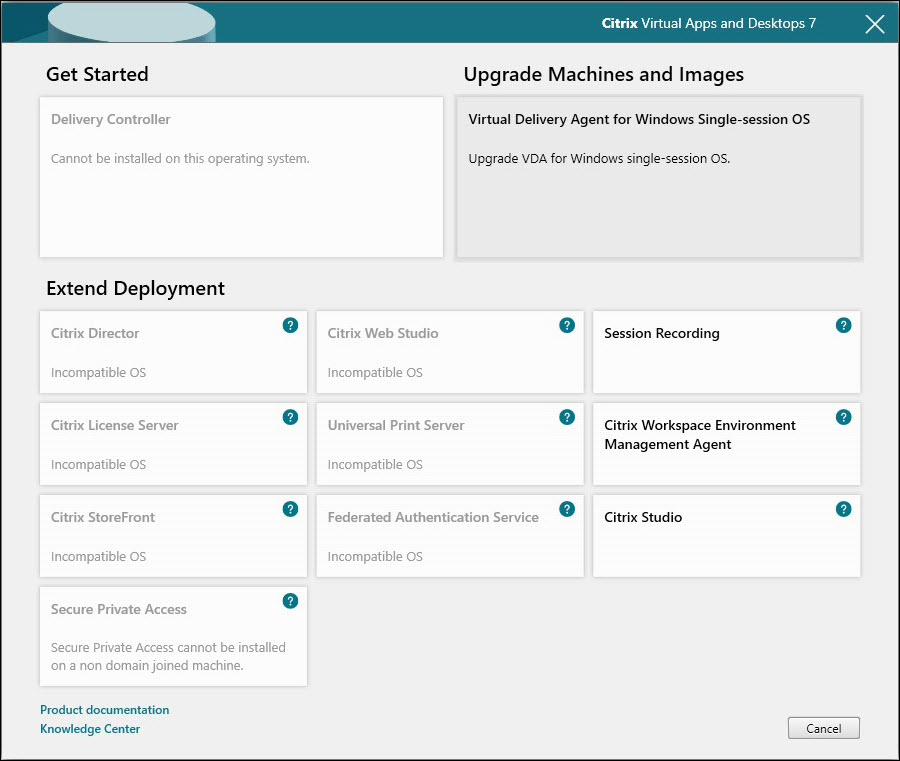
Selecciona la entrada Virtual Delivery Agent. El instalador sabe si se está ejecutando en un SO de sesión única o multisesión, por lo que solo ofrece el tipo de VDA adecuado.
Por ejemplo, cuando ejecutas el instalador en una máquina con Windows Server 2019, la opción VDA para SO multisesión está disponible. La opción VDA para SO de sesión única no se ofrece.
Si intentas instalar (o actualizar a) un VDA de Windows en un SO que no es compatible con esta versión de Citrix Virtual Apps™ and Desktops, un mensaje te guiará a la información sobre las opciones.
- Si usas un paquete independiente:
-
- Usa tus credenciales de cuenta de Citrix para acceder a la página de descarga de Citrix Virtual Apps™ and Desktops. Descarga el paquete adecuado:
-
VDAServerSetup_2511.exe: VDA para SO multisesión versión -
VDAWorkstationSetup_2511.exe: VDA para SO de sesión única versión -
VDAWorkstationCoreSetup_2511.exe: VDA de servicios principales para SO de sesión única versión -
VDASingleSessionCoreSetup_2511.exe: Nueva versión de VDA de servicios principales para SO de sesión única
-
- Usa tus credenciales de cuenta de Citrix para acceder a la página de descarga de Citrix Virtual Apps™ and Desktops. Descarga el paquete adecuado:
-
- Haz clic con el botón derecho en el paquete y elige Ejecutar como administrador.
Se iniciará el asistente de instalación.
Paso 4. Especifica cómo se usará el VDA
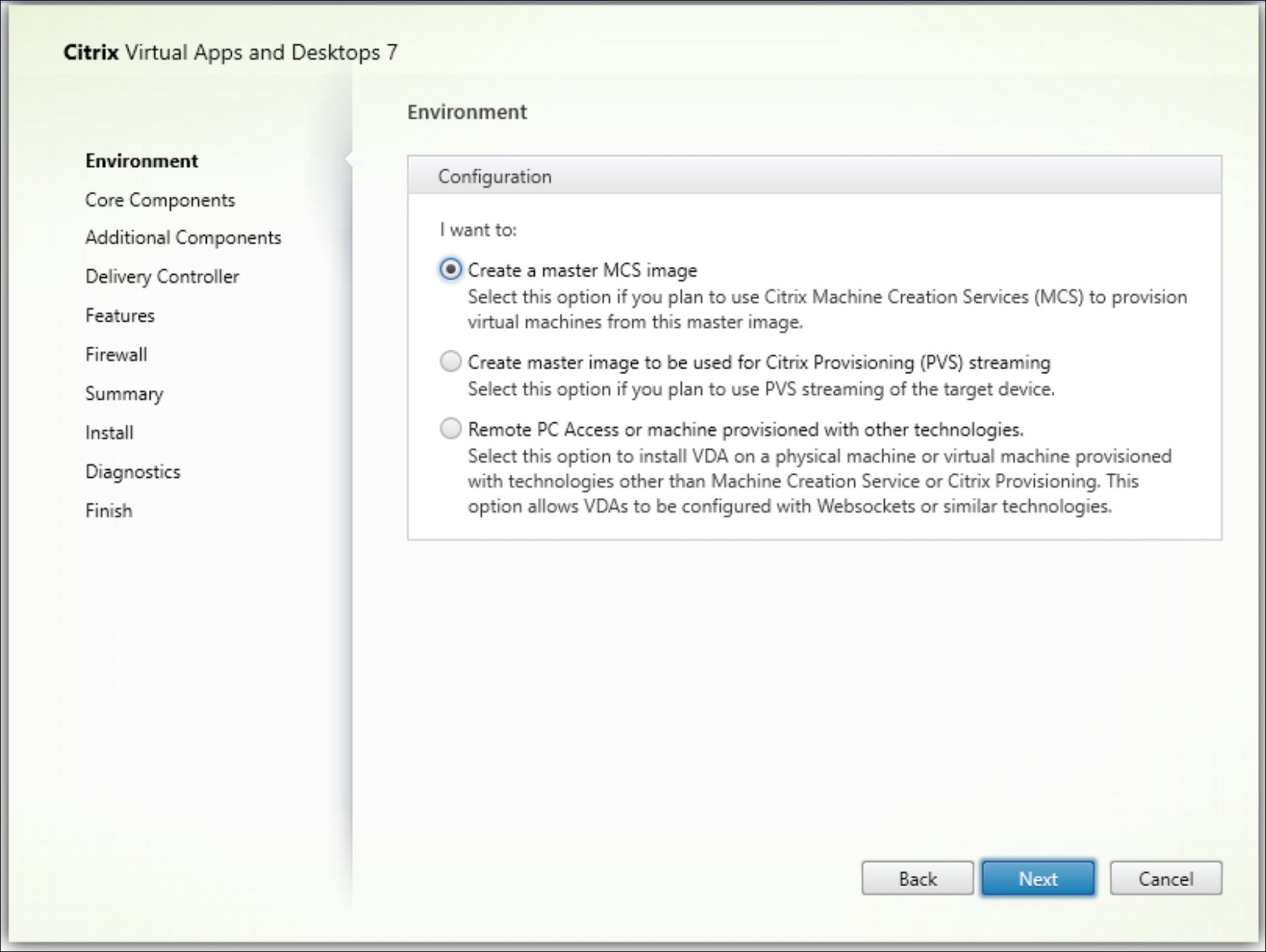
- En la página Entorno, especifica cómo planeas usar el VDA, indicando si usas esta máquina como imagen para aprovisionar más máquinas.
La opción que elija afecta a las herramientas de Citrix Provisioning™ que se instalan automáticamente (si las hay) y a los valores predeterminados de la página Componentes adicionales del instalador de VDA.
Varios MSI (de aprovisionamiento y otros) se instalan automáticamente al instalar un VDA. La única forma de evitar su instalación es con la opción /exclude en una instalación de línea de comandos.
-
Elija una de las siguientes opciones:
-
Crear una imagen maestra de MCS: Seleccione esta opción para instalar un VDA en una imagen de VM, si tiene previsto usar Machine Creation Services™ para aprovisionar VM. Esta opción instala el servicio Machine Identity. Esta es la opción predeterminada.
Opción de línea de comandos:
/mastermcsimageo/masterimage
Importante:
Los medios de instalación o la imagen ISO deben montarse localmente. No se admite el montaje de una imagen ISO desde una unidad de red para instalar software.
-
Crear una imagen maestra con Citrix Provisioning o herramientas de aprovisionamiento de terceros: Seleccione esta opción para instalar un VDA en una imagen de VM, si tiene previsto usar Citrix Provisioning o herramientas de aprovisionamiento de terceros (como Microsoft System Center Configuration Manager) para aprovisionar VM.
Opción de línea de comandos:
/masterpvsimage -
(Aparece solo en máquinas con SO multisesión) Habilitar conexiones intermediadas a un servidor: Seleccione esta opción para instalar un VDA en una máquina física o virtual que no se utilizará como imagen para aprovisionar otras máquinas.
- Opción de línea de comandos:
/remotepc -
(Aparece solo en máquinas con SO de sesión única) Habilitar Acceso con PC remoto: Seleccione esta opción para instalar un VDA en una máquina física para usarla con Acceso con PC remoto.
Opción de línea de comandos:
/remotepc
Haga clic en Siguiente.
Esta página no aparece:
- Si está actualizando un VDA
- Si utiliza el instalador
VDAWorkstationCoreSetup_2507.exe,VDAServerSetup_2507.exeoVDAWorkstationSetup_2507.exe
Paso 5. Seleccionar la ubicación para instalar el VDA
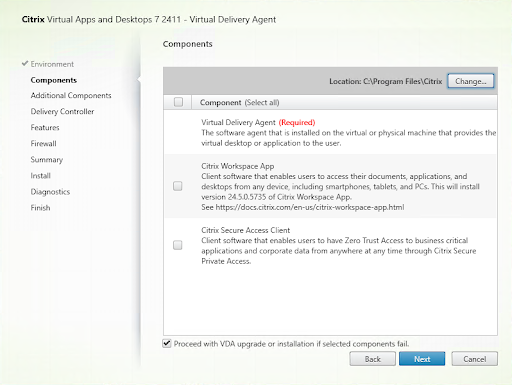
-
Nota:
CWA y CSA se han movido de la página Componentes a la nueva página Software opcional.
En la página Componentes:
-
Ubicación: De forma predeterminada, el VDA se instala en
C:\Program Files\Citrix. Esta ubicación predeterminada es adecuada para la mayoría de las implementaciones. Si especifica una ubicación diferente, esa ubicación debe tener permisos deejecuciónpara el servicio de red.
Haga clic en Siguiente.
Paso 6. Instalar componentes adicionales
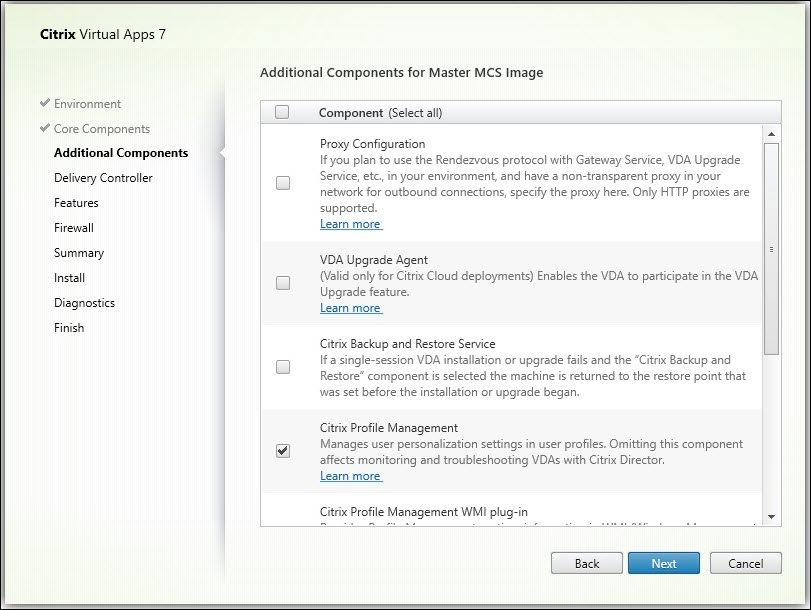
La página Componentes adicionales contiene casillas de verificación para habilitar o deshabilitar la instalación de otras funciones y tecnologías con el VDA. En una instalación de línea de comandos, puede usar la opción /exclude o /includeadditional para omitir o incluir expresamente uno o más componentes disponibles:
- /includeadditional “componente”[,”componente”] …
- /exclude “componente”[,”componente”] …
La siguiente tabla indica la configuración predeterminada de los elementos de esta página. La configuración predeterminada depende de la opción que haya seleccionado en la página Entorno.
| Página Componentes adicionales | Página Entorno: “Imagen maestra con MCS” o “Imagen maestra con Citrix Provisioning” seleccionada | Página Entorno: “Habilitar conexiones intermediadas a un servidor” (para SO multisesión) o “Acceso con PC remoto” (para SO de sesión única) seleccionada |
|---|---|---|
| Componente de entrega de paquetes de aplicaciones | No seleccionado | No seleccionado |
| Agente de actualización de Citrix VDA | No seleccionado | No seleccionado |
| Copia de seguridad y restauración de Citrix | No seleccionado | No seleccionado |
| Controlador de E/S de Citrix MCS | No seleccionado | No seleccionado |
| Citrix Rendezvous V2 | No seleccionado | No seleccionado |
Esta página no aparece si:
- Estás usando el instalador
VDAWorkstationCoreSetup.exe. Además, las opciones de línea de comandos para los componentes adicionales no son válidas con ese instalador. - Estás actualizando un VDA y todos los componentes adicionales ya están instalados. Si algunos de los componentes adicionales ya están instalados, la página solo muestra los componentes que no están instalados.
Selecciona o desactiva las siguientes casillas de verificación. (Los componentes pueden aparecer en un orden diferente en el instalador).
-
Componente de entrega de paquetes de aplicaciones: Instala este componente si usas aplicaciones de paquetes de Microsoft App-V. Para obtener más información, consulta Implementar y entregar aplicaciones App-V.
Opción de línea de comandos:
/includeadditional "App Packages Delivery Component"para habilitar la instalación del componente,/exclude "App Packages Delivery Component"para evitar la instalación del componente. -
Citrix Profile Management: Este componente gestiona la configuración de personalización del usuario en los perfiles de usuario. Para obtener más información, consulta Profile Management.
Excluir Citrix Profile Management de la instalación afecta a la supervisión y la solución de problemas de los VDA con Citrix Director. En las páginas de Detalles del usuario y Punto final, el panel de Personalización y el panel de Duración del inicio de sesión fallan. En las páginas de Panel y Tendencias, el panel de Duración media del inicio de sesión solo muestra datos para las máquinas que tienen Profile Management instalado.
Incluso si usas una solución de administración de perfiles de usuario de terceros, Citrix recomienda que instales y ejecutes el servicio Citrix Profile Management. No es necesario habilitar el servicio Citrix Profile Management.
Opción de línea de comandos:
/includeadditional "Citrix Profile Management"para habilitar la instalación del componente,/exclude "Citrix Profile Management"para evitar la instalación del componente. -
Complemento WMI de Citrix Profile Management: Este complemento proporciona información de tiempo de ejecución de Profile Management en objetos WMI (Windows Management Instrumentation) (por ejemplo, proveedor de perfiles, tipo de perfil, tamaño y uso del disco). Los objetos WMI proporcionan información de sesión a Director.
Opción de línea de comandos:
/includeadditional "Citrix Profile Management WMI Plug-in"para habilitar la instalación del componente,/exclude "Citrix Profile Management WMI Plug-in"para evitar la instalación del componente.
Nota:
A partir de esta versión, Citrix Profile Management y Complemento WMI de Citrix Profile Management ahora forman parte del VDA y se instalan automáticamente para los casos de uso de Imagen maestra/MCS/PVS. Estos componentes no se instalan de forma predeterminada para el caso de uso de PC remoto. En todos los casos, los componentes instalados se actualizan automáticamente. El comportamiento de la línea de comandos no cambia con respecto a las versiones anteriores.
-
Agente de actualización de VDA: Aplicable solo a implementaciones de Citrix DaaS (anteriormente servicio Citrix Virtual Apps and Desktops). Permite que el VDA participe en la función de actualización de VDA. Puedes usar esa función para actualizar los VDA de un catálogo desde la consola de administración, inmediatamente o en un momento programado. Si este agente no está instalado, puedes actualizar un VDA ejecutando el instalador del VDA en la máquina.
Opciones de línea de comandos:
/includeadditional "Citrix VDA Upgrade Agent"para habilitar la instalación del componente,/exclude "Citrix VDA Upgrade Agent"para evitar la instalación del componente. -
Caché de escritura de MCSIO para optimización del almacenamiento: Instala el controlador de E/S de Citrix MCS. Para obtener más información, consulta Almacenamiento compartido por hipervisores y Configurar la caché para datos temporales.
-
Opciones de línea de comandos:
/includeadditional "Citrix MCS IODriver"para habilitar la instalación del componente,/exclude "Citrix MCS IODriver"para evitar la instalación del componente. -
Configuración de proxy: Instala este componente si planeas usar el protocolo Rendezvous con el servicio Gateway, el servicio de actualización de VDA, etc., en tu entorno, y tienes un proxy no transparente en tu red para las conexiones salientes, especifica el proxy aquí. Solo se admiten proxies HTTP.
Si instalas este componente, especifica la dirección del proxy o la ruta del archivo PAC en la página Configuración de proxy de Rendezvous. Para obtener detalles sobre la función, consulta Protocolo Rendezvous.
Opción de línea de comandos:
/includeadditional "Citrix Rendezvous V2"para habilitar la instalación del componente,/exclude "Citrix Rendezvous V2"para evitar la instalación del componente. -
Citrix Backup and Restore: Si una instalación o actualización de VDA falla, este componente puede restaurar la máquina a una copia de seguridad que se realizó antes de la instalación o actualización.
Asegúrate de que se cumplen los requisitos previos de Microsoft como se menciona en Preparar la instalación.
Opción de línea de comandos:
/includeadditional "Citrix Backup and Restore"para habilitar la instalación del componente,/exclude "Citrix Backup and Restore"para evitar la instalación del componente.Nota:
-
Si la optimización del almacenamiento de MCS está habilitada, la copia de seguridad o restauración para el sistema operativo de servidor o escritorio de Windows puede fallar. Para resolver esto, deshabilita la opción de optimización del almacenamiento de MCS en el metainstalador.
Paso 7. Instalar software opcional
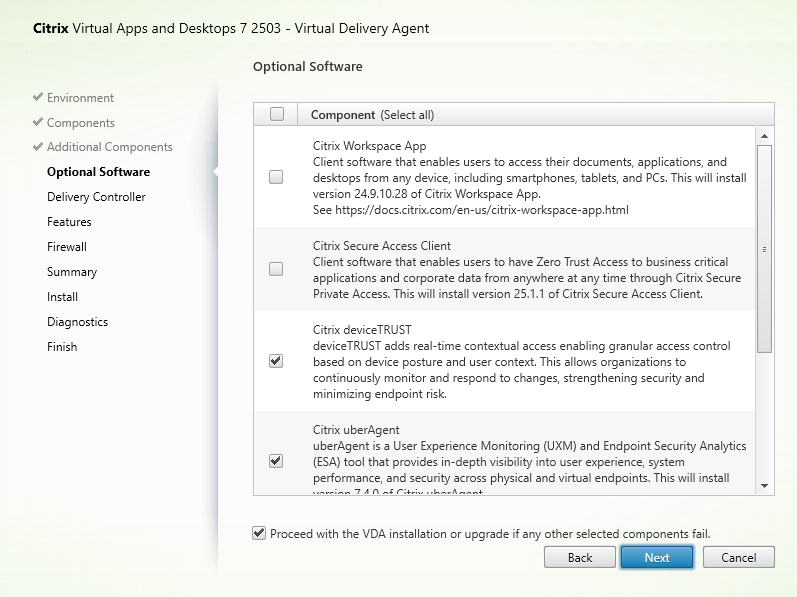
Nota:
La página Software opcional es una nueva adición a partir de Citrix Virtual Apps and Desktops 2503, que ofrece a los clientes más flexibilidad para instalar software Citrix adicional en el VDA.
La aplicación Citrix Workspace™ y el cliente Citrix Secure Access™ se han movido de la página Componente a la página Software opcional.
La capa de personalización de usuario también se ha movido de la página Componente adicional a la página Software opcional. Su lógica de selección sigue siendo la misma que cuando estaba en la página Componente adicional. Es decir, si la capa de personalización de usuario ya está instalada, se selecciona como Obligatorio y el componente se actualiza.
En la página Software opcional:
-
Ubicación: Por defecto, los componentes se instalan en
C:\Program Files\Citrix. Esta ubicación predeterminada es adecuada para la mayoría de las implementaciones. Si especificas una ubicación diferente, esta debe tener permisos deejecuciónpara el servicio de red. -
Componentes: Por defecto, la aplicación Citrix Workspace para Windows no se instala con el VDA. Si usas el instalador
VDAWorkstationCoreSetup.exe, la aplicación Citrix Workspace para Windows nunca se instala, por lo que esta casilla de verificación no se muestra.
Haz clic en Siguiente.
Opciones de línea de comandos: '/installdir "C:\Program Files\VDA" /components "VDA","CSA","PLUGINS".para instalar Virtual Delivery Agent, Citrix Secure Access Client, Citrix deviceTRUST, Citrix uberAgent y la aplicación Citrix Workspace en el directorio especificado.
Nota:
Puedes elegir instalar, actualizar o desinstalar la aplicación Citrix Workspace y otros componentes durante una instalación, actualización o desinstalación de VDA en los siguientes escenarios:
Durante la instalación y actualización del VDA a la versión 2511, puedes elegir incluir o excluir componentes y complementos de CWA.
Por defecto, la aplicación Citrix Workspace (CWA), Citrix Secure Access Client (CSA) y Citrix User Personalization Layer (UPL) (solo para VDA de WS) y Citrix Elastic App Layering (CEAL) (solo para VDA de TS) no se instalan. Puedes seleccionarlos durante la instalación si los necesitas. Session Recording Agent (SRAGENT) y Citrix Assistant App (ASSISTANTAPP) (solo para VDA de WS) se instalan por defecto. Puedes deseleccionarlos durante la instalación si no los necesitas.
Citrix Device Trust, Citrix uberAgent y el agente de Citrix Workspace Environment Management™ ahora están integrados con el VDA y siempre se instalan. Estos componentes no se pueden deseleccionar al instalarlos mediante la GUI.
Por defecto, el agente de Citrix Workspace Environment Management™ se ejecuta en implementación básica, un modo de máquina única con funcionalidad limitada que no se conecta a una infraestructura WEM. Para habilitar todas las capacidades de WEM conectando el agente al servicio WEM en Citrix Cloud o a una implementación local, configura los ajustes a través de las directivas de grupo. Para obtener más información, consulta este artículo de WEM.
- Cambios en la línea de comandos
/components VDA CSA : El comando instala **VDA** y **CSA** (seleccionados), y también **Citrix Device Trust**, **Citrix uberAgent** y el **agente de Citrix Workspace Environment Management** (integrados por defecto)./components VDA : El comando instala **VDA**, y también **Citrix Device Trust**, **Citrix uberAgent** y el **agente de Citrix Workspace Environment Management**, ya que estos ahora están integrados en el propio VDA. Si especificas Citrix Device Trust, Citrix uberAgent y el agente de Citrix Workspace Environment Management como argumentos junto con la opción "/components", el metainstalador del VDA registra una notificación que indica la eliminación de estos argumentos de la opción "/components". Posteriormente, el metainstalador del VDA procede con la instalación o actualización del VDA. /components : El comando no es válido y siempre debe incluir VDA. Se pueden agregar componentes adicionales para la instalación según sea necesario. Uso del comando `/exclude` para componentes integrados por defecto : En Citrix Virtual Apps and Desktops 2507 LTSR, la opción `/exclude` siempre tiene prioridad. Se puede usar para evitar la instalación de componentes integrados por defecto. Ejemplo: `/exclude` "Citrix Device Trust","Citrix Universal Print Client". El comando instala el VDA con el agente de Citrix Workspace Environment Management, pero no instala Citrix Device Trust ni Citrix Universal Print Client.- Durante una actualización del VDA, si la aplicación Citrix Workspace, Citrix Secure Access Client y Citrix User Personalization Layer, Session Recording Agent, Citrix Assistant App y Elastic App Layering no están ya instalados en el VDA, puedes elegir instalarlos.
- Durante una actualización del VDA, si la versión de la aplicación Citrix Workspace y otros complementos instalados se pueden actualizar, se muestra la opción para actualizarlos.
- Durante la instalación o actualización, si el complemento de la aplicación Citrix Workspace (CWA) o cualquier componente no se instala o actualiza correctamente, puedes anular el fallo y continuar instalando el VDA principal seleccionando la casilla de verificación “Continuar con la actualización o instalación del VDA si los componentes seleccionados fallan.”
- Durante una desinstalación del VDA, puedes elegir si desinstalar la aplicación Citrix Workspace (CWA) y cualquier otro componente instalado. Por defecto, todos los componentes excepto CWA se desinstalan automáticamente. CWA se trata de forma diferente y no se elimina a menos que se seleccione explícitamente.
-
Citrix User Personalization Layer: Instala el MSI para la capa de personalización del usuario. Para obtener más información, consulta Capa de personalización del usuario.
Este componente aparece solo al instalar un VDA en una máquina Windows 10 de sesión única.
Opción de línea de comandos:
/includeadditional "User Personalization Layer"para habilitar la instalación del componente,/exclude "User Personalization Layer"para evitar la instalación del componente.
Paso 8. Direcciones de Delivery Controller™
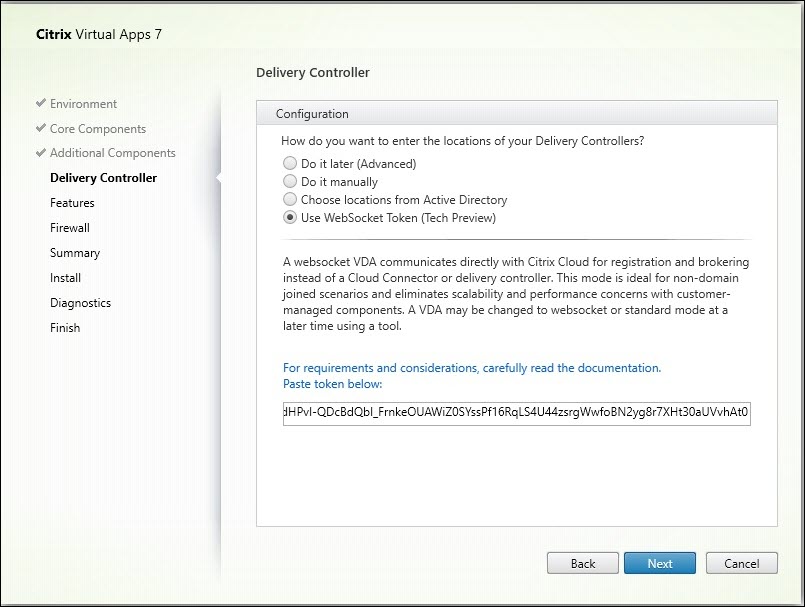
En la página Delivery Controller, elige cómo quieres introducir las direcciones de los Controllers instalados. Citrix recomienda que especifiques las direcciones mientras instalas el VDA (Hazlo manualmente). El VDA no puede registrarse con un Controller hasta que tenga esta información. Si un VDA no puede registrarse, los usuarios no podrán acceder a las aplicaciones y escritorios de ese VDA.
-
Hazlo manualmente: (predeterminado) Introduce el FQDN de un Controller instalado y luego haz clic en Agregar. Si has instalado más Controllers, agrega sus direcciones.
- Hazlo más tarde (Avanzado): Si eliges esta opción, el asistente te pedirá que confirmes que eso es lo que quieres hacer antes de continuar. Para especificar las direcciones más tarde, puedes volver a ejecutar el instalador o usar la Directiva de grupo de Citrix. El asistente también te lo recordará en la página Resumen.
- Elegir ubicaciones de Active Directory: Válido solo cuando la máquina está unida a un dominio y el usuario es un usuario de dominio.
- Usar token de WebSocket: Crea un VDA de WebSocket. El WebSocketToken es para el token que se requiere.
- Dejar que Machine Creation Services lo haga automáticamente: Válido solo cuando se usa MCS para aprovisionar máquinas.
Haz clic en Siguiente. Si seleccionaste Hazlo más tarde (Avanzado), se te pedirá que confirmes que especificarás las direcciones del Controller más tarde.
Otras consideraciones:
- La dirección no puede contener caracteres no alfanuméricos.
- Si especificas direcciones durante la instalación del VDA y en la Directiva de grupo, la configuración de la directiva anula la configuración proporcionada durante la instalación.
- El registro exitoso del VDA requiere que los puertos del firewall utilizados para comunicarse con el Controller estén abiertos. Esa acción está habilitada por defecto en la página Firewall del asistente.
- Después de especificar las ubicaciones del Controller (durante o después de la instalación del VDA), puedes usar la función de actualización automática para actualizar los VDA cuando se agreguen o eliminen Controllers. Para obtener detalles sobre cómo los VDA descubren y se registran con los Controllers, consulta Registro del VDA.
Opción de línea de comandos: /controllers
Paso 9. Configuración del proxy
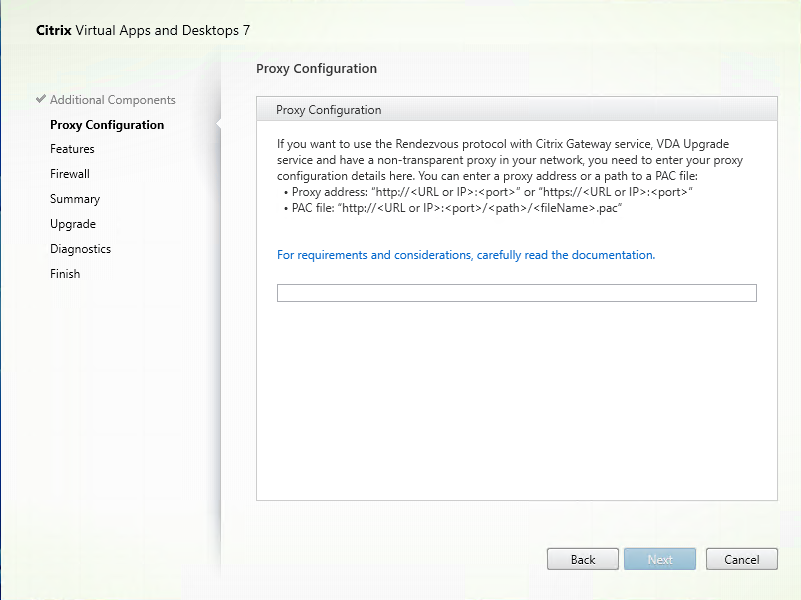
La página Configuración del proxy aparece solo si habilitaste la casilla de verificación Configuración del proxy en la página Componentes adicionales.
- Selecciona si especificarás el origen del proxy por dirección de proxy o por ruta de archivo PAC.
- Especifica la dirección del proxy o la ruta del archivo PAC.
- Formato de dirección de proxy:
http://<url-or-ip>:<port> - Formato de archivo PAC:
http://<url-or-ip>:<port>/<path>/<filename>.pac
El firewall del puerto proxy debe estar abierto para que la prueba de conexión se realice correctamente. Si no se puede establecer una conexión con el proxy, puede elegir si desea continuar con la instalación del VDA.
Opción de línea de comandos: /proxyconfig
Paso 10. Habilitar o deshabilitar funciones
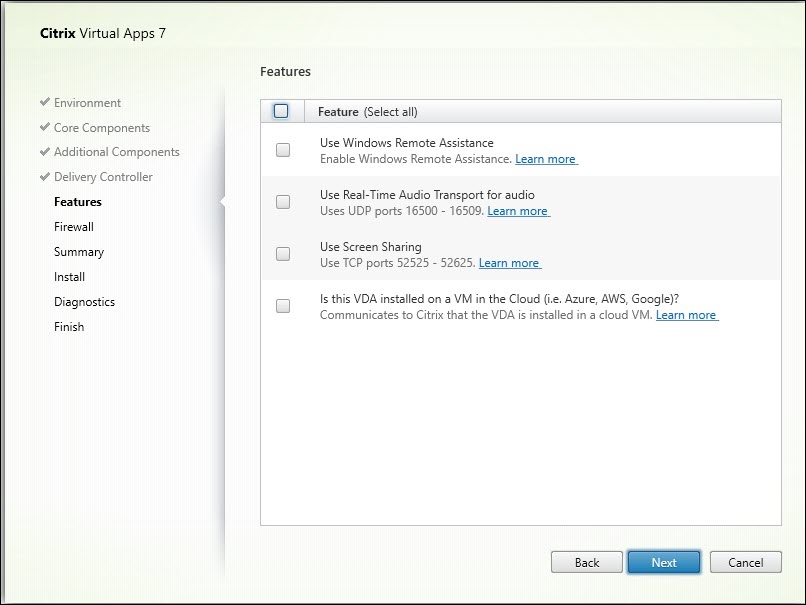
En la página Funciones, use las casillas de verificación para habilitar o deshabilitar las funciones que desee usar.
-
Usar Asistencia remota de Windows: Cuando esta función está habilitada, la Asistencia remota de Windows se usa con la función de seguimiento de usuario de Director. La Asistencia remota de Windows abre los puertos dinámicos en el firewall. (Predeterminado = deshabilitado)
Opción de línea de comandos:
/enable_remote_assistance -
Usar transporte de audio en tiempo real: Habilita esta función si la voz sobre IP se usa ampliamente en tu red. Esta función reduce la latencia y mejora la resistencia del audio en redes con pérdidas. Permite que los datos de audio se transmitan mediante RTP a través del transporte UDP. (Predeterminado = deshabilitado)
Opción de línea de comandos:
/enable_real_time_transport -
Usar el uso compartido de pantalla: Cuando está habilitado, los puertos usados por el uso compartido de pantalla se abren en el firewall de Windows. (Predeterminado = deshabilitado)
Opción de línea de comandos:
/enable_ss_ports -
¿Está este VDA instalado en una VM en la nube? Esta configuración ayuda a Citrix a identificar correctamente las ubicaciones de los recursos para las implementaciones de VDA locales y de servicio (Citrix Cloud™) con fines de telemetría. Esta función no tiene impacto en la utilización por parte del cliente. Habilita esta configuración si tu implementación usa Citrix DaaS (Predeterminado = deshabilitado).
Opción de línea de comandos:
/xendesktopcloud -
Configuración de seguridad predeterminada: Esta opción cambia la configuración predeterminada de varias funciones de habilitado a deshabilitado para una configuración lista para usar más segura. Las funciones relevantes son: redirección de unidades de cliente, redirección de carpetas especiales, arrastrar y soltar, redirección de dispositivos TWAIN de cliente, redirección de dispositivos USB Plug and Play de cliente, redirección de impresoras de cliente, redirección del portapapeles de cliente y redirección de micrófonos de cliente.
Opción de línea de comandos: /ENABLE_SECURE_DEFAULTS
Haz clic en Siguiente.
Paso 11. Puertos del firewall
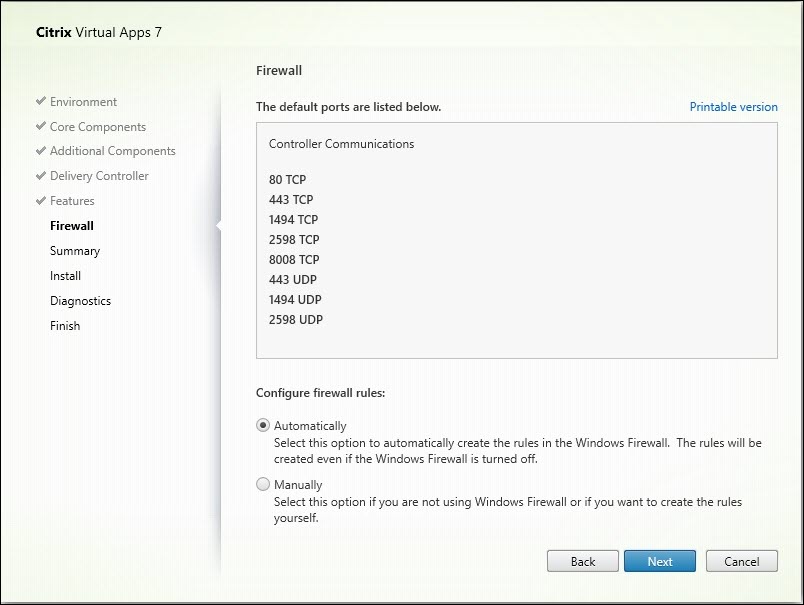
En la página Firewall, de forma predeterminada, los puertos se abren automáticamente si el servicio de Firewall de Windows está en ejecución, incluso si el firewall no está habilitado. Esta configuración predeterminada es adecuada para la mayoría de las implementaciones. Para obtener información sobre los puertos, consulta Puertos de red.
Haz clic en Siguiente.
Opción de línea de comandos: /enable_hdx_ports
Paso 12. Revisa los requisitos previos y confirma la instalación
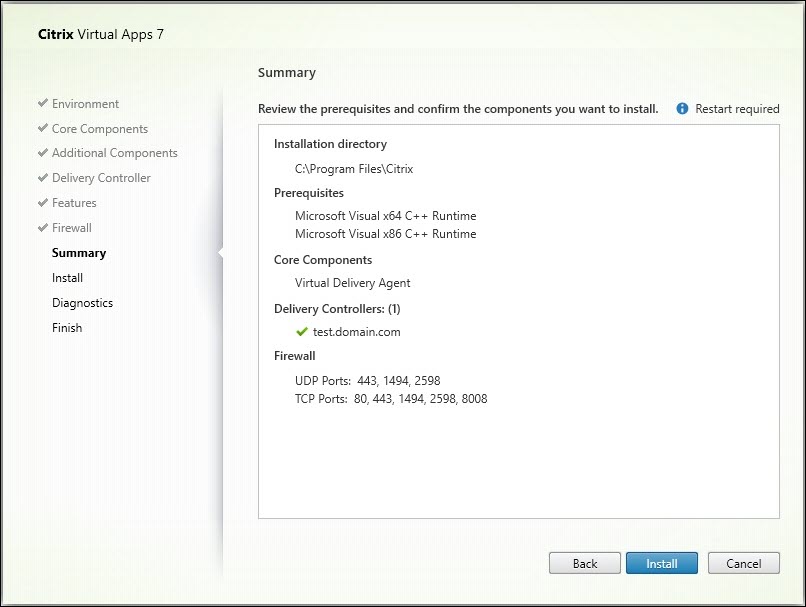
La página Resumen enumera lo que se instalará. Usa el botón Atrás para volver a las páginas anteriores del asistente y cambiar las selecciones.
Cuando estés listo, haz clic en Instalar.
Si los requisitos previos no están ya instalados o habilitados, la máquina podría reiniciarse una o varias veces. Consulta Preparar la instalación.
Nota:
En este punto, también puedes hacer clic en el botón Generar script personalizado en la página Resumen para crear un script de línea de comandos basado en tus selecciones de instalación actuales. Este script se puede reutilizar para instalar o actualizar VDA en modo desatendido.
Paso 13. Diagnóstico
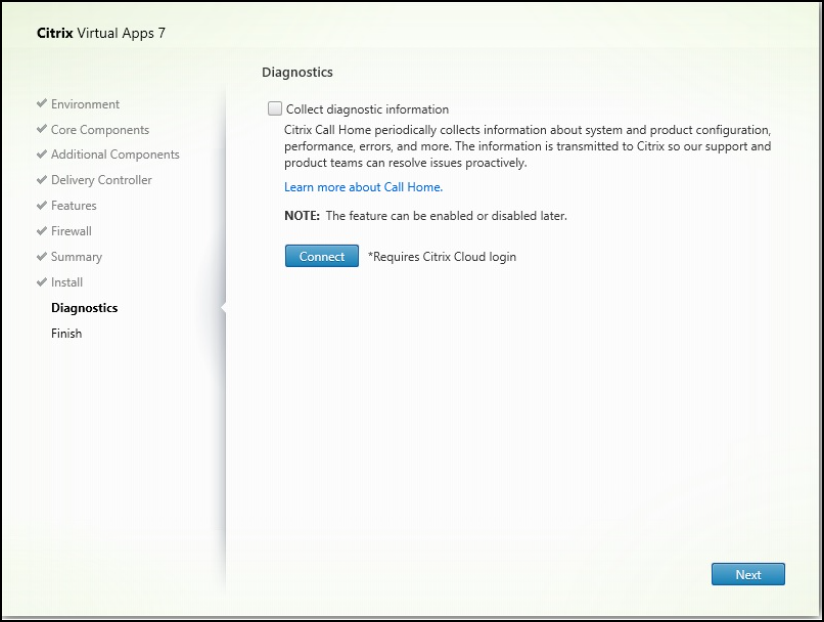
En la página Diagnóstico, elige si quieres participar en Citrix Call Home. Si eliges participar (opción predeterminada), haz clic en Conectar. Cuando se te solicite, introduce tus credenciales de cuenta de Citrix.
Después de que tus credenciales se validen (o si eliges no participar), haz clic en Siguiente.
Cuando uses el instalador completo del producto, si haces clic en Conectar en la página Diagnóstico sin seleccionar primero Recopilar información de diagnóstico, después de cerrar el cuadro de diálogo Conectar con Citrix Insight Services, el botón Siguiente se deshabilitará. No podrás pasar a la página siguiente. Para volver a habilitar el botón Siguiente, selecciona y deselecciona inmediatamente Recopilar información de diagnóstico.
Para obtener más información, consulta Call Home.
Paso 14. Completa esta instalación
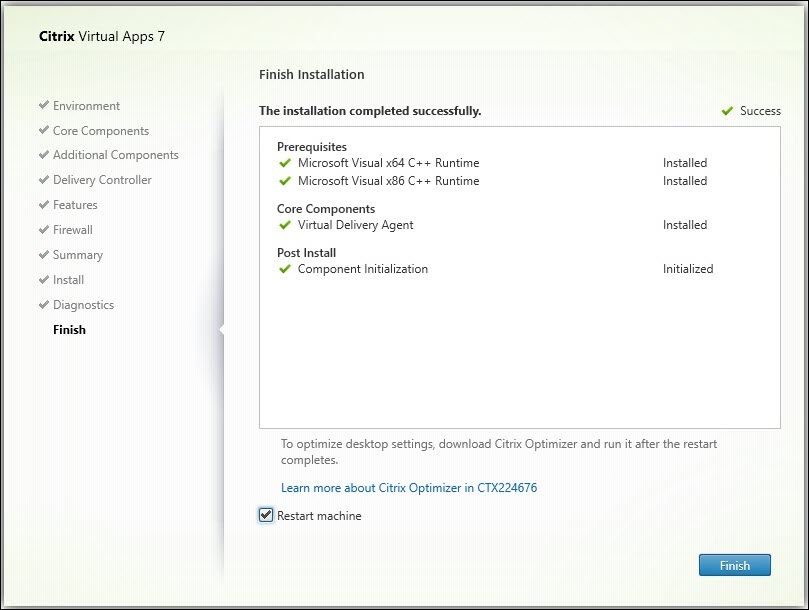
La página Finalizar contiene marcas de verificación verdes para todos los requisitos previos y componentes que se instalaron e inicializaron correctamente.
Haz clic en Finalizar. Por defecto, la máquina se reinicia automáticamente. Aunque puedes deshabilitar este reinicio automático, el VDA no se puede usar hasta que la máquina se reinicie.
Pasos siguientes
Repite el procedimiento anterior para instalar VDA en otras máquinas o imágenes, si es necesario.
Después de instalar todos los VDA, inicia Studio. Si aún no has creado un sitio, Studio te guiará automáticamente a esa tarea. Una vez hecho esto, Studio te guiará para crear un catálogo de máquinas y luego un grupo de entrega. Consulta:
Citrix Optimizer
Citrix Optimizer es una herramienta para Windows OS que ayuda a los administradores de Citrix a optimizar los VDA quitando y optimizando varios componentes.
Después de instalar un VDA y completar el reinicio final, descarga e instala Citrix Optimizer. Consulta CTX224676. El artículo de CTX contiene el paquete de descarga, además de instrucciones sobre cómo instalar y usar Citrix Optimizer.
Personalizar un VDA
Para personalizar un VDA instalado:
- Desde la función de Windows para quitar o cambiar programas, selecciona Citrix Virtual Delivery Agent o Citrix Remote PC Access/VDI Core Services VDA. Luego, haz clic con el botón derecho y selecciona Cambiar.
-
Selecciona Customize Virtual Delivery Agent Settings. Cuando se inicie el instalador, puedes cambiar:
- Direcciones del Controller
- Puerto TCP/IP para registrarse con el Controller (predeterminado = 80)
- Si se deben abrir los puertos del Firewall de Windows automáticamente
Solución de problemas
-
Para obtener información sobre cómo Citrix informa los resultados de las instalaciones de componentes, consulta Códigos de retorno de la instalación de Citrix.
-
En la pantalla de Studio para un grupo de entrega, la entrada Installed VDA version en el panel Detalles podría no ser la versión instalada en las máquinas. La pantalla de Programas y características de Windows de la máquina muestra la versión real del VDA.
-
Después de instalar un VDA, no puede entregar aplicaciones o un escritorio a los usuarios hasta que se registre con un Delivery Controller.
Para obtener información sobre los métodos de registro de VDA y cómo solucionar problemas de registro, consulta Registro de VDA.
Limitación conocida
Cuando usas Citrix Workspace app para Windows versión 1912 o anterior, la sesión se interrumpe después de un tiempo. Este problema se ha solucionado en las versiones LTSR y CR más recientes de Citrix Workspace app. Para obtener más información sobre las versiones de lanzamiento compatibles, consulta Citrix Workspace app para Windows / Citrix Receiver para Windows Long Term Service Releases.
En este artículo
- Paso 1. Descarga el software del producto e inicia el asistente
- Paso 2. Elige qué producto instalar
- Paso 3. Selecciona el VDA
- Paso 4. Especifica cómo se usará el VDA
- Paso 5. Seleccionar la ubicación para instalar el VDA
- Paso 6. Instalar componentes adicionales
- Paso 7. Instalar software opcional
- Paso 8. Direcciones de Delivery Controller™
- Paso 9. Configuración del proxy
- Paso 10. Habilitar o deshabilitar funciones
- Paso 11. Puertos del firewall
- Paso 12. Revisa los requisitos previos y confirma la instalación
- Paso 13. Diagnóstico
- Paso 14. Completa esta instalación
- Pasos siguientes
- Citrix Optimizer
- Personalizar un VDA
- Solución de problemas
- Limitación conocida