Información general
El uso compartido de pantalla HDX es una función integrada, nativa y de alto rendimiento dentro de Citrix Virtual Apps and Desktops que permite a los usuarios compartir las pantallas de sus sesiones virtuales con otras personas en tiempo real. Está diseñado para ofrecer baja latencia y alta calidad, proporcionando una experiencia fluida para escenarios de colaboración, asistencia y formación sin necesidad de implementar soluciones de software de terceros.
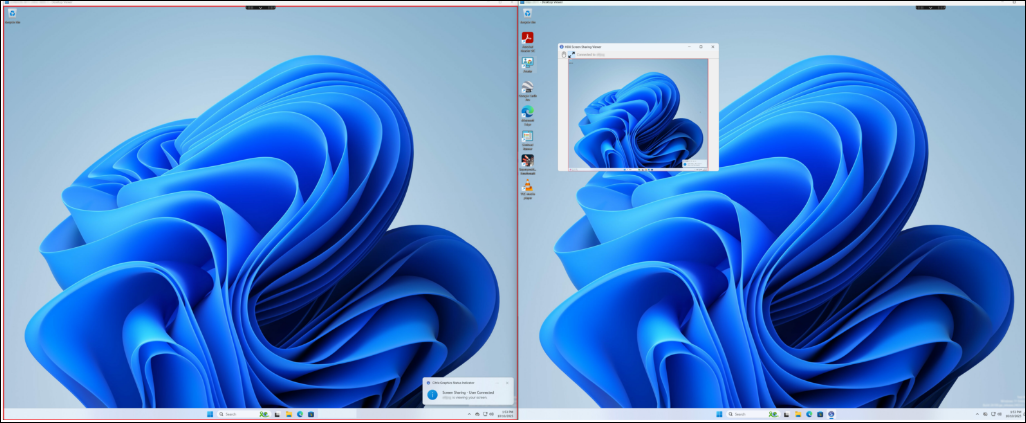
La funcionalidad de uso compartido de pantalla HDX está integrada directamente en el protocolo HDX, lo que garantiza que la sesión de uso compartido sea segura y eficiente, con un impacto mínimo en el rendimiento de la sesión.
Con el uso compartido de pantalla HDX, los usuarios pueden compartir el contenido completo de sus sesiones de Citrix, incluido el control del teclado y el ratón, con uno o más participantes.
-
La función admite pantallas de alta resolución y puede acomodar hasta ocho monitores.
-
El uso compartido de pantalla HDX está disponible en todas las plataformas VDA, incluidas Windows, Linux y macOS, y ofrece compatibilidad multiplataforma. Esto significa que los usuarios de VDA de Windows pueden compartir sus pantallas con usuarios de VDA de Linux y macOS, y viceversa.
Además, el uso compartido de pantalla HDX no depende de ningún componente de cliente, lo que lo hace accesible en todas las plataformas de cliente, incluidos los dispositivos móviles.
Conceptos clave
- Compartidor: El usuario que inicia el uso compartido de pantalla desde su sesión de escritorio virtual y mostrará el escritorio de sus sesiones virtuales a otros.
- Espectador: El usuario (o usuarios) que se conecta a la sesión del compartidor para ver su pantalla, también conocido como participante del uso compartido de pantalla.
- Código de conexión: Un código de seguridad único, generado por el sistema, que el compartidor proporciona a los espectadores para acceder a la sesión compartida.
- Indicador de estado de gráficos: Un elemento de la interfaz de usuario ubicado en el área de notificación que proporciona controles para iniciar, detener y administrar sesiones de uso compartido de pantalla.
- Reproductor de uso compartido de pantalla: La herramienta dentro de la sesión que los espectadores usan para ver la sesión del compartidor.
Casos de uso y escenarios de ejemplo
Configurar y usar correctamente el uso compartido de pantalla HDX puede satisfacer diversas necesidades organizativas, desde la asistencia de TI hasta el desarrollo colaborativo y la formación.
Escenario 1: Mesa de ayuda de TI y asistencia remota
Un administrador de TI necesita solucionar un problema que un usuario está experimentando en su escritorio virtual. En lugar de intentar reproducir el problema, el administrador de TI puede iniciar la Asistencia remota a través del uso compartido de pantalla HDX desde Citrix Director. El administrador ve la pantalla exacta del usuario en tiempo real, lo que lleva a una identificación y resolución más rápidas del problema. La capacidad de solicitar el control del teclado y el ratón permite al administrador tomar medidas directas. El uso compartido de pantalla HDX también está integrado en Citrix Director a partir de CVAD 2511 y versiones posteriores. Para obtener más información sobre cómo usar el uso compartido de pantalla HDX a través de Citrix Director, consulta la documentación de Citrix Director.
Escenario 2: Colaboración de usuarios finales
Un equipo de ingenieros está trabajando en un modelo 3D complejo dentro de una aplicación con uso intensivo de gráficos en sus escritorios virtuales. Necesitan revisar el diseño juntos y hacer ajustes en tiempo real.
Un ingeniero puede compartir su sesión, y todo el equipo puede ver el modelo, sugerir cambios e incluso turnarse para controlar la aplicación y realizar ediciones. Esto evita la necesidad de exportar archivos o usar herramientas de uso compartido de pantalla de terceros.
Escenario 3: Incorporación y formación de empleados
- Un nuevo empleado está aprendiendo a usar una aplicación empresarial propietaria. Un formador puede demostrar las funciones de la aplicación directamente dentro de la sesión virtual del nuevo empleado.
El formador puede guiar al nuevo empleado paso a paso. El indicador de borde de color (rojo o amarillo) muestra claramente cuándo se está compartiendo la sesión, proporcionando una señal visual para el entorno de aprendizaje.
Requisitos del sistema
- El uso compartido de pantalla HDX es compatible con todas las plataformas VDA; sin embargo, puede haber requisitos adicionales en ciertas plataformas. Consulta a continuación para obtener más información.
El uso compartido de pantalla HDX usa puertos TCP en el rango de 52525 a 52625 de forma predeterminada.
- Al instalar la versión 2112 de VDA y posteriores, el instalador de VDA se puede configurar para abrir automáticamente los puertos de firewall predeterminados para el uso compartido de pantalla HDX.
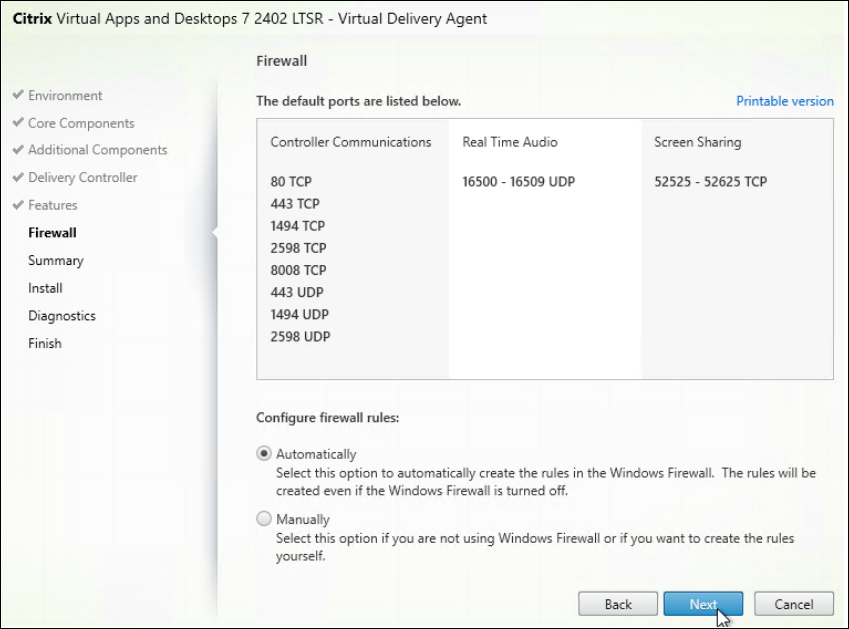
Si esto no se hizo durante la instalación de VDA o si se configuró un rango de puertos personalizado, abre estos puertos manualmente en los VDA.
Nota:
Debe haber conectividad de red entre el VDA que aloja la sesión y las máquinas que se conectan a las sesiones compartidas.
Un máximo de 64 espectadores pueden conectarse a una única sesión de uso compartido de pantalla. El rango de puertos controla el número máximo de usuarios en un entorno multisesión que pueden iniciar el uso compartido de pantalla. Se requiere un puerto por usuario.
-
Nota:
-
Se comparten todos los monitores conectados a la sesión. No puedes seleccionar monitores individuales.
Los códecs de vídeo AV1 y H.265 y el modo de color de 10 bits no son compatibles. La sesión volverá automáticamente a la codificación de vídeo H.264 durante el uso compartido de pantalla activo. Una vez que la sesión de uso compartido de pantalla haya finalizado, AV1 y H.265 volverán a estar disponibles.
VDA de Windows
- Windows: VDA de SO de sesión única o multisesión
-
El indicador de estado de gráficos debe estar habilitado.
-
Nota:
Solo se pueden compartir sesiones de escritorio.
VDA de Linux
- Si el uso compartido de sesión ocurre entre varios VDA de Linux, se recomienda actualizar a la misma versión de VDA para evitar problemas de entrada de teclado.
- Se recomienda que la aplicación Citrix Workspace™ esté configurada para usar el modo de código de escaneo.
- El icono de la bandeja del sistema debe estar habilitado.
Puedes encontrar más información sobre el uso compartido de pantalla HDX para VDA de Linux en la documentación de VDA de Linux para el uso compartido de pantalla HDX.
VDA de macOS
- Qt 5, revisión 5.15.13 o posterior.
Para alinear la experiencia de usuario unificada en todos los VDA con respecto al uso compartido de pantalla HDX, debes instalar el framework Qt; la versión mínima compatible es Qt 5 (revisión 5.15.13 o posterior).
La instalación de Qt 5 en el VDA se puede realizar usando, por ejemplo, homebrew ejecutando el siguiente comando:
brew install qt@5
Puedes encontrar más información sobre el uso compartido de pantalla HDX para VDA de macOS en la documentación de VDA de macOS para el uso compartido de pantalla HDX.
Configuración
El uso compartido de pantalla HDX está deshabilitado de forma predeterminada, y la funcionalidad puede habilitarse y configurarse a través de las directivas de Citrix®.
Las directivas proporcionarán un control granular sobre la configuración del uso compartido de pantalla HDX.
Habilitar el uso compartido de pantalla HDX para usuarios finales
El uso compartido de pantalla HDX está deshabilitado de forma predeterminada. Para permitir que los usuarios finales compartan su pantalla a través del uso compartido de pantalla HDX, las funciones deben habilitarse y configurarse de la siguiente manera:
- Habilita la política de uso compartido de pantalla HDX
- Habilita el indicador de estado de gráficos
- Opcional: configura y abre puertos personalizados en el cortafuegos del VDA
Paso 1: Habilitar el uso compartido de pantalla HDX
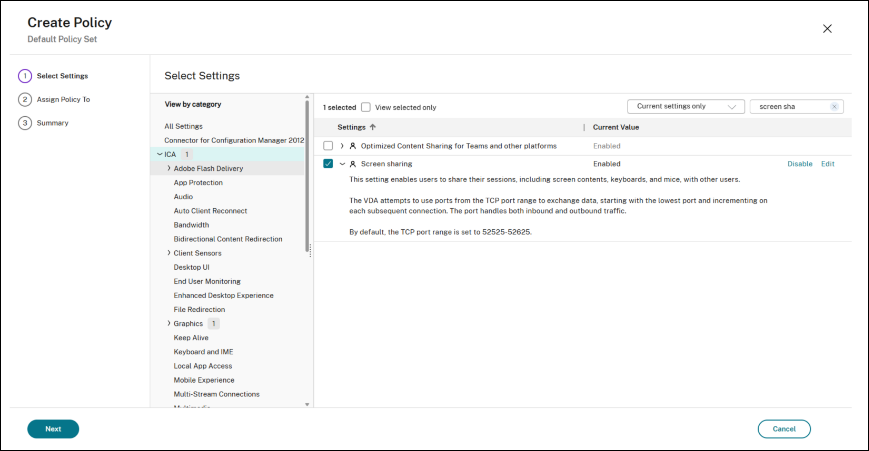
Para habilitar el uso compartido de pantalla HDX, navega a la política de Uso compartido de pantalla y establece la política en habilitada.
Paso 2: Habilitar el indicador de estado de gráficos
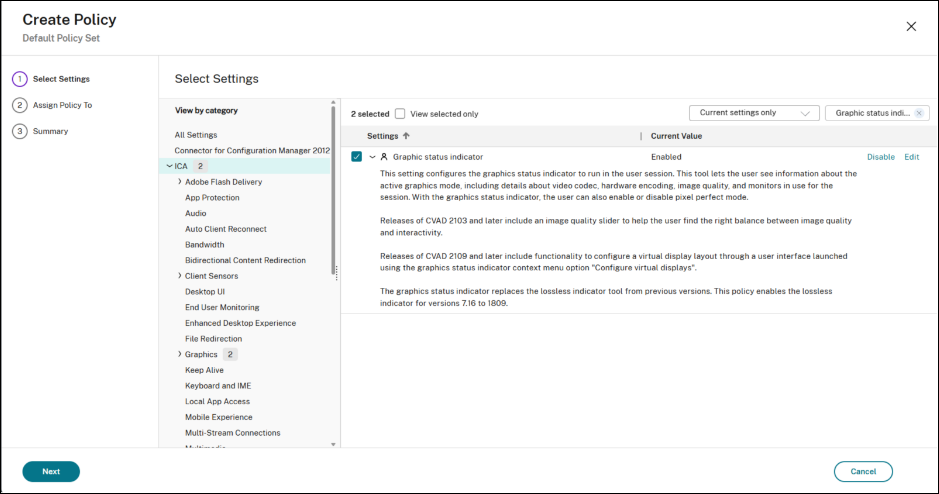
Navega a Indicador de estado de gráficos y establece la política en Habilitado.
Configuración adicional del uso compartido de pantalla HDX
De forma predeterminada, el uso compartido de pantalla HDX utiliza los siguientes puertos TCP para la comunicación:
- Puerto TCP inicial: 52525
- Puerto TCP final: 52625
El rango de puertos TCP predeterminado se puede ajustar mediante la política “Puerto de uso compartido de pantalla HDX”:
Para ajustar el rango de puertos TCP, navega a la política “Puerto de uso compartido de pantalla HDX” y establece el rango de puertos en el rango deseado.
La configuración de puertos se puede utilizar para restringir el número de usuarios simultáneos que comparten su pantalla en un VDA multisecuencia.
Nota:
La configuración de puertos no debe superponerse con el uso compartido de pantalla HDX para Director.
El código de conexión del uso compartido de pantalla HDX nunca caducará de forma predeterminada y se puede utilizar indefinidamente durante una sesión de uso compartido de pantalla para unirse a esa sesión.
Para una seguridad mejorada, se puede configurar un ajuste de tiempo de espera, después del cual el código de conexión caducará. Una vez transcurrido el período de tiempo de espera especificado, el código de conexión generado previamente deja de ser válido y los nuevos usuarios no podrán unirse a la sesión de uso compartido de pantalla utilizando este código. La persona que comparte deberá volver a generar un nuevo código de conexión de sesión.
Además, cuando se ha iniciado una sesión de uso compartido de pantalla y ningún espectador se ha conectado dentro del período de tiempo de espera configurado, el uso compartido de pantalla se detendrá automáticamente. Para reanudar el uso compartido de pantalla, la persona que comparte deberá reiniciar el uso compartido de pantalla HDX y compartir el código de conexión.
-
Para configurar un tiempo de espera para las sesiones de uso compartido de pantalla HDX, navega a la política “Tiempo de espera de uso compartido de pantalla HDX” y establece el valor de tiempo de espera deseado en minutos.
-
Configuración del código de conexión (Vista previa)
De forma predeterminada, el uso compartido de pantalla HDX utiliza un código de conexión de 40 caracteres. A partir de CVAD 2411, los administradores pueden configurar el uso del nuevo código de conexión más corto para el uso compartido de pantalla HDX. El nuevo código de conexión es más corto, de 13 caracteres, y no incluye caracteres ambiguos para facilitar la comunicación verbal del código de conexión a los posibles espectadores por parte de la persona que comparte.
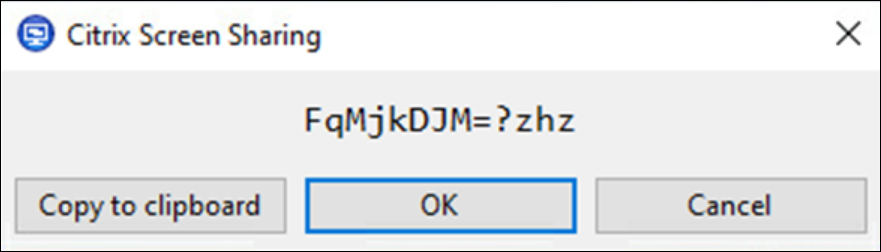
Actualmente, la configuración se proporciona como un ajuste de registro para los VDA. Ten en cuenta que el nuevo código de conexión más corto no proporciona compatibilidad con versiones anteriores de VDA.
Nota:
El nuevo código de conexión más corto no proporciona compatibilidad con versiones anteriores de VDA.
Requisitos previos
VDA - CVAD 2411 y posteriores
Configuración de la conexión
Para habilitar el nuevo código de conexión más corto:
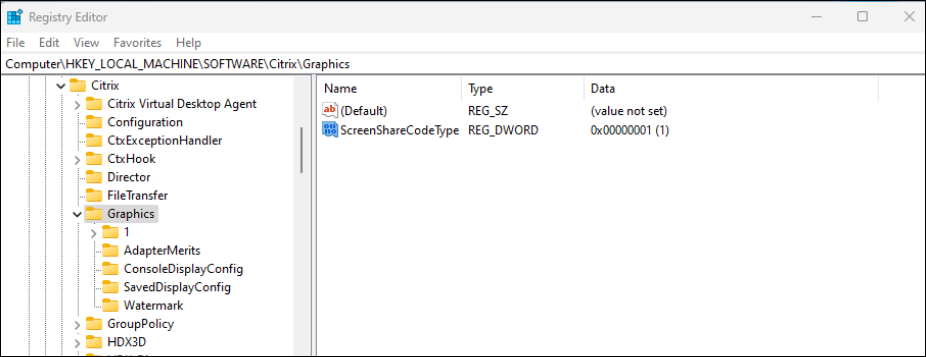
- Abre el Editor del Registro de Windows usando regedit.exe.
- Navega a
HKEY_LOCAL_MACHINE\SOFTWARE\Citrix\Graphics\ScreenShare - Crea un valor DWORD denominado CodeType y establece el valor en 1.
Esta clave controla el código de conexión a usar: 0 para el código de conexión más antiguo y largo, 1 para el nuevo código corto.
Iniciar una sesión de uso compartido de pantalla
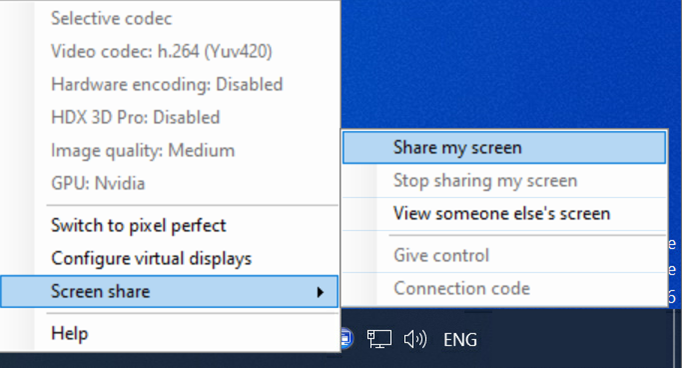
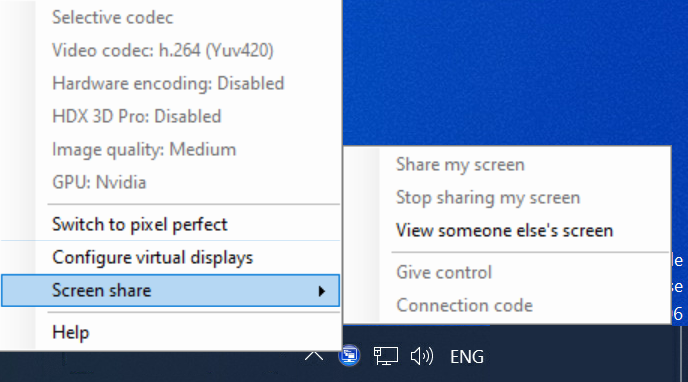
Como persona que comparte, para compartir una sesión, busca el icono del indicador de estado de gráficos HDX en el área de notificación de Windows. Haz clic con el botón derecho en él para mostrar el menú y selecciona “Compartir pantalla” > “Compartir mi pantalla”.
Una vez iniciado el uso compartido de pantalla, aparecerá un cuadro de diálogo con el código de conexión que se puede utilizar para unirse a la sesión de uso compartido de pantalla. Este código puede ser utilizado por uno o más espectadores para conectarse a tu sesión de uso compartido de pantalla.
Haz clic en “Copiar al portapapeles” o selecciona y copia manualmente el código de conexión que se muestra en el cuadro de diálogo.
El código de conexión se puede pegar luego en la aplicación de tu elección, como una aplicación de correo electrónico o Microsoft Teams, por ejemplo, para distribuirlo a otros usuarios.
Una vez copiado el código de conexión, el cuadro de diálogo se puede cerrar haciendo clic en “Aceptar” o en la “x” de la esquina superior derecha.
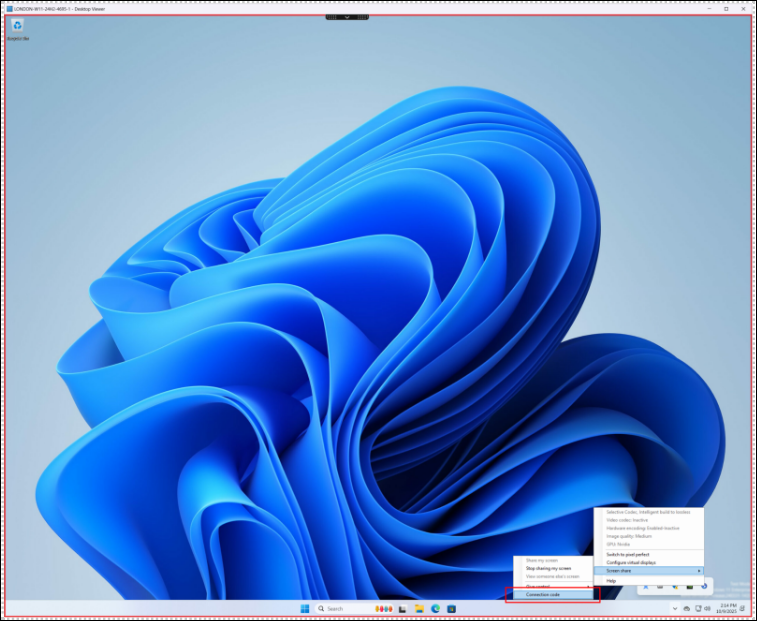
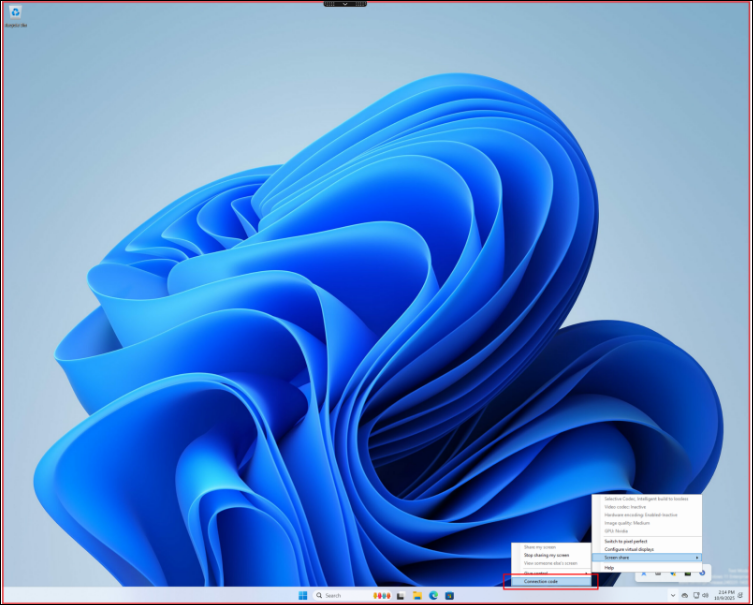
El código de conexión activo actual se puede recuperar de la opción de menú “Compartir pantalla” > “Código de conexión” en cualquier momento mientras la sesión se está compartiendo.
Nota:
Ten cuidado con quién compartes el código de conexión; todos los usuarios con los que hayas compartido el código de conexión pueden conectarse potencialmente a tu sesión activa de uso compartido de pantalla.
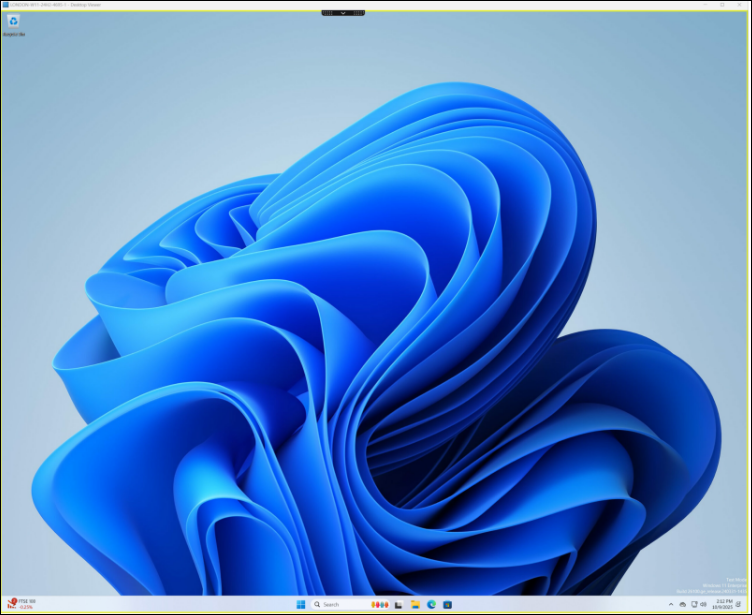
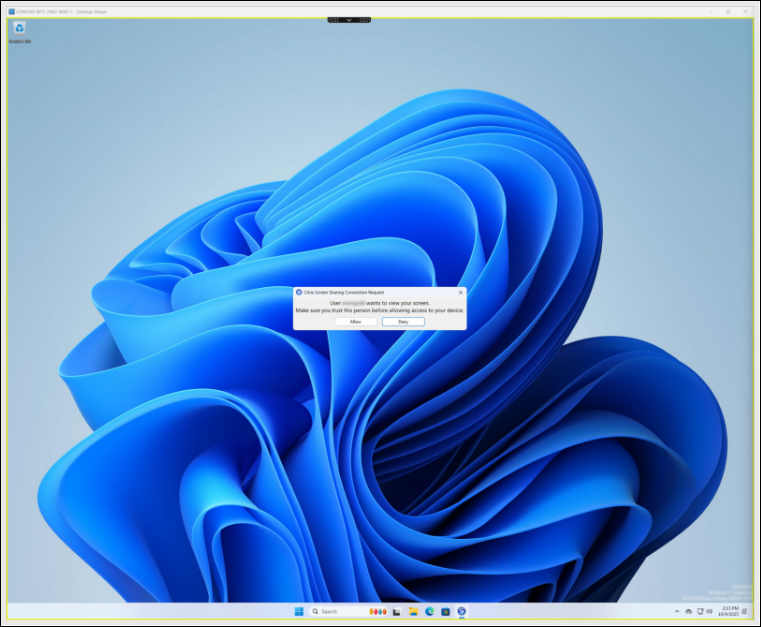
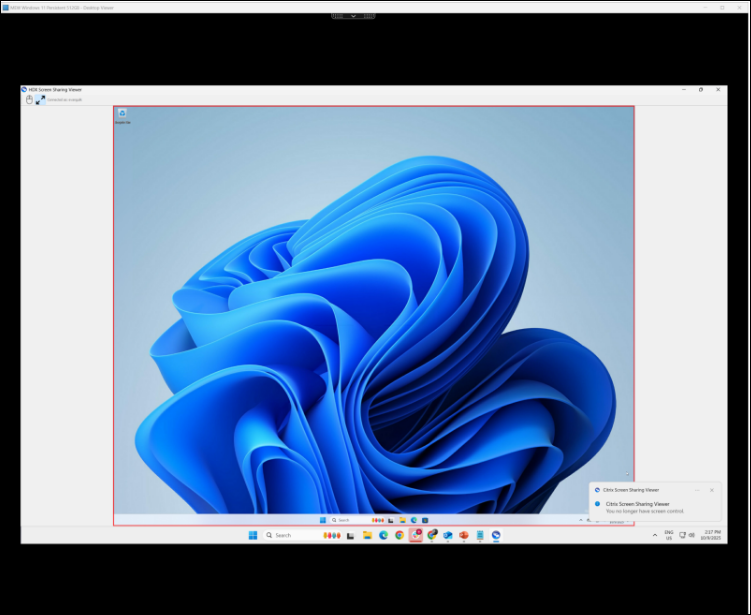
Una vez iniciada una sesión de uso compartido de pantalla, aparecerá un borde amarillo alrededor de la sesión de Citrix para indicar que el uso compartido de pantalla HDX está activo, pero aún no se han unido espectadores.
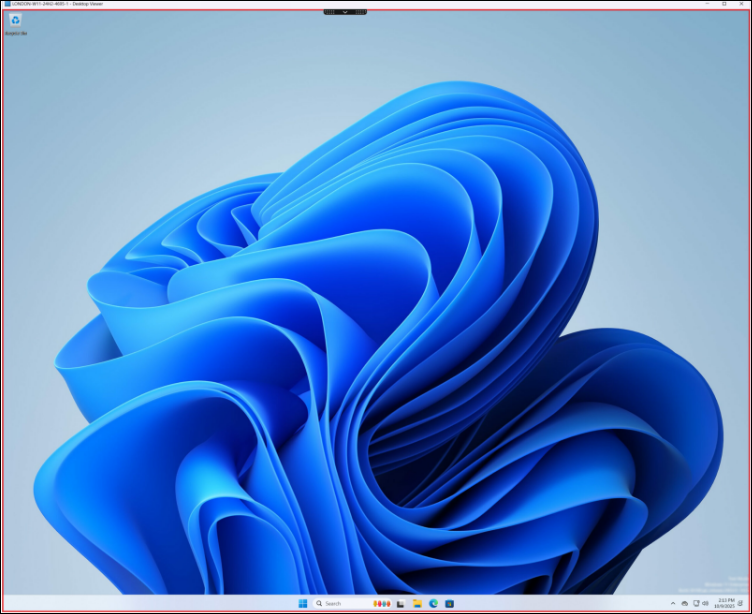
Cuando un espectador se ha conectado a la sesión de uso compartido de pantalla, el borde cambiará de color a rojo, indicando que la sesión de uso compartido de pantalla está activa y tiene espectadores conectados.
Ten en cuenta que si tienes varias pantallas activas en tu sesión de Citrix, todas las pantallas se compartirán mediante el uso compartido de pantalla, y los espectadores podrán ver todas las pantallas conectadas en tu sesión.
Actualmente no hay compatibilidad para compartir solo un monitor o un subconjunto de monitores conectados en tu sesión.
Por defecto, hasta 100 espectadores pueden conectarse a una única sesión de uso compartido de pantalla, aunque este límite puede ser restringido por tu administrador de Citrix.
Regenerar nuevos códigos de conexión
Mientras el código de conexión esté activo, los nuevos usuarios pueden usar el código de conexión para unirse a tu sesión de uso compartido de pantalla. Si el código ha caducado, los espectadores existentes permanecerán conectados, pero ningún nuevo usuario podrá conectarse a tu sesión de uso compartido de pantalla. Para permitir que nuevos usuarios se conecten a tu sesión, tendrás que regenerar un nuevo código de conexión.
El nuevo código de conexión se puede recuperar desde la opción de menú ‘Compartir pantalla’ > ‘Código de conexión’ en cualquier momento mientras la sesión esté compartida.
Detener el uso compartido de pantalla
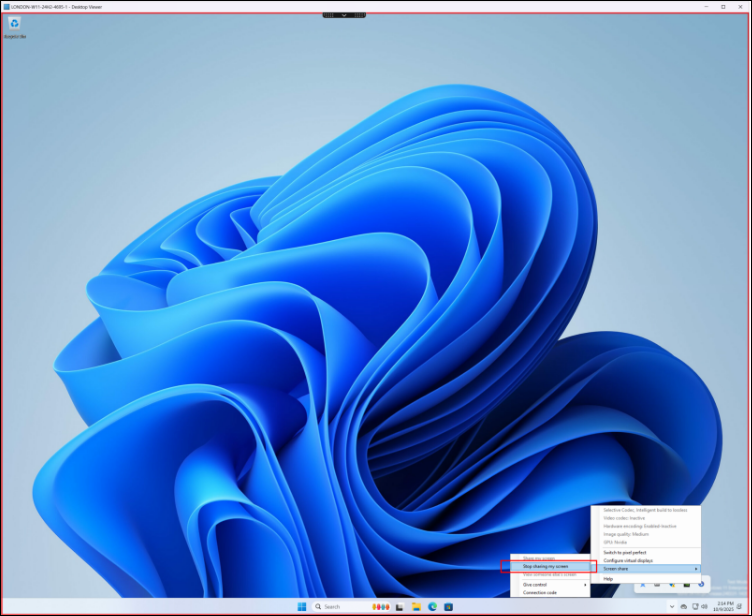
Para detener el uso compartido de pantalla, busca el icono indicador de estado de gráficos HDX en el área de notificación de Windows. Haz clic con el botón derecho en él para mostrar el menú y selecciona ‘Compartir pantalla’ > ‘Dejar de compartir mi pantalla’. El uso compartido de pantalla se detendrá inmediatamente y todos los espectadores actuales se desconectarán de tu sesión. El borde rojo desaparecerá para indicar que el uso compartido de pantalla se ha detenido.
Ceder el control del ratón y el teclado
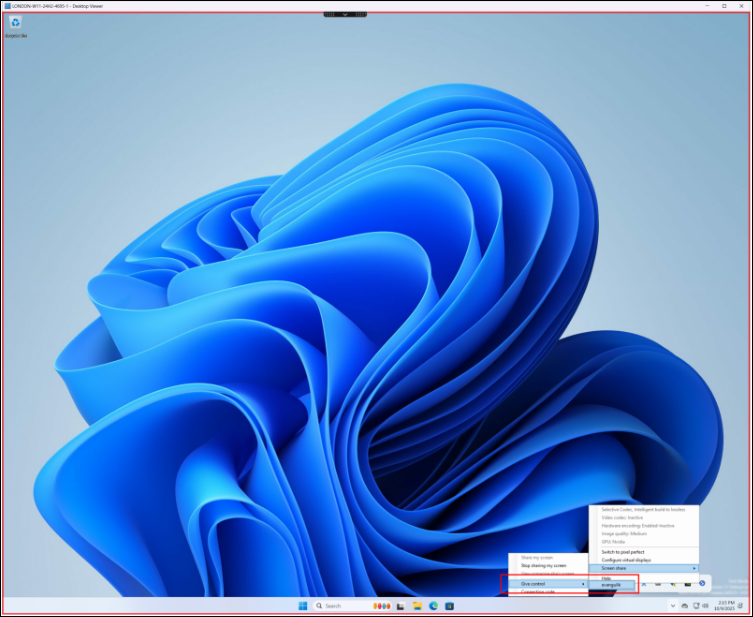
En cualquier momento de la sesión de uso compartido de pantalla, como compartidor, puedes ceder el control del ratón y el teclado a un espectador específico.
Una vez cedido, ese espectador compartirá el control total de tu ratón y teclado contigo en tu sesión de Citrix.
Para compartir el control del ratón y el teclado, abre el icono indicador de estado de gráficos en el área de notificación de Windows. Haz clic con el botón derecho en él para mostrar el menú y selecciona ‘Compartir pantalla’ > ‘Ceder control’ y selecciona uno de los espectadores activos para cederle el control.
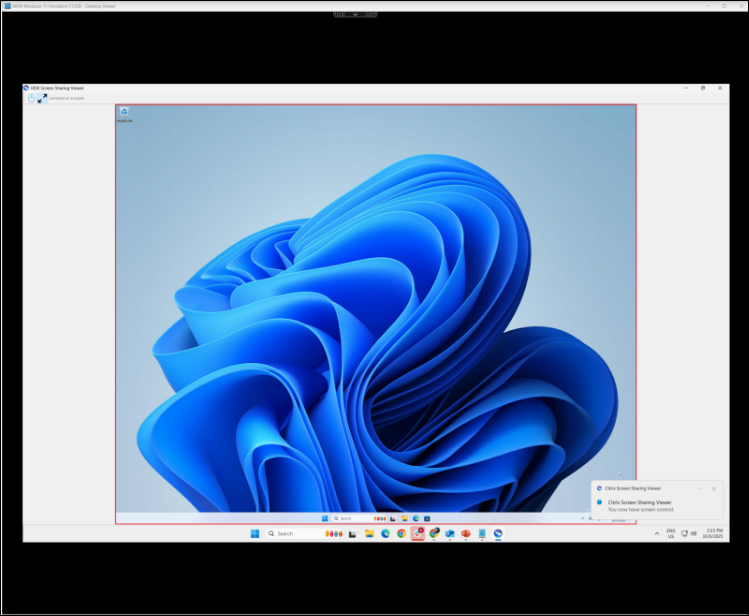
El espectador seleccionado recibirá una notificación indicando que tiene el control del ratón y el teclado.
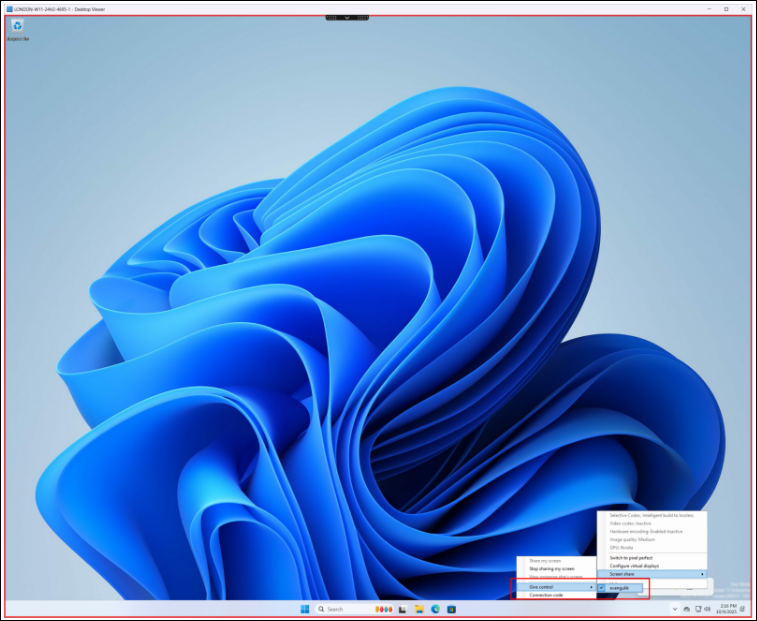
Para detener el uso compartido del ratón y el teclado y recuperar el control, abre el icono indicador de estado de gráficos en el área de notificación de Windows. Haz clic con el botón derecho en él para mostrar el menú y selecciona ‘Compartir pantalla’ > ‘Ceder control’ y deselecciona a los espectadores activos.
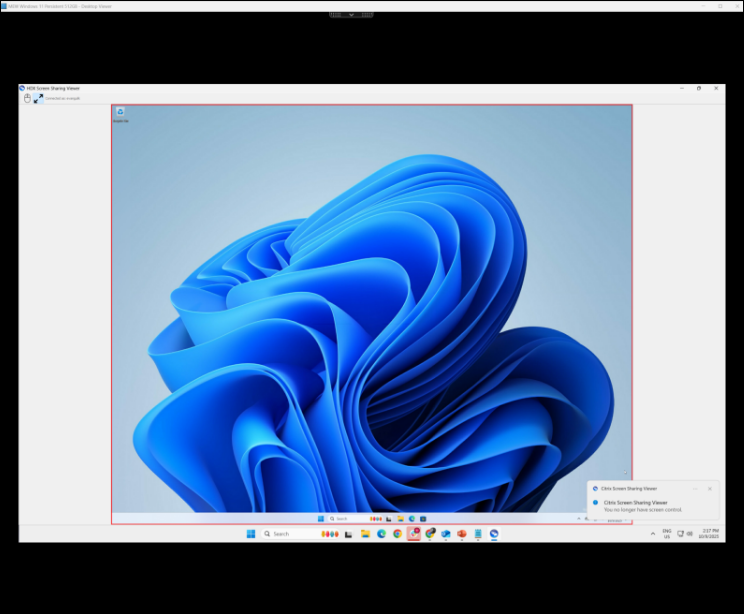
El espectador será notificado de que ha perdido el control del ratón y el teclado.
Nota:
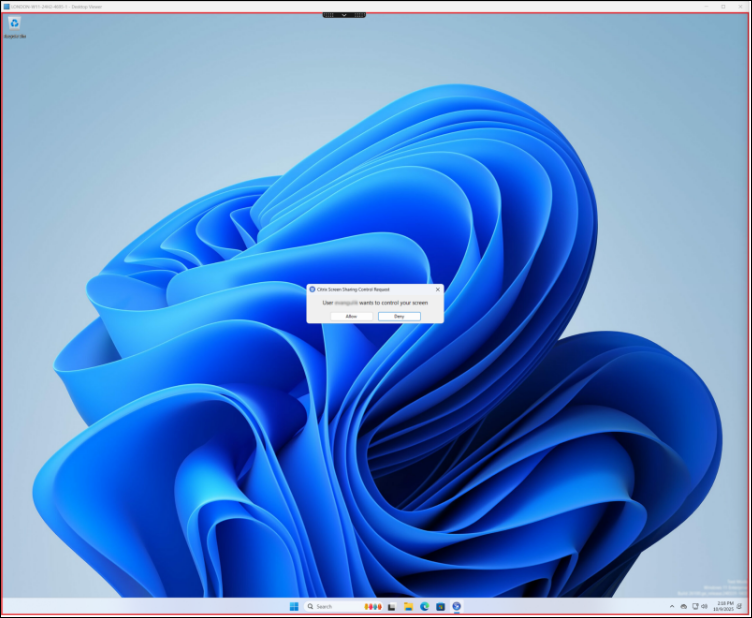
Solo puedes compartir el control del ratón y el teclado con un espectador a la vez. Un espectador también puede solicitar el control del ratón y el teclado. Cuando esto ocurra, se te notificará la solicitud y podrás elegir permitir o denegar su solicitud.
Registro de eventos
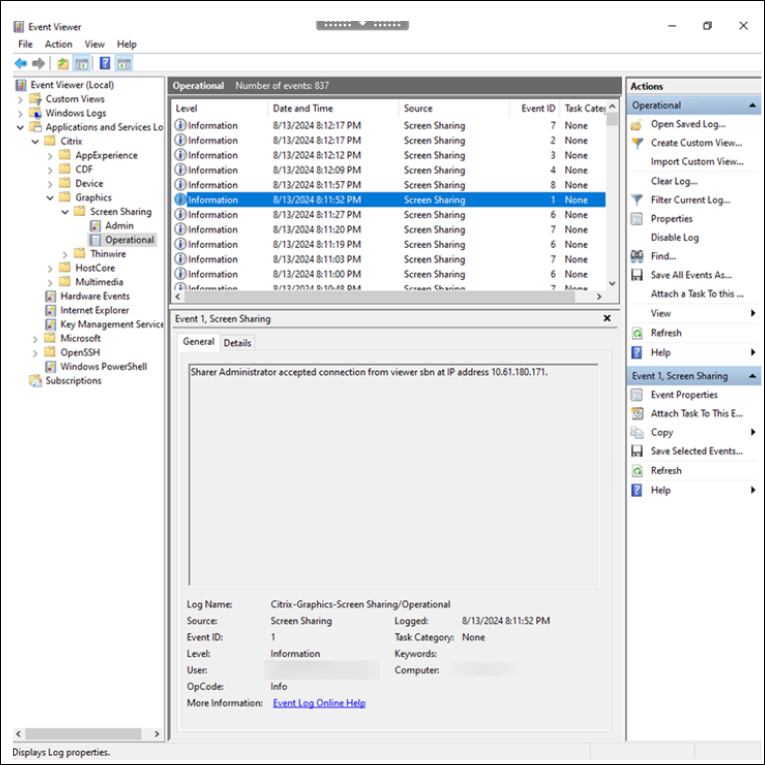
Para fines de seguridad y auditoría, los eventos de uso compartido de pantalla en el VDA del compartidor ahora se recopilan y registran, lo que permitirá al administrador rastrear la actividad de uso compartido de pantalla en los VDA del compartidor. La siguiente información y eventos se registran durante una sesión de uso compartido de pantalla:
- Inicio/Parada de uso compartido – Evento que denota el inicio y la parada de la sesión de uso compartido de pantalla
- Solicitudes de conexión – IP y nombre de usuario del espectador que solicitó conectarse junto con el código de conexión utilizado y la decisión de conexión (conexión concedida/denegada ya sea por un fallo de autenticación o por decisión del compartidor)
- Solicitudes de control de pantalla – IP y nombre de usuario del espectador que solicitó el control de pantalla junto con la decisión (concedido/denegado)
- Acciones del espectador - IP y nombre de usuario del espectador que se desconectó de la sesión de uso compartido de pantalla o liberó el control de la pantalla del compartidor.
Ver una sesión de uso compartido de pantalla
Para conectarte a las sesiones de otra persona, busca el icono indicador de estado de gráficos HDX en el área de notificación de Windows. Haz clic con el botón derecho en él para mostrar el menú y selecciona ‘Compartir pantalla’ > ‘Ver la pantalla de otra persona’.
Se te pedirá que introduzcas un código de conexión. El compartidor de pantalla HDX te habrá proporcionado este código. Introduce o pega la cadena de conexión de la sesión, tal como la proporcionó el usuario que comparte la sesión, en el cuadro de texto.
Cuando hagas clic en ‘Conectar’, el código de conexión se validará y, si la validación tiene éxito, se establecerá la conexión de uso compartido de pantalla a la sesión del compartidor y el visor de uso compartido de pantalla se abrirá automáticamente y mostrará la pantalla (o pantallas) del compartidor.
Cuando te conectes a la sesión, el compartidor será notificado de tu participación en su sesión de uso compartido de pantalla.
Ajustar el escalado de la pantalla
Si el compartidor utiliza una resolución de monitor superior a la tuya o si utiliza varios monitores durante su sesión, el reproductor de uso compartido de pantalla ajustará automáticamente la resolución. Para deshabilitar el escalado y ver la resolución nativa de los monitores del compartidor, selecciona las flechas diagonales en la esquina superior izquierda del reproductor de uso compartido de pantalla.
Desconectarse de una sesión de uso compartido de pantalla
Para desconectarte de la sesión de uso compartido de pantalla, cierra el reproductor de uso compartido de pantalla en cualquier momento. Para volver a conectarte, si el código de conexión no ha caducado, puedes usar el mismo código para volver a unirte a la sesión de uso compartido de pantalla con el compartidor. Si el código de conexión ha caducado, el compartidor tendrá que regenerar un nuevo código para ti. La caducidad del código de conexión está controlada por la política de tiempo de espera de conexión de uso compartido de pantalla, que puede ser configurada por un administrador.
Solicitar el control del ratón y el teclado
Por defecto, el compartidor tiene el control total del ratón y el teclado en la sesión de uso compartido de pantalla. Como espectador, puedes solicitar el control del ratón y el teclado al compartidor.
Para solicitar el control del ratón y el teclado, haz clic en el ‘icono del ratón’ en la parte superior izquierda del visor de uso compartido de pantalla. El compartidor será notificado de tu solicitud y podrá permitirla o denegarla. Una vez que el compartidor apruebe la solicitud de control del ratón y el teclado, tanto tú como espectador como el compartidor de pantalla compartiréis el control del ratón y el teclado dentro de la sesión.
Nota:
El compartidor puede recuperar el control exclusivo del ratón y el teclado en cualquier momento.
En este artículo
- Conceptos clave
- Casos de uso y escenarios de ejemplo
- Requisitos del sistema
- Configuración
- Configuración del código de conexión (Vista previa)
- Requisitos previos
- Configuración de la conexión
- Iniciar una sesión de uso compartido de pantalla
- Regenerar nuevos códigos de conexión
- Detener el uso compartido de pantalla
- Ver una sesión de uso compartido de pantalla
- Ajustar el escalado de la pantalla
- Desconectarse de una sesión de uso compartido de pantalla
- Solicitar el control del ratón y el teclado