-
-
Crear catálogos de máquinas de imágenes preparadas
-
Crear una imagen preparada para instancias administradas de Amazon WorkSpaces Core
-
Crear un catálogo de instancias administradas de Amazon WorkSpaces Core
-
Crear un catálogo de máquinas de imágenes preparadas en Azure
-
Crear un catálogo de máquinas de imágenes preparadas en Azure Local
-
Crear un catálogo de máquinas de imágenes preparadas en Nutanix AHV Prism Central
-
Crear un catálogo de máquinas de imágenes preparadas en Red Hat OpenShift
-
Crear un catálogo de máquinas de imágenes preparadas en VMware
-
Crear un catálogo de máquinas de imágenes preparadas en XenServer
-
-
Grupos de identidades de diferentes tipos de unión de identidades de máquina
-
-
Administrar la energía de las máquinas virtuales de Amulet Hotkey CoreStation
-
Administrar la energía de las máquinas virtuales de Azure Local
-
Administrar la energía de las máquinas virtuales de Oracle C3
-
Administrar la energía de las máquinas virtuales de Red Hat OpenShift
-
Administrar la energía de las máquinas virtuales de Nutanix AHV
-
-
Servicio de Cloud Connector Standalone Citrix Secure Ticketing Authority (STA)
-
-
-
-
-
-
-
Migrar plantillas de directivas de grupo de MMC heredadas a Web Studio
-
Quitar la configuración de directivas obsoletas después de una actualización
-
-
Hacer copia de seguridad o migrar la configuración
-
Copia de seguridad y restauración mediante la herramienta de configuración automatizada
-
Prácticas recomendadas para la copia de seguridad y la restauración
-
Cmdlets de la herramienta de configuración automatizada para la migración
-
Cmdlets de la herramienta de configuración automatizada para la copia de seguridad y la restauración
-
Solucionar problemas de la configuración automatizada e información adicional
-
Recopilar un seguimiento de Citrix Diagnostic Facility (CDF) al iniciar el sistema
-
Máquinas aprovisionadas por MCS (Buscar > Vista de hardware)
-
This content has been machine translated dynamically.
Dieser Inhalt ist eine maschinelle Übersetzung, die dynamisch erstellt wurde. (Haftungsausschluss)
Cet article a été traduit automatiquement de manière dynamique. (Clause de non responsabilité)
Este artículo lo ha traducido una máquina de forma dinámica. (Aviso legal)
此内容已经过机器动态翻译。 放弃
このコンテンツは動的に機械翻訳されています。免責事項
이 콘텐츠는 동적으로 기계 번역되었습니다. 책임 부인
Este texto foi traduzido automaticamente. (Aviso legal)
Questo contenuto è stato tradotto dinamicamente con traduzione automatica.(Esclusione di responsabilità))
This article has been machine translated.
Dieser Artikel wurde maschinell übersetzt. (Haftungsausschluss)
Ce article a été traduit automatiquement. (Clause de non responsabilité)
Este artículo ha sido traducido automáticamente. (Aviso legal)
この記事は機械翻訳されています.免責事項
이 기사는 기계 번역되었습니다.책임 부인
Este artigo foi traduzido automaticamente.(Aviso legal)
这篇文章已经过机器翻译.放弃
Questo articolo è stato tradotto automaticamente.(Esclusione di responsabilità))
Translation failed!
Carga de registros AOT desde los componentes principales de CVAD
A partir de CVAD 2507 CU1 y CVAD 2511, los registros AOT se recopilan de todos los componentes aplicables. Los componentes compatibles incluyen DDC, StoreFront, Citrix Director, VDA de Windows, VDA de Linux, VDA de Mac, License Server, FAS, Cloud Connector, PVS, WEM, Session Recording, Citrix Workspace UI y Citrix Gateway.
Configuración centralizada de reenvío de registros mediante Citrix Web Studio para CVAD local
Citrix Web Studio proporciona una ubicación centralizada para configurar el reenvío de registros de Always-on Tracing (AOT) en todo el sitio. Esta configuración define dónde se envían los registros AOT y propaga automáticamente la configuración a los componentes relevantes del entorno.
Al configurar el servidor de registros en Web Studio:
- La configuración se escribe en la base de datos del sitio.
- Los Delivery Controllers recuperan la configuración actualizada y la distribuyen a los VDA de los grupos de entrega seleccionados.
- Los VDA utilizan la configuración recibida para reenviar sus registros AOT al servidor de registros especificado.
- StoreFront que participa en el registro AOT recibe los detalles necesarios a través del mismo mecanismo centralizado.
- Director utiliza la AuthKey y los detalles del servidor de registros proporcionados para consultar y mostrar los registros AOT para la supervisión y la resolución de problemas.
Este enfoque centralizado elimina la necesidad de configurar cada componente individualmente. Se configuran los detalles del servidor de registros una vez en Web Studio, y Citrix propaga automáticamente la configuración por todo el sitio.
A continuación, se muestra la lista de componentes que obtendrán los detalles del servidor de registros una vez que se establezca en Web Studio:
- Citrix Director/Monitor
- Citrix Delivery Controller
- VDA de Windows
- VDA de Linux
- VDA de Mac
- StoreFront
- Agente de grabación de sesiones
- CWAs
Para configurar los ajustes del servidor de registros para el entorno local
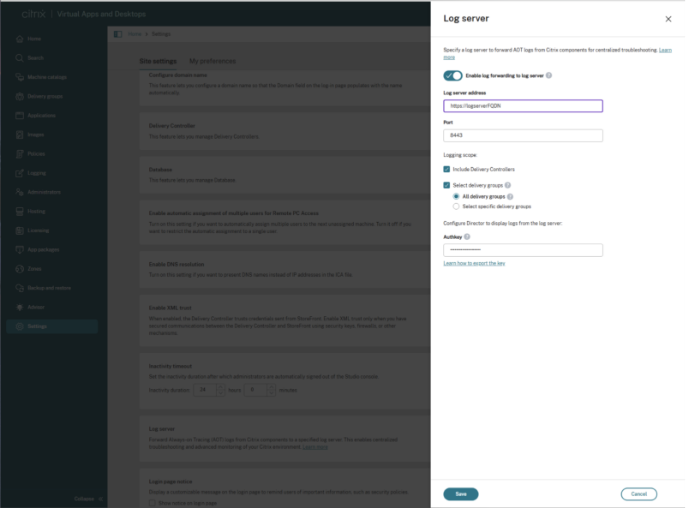
- Inicie sesión en Web Studio y seleccione Configuración en el panel izquierdo.
- En el mosaico Servidor de registros, seleccione Agregar si no hay ningún servidor de registros configurado.
- En la página Servidor de registros, active Habilitar el reenvío de registros al servidor de registros.
-
Introduzca la Dirección del servidor de registros y el Puerto. Los VDA y los Delivery Controllers utilizan esta información para reenviar los registros AOT.
Nota:
-
Si utiliza el Citrix Connector Appliance para implementar el servidor de registros, asegúrese de que solo el puerto 443 esté configurado.
-
Actualizar la dirección y el puerto del servidor de registros en Citrix Studio funciona inicialmente, pero si vuelve a visitar la configuración y modifica los detalles del servidor de registros sin volver a introducir la clave de autenticación, el marcador de posición de la clave de autenticación queda vacío después de guardar, aunque la operación parezca exitosa. Esto da como resultado una configuración faltante o no válida en Director y Monitor. Como solución alternativa, vuelva a introducir y validar siempre la clave de autenticación cada vez que modifique la configuración del servidor de registros hasta que se resuelva este problema.
-
-
Elija qué componentes reenvían los registros:
-
Incluir Delivery Controllers: Envía registros AOT de todos los Delivery Controllers.
-
Seleccionar grupos de entrega: Envía registros de los VDA en los grupos de entrega seleccionados.
- Todos los grupos de entrega: Envía registros de todos los VDA.
- Seleccionar grupos de entrega específicos: Elija grupos de entrega individuales para incluir.
-
- Introduzca la clave de autenticación (AuthKey) generada en el servidor de registros. dDirector utiliza esta clave para autenticar y recuperar registros.
- Seleccione Guardar para aplicar la configuración.
Para editar una configuración existente
Para actualizar el servidor de registros o modificar el ámbito de registro, vaya a Configuración > Servidor de registros y seleccione Editar.
Configurar los ajustes del servidor de registros para el entorno Citrix DaaS/Cloud a través de la configuración de DaaS
Always On Tracing (AOT) es compatible tanto con implementaciones locales (CVAD) como con Citrix DaaS (nube). Sin embargo, el comportamiento de la recopilación de registros difiere según dónde se alojen los componentes.
Después de instalar y configurar el servidor de registros AOT (en Linux, Windows o Connector Appliance), complete lo siguiente para habilitar el reenvío de registros al servidor de registros en la configuración de Citrix DaaS para implementaciones en la nube:
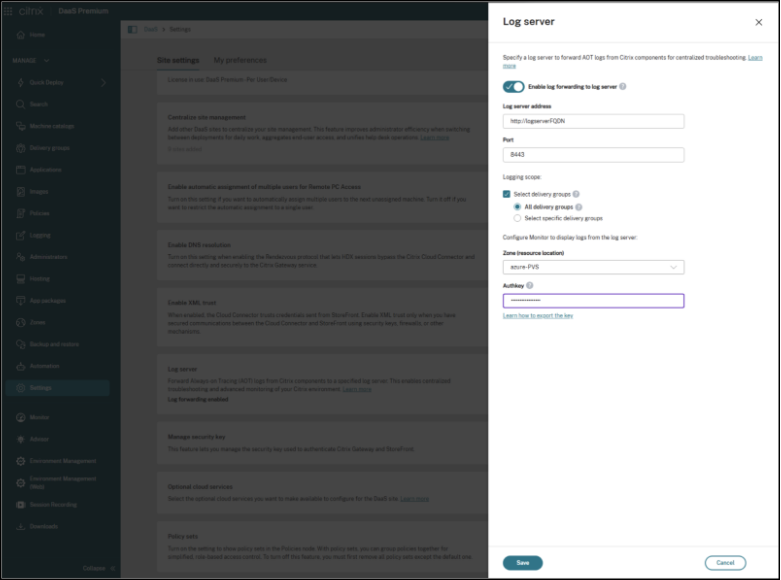
Citrix Web Studio para DaaS (configuración de DaaS) proporciona una ubicación centralizada para configurar el reenvío de registros de Always-on Tracing (AOT) para sitios administrados en la nube. Esta configuración determina dónde se envían los registros AOT y controla qué VDA participan en el reenvío de registros. Monitor utiliza esta configuración para recuperar y mostrar registros para la resolución de problemas.
- Inicie sesión en Web Studio para DaaS (Configuración de DaaS) y seleccione Configuración en el panel izquierdo.
- En el mosaico Servidor de registros, seleccione Agregar si no hay ningún servidor de registros configurado actualmente.
- En la página de Servidor de registros, introduzca la Dirección del servidor de registros y el Puerto. Los VDA utilizan esta información para reenviar los registros AOT al servidor.
-
Defina qué VDA reenvían los registros:
- Seleccione Seleccionar grupos de entrega para controlar el ámbito.
- Todos los grupos de entrega (predeterminado) reenvía los registros de todos los VDA del sitio.
- Para dirigirse a VDA específicos, seleccione Seleccionar grupos de entrega específicos y elija los grupos de entrega que desea incluir.
Nota:
Si utiliza Citrix Connector Appliance para implementar el servidor de registros, asegúrese de que solo el puerto 443 esté configurado.
- Seleccione la zona (ubicación de recursos) donde está implementado el servidor de registros.
- Introduzca la clave de autenticación (Authkey) generada por el servidor de registros. Monitor utiliza esta clave para autenticarse y recuperar los registros para su visualización.
- Seleccione Guardar para aplicar la configuración.
Configuración de reenvío de registros para otros componentes
Configurar la carga de registros AOT para StoreFront en implementaciones de Citrix Cloud
En las implementaciones de Citrix Cloud (híbridas), cuando se utiliza StoreFront local (en lugar de Citrix Workspace) con Cloud DDC, StoreFront no recibe automáticamente la configuración del servidor de registros AOT del Cloud Connector. Ejecute el siguiente comando de PowerShell en el servidor de StoreFront para configurar manualmente el punto final del servidor de registros AOT.
# Enable - Run the following command in StoreFront PowerShell

Enable-CitrixAOTUpload -AoTDataStoreEndpoint https://<FQDNofLogServer>:<server_port> -Role StoreFront

# Disable - Run the following command in StoreFront PowerShell
Disable-CitrixAOTUpload
<!--NeedCopy-->
Nota:
Ejecute este comando solo para implementaciones de Citrix Cloud (híbridas) que utilizan DDC en la nube. No ejecute este comando para implementaciones de CVAD locales donde StoreFront está emparejado con Delivery Controllers locales, ya que la configuración del servidor de registros se sincroniza automáticamente y no se requiere ninguna configuración manual.
Configurar la carga de registros AOT para el servidor de grabación de sesiones
Puede configurar el servidor de grabación de sesiones para cargar los registros AOT en un servidor de registros central ejecutando el siguiente comando de PowerShell en la máquina del servidor de grabación de sesiones:
#Enable - run following command in Session Recording Server PowerShell
Enable-CitrixAOTUpload -AotDataStoreEndpoint <https://FQDNofServer>:<server port> -Role SessionRecording

#Disable - run following command in Session Recording Server PowerShell
Disable-CitrixAOTUpload
<!--NeedCopy-->
Configurar la carga de registros AOT para FAS
Puede configurar FAS para cargar los registros AOT en un servidor de registros central ejecutando el siguiente comando de PowerShell en el servidor FAS:
#Enable - run following command in FAS PowerShell
Enable-CitrixAOTUpload -AotDataStoreEndpoint <https://FQDNofServer>:<server port> -Role FAS

#Disable - run following command in FAS PowerShell
Disable-CitrixAOTUpload
<!--NeedCopy-->
Nota:
El rastreo siempre activo no está disponible si instala o actualiza mediante el archivo MSI del instalador de FAS: FederatedAuthenticationService_x64.msi.
Instale siempre FAS desde CVAD MetaInstaller o XenDesktopFasSetup.exe o FasSetup_xxxx.exe
Configurar la carga de registros AOT para PVS
Puede configurar PVS para cargar los registros AOT en un servidor de registros central ejecutando el siguiente comando de PowerShell en el servidor PVS:
#Enable - run following command in PVS PowerShell
Enable-CitrixAOTUpload -AotDataStoreEndpoint <https://FQDNofServer>:<server port> -Role PVS

#Disable - run following command in PVS PowerShell
Disable-CitrixAOTUpload
<!--NeedCopy-->
Nota:
Si tiene varios servidores PVS, ejecute el comando para habilitar o deshabilitar las cargas de registros AOT en cada uno.
Carga de registros AOT para el servidor de licencias
- La URL del servidor de registros debe actualizarse dentro del archivo de configuración SLS, que se encuentra en la ubicación “C:\Program Files (x86)\Citrix\Licensing\WebServicesForLicensing\SimpleLicenseServiceConfig.xml” con la etiqueta XML “AotServerURL”
Ejemplo:
<AotServerURL>https://<FQDNofLogServer:443>//ctxlogserver/UploadCitrixLogStream</AotServerURL>
<!--NeedCopy-->
Nota:
¿Cuándo se generan los registros en License Server?
Los registros AOT de License Server se generan solo durante eventos específicos como: instalación o actualización de License Server, reinicio del servicio WSL (Citrix Web Services for Licensing), error de activación de licencia, errores de activación de sitio oscuro y problemas de licencias relacionados con el reloj.
Si ninguno de estos eventos ocurrió recientemente, la ausencia de registros no indica necesariamente un problema.
Comprobaciones rápidas
- Confirme si ocurrió recientemente un evento cualificado (reinicio, actualización, problema de activación, etc.).
- Reinicie el servicio Citrix Web Services for Licensing y espere hasta una hora para el procesamiento de la carga.
- verificar que la URL del servidor de registros AOT esté configurada correctamente.
- Confirme que el servicio Citrix Web Services for Licensing se está ejecutando.
- Compruebe:
C:\Program Files (x86)\Citrix\Licensing\LS\resource\aotSi el archivo contiene datos, es posible que los registros estén esperando a ser cargados.
Nota:
El registro AOT de License Server se basa en eventos, no es continuo. Es normal no ver registros cuando no han ocurrido eventos cualificados.
- License Server carga periódicamente los registros al servidor AOT automáticamente.
Configurar la carga de registros AOT para Citrix Connector
Para recopilar registros de Cloud Connector en el servidor de registros AOT, se aplican los siguientes requisitos:
-
Cloud Connector debe tener la versión 6.169.0.22492 o posterior.
-
En implementaciones de DDC en la nube, los detalles de configuración del servidor de registros se sincronizan automáticamente con el registro con la versión de mayo, y no se requiere configuración manual.
-
En implementaciones híbridas (DDC local), se requiere una configuración manual del registro para habilitar la recopilación de registros. Cree las siguientes entradas de registro en la máquina de Cloud Connector:
Ruta de acceso:
HKLM\Software\Citrix\ConfigSyncService
Entradas:
-
LogServerEnabled (REG_DWORD) = 1 -
LogServerEndpoint (REG_SZ) = <https://<logserver-fqdn>:<port>>
Configurar la carga de registros AOT para las aplicaciones de Citrix Workspace
Citrix permite a los clientes de la aplicación Citrix Workspace cargar automáticamente los registros de diagnóstico en el servidor de registros centralizado. Esta capacidad mejora la eficiencia de la resolución de problemas al proporcionar a los administradores acceso inmediato a la información de diagnóstico del lado del cliente sin necesidad de recopilación manual de registros. Los AOT del lado del cliente se cargarán automáticamente y se activarán cuando la función AOT esté habilitada en todo el entorno de CVAD y cuando el usuario inicie un recurso.
Requisitos del sistema
- Citrix Virtual Apps and Desktops 2511 o CVAD 2507 CU1 y versiones posteriores
- Aplicación Citrix Workspace 2511 o CWA 2507.1 CU1 y versiones posteriores
- Asegúrese de que la versión requerida de la aplicación Citrix Workspace (CWA) seleccionada esté instalada. Para obtener más información, consulte Versiones compatibles
Requisito previo
Inicios web de la aplicación Citrix Workspace
Para los inicios web de la aplicación Citrix Workspace (incluidos WebHelper, la descarga directa de archivos ICA y los métodos de inicio de extensión del navegador web), StoreFront debe configurarse para usar la interfaz de usuario moderna (experiencia de interfaz de usuario). Para obtener instrucciones sobre cómo habilitar la experiencia de interfaz de usuario moderna, consulte la documentación de StoreFront.
Nota:
Este requisito previo se aplica solo a los inicios basados en web y no es necesario para los inicios nativos de la aplicación Citrix Workspace.
Configurar la carga de registros AOT para NetScaler
- Acceda por SSH a la CLI de NetScaler y luego acceda al shell de NetScaler ejecutando el comando “shell”.
-
Vaya al directorio /var/analytics_conf
cd /var/analytics_conf <!--NeedCopy--> - Genere el archivo de esquema ejecutando un script interactivo de Python “python {auditlog_schema_generator_for_hec_export.py}”. El archivo de esquema define los encabezados HTTP (Auth-token, User-Agent, etc.) y los atributos de carga útil (Role, Machine IP, etc.).
Fragmento de la salida generada por este script
root@Raju-adc2# python auditlog_schema_generator_for_hec_export.py
Schema Builder: Follow the prompts to define your schema.
Include 'Auth-Token'? (Y/n):
Enter the display name (alias) for 'Auth-Token' (press Enter to keep as is): Authkey
'Auth-Token' can only go in 'header'. Automatically selected.
Include 'HostName'? (Y/n): n
Include 'Content-type'? (Y/n): y
Enter the display name (alias) for 'Content-type' (press Enter to keep as is):
'Content-type' can only go in 'header'. Automatically selected.
Default value for 'Content-type' is 'application/json'.
Do you want to change it? (y/N):
Include 'User-agent'? (Y/n):
Enter the display name (alias) for 'User-agent' (press Enter to keep as is):
'User-agent' can only go in 'header'. Automatically selected.
Default value for 'User-agent' is 'AUDITLOGS/1.0'.
Do you want to change it? (y/N):
Include 'Role'? (Y/n): y
Enter the display name (alias) for 'Role' (press Enter to keep as is):
Where should 'Role' be included? (HEADER/payload): HEADER
Default value for 'Role' is 'GW'.
Do you want to change it? (y/N): y
Enter new default value for 'Role': Gateway
<!--NeedCopy-->
Archivo de esquema de ejemplo generado
{
     "Header": {
         "Auth-Token": {
             "name": "AuthKey"
         },
         "Content-type": {
             "name": "Content-type",
             "value": "application/json"
         },
         "User-agent": {
             "name": "User-agent",
             "value": "AUDITLOGS/1.0"
         },
         "Role": {
             "name": "Role",
             "value": "Gateway"
         },
         "MachineIP": {
             "name": "MachineIP"
         },
         "MachineName": {
             "name": "MachineName"
         }
     },
     "Payload": {
         "LogLevel": "Level",
         "MessageContent": "Message",
         "ModuleName": "Module",
         "Time": "TimeStamp"
     },
     "Format": {
         "delimiter": ""
     }
 }
<!--NeedCopy-->
- Salga del shell y vuelva a la CLI de NetScaler
- Cree una acción de syslog que defina el servidor Syslog, los puertos y el archivo de esquema (creado en el paso anterior), etc.
add audit syslogAction {Action Name} {AOT Server IP/FQDN} -serverPort {Destination Port} -logLevel {Log Level} -transport HTTP -httpAuthToken {Authentication Token generated on the AOT sever} -httpEndpointUrl {AOT Server URL where logs will be sent} -httpSchemaFile {Schema File created in Previous Step}
<!--NeedCopy-->
Ejemplo:
add audit syslogAction act1 10.102.154.196 -serverPort 8088 -logLevel ALL -transport HTTP -httpAuthToken fbb94d5b234d86a6cb155e3f808dd33c9698a0d1a866e814573b1909e4c9e56896f433da1071e3276bd133269fd69203d8f29166816f4d427e709773ceb9d41d531043331f7f76 -httpEndpointUrl "/services/collector/event" -httpSchemaFile sample.json
<!--NeedCopy-->
- Vincule la acción de syslog a la política de Syslog de auditoría
add audit syslogPolicy {PolicyName} True {Name of the Syslog Action}
<!--NeedCopy-->
Ejemplo:
add audit syslogPolicy pol1 true act1
<!--NeedCopy-->
Compartir
Compartir
This Preview product documentation is Citrix Confidential.
You agree to hold this documentation confidential pursuant to the terms of your Citrix Beta/Tech Preview Agreement.
The development, release and timing of any features or functionality described in the Preview documentation remains at our sole discretion and are subject to change without notice or consultation.
The documentation is for informational purposes only and is not a commitment, promise or legal obligation to deliver any material, code or functionality and should not be relied upon in making Citrix product purchase decisions.
If you do not agree, select I DO NOT AGREE to exit.