E-Mail-basierte Erkennung
Die E-Mail-basierte Erkennung ermöglicht es Endbenutzern, sich mit ihrer E-Mail-Adresse automatisch beim Store in ihrer Citrix Workspace™-App anzumelden. Daher müssen Benutzer ihre Store-URLs nicht eingeben.
E-Mail-basierte Erkennung für Cloudstores einrichten
Führen Sie die folgenden Schritte aus, um die E-Mail-basierte Erkennung für Cloudstores zu aktivieren:
Beanspruchen einer Domäne
Domäne beanspruchen:
- Melden Sie sich bei Citrix Cloud an.
- Navigieren Sie zu Workspacekonfiguration > E-Mail-Erkennung.
- Klicken Sie auf Add Domain.
-
Geben Sie die Domäne ein, die Sie beanspruchen möchten (z. B.
ace.example.com).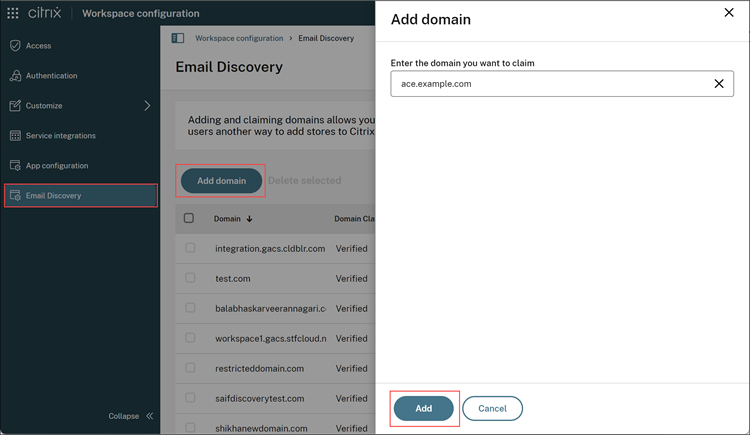
-
Klicken Sie auf Hinzufügen.
Sie können sehen, dass die Domäne auf der Seite E-Mail-Erkennung hinzugefügt wurde.
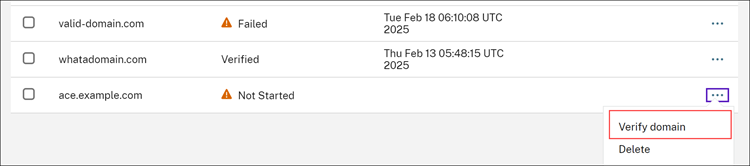
Der Domänenanspruchsstatus wird als Nicht gestartet angezeigt. Sie müssen die Domäne wie in den folgenden Schritten gezeigt verifizieren:
-
Klicken Sie auf das Punktmenü (…) und wählen Sie dann Domäne bestätigen aus.
-
Kopieren Sie das auf dem Bildschirm angezeigte DNS-Token und klicken Sie auf Prüfung starten.
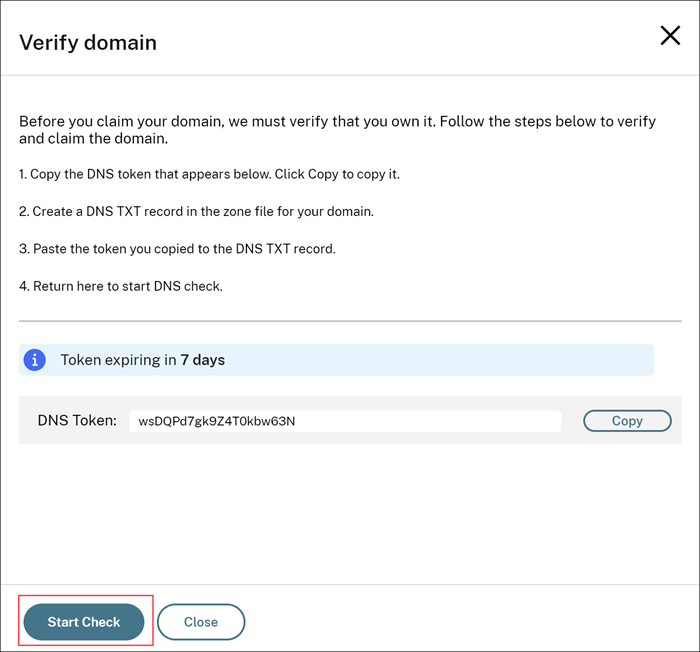
Der Status Ihrer Domäne ändert sich zu Ausstehend.
Sobald die Überprüfung abgeschlossen ist, ändert sich der Status Ihrer Domäne von Ausstehend in Verifiziert.
Hinweis:
Sie können maximal 10 Domänen beanspruchen. Wenn Sie mehr als 10 Domänen beanspruchen möchten, wenden Sie sich an Citrix Support und geben Sie Ihre Kunden-ID an.
Zuordnung zwischen Domäne und URL erstellen
Sobald die Domäne verifiziert ist, können Sie URLs wie in den folgenden Schritten gezeigt zuordnen:
- Navigieren Sie zu Workspacekonfiguration > E-Mail-Erkennung.
-
Gehen Sie zu der Domäne, die Sie hinzugefügt haben, und klicken Sie auf die zugeordnete Store-URL.

-
Wählen Sie die beanspruchten URLs aus dem Dropdownmenü aus.
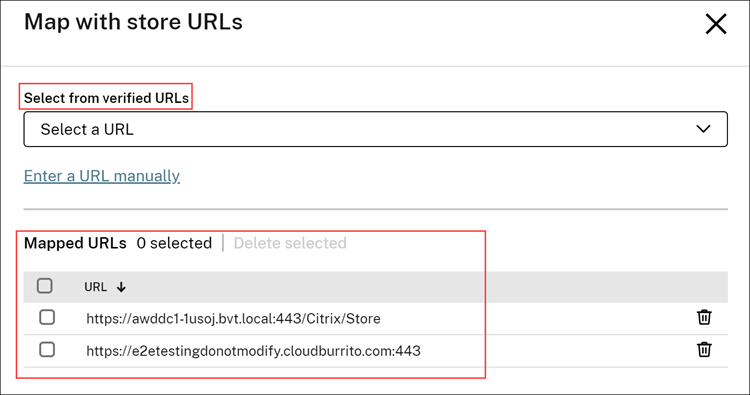
- Klicken Sie auf Speichern.
Alternativ können Sie eine URL manuell zuordnen, indem Sie die Option URL manuell eingeben verwenden. Gehen Sie so vor:
-
Klicken Sie auf die Option URL manuell eingeben.
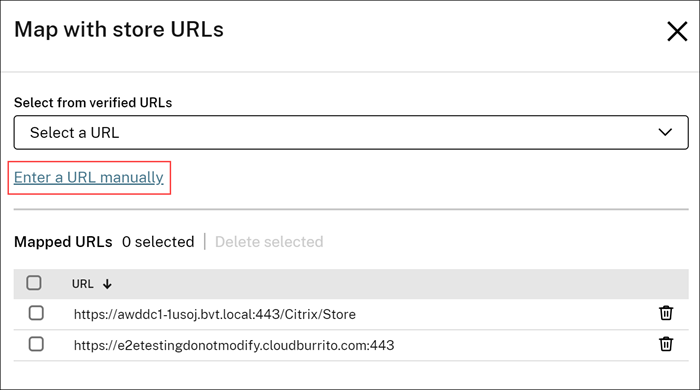
- Geben Sie die Store-URL ein, die Sie dieser Domäne zuordnen möchten.
- Klicken Sie auf Hinzufügen.
Hinweis:
Es ist zwingend erforderlich, die Portnummer 443 in die Store-URL aufzunehmen. Beispiel:
https://example.cloud.com:443.
E-Mail-basierte Erkennung für lokale Stores einrichten
Um die E-Mail-basierte Erkennung für lokale Stores zu aktivieren, müssen Sie die folgenden Schritte ausführen:
Beanspruchen einer Domäne
Domäne beanspruchen:
- Gehen Sie zu Autodiscoverydienst.
- Navigieren Sie zu Ansprüche > Domänen > Domäne hinzufügen.
- Geben Sie die Domäne ein, die Sie beanspruchen möchten (z. B. ace.example.com).
- Klicken Sie auf Bestätigen.
- Kopieren Sie den auf dem Bildschirm angezeigten DNS-Token in die Zwischenablage.
- Um einen DNS-TXT-Eintrag zu erstellen, rufen Sie das Dienstanbieterportal auf und fügen Sie das DNS-Token hinzu.
-
Überprüfungsprozess starten:
- Navigieren Sie zu Ansprüche > Domänen.
- Gehen Sie zu der Domäne, die Sie hinzugefügt haben, und klicken Sie auf die Auslassungspunkte.
- Wählen Sie Domäne überprüfen.
- Klicken Sie auf DNS-Prüfung starten.
Sobald die Überprüfung abgeschlossen ist, ändert sich der Status Ihrer Domäne von ausstehend zu verifiziert.
Hinweis:
Sie können maximal 10 Domänen beanspruchen. Wenn Sie mehr als 10 Domänen beanspruchen möchten, wenden Sie sich an den Citrix Support und geben Sie Ihre Kunden-ID und URL an.
Zuordnung zwischen Domäne und URL erstellen
So erstellen Sie eine Domänen-URL-Zuweisung:
- Navigieren Sie zu Ansprüche > Domänen.
- Gehen Sie zu der Domäne, die Sie hinzugefügt haben, und klicken Sie auf die Auslassungspunkte.
- Klicken Sie auf Weitere Server-URL hinzufügen.
- Geben Sie die Store-URL ein, die Sie dieser Domäne zuordnen möchten, und speichern Sie sie.
Hinweis:
Es ist zwingend erforderlich, die Portnummer 443 in die Store-URL aufzunehmen. Beispiel:
https://storefront.example.com:443.