Citrix Cloud™-Dienstintegrität
Das Citrix Cloud Health Dashboard bietet einen Überblick über die Echtzeitverfügbarkeit der Citrix Cloud-Plattform und -Dienste in jeder geografischen Region. Wenn bei Citrix Cloud Probleme auftreten, überprüfen Sie das Cloud Health Dashboard, um sicherzustellen, dass Citrix Cloud oder bestimmte Dienste ordnungsgemäß funktionieren.
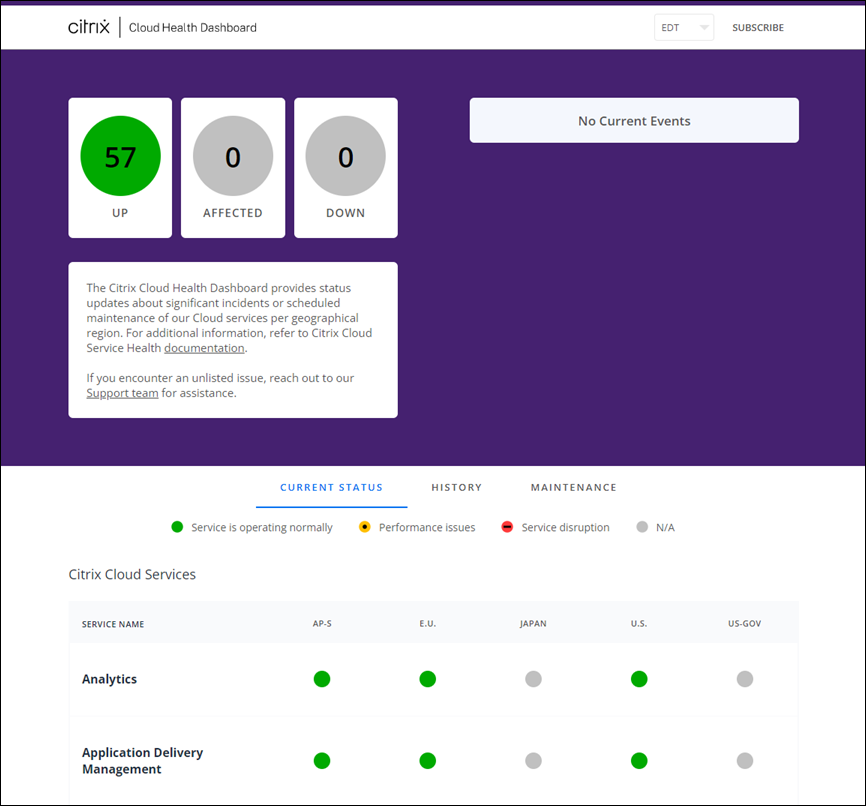
Sie können über die folgenden Methoden auf das Cloud Health Dashboard zugreifen:
- Navigieren Sie in Ihrem Webbrowser zu https://status.cloud.com.
-
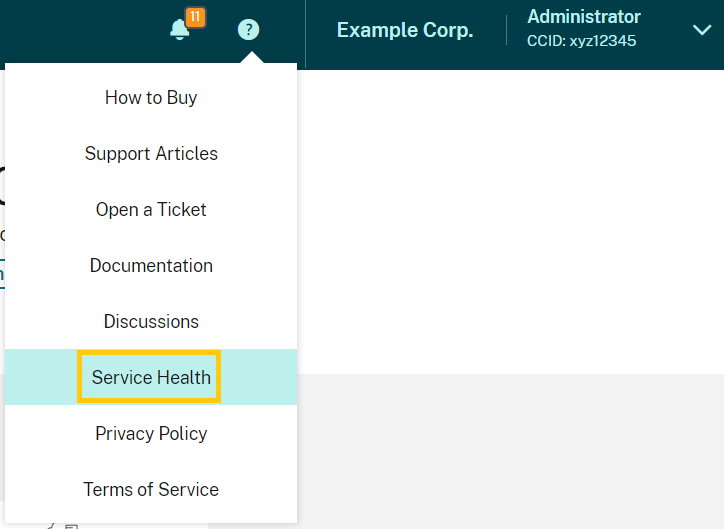
Wählen Sie Dienstintegrität aus dem Hilfemenü in Citrix Cloud.
Verwenden Sie das Dashboard, um mehr über die folgenden Bedingungen zu erfahren:
- Den aktuellen Integritätsstatus aller Citrix Cloud-Dienste, gruppiert nach geografischer Region
- Die Integritätshistorie jedes Dienstes für die letzten sieben Tage
- Wartungsfenster für bestimmte Dienste
Sie können auch Benachrichtigungen über Ereignisse wie Wartungsfenster und Dienstvorfälle abonnieren.
-
Integritäts- und Wartungsstatus anzeigen
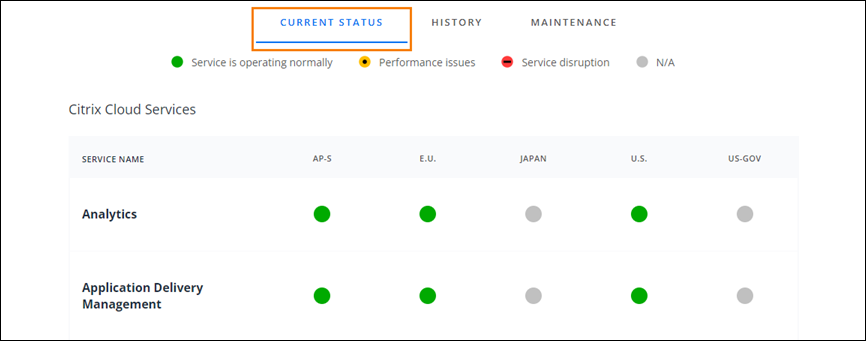
- Wählen Sie Aktueller Status, um den aktuellen Integritätsstatus aller Citrix Cloud-Dienste und Plattformkomponenten in jeder geografischen Region anzuzeigen.
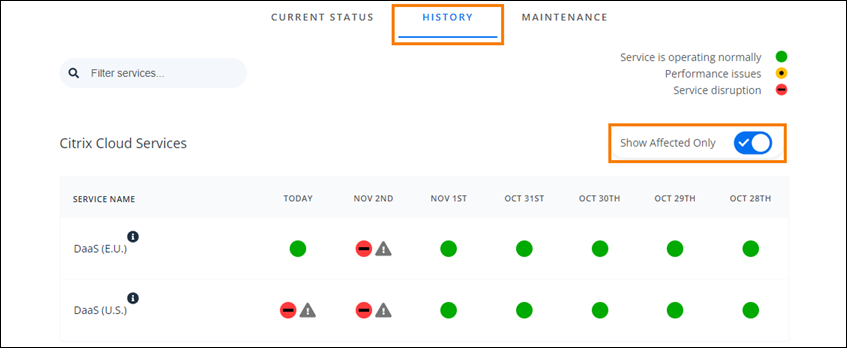
- Wählen Sie Verlauf, um den Integritätsstatus aller Citrix Cloud-Dienste und Plattformkomponenten für die letzten sieben Tage anzuzeigen. Wählen Sie Nur Betroffene anzeigen, um nur die Dienste anzuzeigen, die in den letzten sieben Tagen Wartungs- oder Integritätsereignisse hatten.
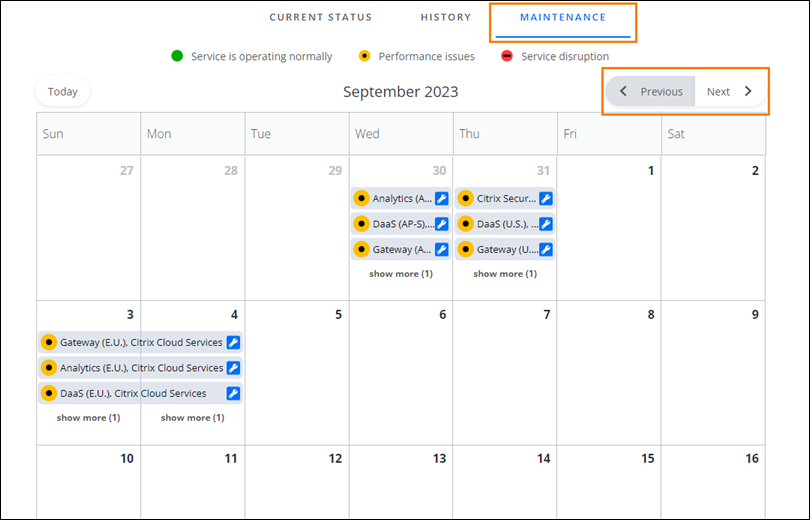
- Wählen Sie Wartung, um eine Kalenderansicht der Dienstwartungsfenster anzuzeigen. Wählen Sie Weiter, um Wartungsereignisse anzuzeigen, die für zukünftige Monate geplant sind. Wählen Sie Zurück, um zu den Ereignissen des aktuellen Monats zurückzukehren.
-
Details zu Dienstvorfällen anzeigen
Um detailliertere Informationen zum Dienstintegritätsvorfall für einen betroffenen Dienst anzuzeigen:
-
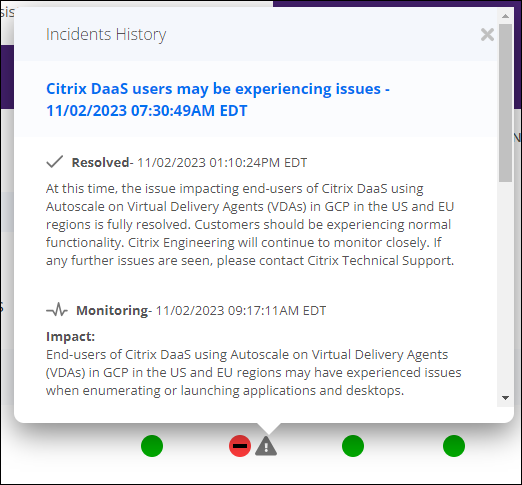
Klicken Sie in der Verlaufsansicht auf das Symbol neben der Dienstanzeige, um detailliertere Informationen zum Dienstintegritätsvorfall anzuzeigen.
-
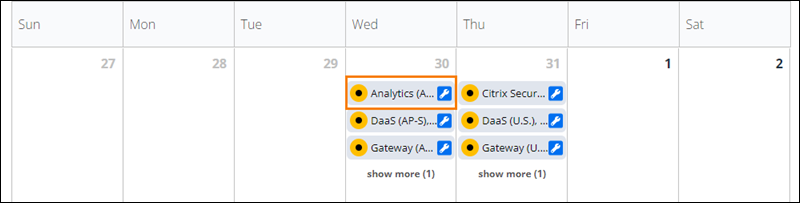
Klicken Sie in der Wartungsansicht auf den Diensteintrag, um die Statusseite für das geplante Wartungsfenster anzuzeigen.
Häufigkeit der Vorfallbenachrichtigungen
Wenn ein Dienstintegritätsvorfall auftritt, berücksichtigt Citrix die folgenden Merkmale, wenn es auf status.cloud.com postet:
- Dauer der Auswirkungen
- Häufigkeit der Auswirkungen
Während der Vorfall bearbeitet wird, veröffentlicht Citrix® die folgenden Arten von Benachrichtigungen im Cloud Health Dashboard:
-
Wird untersucht: Diese Benachrichtigung weist darauf hin, dass Citrix das Problem als dringend erkannt hat und es untersucht.
- Wird überwacht: Diese Benachrichtigung weist darauf hin, dass Citrix die Ursache identifiziert hat und das Problem entschärft.
- Behoben: Diese Benachrichtigung weist darauf hin, dass Citrix das Problem behoben hat und der Dienst in einen fehlerfreien Zustand zurückversetzt wurde.
Während der Untersuchung und Überwachung eines Vorfalls veröffentlicht Citrix Updates in Intervallen von 60 bis 120 Minuten. Diese Updates können Informationen enthalten wie:
- Zusätzliche Details zum Vorfall.
- Eine Beschreibung der Maßnahmen, die Citrix zur Behebung des Vorfalls ergreift.
-
Ein Hinweis darauf, dass seit dem letzten Update keine neuen Änderungen aufgetreten sind.
- Wenn ein Vorfall behoben ist, veröffentlicht Citrix ein letztes Update. Dieses Update kann darauf hinweisen, dass der Vorfall behoben wurde und der Dienst in einen fehlerfreien Zustand zurückversetzt wurde.
Benachrichtigungen abonnieren
Sie können Benachrichtigungen über Dienstintegritätsereignisse über die folgenden Methoden erhalten:
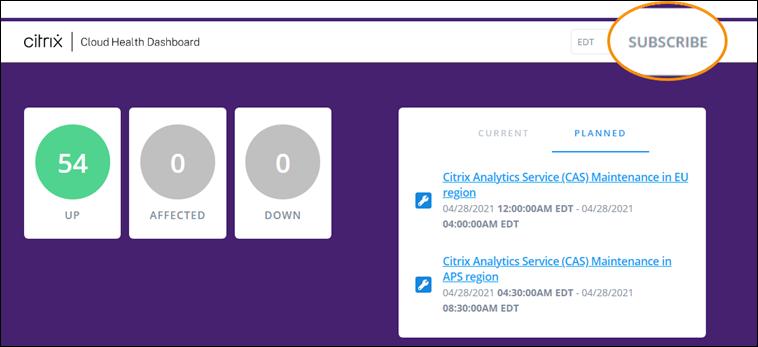
- Wählen Sie **Abonnieren** oben rechts im Dashboard und wählen Sie die gewünschte Benachrichtigungsmethode aus. Sie können aus mehreren Methoden wählen, darunter E-Mail und Telefon (als Textnachricht).
- Geben Sie die folgenden URLs in Ihren RSS-Reader ein, um den Citrix Cloud Health RSS-Feed zu abonnieren:
- Um Dienstvorfall- und Wartungsbenachrichtigungen in einem einzigen Feed zu erhalten, abonnieren Sie `https://status.cloud.com/?format=atom`.
- Um nur Dienstvorfallbenachrichtigungen zu erhalten, abonnieren Sie `https://status.cloud.com/atom/incidents`.
- Um nur Wartungsbenachrichtigungen zu erhalten, abonnieren Sie `https://status.cloud.com/atom/maintenances`.
Bestimmte Dienste in einer Region abonnieren
- Wählen Sie Abonnieren oben rechts im Dashboard und wählen Sie dann die gewünschte Benachrichtigungsmethode aus.
- Geben Sie die Kontaktdaten oder die URL für die gewählte Abonnementmethode ein und wählen Sie Ich akzeptiere die Allgemeinen Geschäftsbedingungen. Wählen Sie Weiter. Die Seite Anpassungen wird mit standardmäßig ausgewählten Ausgewählten Diensten angezeigt.
-
Wählen Sie auf der Seite Anpassungen die gewünschten Dienste in den Regionen aus der mehrseitigen Liste aus.
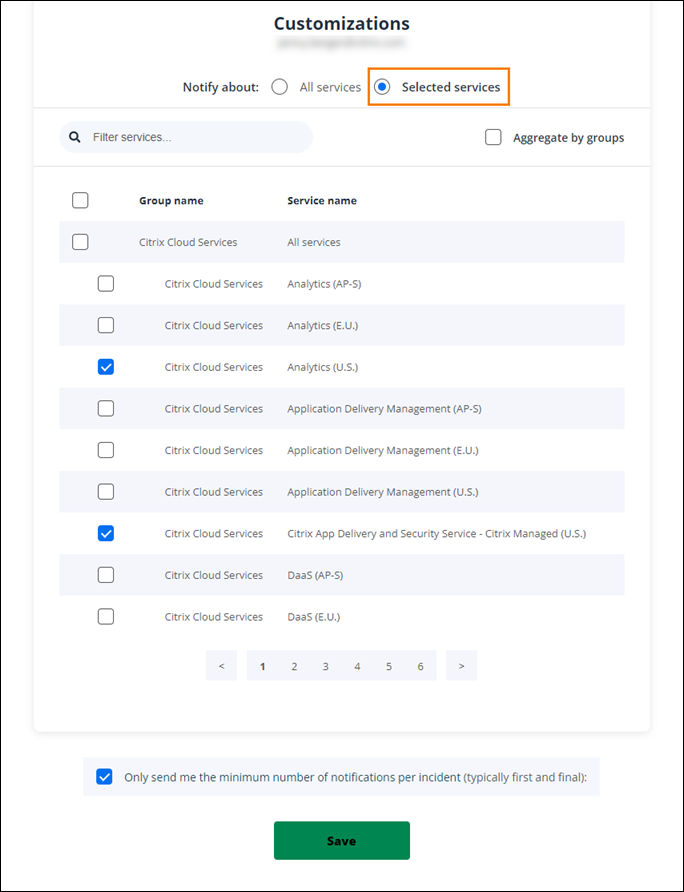
- Um nur die erste und letzte Benachrichtigung für jeden Vorfall zu erhalten, wählen Sie Senden Sie mir nur die minimale Anzahl von Benachrichtigungen pro Vorfall.
- Klicken Sie auf Speichern.
Bestimmte Dienstgruppen abonnieren
Sie können Benachrichtigungen für alle Cloud-Dienste (z. B. Analytics und DaaS) oder alle Plattformdienste (z. B. die Steuerungsebene und Cloud-APIs) in allen Regionen abonnieren.
- Wählen Sie Abonnieren oben rechts im Dashboard und wählen Sie dann die gewünschte Benachrichtigungsmethode aus.
- Geben Sie die Kontaktdaten oder die URL für die gewählte Abonnementmethode ein und wählen Sie Ich akzeptiere die Allgemeinen Geschäftsbedingungen. Wählen Sie Weiter. Die Seite Anpassungen wird mit standardmäßig ausgewählten Ausgewählten Diensten angezeigt.
- Wählen Sie auf der Seite Anpassungen die Option Nach Gruppen aggregieren.
-
Wählen Sie entweder Citrix Cloud Services oder Platform Services.
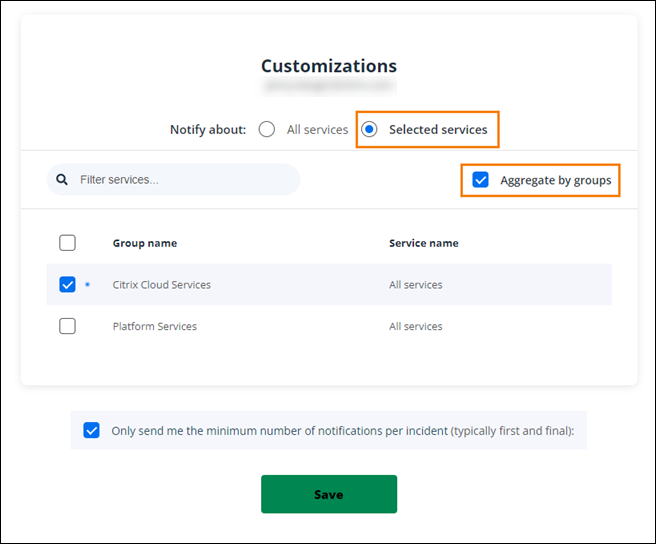
- Um nur die erste und letzte Benachrichtigung für jeden Vorfall zu erhalten, wählen Sie Senden Sie mir nur die minimale Anzahl von Benachrichtigungen pro Vorfall.
- Klicken Sie auf Speichern.
Benachrichtigungen abbestellen
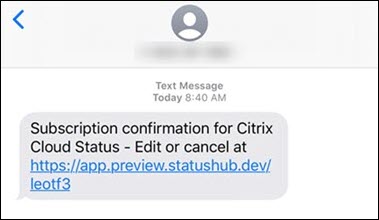
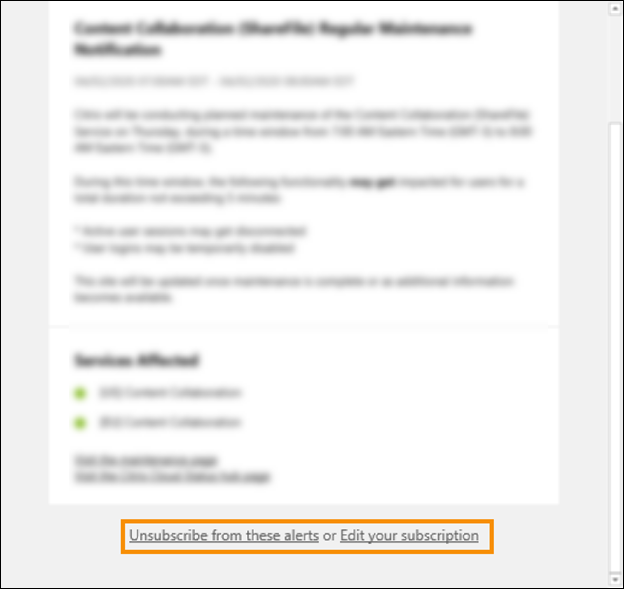
Je nach Abonnementmethode sind Links zum Abbestellen oder Ändern Ihres Abonnements in der Bestätigungsnachricht (z. B. beim Abonnieren von Telefonbenachrichtigungen) oder in jeder Benachrichtigungsnachricht (z. B. beim Abonnieren von E-Mail-Benachrichtigungen) enthalten. Zum Beispiel:
-
Telefonbenachrichtigung mit Abonnementoptionen:
-
Benachrichtigungs-E-Mail mit Abonnementoptionen
So kündigen Sie alle Benachrichtigungen ab und entfernen alle Abonnementmethoden:
- Suchen Sie Ihre Abonnementbestätigungsnachricht oder eine vorhandene Benachrichtigung und wählen Sie den Link zum Abbestellen aus. Einige Abonnementmethoden bieten möglicherweise einen einzigen Link zum Bearbeiten oder Kündigen Ihres Abonnements.
- Verwenden Sie je nach Abonnementmethode eine der folgenden Optionen auf der Seite Abonnements bearbeiten:
- Wählen Sie Alle Abonnements entfernen.
- Wählen Sie Abbestellen. Wählen Sie auf der Seite Abonnementmethoden die Option Alle Abonnements entfernen.
So kündigen Sie alle Benachrichtigungen für eine bestimmte Abonnementmethode ab:
- Suchen Sie Ihre Abonnementbestätigungsnachricht oder eine bestehende Benachrichtigung und wählen Sie den Link zum Abbestellen aus. Einige Abonnementmethoden bieten möglicherweise einen einzigen Link zum Bearbeiten oder Kündigen Ihres Abonnements.
- Je nach Ihrer Abonnementmethode verwenden Sie eine der folgenden Optionen auf der Seite Abonnements bearbeiten:
- Wählen Sie die Abonnementmethode aus, die Sie entfernen möchten. Ihr Abonnement wird sofort entfernt.
- Wählen Sie Abbestellen. Wählen Sie auf der Seite Abbestellmethoden die Abonnementmethode aus, die Sie entfernen möchten. Ihr Abonnement wird sofort entfernt.
Dienstbenachrichtigungen ändern
- Suchen Sie Ihre Abonnementbestätigungsnachricht oder eine bestehende Benachrichtigung und wählen Sie den Link zum Bearbeiten Ihres Abonnements aus. Einige Abonnementmethoden bieten möglicherweise einen einzigen Link zum Bearbeiten oder Kündigen Ihres Abonnements.
- Wählen Sie auf der Seite Abonnements bearbeiten die Abonnementmethode aus, die Sie verwalten möchten.
- Wählen Sie auf der Seite Anpassungen die Dienste aus, über die Sie benachrichtigt werden möchten, oder deaktivieren Sie die Dienste, für die Sie keine Benachrichtigungen mehr erhalten möchten, je nach Bedarf.
- Wählen Sie Speichern.