Microsoft CSP-Aktivierung für Citrix Essentials
Der Dienst Citrix Virtual Apps Essentials und Citrix Virtual Desktops Essentials™ ist jetzt über den Microsoft Cloud Solution Provider-Kanal verfügbar. Als Microsoft Cloud Solution Provider können Sie Citrix Virtual Apps Essentials oder Citrix Virtual Desktops Essentials im Namen Ihrer Kunden erwerben. Als Citrix Service Provider können Sie auf das Citrix Cloud-Partnerkonto zugreifen, mit dem Sie neue Citrix Cloud-Konten für Ihre Kunden erstellen können. (Wenn Sie kein Citrix Service Provider-Partner sind, muss der Kunde Ihnen Zugriff auf sein Citrix Cloud-Konto gewähren.)
In diesem Artikel bezieht sich Citrix Essentials auf Citrix Virtual Apps Essentials™ oder Citrix Virtual Desktops Essentials. Beispiele und Screenshots zeigen Citrix Virtual Apps Essentials.
-
Neuerungen
Änderungen der Produktnamen:
- XenApp Essentials ist jetzt Citrix Virtual Apps™ Essentials.
-
XenDesktop Essentials ist jetzt Citrix Virtual Desktops™ Essentials.
- Andere Websites und Informationsquellen enthalten möglicherweise frühere Namen. Beispielsweise zeigen mehrere Screenshots in diesem Artikel die früheren Namen. Wir bitten um Ihr Verständnis während dieser Übergangsphase. Weitere Informationen zu den Änderungen der Produktnamen finden Sie unter https://www.citrix.com/about/citrix-product-guide.html.
Anforderungen
- Citrix Cloud-Partnerkonto: Sie müssen ein Citrix Service Provider sein.
- Microsoft Azure-Konto: Sie müssen ein Microsoft Cloud Solution Provider (Tier 1 oder Tier 2) mit Zugriff auf das Microsoft Partner Center sein.
Verfahrensübersicht
- Erstellen Sie in Citrix Cloud™ ein Citrix Cloud-Konto für den Kunden. Wenn der Kunde bereits ein Citrix Cloud-Konto hat, überspringen Sie diesen Schritt. Sie benötigen jedoch diese Kontodetails, wenn Sie den Citrix Essentials-Dienst erwerben.
- Erstellen Sie im Microsoft Partner Center-Portal ein Azure-Abonnement für den Kunden. Wenn der Kunde bereits ein Azure-Abonnement hat, überspringen Sie diesen Schritt.
- Erwerben Sie im Azure Marketplace den Citrix Essentials-Dienst für den Kunden.
Nachdem Sie die in diesem Artikel beschriebenen Aufgaben abgeschlossen haben, stellen Sie eine Umgebung aus Citrix Cloud bereit. Details finden Sie in der Produktdokumentation zu Essentials.
Erstellen eines Citrix Cloud-Kontos für den Kunden
-
Melden Sie sich mit Ihren Citrix Cloud-Partnerkontodaten bei Citrix Cloud an.
-
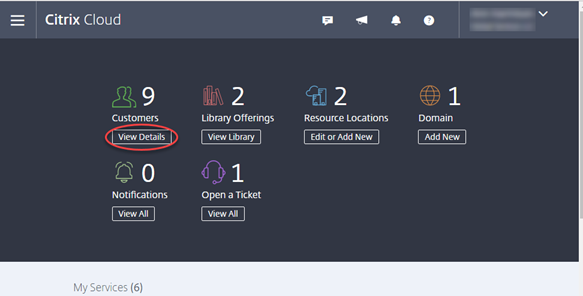
Klicken Sie unter Customers auf View Details.
-
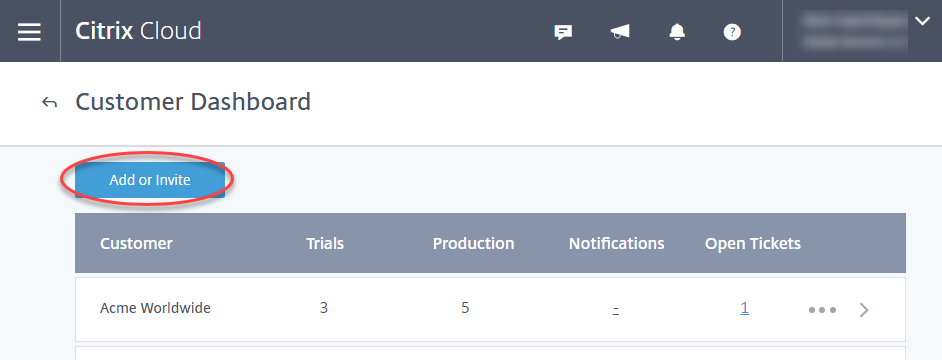
Klicken Sie auf der Seite Customer Dashboard auf Add or Invite.
-
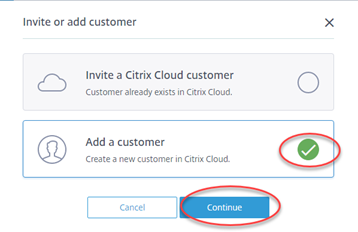
Wählen Sie auf der Seite Invite or add customer die Option Add a customer aus und klicken Sie dann auf Continue.
-
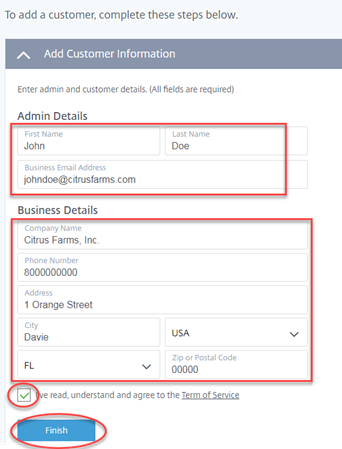
Geben Sie die Administrator- und Geschäftsdetails ein. Alle Felder sind Pflichtfelder. Überprüfen Sie die Nutzungsbedingungen und aktivieren Sie dann das Kontrollkästchen zur Bestätigung. Klicken Sie anschließend auf Finish.
-
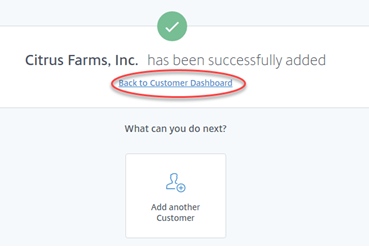
Wenn der Kunde erfolgreich hinzugefügt wurde, wählen Sie Back to Customer Dashboard aus.
Ergebnisse
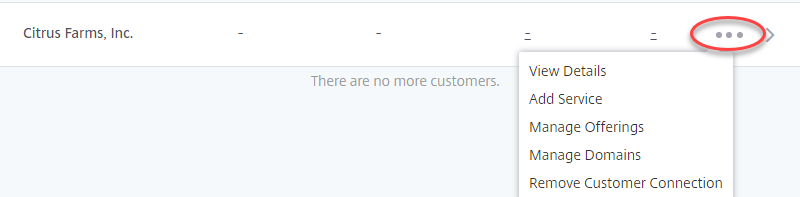
Das Kunden-Dashboard listet nun den von Ihnen hinzugefügten Kunden auf. Wenn Sie die Auslassungspunkte in einer Kundenzeile auswählen, wird ein Aktionsmenü angezeigt, das Sie später verwenden können.
Erstellen eines Azure-Abonnements für den Kunden
- 1. Melden Sie sich mit Ihren Microsoft-Kontodaten beim [Microsoft Partner Center](https://partnercenter.microsoft.com) an. Wenn Sie mehr als ein CSP-Konto haben, wählen Sie das gewünschte aus.
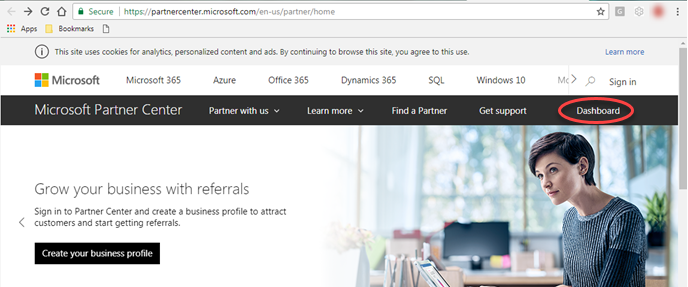
- 1. Klicken Sie auf der Startseite des Partner Centers auf **Dashboard**.
-
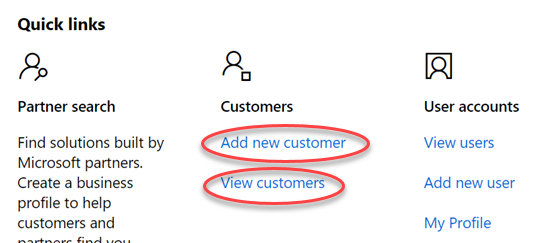
Klicken Sie im Abschnitt Quick links der Dashboard-Übersichtsseite, wenn Sie einen Kunden hinzufügen, auf Add new customer. Wenn Ihr Kunde bereits existiert, klicken Sie auf View customers.
-
Wenn Ihr Kunde bereits existiert, wählen Sie im Schnellzugriffsmenü rechts neben dem Kundennamen View subscriptions aus. Wenn der Kunde kein Microsoft Azure-Abonnement hat, klicken Sie auf Add subscription und fahren Sie dann mit Schritt 6 fort. Wenn der Kunde bereits ein Microsoft Azure-Abonnement hat, überspringen Sie den Rest dieses Abschnitts und fahren Sie mit Citrix Essentials-Dienst für den Kunden erwerben fort.
-
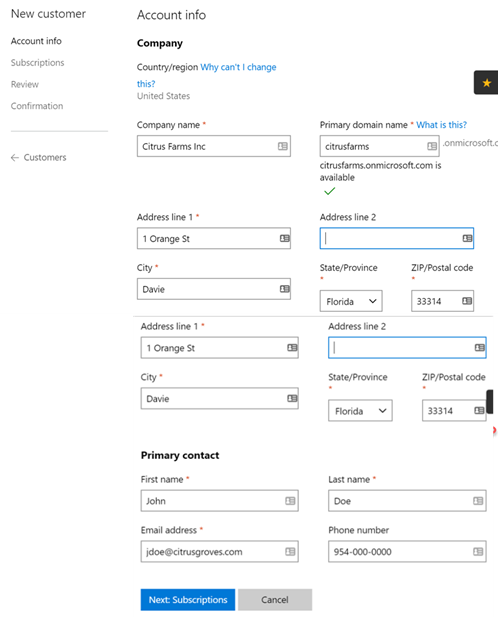
Wenn Sie einen Kunden hinzufügen, geben Sie auf der Seite Account info den Firmennamen, den Domänennamen, die Adresse und die Kontaktdaten ein. Klicken Sie dann auf Next: Subscriptions.
-
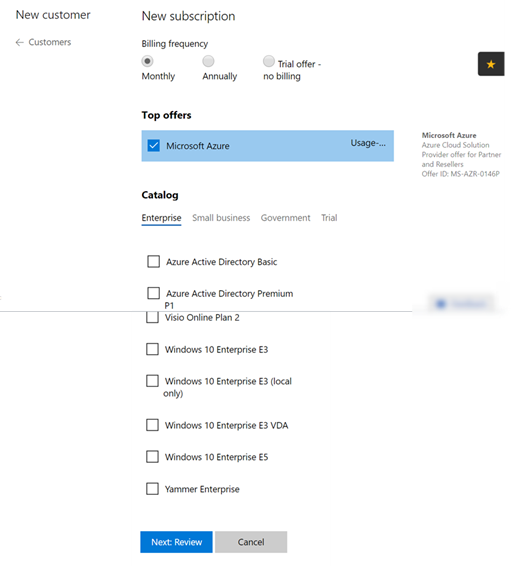
Wählen Sie auf der Seite New subscription die Abrechnungshäufigkeit, das Top-Angebot Microsoft Azure und den Katalogtyp aus. Klicken Sie dann auf Next: Review.
-
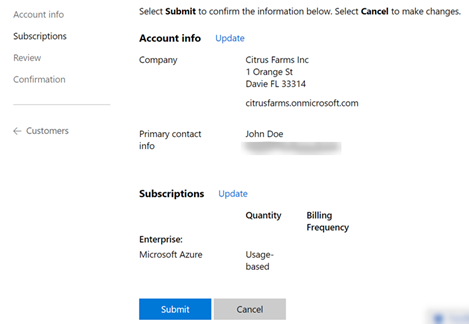
Stellen Sie auf der Seite Review sicher, dass die Informationen korrekt sind. Klicken Sie dann auf Submit.
-
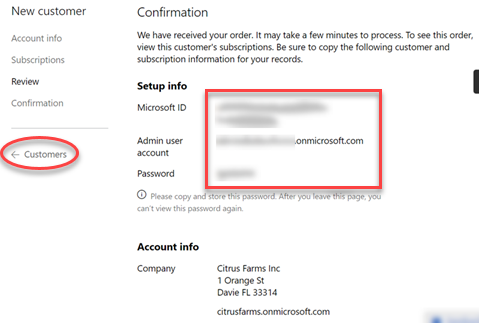
WICHTIG: Kopieren Sie die Einrichtungsinformationen von der Seite Confirmation: Microsoft ID, Administratorbenutzerkonto und Kennwort. Nachdem Sie diese Seite verlassen haben, können Sie das Kennwort nicht mehr anzeigen.
Nachdem Sie die Einrichtungsinformationen kopiert haben, wählen Sie im linken Bereich Customers aus.
Ergebnisse
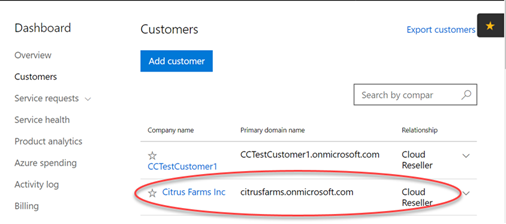
Die Seite Customers listet nun den von Ihnen hinzugefügten Kunden auf.
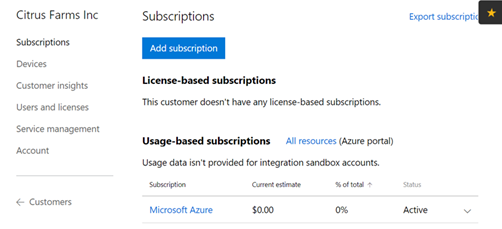
Die Seite Subscriptions listet nun das Abonnement auf, das Sie für den von Ihnen hinzugefügten Kunden ausgewählt haben.
Citrix Essentials für den Kunden erwerben
-
Wenn Sie noch nicht beim Microsoft Partner Center angemeldet sind, tun Sie dies jetzt.
-
Klicken Sie auf der Seite Subscriptions auf Service management. Diese Seite listet die Verwaltungsportale für Dienste auf. Klicken Sie auf das Azure Management-Portal.
-
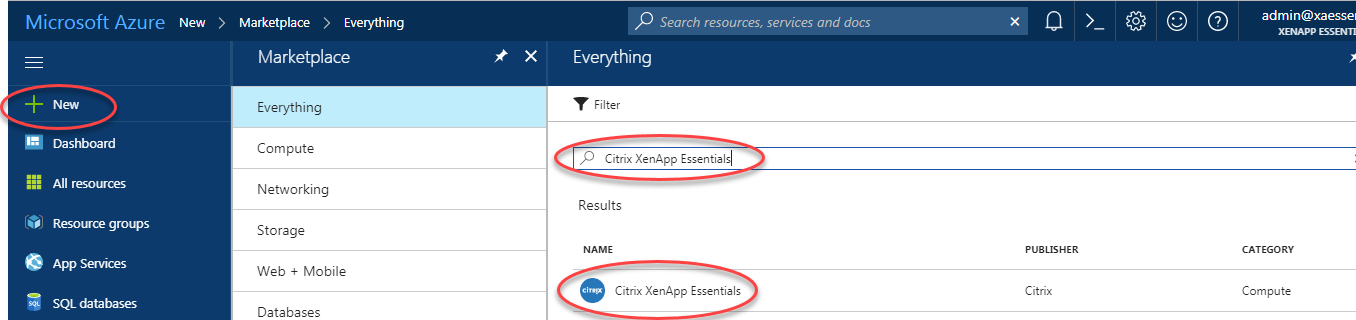
Klicken Sie im linken Bereich auf New. Geben Sie im Suchfeld den Namen des Citrix Essentials-Dienstes ein. Zum Beispiel Citrix Virtual Apps Essentials. Wählen Sie unter Results den entsprechenden Eintrag aus. Zum Beispiel Citrix Virtual Apps.
-
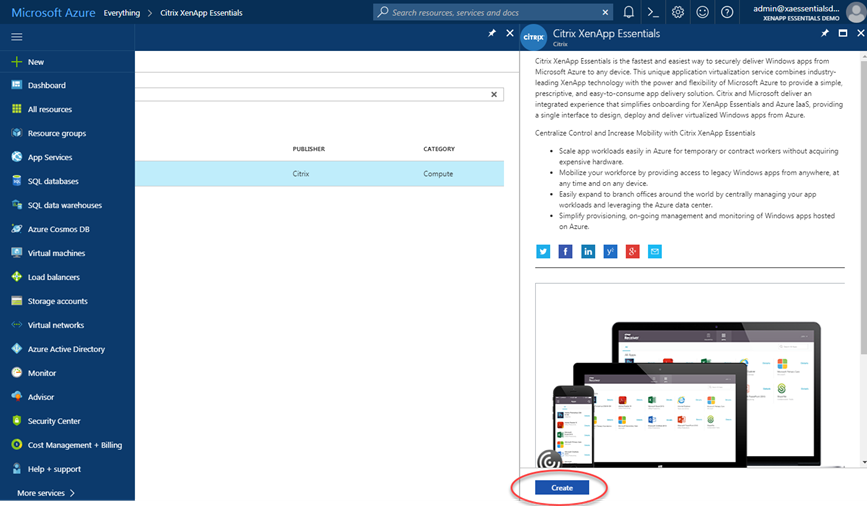
Klicken Sie auf Create.
-
Schließen Sie die folgende Konfiguration ab und klicken Sie dann auf Connect.
- Resource Name: Geben Sie einen leicht erkennbaren Namen ein. Wenn Sie den Citrix Essentials-Dienst in Zukunft kündigen möchten, verwenden Sie diesen Namen. Diese Ressource stellt nur die Bestellung des Citrix Essentials-Dienstes dar. Wenn Sie diese Ressource in Azure löschen, kündigen Sie Ihr Abonnement für den Citrix Essentials-Dienst.)
- Subscription: Wählen Sie das Microsoft Azure-Abonnement für den Kunden aus.
- Resource Group: Erstellen Sie eine Ressourcengruppe. (Standardmäßig ist auf dieser Seite “Use existing” ausgewählt. Wenn Sie bereits eine Ressourcengruppe für dieses Abonnement und diesen Kunden haben, wählen Sie diese aus. Andernfalls erstellen Sie eine neue.)
-
Location: Wählen Sie den Standort für die Ressource aus.
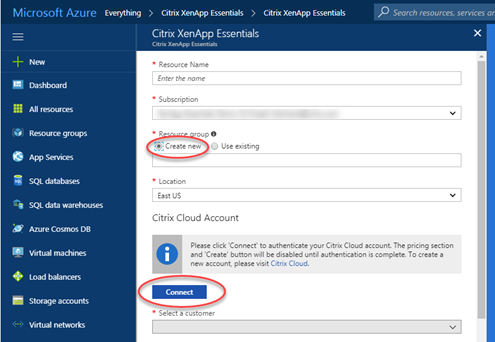
Sie werden automatisch zur Anmeldeseite von Citrix Cloud weitergeleitet.
-
Geben Sie Ihre Citrix Cloud-Anmeldeinformationen ein und klicken Sie dann auf Sign in. Microsoft Azure bestätigt Ihre Anmeldeinformationen und leitet Sie zurück zum Azure-Portal.