通知
XenMobile® の通知は、次の目的で使用できます。
- システム関連のいくつかの機能について、特定のユーザーグループと通信するため。これらの通知は、特定のユーザーを対象にすることもできます。たとえば、iOS デバイスを持つすべてのユーザー、コンプライアンス違反のデバイスを持つユーザー、従業員所有のデバイスを持つユーザーなどです。
- ユーザーとそのデバイスを登録するため。
- 特定の条件が満たされたときに、ユーザーに自動的に通知するため (自動アクションを使用)。例:
- コンプライアンスの問題により、ユーザーデバイスが企業ドメインからブロックされようとしている場合。
- デバイスがジェイルブレイクまたはルート化されている場合。
自動アクションの詳細については、「自動アクション」を参照してください。
XenMobile で通知を送信するには、ゲートウェイと通知サーバーを構成する必要があります。XenMobile で通知サーバーを設定して、Simple Mail Transfer Protocol (SMTP) および Short Message Service (SMS) ゲートウェイサーバーを構成し、ユーザーに電子メールおよびテキスト (SMS) 通知を送信できます。通知は、SMTP または SMS の 2 つの異なるチャネルでメッセージを送信するために使用できます。
- SMTP は、接続指向のテキストベースのプロトコルであり、メール送信者がコマンド文字列を発行し、必要なデータ (通常は Transmission Control Protocol (TCP) 接続経由) を提供することで、メール受信者と通信します。SMTP セッションは、SMTP クライアント (メッセージを送信する人) によって開始されたコマンドと、SMTP サーバーからの対応する応答で構成されます。
- SMS は、電話、Web、またはモバイル通信システムのテキストメッセージングサービスコンポーネントです。SMS は、標準化された通信プロトコルを使用して、固定電話または携帯電話デバイスが短いテキストメッセージを交換できるようにします。
XenMobile でキャリア SMS ゲートウェイを設定して、キャリアの SMS ゲートウェイを介して送信される通知を構成することもできます。キャリアは SMS ゲートウェイを使用して、電気通信ネットワークとの間で SMS 送信を送受信します。これらのテキストベースのメッセージは、標準化された通信プロトコルを使用して、固定電話または携帯電話デバイスが短いテキストメッセージを交換できるようにします。
前提条件
- SMS ゲートウェイを構成する前に、システム管理者に相談してサーバー情報を確認してください。SMS サーバーが社内サーバーでホストされているか、ホスト型電子メールサービスの一部であるかを知ることが重要です。その場合、サービスプロバイダーの Web サイトから情報が必要になります。
- ユーザーにメッセージを送信するように SMTP 通知サーバーを構成します。サーバーが社内サーバーでホストされている場合は、システム管理者に構成情報を問い合わせてください。サーバーがホスト型電子メールサービスである場合は、サービスプロバイダーの Web サイトで適切な構成情報を見つけてください。
- 1 つのアクティブな SMTP サーバーと 1 つのアクティブな SMS サーバーを同時に使用できます。これらの両方の通信チャネルで、1 つのアクティブな構成が可能です。
- ネットワーク DMZ にある XenMobile からポート 25 を開き、社内ネットワーク上の SMTP サーバーに戻るように設定します。これにより、XenMobile は通知を正常に送信できます。
SMTP サーバーと SMS ゲートウェイの構成
-
XenMobile コンソールで、コンソールの右上隅にある歯車アイコンをクリックします。[設定] ページが表示されます。
-
[通知] の下にある [通知サーバー] をクリックします。[通知サーバー] ページが表示されます。
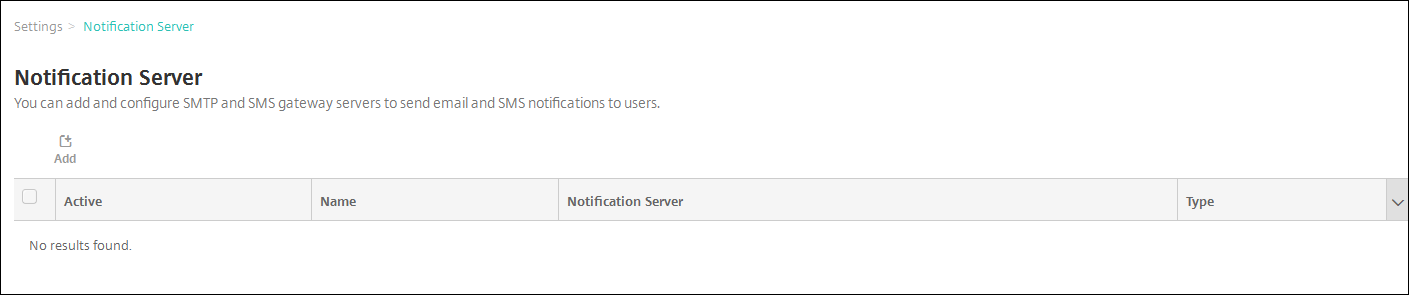
-
[追加] をクリックします。SMTP サーバーまたは SMS ゲートウェイを構成するためのオプションを含むメニューが表示されます。
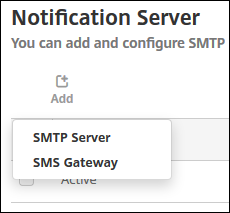
- SMTP サーバーを追加するには、[SMTP サーバー] をクリックし、この設定を構成する手順については、「SMTP サーバーの追加」を参照してください。
- SMS ゲートウェイを追加するには、[SMS ゲートウェイ] をクリックし、この設定を構成する手順については、「SMS ゲートウェイの追加」を参照してください。
SMTP サーバーの追加
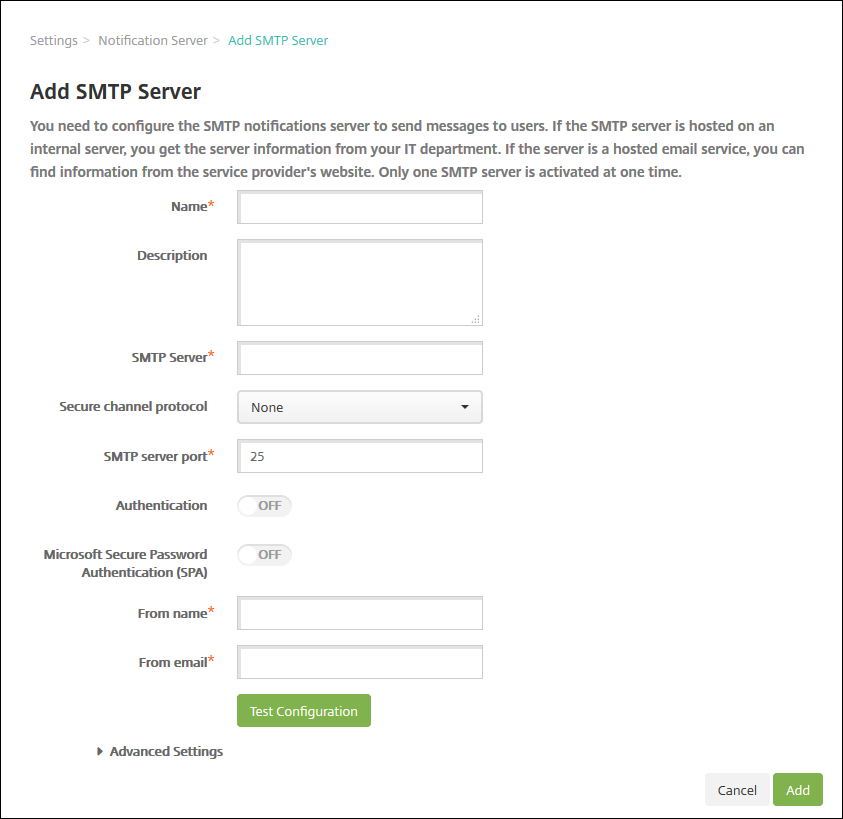
-
次の設定を構成します。
- 名前: この SMTP サーバーアカウントに関連付けられた名前を入力します。
- 説明: オプションで、サーバーの説明を入力します。
- SMTP サーバー: サーバーのホスト名を入力します。ホスト名は、完全修飾ドメイン名 (FQDN) または IP アドレスである必要があります。
- セキュアチャネルプロトコル: サーバーで使用されるセキュアチャネルプロトコル (サーバーがセキュア認証を使用するように構成されている場合) のドロップダウンリストで、[SSL]、[TLS]、または [なし] をクリックします。デフォルトは [なし] です。
- SMTP サーバーポート: SMTP サーバーで使用されるポートを入力します。デフォルトでは、ポートは 25 に設定されています。SMTP 接続で SSL セキュアチャネルプロトコルを使用する場合、ポートは 465 に設定されます。
- 認証: [ON] または [OFF] を選択します。デフォルトは [OFF] です。
- [認証] を有効にする場合は、次の設定を構成します。
- ユーザー名: 認証用のユーザー名を入力します。
- パスワード: 認証ユーザーのパスワードを入力します。
重要:
Microsoft Exchange Online で OAuth を使用するには、まず Microsoft Entra ID でアプリケーションを登録する必要があります。登録後、[認証] と [Microsoft Exchange Online OAuth 2.0] を有効にします。
- [認証] と [Microsoft Exchange Online OAuth 2.0] を有効にする場合は、次の設定を構成します。
- ユーザー名: 認証用のユーザー名を入力します。
- テナント ID: Microsoft Entra ID ディレクトリのテナント ID を入力します。
- クライアント ID: 登録済みアプリケーションのクライアント (アプリケーション) ID を入力します。これは、Azure portal > 登録済みアプリケーション > [アプリケーション (クライアント) ID] で確認できます。
- クライアントシークレット: 登録済みアプリケーションのクライアントシークレットを入力します。これは、Azure portal > 登録済みアプリケーション > [証明書とシークレット] で確認できます。
- Microsoft Secure Password Authentication (SPA): SMTP サーバーが SPA を使用している場合は、[ON] をクリックします。デフォルトは [OFF] です。
- 差出人名: クライアントがこのサーバーから通知メールを受信したときに、[差出人] ボックスに表示される名前を入力します。例: Corporate IT。
- 差出人メールアドレス: 電子メールの受信者が SMTP サーバーから送信された通知に返信した場合に使用される電子メールアドレスを入力します。
-
[構成のテスト] をクリックして、テスト電子メール通知を送信します。
-
[詳細設定] を展開し、次の設定を構成します。
- SMTP 再試行回数: SMTP サーバーから送信された失敗したメッセージを再試行する回数を入力します。デフォルトは 5 です。
- SMTP タイムアウト: SMTP リクエストを送信する際に待機する時間 (秒単位) を入力します。タイムアウトが原因でメッセージ送信が継続的に失敗する場合は、この値を増やしてください。この値を減らす場合は注意してください。タイムアウトおよび未配信メッセージの数が増加する可能性があります。デフォルトは 30 秒です。
- SMTP 受信者の最大数: SMTP サーバーによって送信される電子メールメッセージあたりの受信者の最大数を入力します。デフォルトは 100 です。
-
[追加] をクリックします。
SMS ゲートウェイの追加
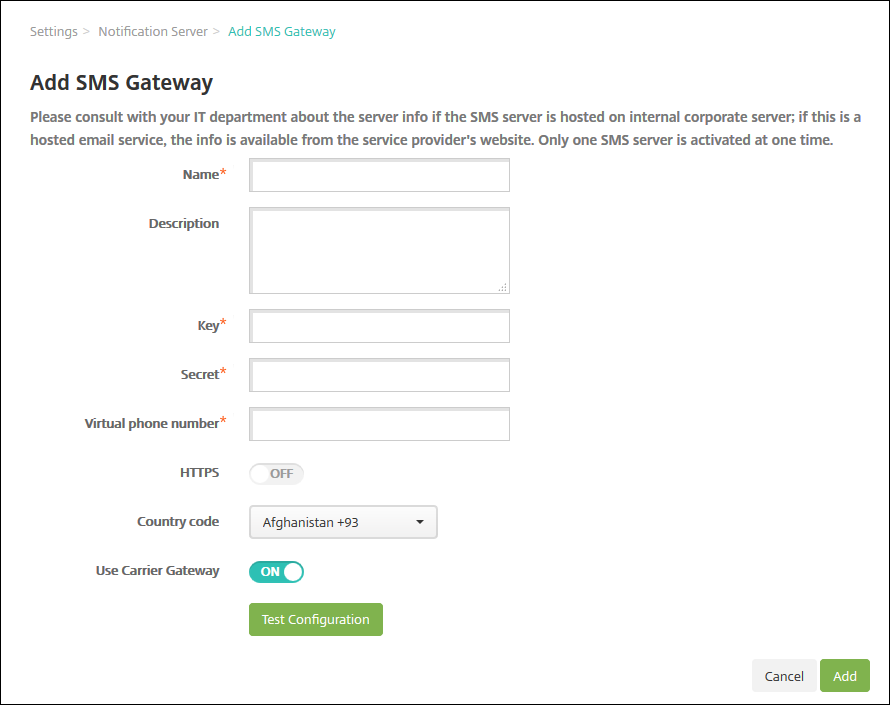
注:
XenMobile は Nexmo SMS メッセージングのみをサポートしています。Nexmo メッセージングを使用するためのアカウントをまだお持ちでない場合は、Web サイトにアクセスして作成してください。
-
次の設定を構成します。
- 名前: SMS ゲートウェイ構成の名前を入力します。このフィールドは必須です。
- 説明: オプションで、構成の説明を入力します。
- キー: アカウントをアクティブ化する際にシステム管理者から提供された数値識別子を入力します。このフィールドは必須です。
- シークレット: パスワードを紛失または盗難された場合にアカウントにアクセスするために使用される、システム管理者から提供されたシークレットを入力します。このフィールドは必須です。
- 仮想電話番号: このフィールドは、北米の電話番号 (プレフィックス +1 を含む) に送信する場合に使用されます。Nexmo 仮想電話番号を入力する必要があり、このフィールドでは数字のみを使用する必要があります。Nexmo の Web サイトで仮想電話番号を購入できます。
- HTTPS: HTTPS を使用して Nexmo に SMS リクエストを送信するかどうかを選択します。デフォルトは [OFF] です。
重要:
Citrix サポートから [OFF] にするよう指示がない限り、HTTPS は [ON] のままにしてください。
- 国コード: 組織内の受信者向けのデフォルトの SMS 国コードプレフィックスをドロップダウンリストでクリックします。このフィールドは常に + 記号で始まります。デフォルトは [アフガニスタン +93] です。
-
[構成のテスト] をクリックして、現在の構成を使用してテストメッセージを送信します。認証エラーや仮想電話番号エラーなどの接続エラーが検出され、すぐに表示されます。メッセージは、携帯電話間で送信されるメッセージと同じ時間枠で受信されます。
-
[追加] をクリックします。
キャリア SMS ゲートウェイの追加
XenMobile でキャリア SMS ゲートウェイを設定して、キャリアの SMS ゲートウェイを介して送信される通知を構成できます。キャリアは Short Message Service (SMS) ゲートウェイを使用して、電気通信ネットワークとの間で SMS 送信を送受信します。これらのテキストベースのメッセージは、標準化された通信プロトコルを使用して、固定電話または携帯電話デバイスが短いテキストメッセージを交換できるようにします。
-
XenMobile コンソールで、コンソールの右上隅にある歯車アイコンをクリックします。[設定] ページが表示されます。
-
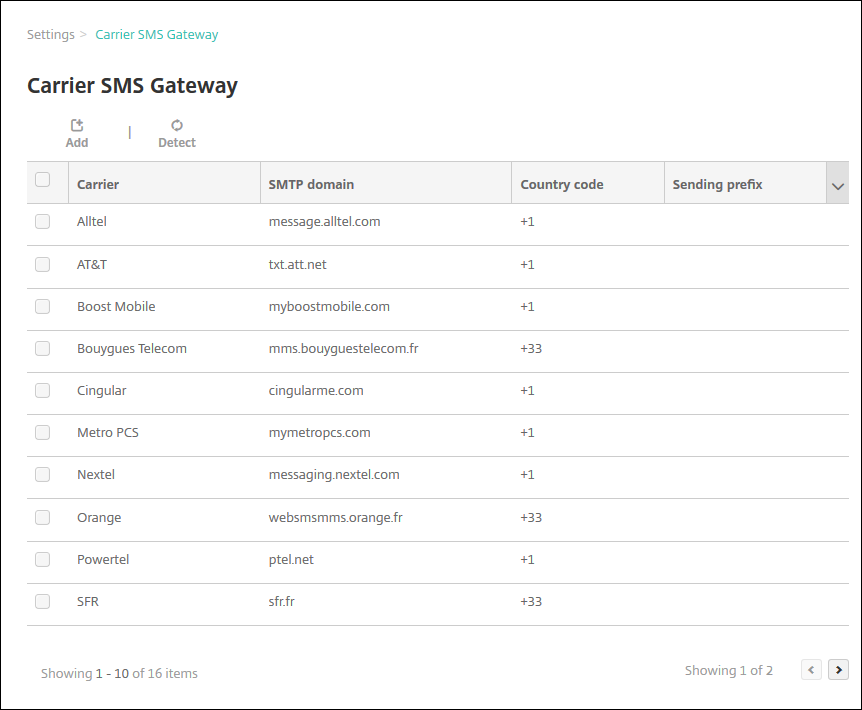
[通知] の下にある [キャリア SMS ゲートウェイ] をクリックします。[キャリア SMS ゲートウェイ] ページが開きます。
-
次のいずれかを実行します。
- [検出] をクリックして、ゲートウェイを自動的に検出します。新しいキャリアが検出されなかったこと、または登録済みデバイスの中から検出された新しいキャリアを一覧表示するダイアログボックスが表示されます。
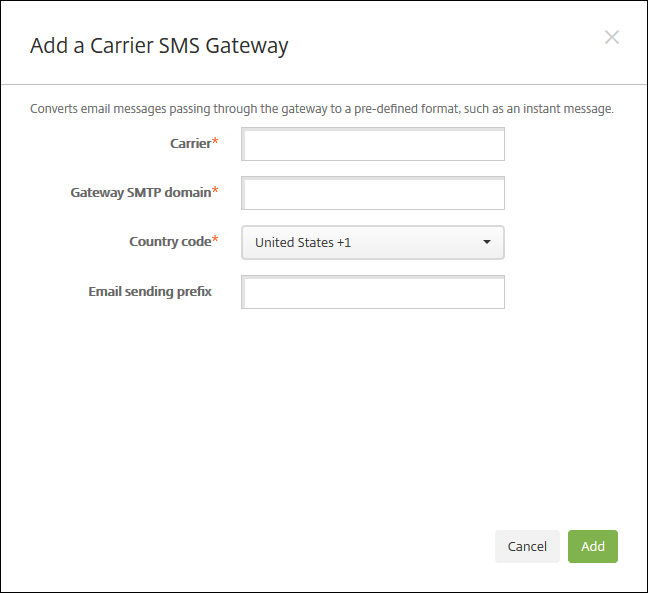
- [追加] をクリックします。[キャリア SMS ゲートウェイの追加] ダイアログボックスが表示されます。
注:
XenMobile は Nexmo SMS メッセージングのみをサポートしています。Nexmo メッセージングを使用するためのアカウントをまだお持ちでない場合は、Web サイトにアクセスして作成してください。
-
次の設定を構成します。
- キャリア: キャリアの名前を入力します。
- ゲートウェイ SMTP ドメイン: SMTP ゲートウェイに関連付けられたドメインを入力します。
- 国コード: ドロップダウンリストでキャリアの国コードをクリックします。
- メール送信プレフィックス: オプションで、メール送信プレフィックスを指定します。
-
[追加] をクリックして新しいキャリアを追加するか、[キャンセル] をクリックして新しいキャリアを追加しないようにします。
通知テンプレートの作成と更新
XenMobile で通知テンプレートを作成または更新して、自動アクション、登録、およびユーザーに送信される標準通知メッセージで使用できます。通知テンプレートは、Secure Hub、SMTP、または SMS の 3 つの異なるチャネルでメッセージを送信するように構成します。
XenMobile には、システム内のすべてのデバイスに対して XenMobile が自動的に応答するイベントの異なるタイプを反映した、多くの事前定義された通知テンプレートが含まれています。
注:
ユーザーに通知を送信するために SMTP または SMS チャネルを使用する予定がある場合は、それらをアクティブ化する前にチャネルを設定する必要があります。XenMobile は、通知テンプレートを追加する際に、チャネルがまだ設定されていない場合にチャネルを設定するように促します。
-
XenMobile コンソールで、コンソールの右上隅にある歯車アイコンをクリックします。[設定] ページが表示されます。
-
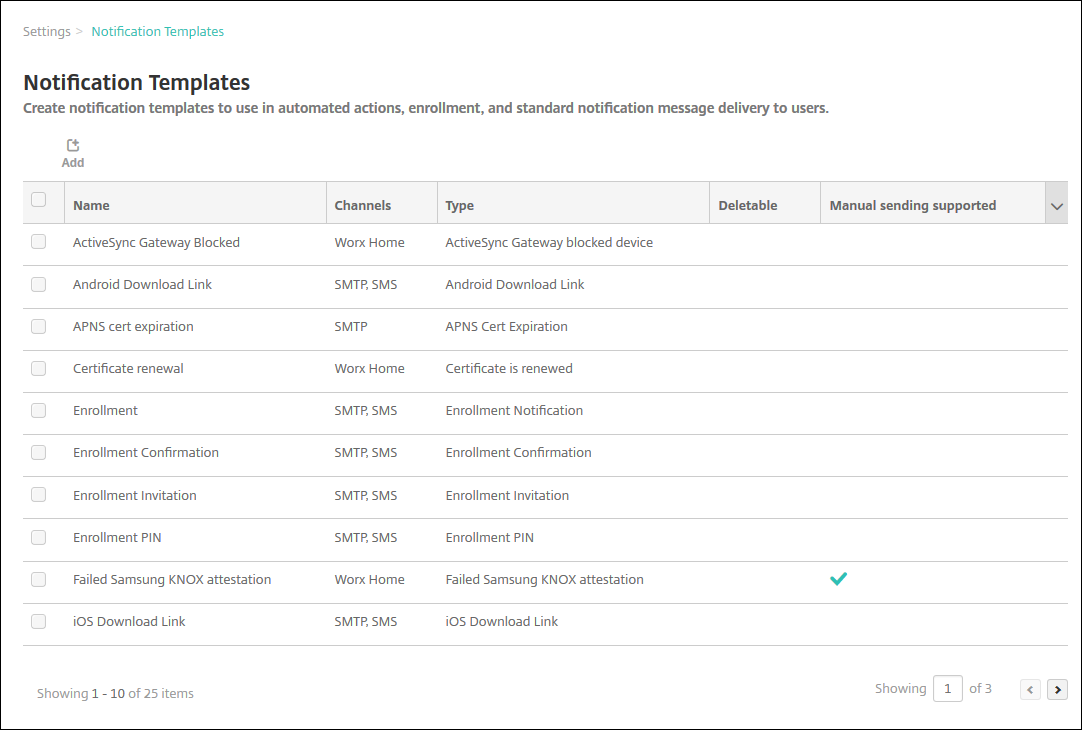
[通知テンプレート] をクリックします。[通知テンプレート] ページが表示されます。
通知テンプレートの追加
-
[追加] をクリックします。SMS ゲートウェイまたは SMTP サーバーが設定されていない場合、SMS および SMTP 通知の使用に関するメッセージが表示されます。SMTP サーバーまたは SMS ゲートウェイを今すぐ設定するか、後で設定するかを選択できます。
SMS または SMTP サーバー設定を今すぐ設定することを選択した場合、[設定] ページの [通知サーバー] ページにリダイレクトされます。使用したいチャネルを設定した後、[通知テンプレート] ページに戻り、通知テンプレートの追加または変更を続行できます。
重要:
SMS または SMTP サーバー設定を後で設定することを選択した場合、通知テンプレートを追加または編集する際にそれらのチャネルをアクティブ化できず、それらのチャネルはユーザー通知の送信に利用できなくなります。
-
次の設定を構成します。
- 名前: テンプレートのわかりやすい名前を入力します。
- 説明: テンプレートの説明を入力します。
- 種類: ドロップダウンリストで通知の種類をクリックします。選択した種類でサポートされているチャネルのみが表示されます。APNS Cert Expiration テンプレートは 1 つのみ許可されており、これは事前定義されたテンプレートです。つまり、この種類の新しいテンプレートを追加することはできません。
注:
一部のテンプレートの種類では、種類のすぐ下に「手動送信がサポートされています」というフレーズが表示されます。これは、テンプレートが [ダッシュボード] の [通知] リストと [デバイス] ページで利用可能であり、ユーザーに手動で通知を送信できることを意味します。手動送信は、いずれかのチャネルの [件名] または [メッセージ] フィールドで次のマクロを使用するテンプレートでは利用できません。
- ${outofcompliance.reason(allowlist_blocklist_apps_name)}
- ${outofcompliance.reason(smg_block)}
-
[チャネル] の下で、この通知で使用する各チャネルの情報を構成します。任意のチャネルまたはすべてのチャネルを選択できます。選択するチャネルは、通知を送信する方法によって異なります。
- [Secure Hub] を選択した場合、iOS および Android デバイスのみが通知を受信し、デバイスの通知トレイに表示されます。
- [SMTP] を選択した場合、ほとんどのユーザーは電子メールアドレスで登録しているため、メッセージを受信します。
- [SMS] を選択した場合、SIM カードを搭載したデバイスを使用しているユーザーのみが通知を受信します。
Secure Hub:
- アクティブ化: 通知チャネルを有効にするには、クリックします。
- メッセージ: ユーザーに送信するメッセージを入力します。Secure Hub を使用している場合、このフィールドは必須です。メッセージでマクロを使用する方法については、「マクロ」を参照してください。
- サウンドファイル: 通知が受信されたときにユーザーが聞く通知サウンドをドロップダウンリストでクリックします。
SMTP:
-
アクティブ化: 通知チャネルを有効にするには、クリックします。
SMTP 通知は、SMTP サーバーを設定した後にのみアクティブ化できます。
- 送信者: 通知のオプションの送信者を入力します。これは、名前、電子メールアドレス、またはその両方です。
- 受信者: このフィールドには、アドホック通知を除くすべての通知に対して、通知が正しい SMTP 受信者アドレスに送信されるようにするための事前構築済みマクロがあります。Citrix は、テンプレート内のマクロを変更しないことを推奨します。ユーザーに加えて、受信者 (たとえば、企業管理者) をセミコロン (;) で区切ってアドレスを追加することもできます。アドホック通知を送信するには、このページで特定の受信者を入力するか、[管理 > デバイス] ページからデバイスを選択してそこから通知を送信できます。詳細については、「デバイス」を参照してください。
- 件名: 通知のわかりやすい件名を入力します。このフィールドは必須です。
- メッセージ: ユーザーに送信するメッセージを入力します。メッセージでマクロを使用する方法については、「マクロ」を参照してください。
SMS:
-
アクティブ化: 通知チャネルを有効にするには、クリックします。
SMTP 通知は、SMTP サーバーを設定した後にのみアクティブ化できます。
- 受信者: このフィールドには、アドホック通知を除くすべての通知に対して、通知が正しい SMS 受信者アドレスに送信されるようにするための事前構築済みマクロがあります。Citrix は、テンプレート内のマクロを変更しないことを推奨します。アドホック通知を送信するには、特定の受信者を入力するか、[管理 > デバイス] ページからデバイスを選択できます。
- メッセージ: ユーザーに送信するメッセージを入力します。このフィールドは必須です。メッセージでマクロを使用する方法については、「マクロ」を参照してください。
-
[追加] をクリックします。すべてのチャネルが正しく構成されている場合、それらは [通知テンプレート] ページに SMTP、SMS、Secure Hub の順で表示されます。正しく構成されていないチャネルは、正しく構成されたチャネルの後に表示されます。
通知テンプレートの編集
-
通知テンプレートを選択します。そのテンプレートに固有の編集ページが表示され、[種類] フィールドを除くすべての変更を行い、チャネルをアクティブ化または非アクティブ化できます。
-
[保存] をクリックします。
通知テンプレートの削除
追加した通知テンプレートのみを削除できます。事前定義された通知テンプレートは削除できません。
-
既存の通知テンプレートを選択します。
-
[削除] をクリックします。確認ダイアログボックスが表示されます。
-
[削除] をクリックして通知テンプレートを削除するか、[キャンセル] をクリックして通知テンプレートの削除をキャンセルします。