デバイスの登録
ユーザーデバイスをリモートで安全に管理するには、XenMobileにユーザーデバイスを登録します。XenMobileクライアントソフトウェアがユーザーデバイスにインストールされ、ユーザーIDが認証されます。その後、XenMobileとユーザープロファイルがインストールされます。次に、XenMobileコンソールでデバイス管理タスクを実行できます。ポリシーの適用、アプリの展開、デバイスへのデータのプッシュ、紛失または盗難されたデバイスのロック、ワイプ、および位置特定が可能です。
Azure Active Directoryへの登録は、iOS、Android、Windows 10、およびWindows 11デバイスでサポートされています。AzureをIDプロバイダー(IdP)として構成する方法について詳しくは、「IdPとしてのAzure Active DirectoryとのXenMobile統合」を参照してください。
注:
iOSデバイスユーザーを登録する前に、APNs証明書を要求する必要があります。詳しくは、「証明書と認証」を参照してください。
ユーザーとデバイスの構成オプションを更新するには、[管理] > [登録招待] ページに移動します。詳しくは、この記事の「登録招待の送信」を参照してください。
Androidデバイス
注:
Android Enterpriseデバイスの登録について詳しくは、「Android Enterprise」を参照してください。
- AndroidデバイスでGoogle Playストアにアクセスし、Citrix Secure Hub™アプリをダウンロードして、アプリをタップします。
- アプリのインストールを求められたら、[次へ] をクリックし、[インストール] をクリックします。
- Secure Hubのインストール後、[開く] をタップします。
- XenMobile Server名、ユーザープリンシパル名(UPN)、メールアドレスなどの会社の資格情報を入力します。次に、[次へ] をクリックします。
- [デバイス管理者を有効にする] 画面で、[有効にする] をタップします。
- 会社のパスワードを入力し、[サインオン] をタップします。
- XenMobileの構成方法によっては、Citrix PINの作成を求められる場合があります。このPINを使用して、Secure Hubや、Secure Mail、Citrix FilesなどのXenMobile対応アプリにサインオンできます。Citrix PINを2回入力します。[Citrix PINの作成] 画面で、PINを入力します。
- PINを再入力します。Secure Hubが開きます。その後、XenMobile Storeにアクセスして、Androidデバイスにインストールできるアプリを表示できます。
- 登録後にXenMobileがアプリをデバイスに自動的にプッシュするように構成した場合、ユーザーはアプリのインストールを求められます。また、XenMobileで構成したポリシーがデバイスに展開されます。[インストール] をタップしてアプリをインストールします。
Androidデバイスの登録解除と再登録
ユーザーはSecure Hub内から登録解除できます。ユーザーが以下の手順を使用して登録解除しても、デバイスはXenMobileコンソールのデバイスインベントリに表示されたままになります。ただし、デバイスに対してアクションを実行することはできません。デバイスを追跡したり、デバイスのコンプライアンスを監視したりすることはできません。
-
Secure Hubアプリをタップして開きます。
-
スマートフォンまたはタブレットのどちらを使用しているかに応じて、次の操作を行います。
スマートフォンの場合:
-
画面の左側からスワイプして設定ペインを開きます。
-
[設定] をタップし、[アカウント] をタップして、[アカウントの削除] をタップします。
タブレットの場合:
-
右上隅にあるメールアドレスの横の矢印をタップします。
-
[設定] をタップし、[アカウント] をタップして、[アカウントの削除] をタップします。
-
-
[再登録] をタップします。デバイスを再登録するかどうかを確認するメッセージが表示されます。
-
[OK] をタップします。
デバイスの登録が解除されます。
-
画面の指示に従ってデバイスを再登録します。
iOSデバイスの登録
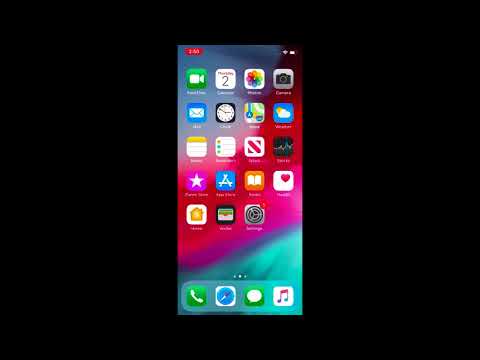
このセクションでは、ユーザーがiOSデバイス(12.2以降)をXenMobile Serverに登録する方法について説明します。iOS登録について詳しくは、以下のビデオをご覧ください。
- iOSデバイスでApple Storeにアクセスし、Citrix Secure Hubアプリをダウンロードして、アプリをタップします。
- アプリのインストールを求められたら、[次へ] をタップし、[インストール] をタップします。
- Secure Hubのインストール後、[開く] をタップします。
- XenMobile Server名、ユーザープリンシパル名(UPN)、メールアドレスなどの会社の資格情報を入力します。次に、[次へ] をクリックします。
-
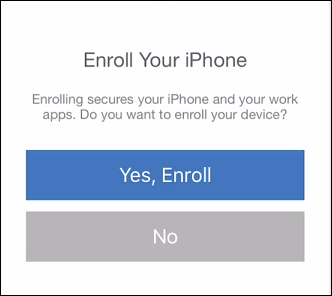
[はい、登録します] をタップしてiOSデバイスを登録します。
-
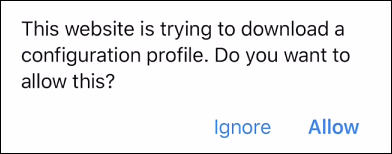
資格情報を入力した後、プロンプトが表示されたら[許可] をタップして構成プロファイルをダウンロードします。
-
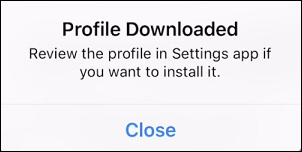
構成プロファイルをダウンロードした後、[閉じる] をタップします。
- デバイス設定で、iOS証明書をインストールし、デバイスを信頼済みリストに追加します。
-
[設定] > [一般] > [プロファイル] > [XenMobileプロファイルサービス] に移動し、[インストール] をタップしてプロファイルを追加します。
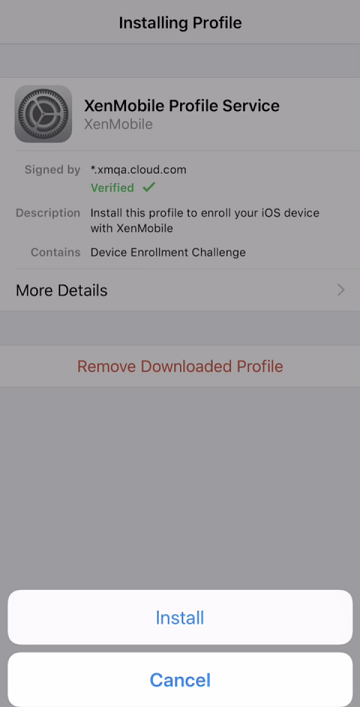
-
通知ウィンドウで、[信頼] をタップしてデバイスをリモート管理に登録します。
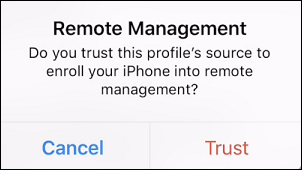
-
- Secure Hubにサインインします。MDM+MAMに登録している場合:資格情報が検証された後、プロンプトが表示されたらCitrix PINを作成して確認します。
- ワークフローが完了すると、デバイスが登録されます。その後、アプリストアにアクセスして、iOSデバイスにインストールできるアプリを表示できます。
iOSデバイス
-
デバイスでApple iTunes App StoreからSecure Hubアプリをダウンロードし、デバイスにアプリをインストールします。
-
iOSデバイスのホーム画面で、Secure Hubアプリをタップします。
-
Secure Hubアプリが開いたら、ヘルプデスクから提供されたサーバーアドレスを入力します。
表示される画面は、XenMobileの構成方法によってこれらの例とは異なる場合があります。
-
プロンプトが表示されたら、ユーザー名とパスワードまたはPINを入力します。[次へ] をクリックします。
-
登録を求められたら、[はい、登録します] をクリックし、プロンプトが表示されたら資格情報を入力します。
-
[インストール] をタップしてCitrix Profile Servicesをインストールします。
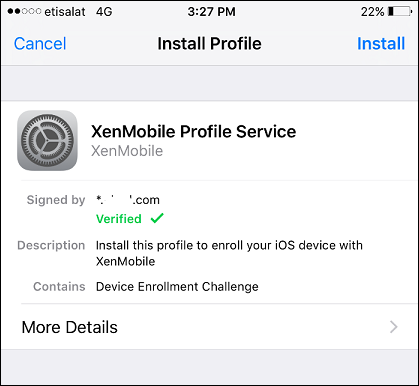
-
[信頼] をタップします。
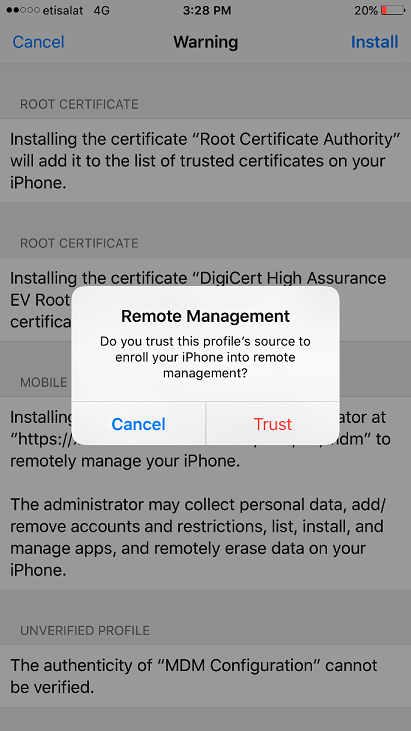
-
[開く] をタップし、資格情報を入力します。
macOSデバイス
XenMobileは、macOSを実行しているデバイスを登録するための2つの方法を提供します。どちらの方法でも、macOSユーザーはデバイスから直接、ワイヤレスで登録できます。
-
ユーザーに登録招待を送信する: この登録方法では、macOSデバイスに対して以下のいずれかの登録セキュリティモードを設定できます。
-
ユーザー名 + パスワード
-
ユーザー名 + PIN
-
2要素認証
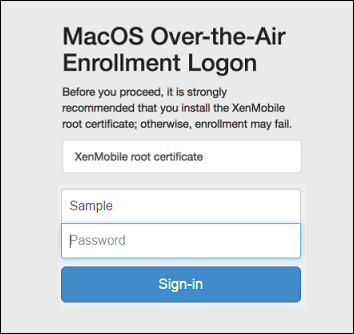
ユーザーが登録招待の指示に従うと、ユーザー名が入力されたサインオン画面が表示されます。
-
-
ユーザーにインストールリンクを送信する: macOSデバイス向けのこの登録方法では、ユーザーに登録リンクが送信され、ユーザーはSafariまたはChromeブラウザでそのリンクを開くことができます。その後、ユーザーはユーザー名とパスワードを入力して登録します。
macOSデバイスの登録リンクの使用を防止するには、サーバープロパティEnable macOS OTAEをfalseに設定します。その結果、macOSユーザーは登録招待を使用することによってのみ登録できます。
ユーザーへの登録招待の送信
-
必要に応じて、XenMobileコンソールでmacOSデバイスポリシーを設定します。デバイスポリシーについて詳しくは、「デバイスポリシー」を参照してください。
-
macOSユーザー登録の招待を追加します。詳細については、この記事の「登録招待の送信」を参照してください
-
ユーザーが招待を受け取り、リンクをクリックすると、Safariブラウザに次の画面が表示されます。XenMobileはユーザー名を入力します。登録セキュリティモードで二要素認証を選択した場合、別のフィールドが表示されます
-
ユーザーは必要に応じて証明書をインストールします。ユーザーに証明書のインストールを促すプロンプトが表示されるかどうかは、macOS用に次のものを構成したかどうかによって異なります。公開信頼されたSSL証明書と公開信頼されたデジタル署名証明書。証明書の詳細については、「証明書と認証」を参照してください
-
ユーザーは要求された資格情報を提供します
Macデバイスポリシーがインストールされます。これで、モバイルデバイスを管理するのと同じように、XenMobileでMacの管理を開始できます。
ユーザーへのインストールリンクの送信
-
必要に応じて、XenMobileコンソールでmacOSデバイスポリシーを設定します。デバイスポリシーの詳細については、「デバイスポリシー」を参照してください
-
ユーザーがSafariまたはChromeブラウザで開くことができる登録リンク
https://serverFQDN:8443/instanceName/macos/otaeを送信します- serverFQDN は、XenMobileを実行しているサーバーの完全修飾ドメイン名(FQDN)です
- ポート 8443 は、デフォルトのセキュアポートです。別のポートを構成した場合は、8443の代わりにそのポートを使用します
- instanceName は、多くの場合zdmと表示され、サーバーのインストール時に指定された名前です
インストールリンクの送信の詳細については、「インストールリンクの送信」を参照してください。
-
ユーザーは必要に応じて証明書をインストールします。iOSおよびmacOS用に公開信頼されたSSL証明書とデジタル署名証明書を構成した場合、ユーザーには証明書のインストールを促すプロンプトが表示されます。証明書の詳細については、「証明書と認証」を参照してください
-
ユーザーはMacにサインオンします
Macデバイスポリシーがインストールされます。これで、モバイルデバイスを管理するのと同じように、XenMobileでMacの管理を開始できます。
Windowsデバイス
Windows 10およびWindows 11デバイスは、Active Directory認証のフェデレーション手段としてAzureに登録します。Windows 10およびWindows 11デバイスをMicrosoft Azure ADに参加させるには、次のいずれかの方法があります。
- デバイスの電源を初めてオンにしたときに、Azure AD Joinの一部としてMDMに登録します
- デバイスの構成後、Windowsの設定ページからAzure AD Joinの一部としてMDMに登録します
次のWindowsオペレーティングシステムを実行しているデバイスをXenMobileに登録できます。
- Windows 10
- Windows 11
ユーザーはデバイスから直接登録できます。
注:
Windows 10 RS2 PhoneおよびTabletの場合、再登録中にユーザーはサーバーURLを求められません。この問題を回避するには、デバイスを再起動します。または、メールアドレス画面で、サービスへの接続の横にあるXをタップして、サーバーURLページに移動します。これはサードパーティの問題です。
サポートされているWindowsデバイスの管理を有効にするには、ユーザー登録のためにAutoDiscoveryとWindowsディスカバリサービスを構成する必要があります。
WindowsデバイスユーザーがAzureを使用して登録する前に、XenMobileでMicrosoft Azureサーバー設定を構成する必要があります。詳細については、「Microsoft Azure Active Directoryサーバー設定」を参照してください。
自己検出によるWindowsデバイスの登録
Windowsデバイスの管理を有効にするには、CitrixはAutoDiscovery ServiceとWindowsディスカバリサービスを構成することをお勧めします。詳細については、「XenMobile AutoDiscovery Service」を参照してください。
-
デバイスで、利用可能なすべてのWindows Updateを確認してインストールします
-
チャームメニューで、設定をタップし、次にアカウント > 職場または学校へのアクセス > 職場または学校に接続をタップします
-
Windows 10およびWindows 11の場合:会社のメールアドレスを入力し、続行をタップします。Windows 8.1の場合:デバイス管理をオンにするをタップします。ローカルユーザーとして登録するには、正しいドメイン名を持つ存在しないメールアドレス(例:
foo@mydomain.com)を入力します。これにより、Windowsの組み込みデバイス管理によって登録が行われるという既知のMicrosoftの制限を回避できます。サービスへの接続ダイアログボックスで、ローカルユーザーに関連付けられているユーザー名とパスワードを入力します。デバイスは自動的にXenMobile Serverを見つけ、登録プロセスを開始します -
パスワードを入力します。XenMobileのユーザーグループの一部であるアカウントに関連付けられているパスワードを使用します
-
Windows 10およびWindows 11の場合:利用規約ダイアログボックスで、デバイスの管理に同意することを示し、同意をタップします。Windows 8.1の場合:IT管理者からのアプリとサービスを許可ダイアログボックスで、デバイスの管理に同意することを示し、オンにするをタップします
自己検出なしでのWindowsデバイスの登録
AutoDiscoveryなしでWindowsデバイスを登録することは可能です。ただし、CitrixはAutoDiscoveryを構成することをお勧めします。AutoDiscoveryなしでの登録は、目的のURLに接続する前にポート80への呼び出しが発生するため、本番環境での展開にはベストプラクティスとは見なされません。Citrixは、このプロセスをテスト環境および概念実証の展開でのみ使用することをお勧めします。
-
デバイスで、利用可能なすべてのWindows Updateを確認してインストールします
-
Windows 10およびWindows 11の場合:チャームメニューで、設定をタップし、次にアカウント > 職場または学校へのアクセス > 職場または学校に接続をタップします。Windows 8.1の場合:PC設定 > ネットワーク > 職場をタップします
-
会社のメールアドレスを入力します
-
Windows 10およびWindows 11の場合:AutoDiscoveryが構成されていない場合、ステップ5で説明されているように、サーバーの詳細を入力できるオプションが表示されます。Windows 8.1の場合:サーバーアドレスを自動的に検出がオンに設定されている場合、タップしてオプションをオフにします
-
Windows 10およびWindows 11の場合、サーバーアドレスの入力フィールドに、アドレス
https://serverfqdn:8443/serverInstance/wpeを入力します認証されていないSSL接続に8443以外のポートが使用されている場合は、このアドレスの8443の代わりにそのポート番号を使用します。
Windows 8.1の場合:サーバーアドレスを次の形式で入力します。
https://serverfqdn:8443/serverInstance/Discovery.svc。認証されていないSSL接続に8443以外のポートが使用されている場合は、このアドレスの8443の代わりにそのポート番号を使用します。
-
パスワードを入力します
-
Windows 10およびWindows 11の場合:利用規約ダイアログボックスで、デバイスの管理に同意することを示し、同意をタップします。Windows 8.1の場合:IT管理者からのアプリとサービスを許可ダイアログボックスで、デバイスの管理に同意することを示し、オンにするをタップします
登録招待の送信
XenMobileコンソールでは、iOS、macOS、Android Enterprise、およびレガシーAndroidデバイスのユーザーに登録招待を送信できます。また、iOS、Android Enterprise、またはレガシーAndroidデバイスのユーザーにインストールリンクを送信することもできます。
登録招待は次のように送信されます。
- 登録招待が1人のローカルユーザーまたはActive Directoryユーザー向けの場合:ユーザーは、指定した電話番号とキャリア名でSMSから招待を受け取ります
- 登録招待がグループ向けの場合:ユーザーはSMSから招待を受け取ります。Active DirectoryユーザーがActive Directoryにメールアドレスと携帯電話番号を持っている場合、招待を受け取ります。ローカルユーザーは、ユーザープロパティで指定されたメールアドレスと電話番号で招待を受け取ります
ユーザーが登録すると、デバイスは管理 > デバイスで管理対象として表示されます。招待URLのステータスは引き換え済みと表示されます。
前提条件
- Enterprise(XME)またはMDMモードで構成されたXenMobile Server
- LDAPが構成されていること
- ローカルグループとローカルユーザーを使用する場合:
- 1つ以上のローカルグループ
- ローカルグループに割り当てられたローカルユーザー
- デリバリーグループがローカルグループに関連付けられていること
- Active Directoryを使用する場合:
- デリバリーグループがActive Directoryグループに関連付けられていること
登録招待の作成
-
XenMobileコンソールで、管理 > 登録招待をクリックします。登録招待ページが表示されます

-
「追加」をクリックします。登録オプションのメニューが表示されます。
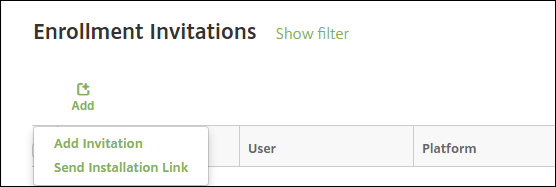
- ユーザーまたはグループに登録招待を送信するには、「招待の追加」をクリックします。
- SMTP または SMS を介して受信者リストに登録インストールリンクを送信するには、「インストールリンクの送信」をクリックします。
登録招待とインストールリンクの送信については、これらの手順の後に説明します。
-
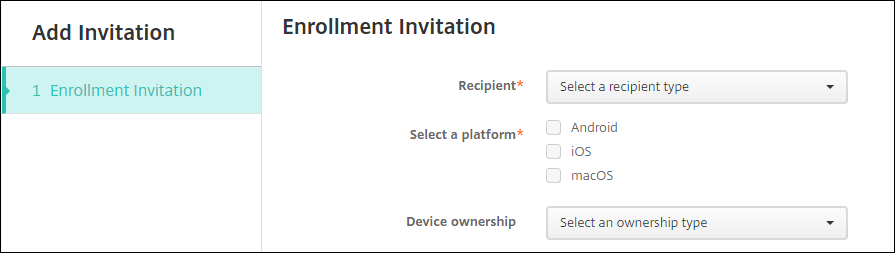
「招待の追加」をクリックします。「登録招待」画面が表示されます。
-
次の設定を構成します。
- 受信者: 「グループ」または「ユーザー」を選択します。
-
プラットフォームの選択: 受信者が「グループ」の場合、すべてのプラットフォームが選択されます。プラットフォームの選択を変更できます。受信者が「ユーザー」の場合、プラットフォームは選択されません。プラットフォームを選択します。
Android Enterprise デバイスの登録招待を作成するには、「Android > Android Enterprise」を選択します。
- デバイスの所有権: 「企業所有」または「従業員所有」を選択します。
ユーザーまたはグループの設定は、以下のセクションで説明されているとおりに表示されます。
ユーザーへの登録招待の送信
-
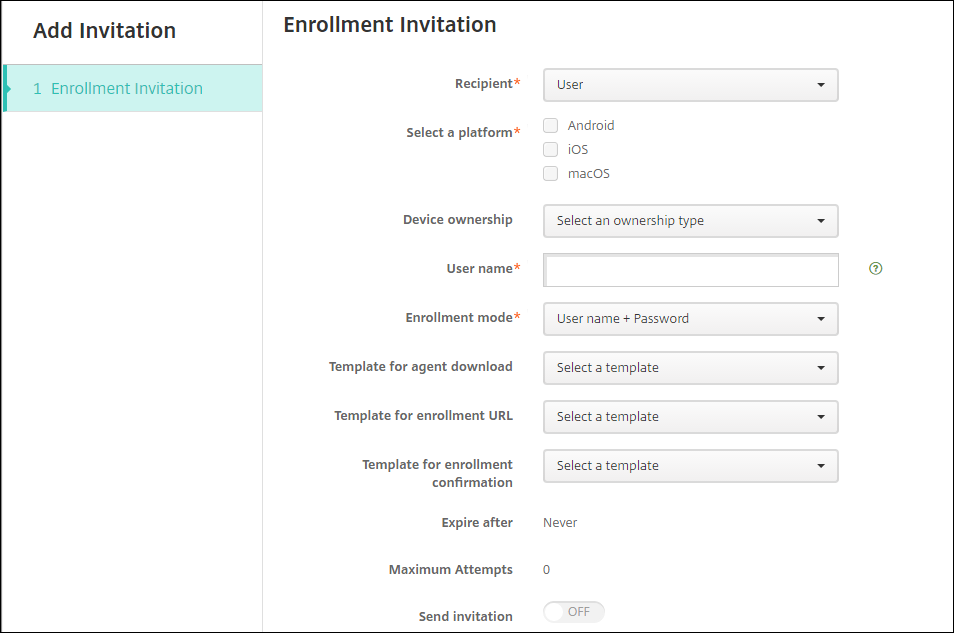
次のユーザー設定を構成します。
- ユーザー名: ユーザー名を入力します。ユーザーは、XenMobile Server にローカルユーザーとして、または Active Directory のユーザーとして存在している必要があります。ユーザーがローカルの場合、そのユーザーに通知を送信できるように、ユーザーのメールプロパティが設定されていることを確認してください。ユーザーが Active Directory にいる場合、LDAP が構成されていることを確認してください。
- デバイス情報: 複数のプラットフォームを選択した場合、または macOS のみを選択した場合は、この設定は表示されません。「シリアル番号」、「UDID」、または「IMEI」を選択します。オプションを選択すると、デバイスの対応する値を入力できるフィールドが表示されます。
- 電話番号: 複数のプラットフォームを選択した場合、または macOS のみを選択した場合は、この設定は表示されません。必要に応じて、ユーザーの電話番号を入力します。
- キャリア: 複数のプラットフォームを選択した場合、または macOS のみを選択した場合は、この設定は表示されません。ユーザーの電話番号に関連付けるキャリアを選択します。
-
登録モード: ユーザーの登録セキュリティモードを選択します。デフォルトは「ユーザー名 + パスワード」です。以下のオプションの一部は、すべてのプラットフォームで利用できるわけではありません。
- ユーザー名 + パスワード
- 高セキュリティ
- 招待 URL
- 招待 URL + PIN
- 招待 URL + パスワード
- 2要素認証
- ユーザー名 + PIN
登録招待を送信するには、「招待 URL」、「招待 URL + PIN」、または「招待 URL + パスワード」の登録セキュリティモードのみを使用できます。「ユーザー名 + パスワード」、「2要素認証」、または「ユーザー名 + PIN」で登録するデバイスの場合、ユーザーは Secure Hub で手動で資格情報を入力する必要があります。
登録用の PIN はワンタイム PIN とも呼ばれます。このような PIN は、ユーザーが登録するときにのみ有効です。
注:
PIN を含む登録セキュリティモードを選択すると、「登録 PIN のテンプレート」フィールドが表示され、「登録 PIN」をクリックします。
- エージェントダウンロードのテンプレート: 「ダウンロードリンク」という名前のダウンロードリンクテンプレートを選択します。このテンプレートは、サポートされているすべてのプラットフォーム用です。
- 登録 URL のテンプレート: 「登録招待」を選択します。
- 登録確認のテンプレート: 「登録確認」を選択します。
- 有効期限: このフィールドは、登録モードを構成するときに設定され、登録の有効期限を示します。登録セキュリティモードの構成の詳細については、「登録セキュリティモードの構成」を参照してください。
- 最大試行回数: このフィールドは、登録モードを構成するときに設定され、登録プロセスが実行される最大回数を示します。登録セキュリティモードの構成の詳細については、「登録セキュリティモードの構成」を参照してください。
- 招待の送信: 招待をすぐに送信するには「ON」を選択します。招待を「登録招待」ページのテーブルに追加するが、送信しない場合は「OFF」を選択します。
-
「招待の送信」を有効にした場合は、「保存して送信」をクリックします。それ以外の場合は、「保存」をクリックします。招待は、「登録招待」ページのテーブルに表示されます。
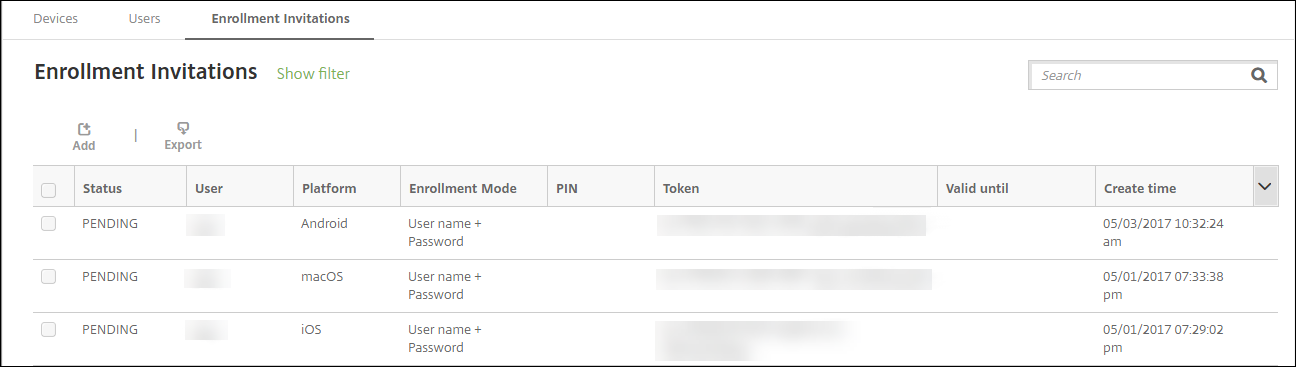
グループへの登録招待の送信
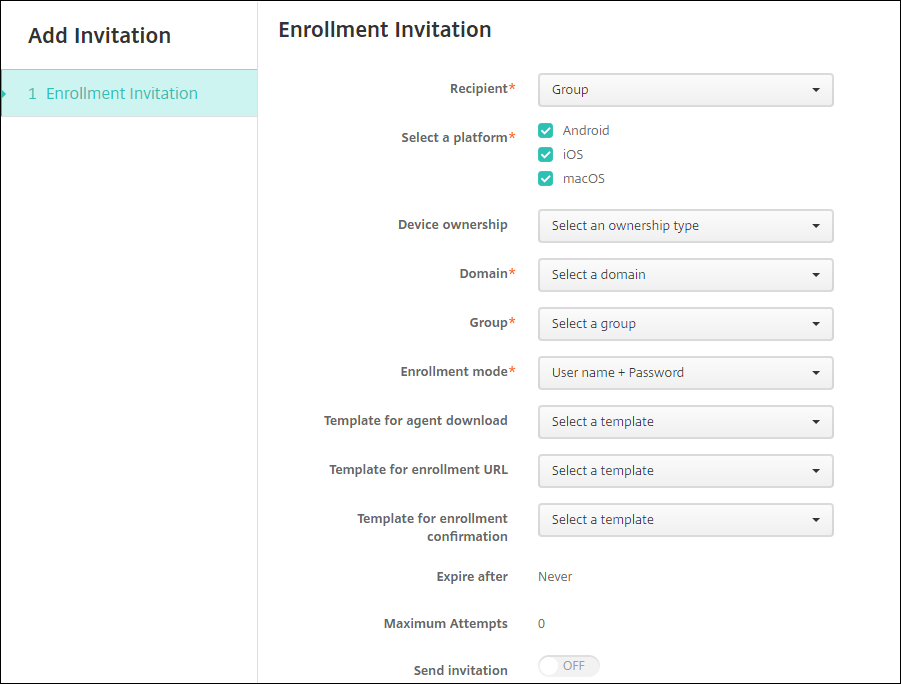
次の図は、グループへの登録招待を構成するための設定を示しています。
-
次の設定を構成します。
- ドメイン: 招待を受け取るグループのドメインを選択します。
- グループ: 招待を受け取るグループを選択します。
-
登録モード: グループ内のユーザーがどのように登録するかを選択します。デフォルトは「ユーザー名 + パスワード」です。以下のオプションの一部は、すべてのプラットフォームで利用できるわけではありません。
- ユーザー名 + パスワード
- 高セキュリティ
- 招待 URL
- 招待 URL + PIN
- 招待 URL + パスワード
- 2要素認証
- ユーザー名 + PIN
登録招待を送信するには、「招待 URL」、「招待 URL + PIN」、または「招待 URL + パスワード」の登録セキュリティモードのみを使用できます。「ユーザー名 + パスワード」、「2要素認証」、または「ユーザー名 + PIN」で登録するデバイスの場合、ユーザーは Secure Hub で手動で資格情報を入力する必要があります。
選択した各プラットフォームで有効な登録セキュリティモードのみが表示されます。
注:
PIN を含む登録セキュリティモードを選択すると、「登録 PIN のテンプレート」フィールドが表示され、「登録 PIN」をクリックします。
- エージェントダウンロードのテンプレート: 「ダウンロードリンク」という名前のダウンロードリンクテンプレートを選択します。このテンプレートは、サポートされているすべてのプラットフォーム用です。
- 登録 URL のテンプレート: 「登録招待」を選択します。
- 登録確認のテンプレート: 「登録確認」を選択します。
- 有効期限: このフィールドは、登録モードを構成するときに設定され、登録の有効期限を示します。登録セキュリティモードの構成の詳細については、「登録セキュリティモードの構成」を参照してください。
- 最大試行回数: このフィールドは、登録モードを構成するときに設定され、登録プロセスが実行される最大回数を示します。登録セキュリティモードの構成の詳細については、「登録セキュリティモードの構成」を参照してください。
- 招待の送信: 招待をすぐに送信するには「ON」を選択します。招待を「登録招待」ページのテーブルに追加するが、送信しない場合は「OFF」を選択します。
-
「招待の送信」を有効にした場合は、「保存して送信」をクリックします。それ以外の場合は、「保存」をクリックします。招待は、「登録招待」ページのテーブルに表示されます。
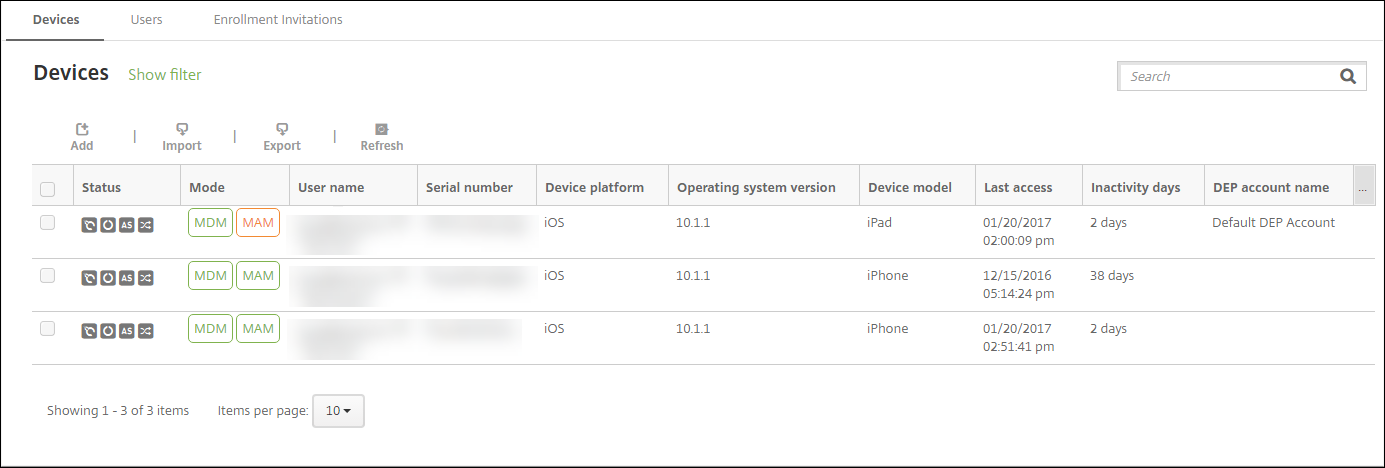
インストールリンクの送信
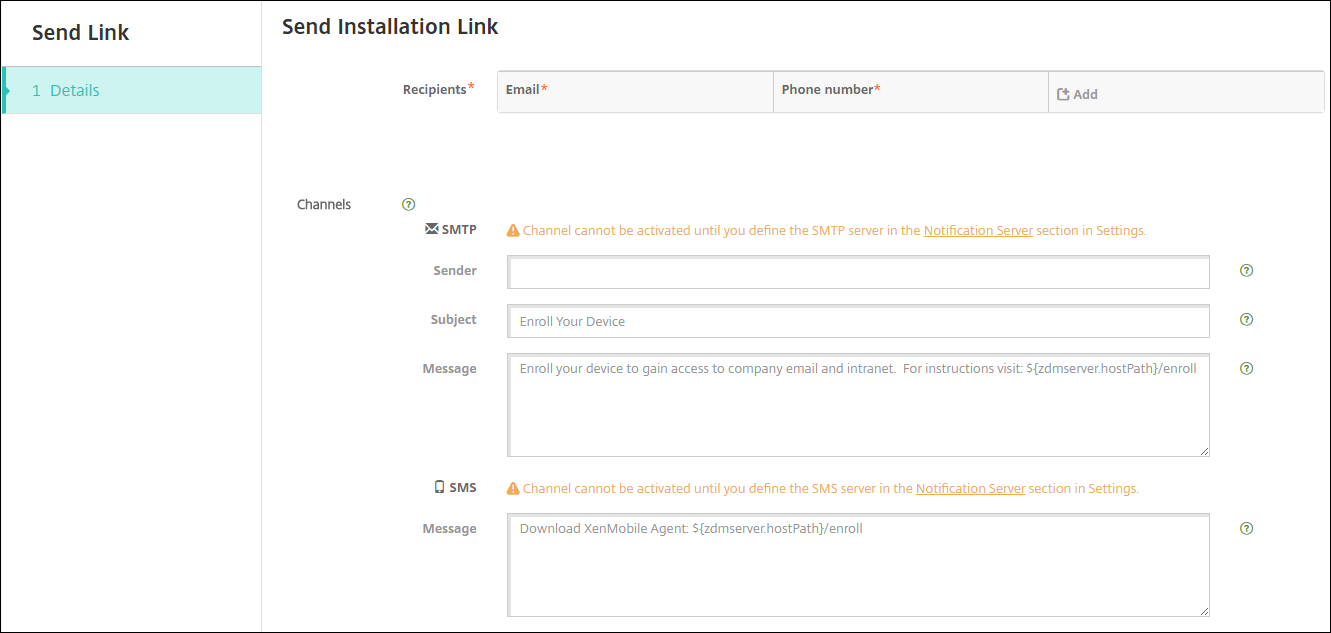
登録インストールリンクを送信する前に、「設定」ページから通知サーバーでチャネル(SMTP または SMS)を構成する必要があります。詳細については、「通知」を参照してください。
-
次の設定を構成し、「保存」をクリックします。
-
受信者: 追加する各受信者について、「追加」をクリックし、次の操作を行います。
- メール: 受信者のメールアドレスを入力します。このフィールドは必須です。
- 電話番号: 受信者の電話番号を入力します。このフィールドは必須です。
注:
既存の受信者を削除するには、リストのある行にカーソルを合わせ、右側のゴミ箱アイコンをクリックします。確認ダイアログボックスが表示されます。「削除」をクリックしてリストを削除するか、「キャンセル」をクリックしてリストを保持します。
既存の受信者を編集するには、リストのある行にカーソルを合わせ、右側のペンアイコンをクリックします。リストを更新し、「保存」をクリックして変更されたリストを保存するか、「キャンセル」をクリックしてリストを変更せずに残します。
- チャネル: 登録インストールリンクの送信に使用するチャネルを選択します。通知はSMTPまたはSMSで送信できます。これらのチャネルは、「通知サーバー」の「設定」ページでサーバー設定を構成するまでアクティブ化できません。詳細については、「通知」を参照してください。
-
SMTP: これらのオプション設定を構成します。これらのフィールドに何も入力しない場合、選択したプラットフォーム用に構成された通知テンプレートで指定されたデフォルト値が使用されます。
- 送信者: オプションの送信者を入力します。
- 件名: メッセージのオプションの件名を入力します。例:「デバイスを登録してください。」
- メッセージ: 受信者に送信するオプションのメッセージを入力します。例:「組織のアプリとメールにアクセスするには、デバイスを登録してください。」
-
SMS: この設定を構成します。このフィールドに何も入力しない場合、選択したプラットフォーム用に構成された通知テンプレートで指定されたデフォルト値が使用されます。
- メッセージ: 受信者に送信するメッセージを入力します。このフィールドは、SMS ベースの通知に必須です。
注: 北米では、160 文字を超える SMS メッセージは複数のメッセージで配信されます。
-
受信者: 追加する各受信者について、「追加」をクリックし、次の操作を行います。
-
「送信」をクリックします。
注:
環境で sAMAccountName を使用している場合:ユーザーが招待を受け取り、リンクをクリックした後、認証を完了するためにユーザー名を編集する必要があります。ユーザー名は
sAMAccountName@domainname.comの形式で表示されます。ユーザーは@domainname.comの部分を削除する必要があります。
プラットフォーム別の登録セキュリティモード
次の表は、ユーザーデバイスの登録に使用できるセキュリティモードを示しています。表中の「はい」は、特定の登録および管理モードを異なる登録プロファイルでサポートするデバイスプラットフォームを示します。
| MDM登録セキュリティモード | Citrix Gateway上のMAM登録セキュリティモード | 管理モード | 異なる登録プロファイルのサポート | Android (レガシー) | Android Enterprise | iOS (ユーザー登録モード) | iOS | macOS | Windows |
|---|---|---|---|---|---|---|---|---|---|
| Citrix Cloud™を介したIDプロバイダーとしてのAzure ADおよびOkta | クライアント証明書 | MDM+MAMまたはMDM | はい | はい | はい | はい | はい | いいえ | いいえ |
| ユーザー名 + パスワード | LDAP、LDAP + クライアント証明書、およびクライアント証明書のみ | MDM+MAM、MDM、またはMAM (MAM専用モードはCitrix Gateway上のクライアント証明書をサポートしていません) | はい | はい | はい | はい | はい | はい | はい |
| 招待 URL | クライアント証明書 | MDM+MAMまたはMDM | はい | はい | はい | いいえ | はい | いいえ | いいえ |
| 招待 URL + PIN | クライアント証明書 | MDM+MAMまたはMDM | はい | はい | はい | いいえ | はい | いいえ | いいえ |
| 招待 URL + パスワード | LDAP、LDAP + クライアント証明書、およびクライアント証明書のみ | MDM+MAMまたはMDM | はい | はい | はい | いいえ | はい | いいえ | いいえ |
| 2要素認証 (ユーザー名 + パスワード + PIN) | LDAP、LDAP + クライアント証明書、およびクライアント証明書のみ | MDM+MAMまたはMDM | はい | はい | はい | いいえ | はい | はい | いいえ |
| ユーザー名 + PIN | クライアント証明書 | MDM+MAMまたはMDM | はい | はい | はい | いいえ | はい | はい | いいえ |
以下に、iOS、Android、および Android Enterprise デバイスでの登録セキュリティモードの動作について説明します。
-
ユーザー名 + パスワード (デフォルト)
- ユーザーに登録 URL を含む単一の通知を送信します。ユーザーが URL をクリックすると、Secure Hub が開きます。その後、ユーザーはユーザー名とパスワードを入力してデバイスを XenMobile に登録します。
-
招待 URL
- ユーザーに登録 URL を含む単一の通知を送信します。ユーザーが URL をクリックすると、Secure Hub が開きます。XenMobile Server 名と「はい、登録」ボタンが表示されます。ユーザーは「はい、登録」をタップしてデバイスを XenMobile に登録します。
-
招待 URL + PIN
- ユーザーに次のメールを送信します。
- 登録 URL を含むメール。これにより、ユーザーは Secure Hub を介してデバイスを XenMobile に登録できます。
- デバイス登録時にユーザーが入力する必要があるワンタイム PIN を含むメール。ユーザーの Active Directory (またはローカル) パスワードも含まれます。
- このモードでは、ユーザーは通知内の登録 URL を使用してのみ登録します。ユーザーが通知招待を紛失した場合、登録できません。ただし、別の招待を送信することはできます。
- ユーザーに次のメールを送信します。
-
招待 URL + パスワード
- ユーザーに登録 URL を含む単一の通知を送信します。ユーザーが URL をクリックすると、Secure Hub が開きます。XenMobile Server 名と、ユーザーがパスワードを入力できるフィールドが表示されます。
-
2要素認証
- ユーザーに登録 URL とワンタイム PIN を含む単一の通知を送信します。ユーザーが URL をクリックすると、Secure Hub が開きます。XenMobile Server 名と、ユーザーがパスワードと PIN 番号を入力できる2つのフィールドが表示されます。
-
ユーザー名 + PIN
- ユーザーに次のメールを送信します。
- 登録 URL を含むメール。これにより、ユーザーは Secure Hub をダウンロードしてインストールできます。Secure Hub が開くと、ユーザーはユーザー名とパスワードを入力してデバイスを XenMobile に登録するよう求められます。
- デバイス登録時にユーザーが入力する必要があるワンタイム PIN を含むメール。ユーザーの Active Directory (またはローカル) パスワードも含まれます。
- ユーザーが通知招待を紛失した場合、登録できません。ただし、別の招待を送信することはできます。
- ユーザーに次のメールを送信します。
以下に、macOS デバイスでの登録セキュリティモードの動作について説明します。
-
ユーザー名 + パスワード
- ユーザーに登録 URL を含む単一の通知を送信します。ユーザーが URL をクリックすると、Safari ブラウザが開きます。サインインページが表示され、ユーザーはユーザー名とパスワードを入力してデバイスを XenMobile に登録するよう求められます。
-
2要素認証
- ユーザーに登録 URL とワンタイム PIN を含む単一の通知を送信します。ユーザーが URL をクリックすると、Safari ブラウザが開きます。サインインページが表示され、ユーザーがパスワードと PIN 番号を入力できる2つのフィールドが表示されます。
-
ユーザー名 + PIN
- ユーザーに次のメールを送信します。
- 登録 URL を含むメール。ユーザーが URL をクリックすると、Safari ブラウザが開きます。サインインページが表示され、ユーザーはユーザー名とパスワードを入力してデバイスを XenMobile に登録するよう求められます。
- デバイス登録時にユーザーが入力する必要があるワンタイム PIN を含むメール。ユーザーの Active Directory (またはローカル) パスワードも含まれます。
- ユーザーが通知招待を紛失した場合、登録できません。ただし、別の招待を送信することはできます。
- ユーザーに次のメールを送信します。
Windows デバイスに登録招待を送信することはできません。Windows ユーザーはデバイスから直接登録します。