This content has been machine translated dynamically.
Dieser Inhalt ist eine maschinelle Übersetzung, die dynamisch erstellt wurde. (Haftungsausschluss)
Cet article a été traduit automatiquement de manière dynamique. (Clause de non responsabilité)
Este artículo lo ha traducido una máquina de forma dinámica. (Aviso legal)
此内容已经过机器动态翻译。 放弃
このコンテンツは動的に機械翻訳されています。免責事項
이 콘텐츠는 동적으로 기계 번역되었습니다. 책임 부인
Este texto foi traduzido automaticamente. (Aviso legal)
Questo contenuto è stato tradotto dinamicamente con traduzione automatica.(Esclusione di responsabilità))
This article has been machine translated.
Dieser Artikel wurde maschinell übersetzt. (Haftungsausschluss)
Ce article a été traduit automatiquement. (Clause de non responsabilité)
Este artículo ha sido traducido automáticamente. (Aviso legal)
この記事は機械翻訳されています.免責事項
이 기사는 기계 번역되었습니다.책임 부인
Este artigo foi traduzido automaticamente.(Aviso legal)
这篇文章已经过机器翻译.放弃
Questo articolo è stato tradotto automaticamente.(Esclusione di responsabilità))
Translation failed!
IdPとしてのAzure Active Directory
Azure Active Directory (AAD) をIDプロバイダー (IdP) として構成すると、ユーザーはAzureの資格情報を使用してXenMobile®に登録できます。
iOS、Android、Windows 10、およびWindows 11デバイスがサポートされています。iOSおよびAndroidデバイスはSecure Hubを介して登録します。この認証方法は、Citrix Secure Hubを介してMDMに登録するユーザーのみが利用できます。MAMに登録するデバイスは、AAD資格情報を使用して認証できません。Secure HubをMDM+MAMで使用するには、MAM登録にCitrix Gatewayを使用するようにXenMobileを構成します。詳細については、「Citrix GatewayとXenMobile」を参照してください。
AzureをIdPとして構成するには、[設定] > [認証] > [IDP] で行います。[IDP] ページは、このバージョンのXenMobileで新しく追加されました。以前のバージョンのXenMobileでは、[設定] > [Microsoft Azure] でAzureを構成していました。
要件
- バージョンとライセンス
- iOSまたはAndroidデバイスを登録するには、Secure Hub 10.5.5が必要です
- Windows 10およびWindows 11デバイスを登録するには、Microsoft Azure Premiumライセンスが必要です
- ディレクトリサービスと認証
- XenMobile Serverは証明書ベースの認証用に構成されている必要があります
- 認証にCitrix ADCを使用している場合、Citrix ADCは証明書ベースの認証用に構成されている必要があります
- Secure Hub認証はAzure ADを使用し、Azure ADで定義された認証モードを尊重します
- XenMobile ServerはLDAPを使用してWindows Active Directory (AD) に接続する必要があります。ローカルのLDAPサーバーをAzure ADと同期するように構成します
認証フロー
デバイスがSecure Hubを介して登録され、XenMobileがAzureをIdPとして使用するように構成されている場合:
- ユーザーは、Secure Hubに表示されるAzure ADログイン画面で、デバイスにAzure Active Directoryのユーザー名とパスワードを入力します
- Azure ADはユーザーを検証し、IDトークンを送信します
- Secure HubはIDトークンをXenMobile Serverと共有します
- XenMobileはIDトークンとIDトークンに存在するユーザー情報を検証します。XenMobileはセッションIDを返します
Azureアカウントのセットアップ
Azure ADをIdPとして使用するには、まずAzureアカウントにログインし、以下の変更を行います。
- カスタムドメインを登録し、ドメインを検証します。詳細については、「Azure Active Directoryにカスタムドメイン名を追加する」を参照してください
- ディレクトリ統合ツールを使用して、オンプレミスディレクトリをAzure Active Directoryに拡張します。詳細については、「ディレクトリ統合」を参照してください
Azure ADを使用してWindows 10およびWindows 11デバイスを登録するには、Azureアカウントに以下の変更を行います。
- MDMをAzure ADの信頼できるパーティにします。これを行うには、[Azure Active Directory] > [アプリケーション] をクリックし、[追加] をクリックします
- ギャラリーから [アプリケーションの追加] を選択します。[モバイルデバイス管理] に移動し、[オンプレミスMDMアプリケーション] を選択します。設定を保存します
- Citrix XenMobileクラウドにサインアップした場合でも、オンプレミスアプリケーションを選択します。Microsoftの用語では、マルチテナントではないアプリケーションはすべてオンプレミスMDMアプリケーションです
- アプリケーションで、XenMobile Serverの検出、利用規約のエンドポイント、およびAPP ID URIを構成します
-
MDM検出URL:
https://<FQDN>:8443/<instanceName>/wpe -
MDM利用規約URL:
https://<FQDN>:8443/<instanceName>/wpe/tou -
APP ID URI:
https://<FQDN>:8443/
-
MDM検出URL:
- 手順2で作成したオンプレミスMDMアプリケーションを選択します。[これらのユーザーのデバイスを管理する] オプションを有効にして、すべてのユーザーまたは特定のユーザーグループのMDM管理を有効にします
- Windows 10およびWindows 11デバイスでAzure ADを使用する方法の詳細については、Microsoftの記事「MDMとAzure Active Directoryの統合」を参照してください
IdPとしてのAzure ADの構成
- Azureアカウントから必要な情報を特定またはメモします
- Azureアプリケーション設定ページからのテナントID
- Azure ADを使用してWindows 10およびWindows 11デバイスを登録する場合は、以下も必要です
- アプリID URI: XenMobileを実行しているサーバーのURL
- クライアントID: Azure構成ページからのアプリの一意の識別子
- キー: Azureアプリケーション設定ページから
- XenMobileコンソールで、右上隅にある歯車アイコンをクリックします。[設定] ページが表示されます
-
[認証] の下にある [IDプロバイダー (IDP)] をクリックします。[IDプロバイダー] ページが表示されます
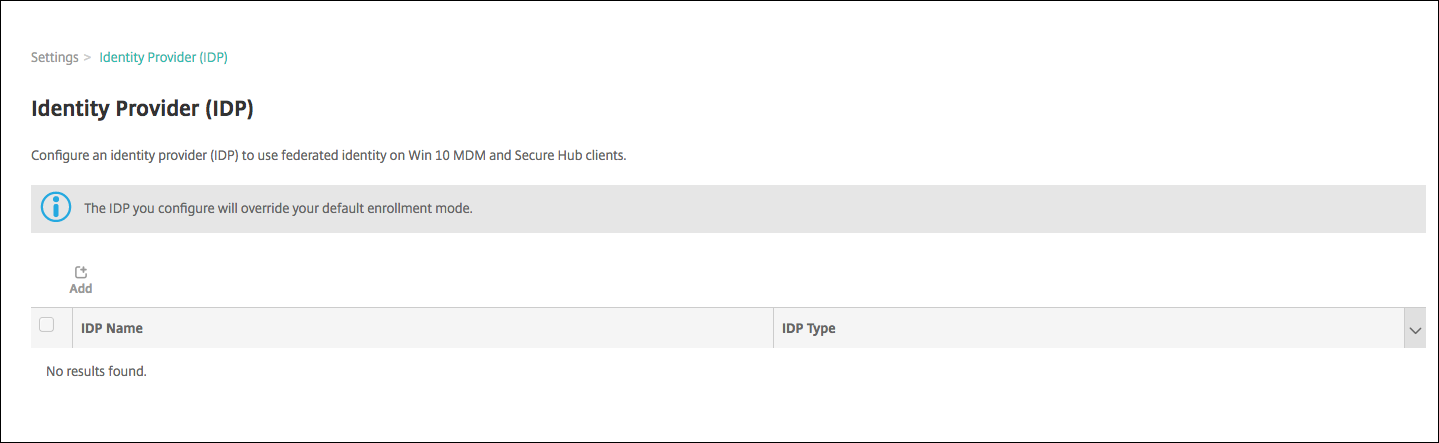
- [追加] をクリックします。[IDP構成] ページが表示されます
- IdPに関する以下の情報を構成します
- IDP名: 作成するIdP接続の名前を入力します
- IDPタイプ: IdPタイプとしてAzure Active Directoryを選択します
- テナントID: この値をAzureアプリケーション設定ページからコピーします。ブラウザーのアドレスバーで、数字と文字で構成されるセクションをコピーします
-
たとえば、
https://manage.windowszaure.com/acmew.onmicrosoft.com#workspaces/ActiveDirectoryExtensin/Directory/abc213-abc123-abc123/onprem...の場合、テナントIDはabc123-abc123-abc123です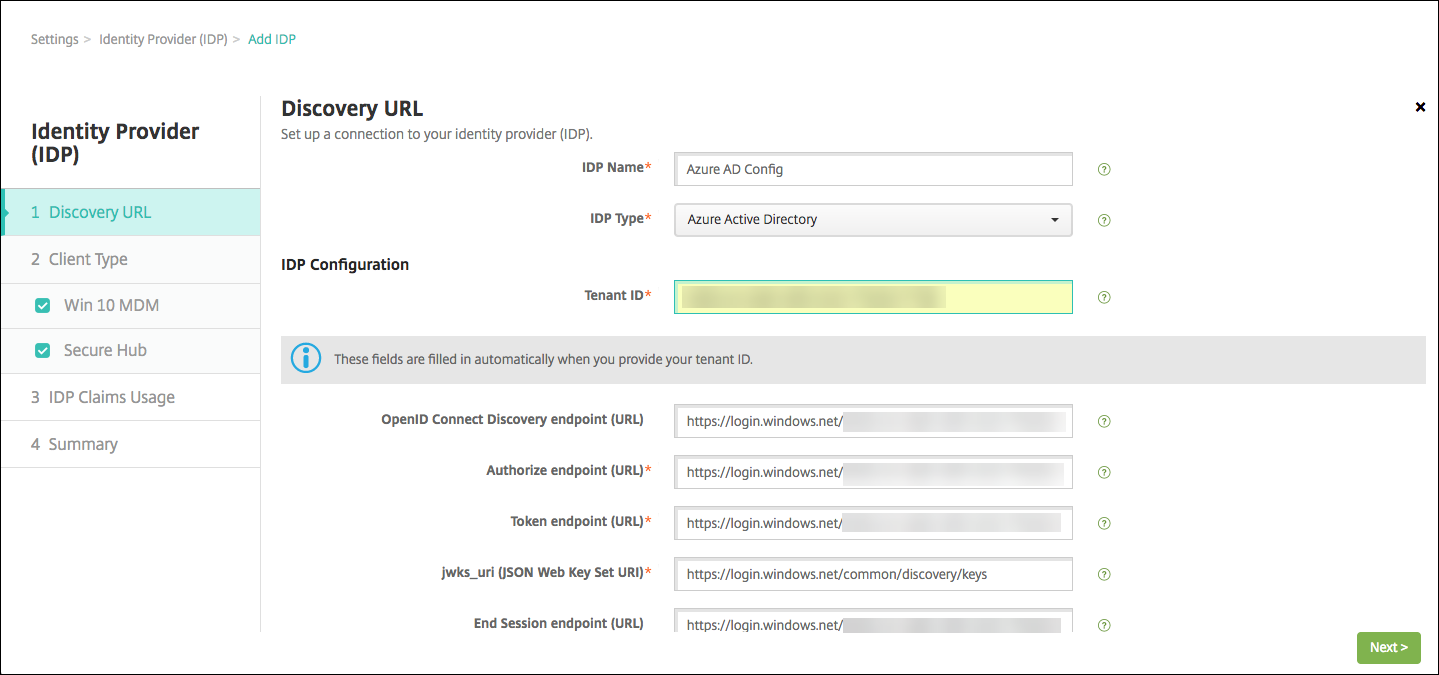
- 残りのフィールドは自動的に入力されます。入力されたら、[次へ] をクリックします
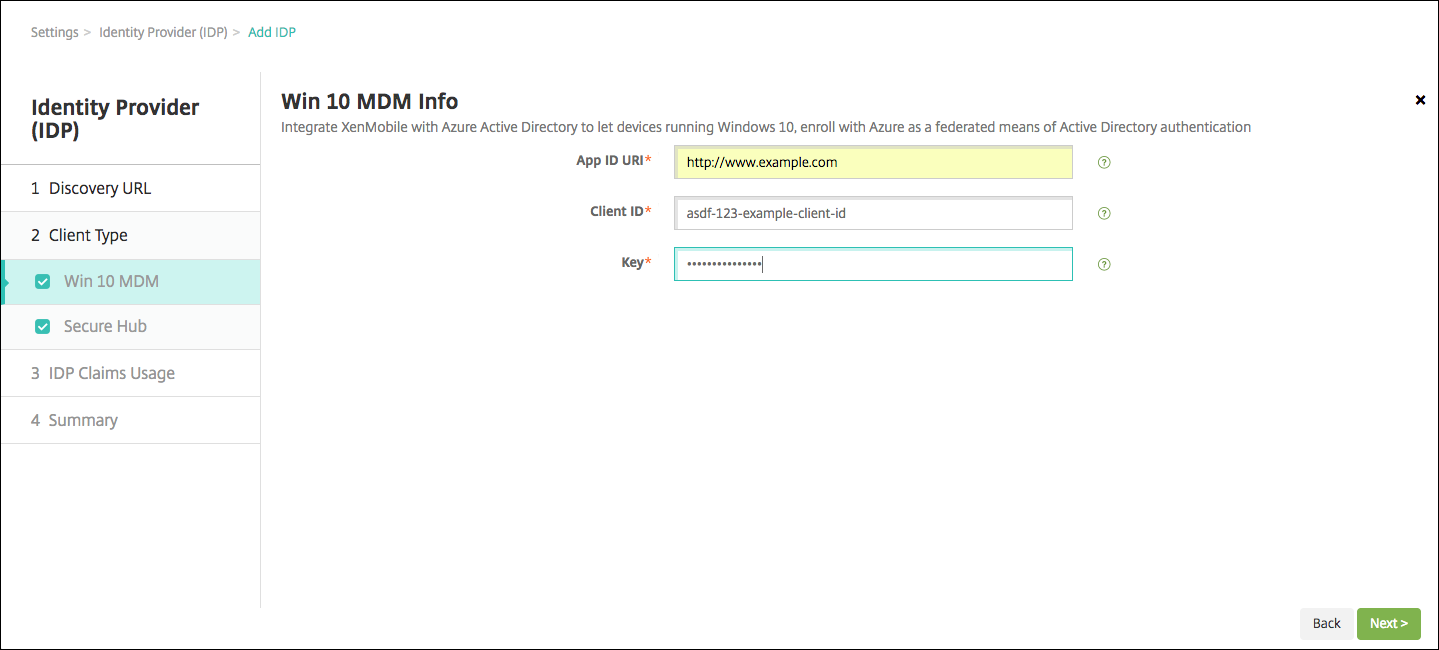
- XenMobileを構成して、MDM登録にAzure ADを使用してWindows 10およびWindows 11デバイスを登録するには、以下の設定を構成します。このオプションの手順をスキップするには、[Windows MDM] のチェックを外します
- アプリID URI: Azure設定を構成したときに入力したXenMobile ServerのURLを入力します
- クライアントID: この値をAzure構成ページからコピーして貼り付けます。クライアントIDはアプリの一意の識別子です
- キー: この値をAzureアプリケーション設定ページからコピーします。キーの下で、リストから期間を選択し、設定を保存します。その後、キーをコピーしてこのフィールドに貼り付けることができます。アプリがMicrosoft Azure ADでデータを読み書きする場合、キーが必要です
-
[次へ] をクリックします
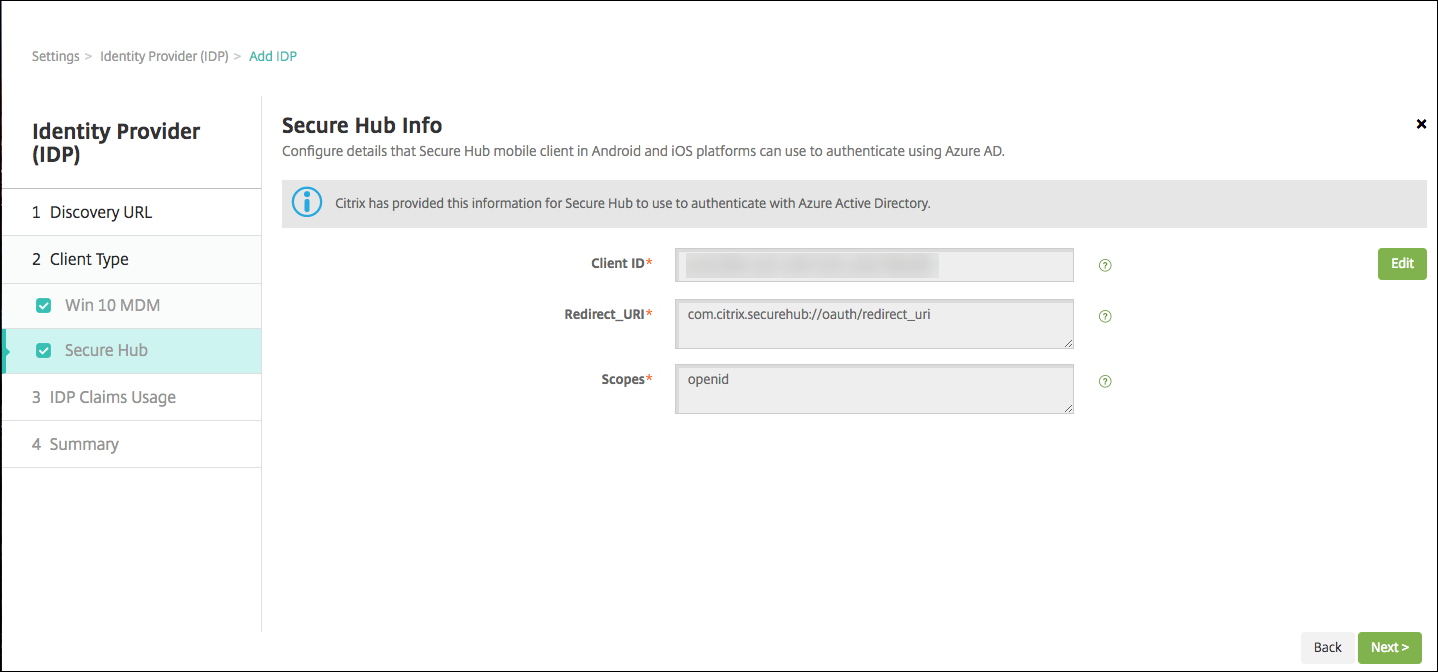
CitrixはSecure HubをMicrosoft Azureに登録し、情報を維持しています。この画面には、Secure HubがAzure Active Directoryと通信するために使用する詳細が表示されます。このページは、将来この情報に変更が必要になった場合に使用されます。Citrixから指示があった場合にのみ、このページを編集してください。
- [次へ] をクリックします
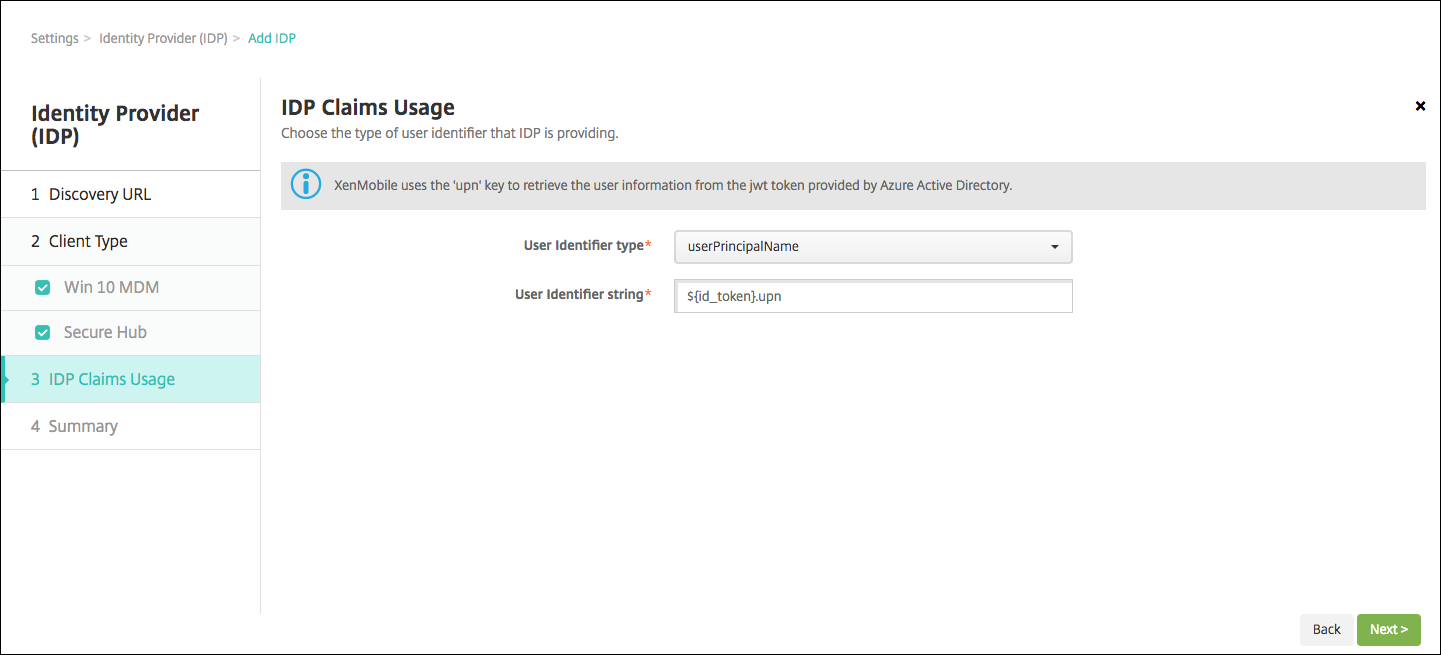
- IdPが提供するユーザー識別子のタイプを構成します
- ユーザー識別子タイプ: リストから userPrincipalName を選択します
- ユーザー識別子文字列: このフィールドは自動的に入力されます
-
[次へ] をクリックします
-
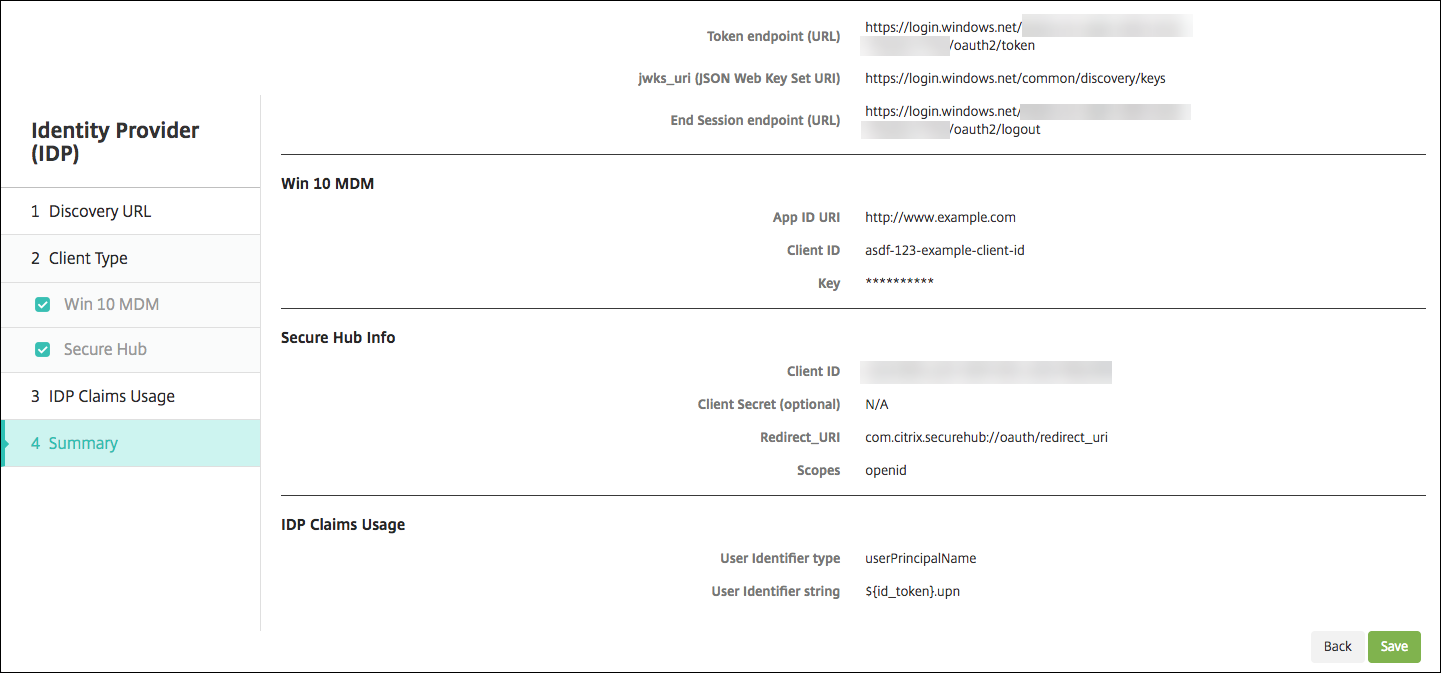
[概要] ページを確認し、[保存] をクリックします
ユーザーエクスペリエンス
-
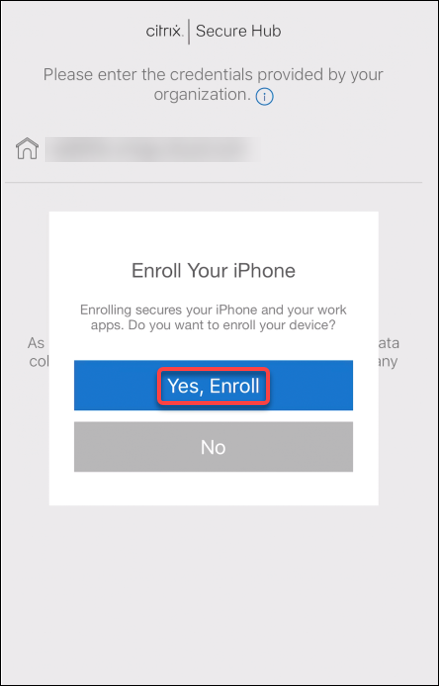
ユーザーはSecure Hubを起動します。その後、XenMobile Serverの完全修飾ドメイン名 (FQDN)、ユーザープリンシパル名 (UPN)、またはメールアドレスを入力します
-
ユーザーは [はい、登録します] をクリックします
-
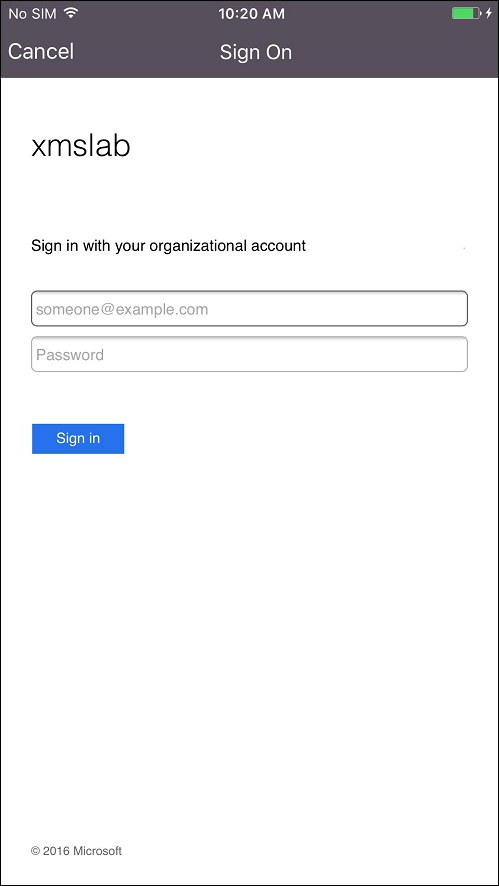
ユーザーはAzure ADの資格情報を使用してログオンします
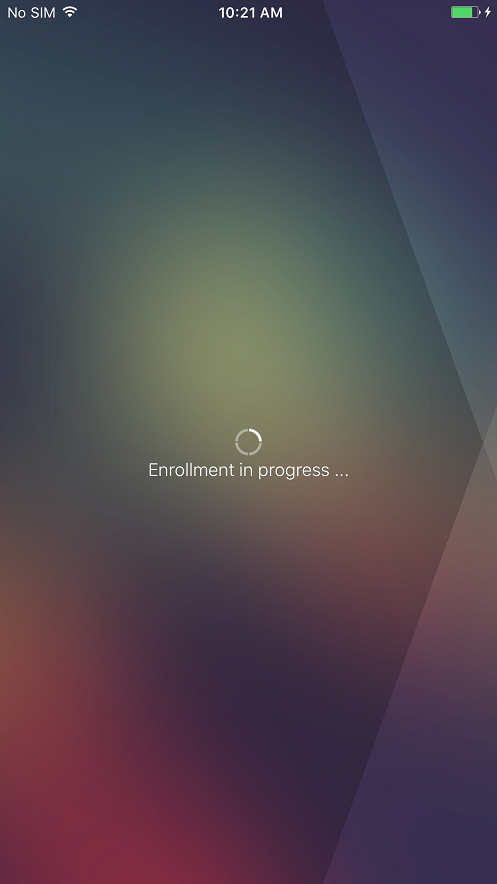
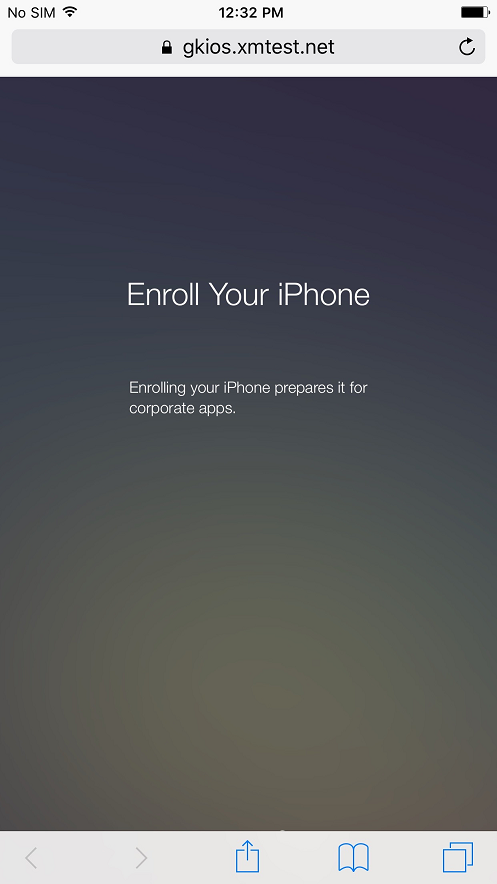
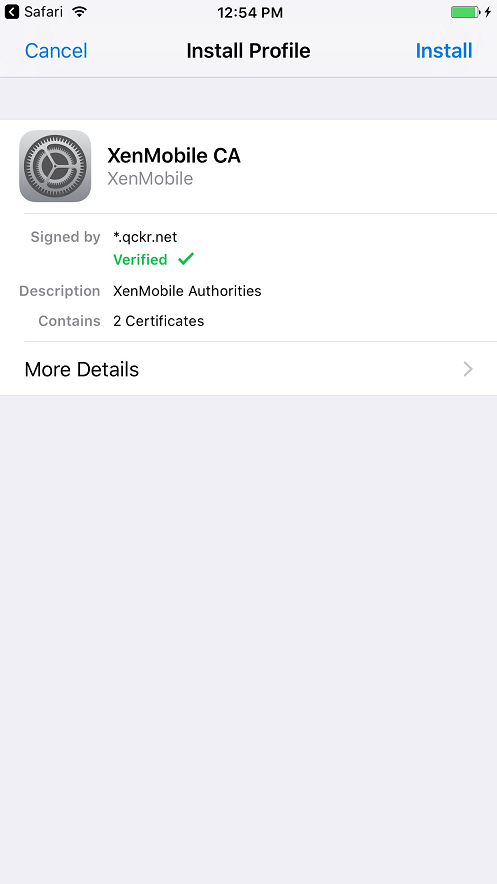
-
ユーザーは、Secure Hubを介した他の登録と同様に、登録手順を完了します
注:
XenMobileは、登録招待状に対するAzure ADを介した認証をサポートしていません。登録URLを含む登録招待状をユーザーに送信した場合、ユーザーはAzure ADではなくLDAPを介して認証します。
共有
共有
This Preview product documentation is Citrix Confidential.
You agree to hold this documentation confidential pursuant to the terms of your Citrix Beta/Tech Preview Agreement.
The development, release and timing of any features or functionality described in the Preview documentation remains at our sole discretion and are subject to change without notice or consultation.
The documentation is for informational purposes only and is not a commitment, promise or legal obligation to deliver any material, code or functionality and should not be relied upon in making Citrix product purchase decisions.
If you do not agree, select I DO NOT AGREE to exit.