パスコードデバイスポリシー
XenMobile で組織の標準に基づいてパスコードポリシーを作成します。ユーザーのデバイスにパスコードを要求し、さまざまな書式設定とパスコードルールを設定できます。iOS、macOS、Android、Samsung Knox、Android Enterprise、Windows デスクトップ/タブレット向けのポリシーを作成できます。各プラットフォームには異なる値のセットが必要であり、それらについてはこの記事で説明します。
このポリシーを追加または構成するには、[構成] > [デバイスポリシー] に移動します。詳細については、「デバイスポリシー」を参照してください。
iOS の設定
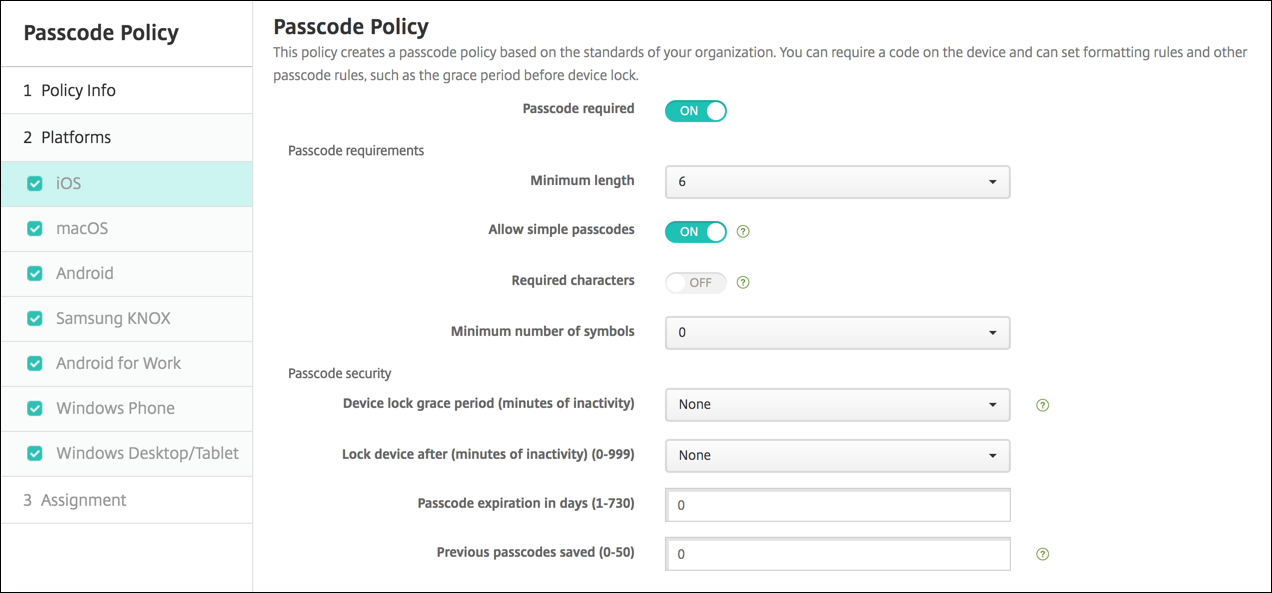
- パスコード必須: このオプションを選択すると、パスコードが必須になり、iOS パスコードデバイスポリシーの構成オプションが表示されます。ページが展開され、パスコード要件、パスコードセキュリティ、およびポリシー設定を構成できます。
-
パスコード要件
- 最小の長さ: ドロップダウンリストで最小のパスコードの長さをクリックします。デフォルトは 6 です。
- 簡易パスコードを許可: 簡易パスコードを許可するかどうかを選択します。簡易パスコードは、繰り返しまたは連続した文字のセットです。デフォルトは オン です。
- 必須文字: パスコードに少なくとも 1 文字の文字を含める必要があるかどうかを選択します。デフォルトは オフ です。
- 記号の最小数: リストで、パスコードに含める必要がある記号の数をクリックします。デフォルトは 0 です。
-
パスコードセキュリティ
- デバイスロック猶予期間 (非アクティブな分数): リストで、ロックされたデバイスのロックを解除するためにユーザーがパスコードを入力する必要があるまでの時間をクリックします。デフォルトは なし です。
- デバイスをロックするまでの時間 (非アクティブな分数): リストで、デバイスがロックされるまでに非アクティブにできる時間をクリックします。デフォルトは なし です。
- パスコードの有効期限 (日数) (1~730): パスコードの有効期限が切れるまでの日数を入力します。有効な値は 1~730 です。デフォルトは 0 で、これはパスコードが期限切れにならないことを意味します。
- 保存された以前のパスワード (0~50): 保存する使用済みパスワードの数を入力します。ユーザーはこのリストにあるパスワードを使用できません。有効な値は 0~50 です。デフォルトは 0 で、これはユーザーがパスワードを再利用できることを意味します。
- サインオン失敗の最大試行回数: リストで、ユーザーがサインインに失敗できる回数をクリックします。この回数を超えると、デバイスは完全にワイプされます。デフォルトは 未定義 です。
macOS の設定
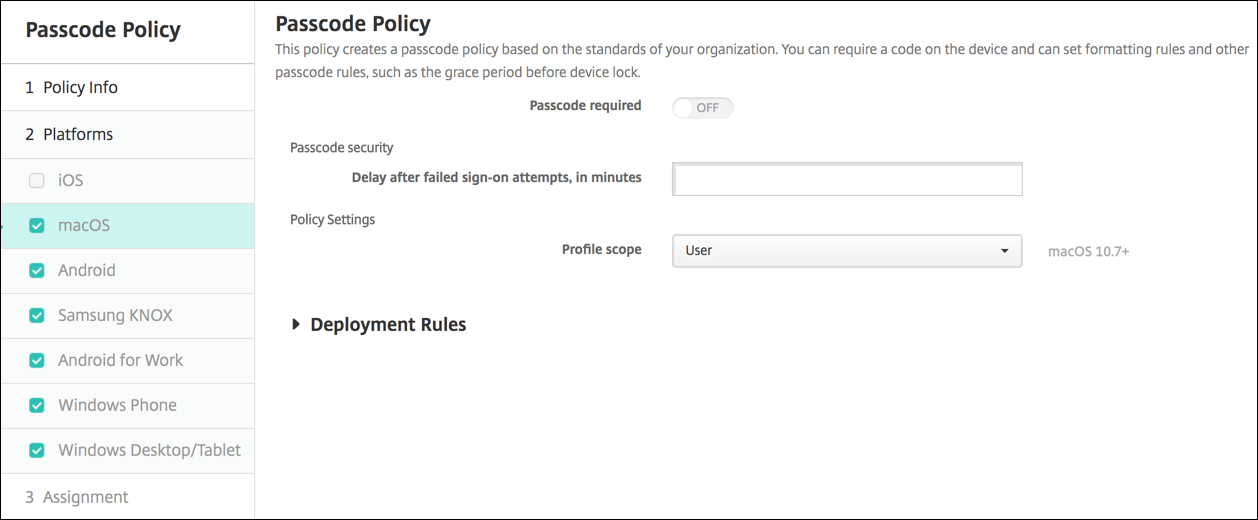
- パスコード必須: このオプションを選択すると、パスコードが必須になり、iOS パスコードデバイスポリシーの構成オプションが表示されます。ページが展開され、パスコード要件、パスコードセキュリティ、およびポリシー設定を構成できます。
- [パスコード必須] を有効にしない場合、[サインオン失敗後の遅延 (分)] の横に、ユーザーがパスコードを再入力できるようになるまでの遅延時間 (分) を入力します。
- [パスコード必須] を有効にする場合は、次の設定を構成します。
-
パスコード要件
- 最小の長さ: リストで、最小のパスコードの長さをクリックします。デフォルトは 6 です。
- 簡易パスコードを許可: 簡易パスコードを許可するかどうかを選択します。簡易パスコードは、繰り返しまたは連続した文字のセットです。デフォルトは オン です。
- 必須文字: パスコードに少なくとも 1 文字の文字を含める必要があるかどうかを選択します。デフォルトは オフ です。
- 記号の最小数: リストで、パスコードに含める必要がある記号の数をクリックします。デフォルトは 0 です。
-
パスコードセキュリティ
- デバイスロック猶予期間 (非アクティブな分数): リストで、ロックされたデバイスのロックを解除するためにユーザーがパスコードを入力する必要があるまでの時間をクリックします。デフォルトは なし です。
- デバイスをロックするまでの時間 (非アクティブな分数): リストで、デバイスがロックされるまでに非アクティブにできる時間をクリックします。デフォルトは なし です。
- パスコードの有効期限 (日数) (1~730): パスコードの有効期限が切れるまでの日数を入力します。有効な値は 1~730 です。デフォルトは 0 で、これはパスコードが期限切れにならないことを意味します。
- 保存された以前のパスワード (0~50): 保存する使用済みパスワードの数を入力します。ユーザーはこのリストにあるパスワードを使用できません。有効な値は 0~50 です。デフォルトは 0 で、これはユーザーがパスワードを再利用できることを意味します。
- サインオン失敗の最大試行回数: リストで、ユーザーがサインインに失敗できる回数をクリックします。この回数を超えると、デバイスはロックされます。デフォルトは 未定義 です。
- サインオン失敗後の遅延 (分): ユーザーがパスコードを再入力できるようになるまでの遅延時間 (分) を入力します。
- パスコードのリセットを強制: ユーザーが次回認証するときに、パスコードをリセットする必要があります。
-
ポリシー設定
- プロファイルスコープ: このポリシーを ユーザー またはシステム全体に適用するかどうかを選択します。デフォルトは ユーザー です。このオプションは macOS 10.7 以降でのみ利用可能です。
Android の設定
注:
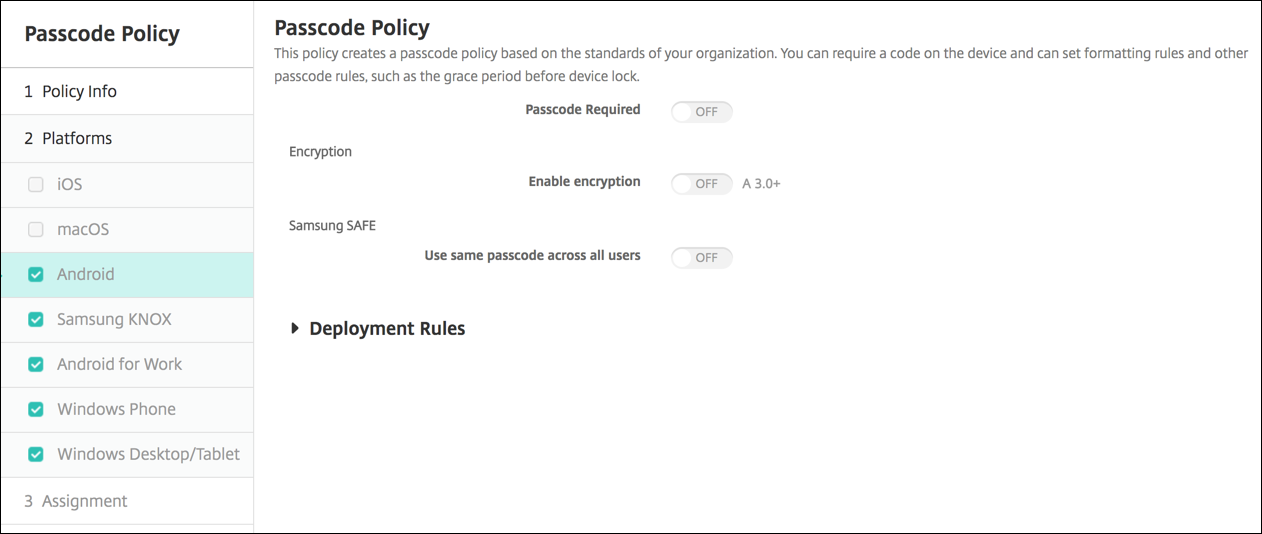
Android のデフォルト設定は オフ です。
- パスコード必須: このオプションを選択すると、パスコードが必須になり、Android パスコードデバイスポリシーの構成オプションが表示されます。ページが展開され、パスコード要件、パスコードセキュリティ、暗号化、および Samsung SAFE の設定を構成できます。
-
パスコード要件
- 最小の長さ: ドロップダウンリストで最小のパスコードの長さを選択します。デフォルトは 6 です。
- 生体認証: 生体認証を有効にするかどうかを選択します。このオプションを有効にすると、[必須文字] フィールドは非表示になります。デフォルトは オフ です。
- 必須文字: ドロップダウンリストで [制限なし]、[数字と文字の両方]、[数字のみ]、または [文字のみ] を選択して、パスコードの構成方法を構成します。デフォルトは [制限なし] です。
- 高度なルール: 高度なパスコードルールを適用するかどうかを選択します。このオプションは Android 3.0 以降で利用可能です。デフォルトは オフ です。
-
[高度なルール] を有効にすると、次の各リストから、パスコードに含める必要がある各文字タイプの最小数をクリックします。
- 記号: 記号の最小数。
- 文字: 文字の最小数。
- 小文字: 小文字の最小数。
- 大文字: 大文字の最小数。
- 数字または記号: 数字または記号の最小数。
- 数字: 数字の最小数。
-
パスコードセキュリティ
- デバイスをロックするまでの時間 (非アクティブな分数): リストで、デバイスがロックされるまでに非アクティブにできる時間をクリックします。デフォルトは なし です。
- パスコードの有効期限 (日数) (1~730): パスコードの有効期限が切れるまでの日数を入力します。有効な値は 1~730 です。デフォルトは 0 で、これはパスコードが期限切れにならないことを意味します。
- 保存された以前のパスワード (0~50): 保存する使用済みパスワードの数を入力します。ユーザーはこのリストにあるパスワードを使用できません。有効な値は 0~50 です。デフォルトは 0 で、これはユーザーがパスワードを再利用できることを意味します。
- サインオン失敗の最大試行回数: リストで、ユーザーがサインインに失敗できる回数をクリックします。この回数を超えると、デバイスはワイプされます。デフォルトは 未定義 です。
-
暗号化
- 暗号化を有効にする: 暗号化を有効にするかどうかを選択します。このオプションは Android 3.0 以降で利用可能です。このオプションは [パスコード必須] 設定に関係なく利用できます。
デバイスを暗号化するには、ユーザーはバッテリーを充電した状態から開始し、暗号化にかかる1時間以上デバイスを接続したままにする必要があります。暗号化プロセスを中断すると、デバイス上のデータの一部またはすべてが失われる可能性があります。デバイスが暗号化されると、工場出荷時設定にリセットしてデバイス上のすべてのデータを消去する以外に、プロセスを元に戻すことはできません。
-
Samsung SAFE
注:
Samsung SAFEデバイスで顔認証または虹彩認証を無効にするための回避策として、Samsung SAFE用の制限デバイスポリシーを作成します。制限ポリシーで、[アプリケーションの無効化] をオンにし、
com.samsung.android.bio.face.serviceまたはcom.samsung.android.server.irisをテーブルに追加します。その後、制限ポリシーを展開します。- すべてのユーザーで同じパスコードを使用する: すべてのユーザーで同じパスコードを使用するかどうかを選択します。デフォルトは [オフ] です。この設定はSamsung SAFEデバイスにのみ適用され、[パスコード必須] 設定に関係なく利用できます。
- [すべてのユーザーで同じパスコードを使用する] を有効にすると、[パスコード] フィールドにすべてのユーザーが使用するパスコードを入力します。
-
[パスコード必須] を有効にすると、以下のSamsung SAFE設定を構成します。
- 変更された文字数: ユーザーが以前のパスコードから変更する必要がある文字数を入力します。デフォルトは 0 です。
- 文字の出現回数: パスコード内で文字が出現できる最大回数を入力します。デフォルトは 0 です。
- 英字シーケンスの長さ: パスコード内の英字シーケンスの最大長を入力します。デフォルトは 0 です。
- 数字シーケンスの長さ: パスコード内の数字シーケンスの最大長を入力します。デフォルトは 0 です。
- ユーザーがパスワードを表示できるようにする: ユーザーがパスコードを表示できるようにするかどうかを選択します。デフォルトは [オン] です。
-
生体認証を構成する。生体認証を有効にするかどうかを選択します。デフォルトは [オフ] です。[オン] に設定すると、以下のオプションを設定できます。
- 指紋を許可する。ユーザーが指紋を使用して認証できるように選択します。
- 虹彩を許可する。ユーザーが虹彩を使用して認証できるように選択します。
-
禁止文字列: 「password」、「pwd」、「welcome」、「123456」、「111111」のような推測されやすい安全でない文字列をユーザーが使用するのを防ぐために、禁止文字列を作成します。拒否したい各文字列について、[追加] をクリックし、以下の操作を行います。
- 禁止文字列: ユーザーが使用できない文字列を入力します。
- 文字列を追加するには [保存] をクリックし、文字列の追加をキャンセルするには [キャンセル] をクリックします。
Android Enterprise設定
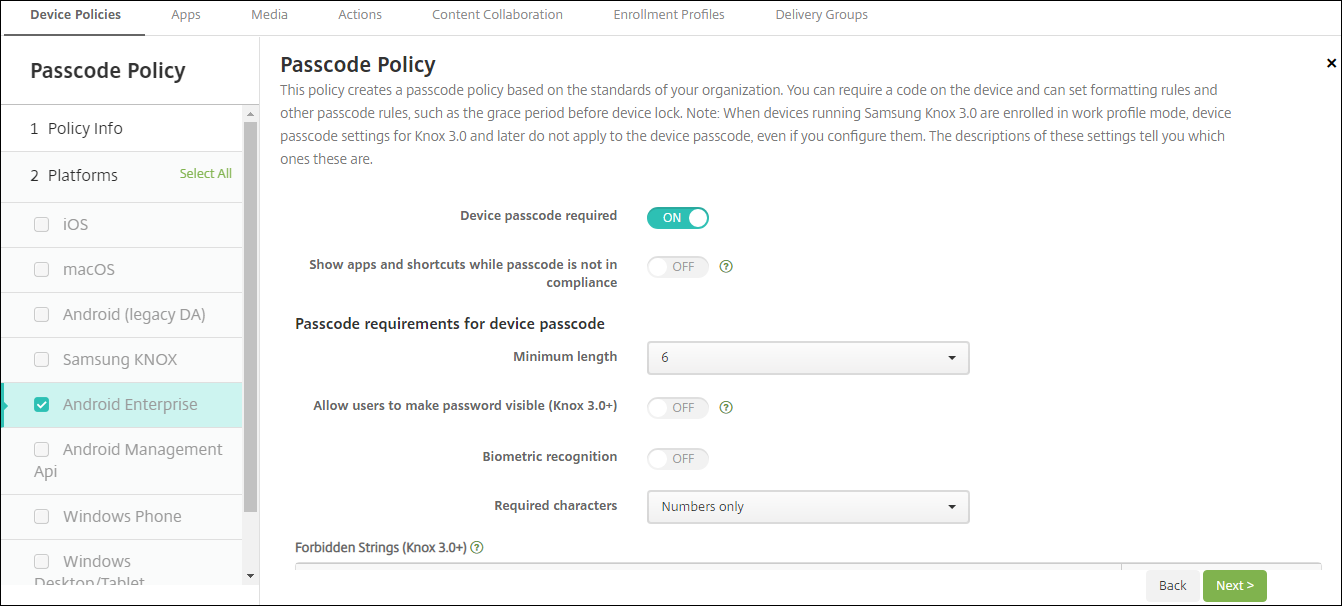
Android Enterpriseデバイスの場合、デバイスのパスコード、Android Enterpriseワークプロファイルのセキュリティチャレンジ、またはその両方を要求できます。
Android 9.0以降およびSamsung Knox 3.0以降を実行しているデバイスの場合、[Android Enterprise] ページでSamsung Knoxの設定を構成します。それ以前のバージョンのAndroidまたはSamsung Knoxを実行しているデバイスの場合、[Samsung Knox] ページを使用します。
注:
Samsung Knox 3.0を実行しているデバイスがワークプロファイルデバイスとして登録されている場合、Knox 3.0以降のデバイスパスコード設定は、構成してもデバイスパスコードには適用されません。
- デバイスパスコード必須: デバイスにパスコードを要求します。この設定が [オン] の場合、[デバイスパスコードのパスコード要件] および [デバイスパスコードのパスコードセキュリティ] の下の設定を構成します。デフォルトは [オフ] です。
- パスコードが準拠していないときにアプリとショートカットを表示する: この設定が [オン] の場合、パスコードが準拠していなくても、デバイス上のアプリとショートカットは非表示になりません。この設定が [オフ] の場合、パスコードが準拠していないときにアプリとショートカットは非表示になります。この設定を有効にする場合、Citrix®は、パスコードが準拠していないときにデバイスを非準拠としてマークする自動アクションを作成することを推奨します。デフォルトは [オフ] です。
-
デバイスパスコードのパスコード要件:
- 最小長: パスコードの最小長を指定します。デフォルトは6です。
- ユーザーがパスワードを表示できるようにする: 有効なKnoxライセンスキーが構成されているSamsung Knox 3.0以降を実行しているデバイスの場合。完全に管理されているデバイスにのみ適用されます。この設定は、ワークプロファイルデバイスとして登録されているデバイスには適用されません。ユーザーがパスワードを表示できるようにします。デフォルトは [オフ] です。
- 生体認証: 生体認証を有効にします。この設定が [オン] の場合、[必須文字] フィールドは非表示になります。デフォルトは [オフ] です。
- 必須文字: パスコードに必須の文字の種類を指定します。リストから、[制限なし]、[数字と文字の両方]、[数字のみ]、または [文字のみ] を選択します。[制限なし] は、Android 7.0を実行しているデバイスにのみ使用します。Android 7.1以降では、[制限なし] 設定は尊重されません。デフォルトは [数字と文字の両方] です。
- 禁止文字列: 有効なKnoxライセンスキーが構成されているSamsung Knox 3.0以降を実行しているデバイスの場合。完全に管理されているデバイスにのみ適用されます。この設定は、ワークプロファイルデバイスとして登録されているデバイスには適用されません。ユーザーがパスコードとして使用できない文字列を指定します。「password」、「pwd」、「welcome」、「123456」、「111111」のような推測されやすい安全でない文字列をユーザーが使用するのを防ぐために、禁止文字列を作成します。拒否したい各文字列について、[追加] をクリックします。ユーザーが使用したくない文字列を入力します。文字列を追加するには [保存] をクリックし、文字列の追加をキャンセルするには [キャンセル] をクリックします。
- 詳細ルール: パスコードに出現できる文字の種類に関する詳細ルールを適用します。この設定が [オン] の場合、[最小数] および [最大数] の下の設定を構成します。この設定は、Android 5.0より前のAndroidデバイスでは利用できません。デフォルトは [オフ] です。
-
最小数:
- 記号: 記号の最小数を指定します。デフォルトは 0 です。
- 文字: 文字の最小数を指定します。デフォルトは 0 です。
- 小文字: 小文字の最小数を指定します。デフォルトは 0 です。
- 大文字: 大文字の最小数を指定します。デフォルトは 0 です。
- 数字または記号: 数字または記号の最小数を指定します。デフォルトは 0 です。
- 数字: 数字の最小数を指定します。デフォルトは 0 です。
- 変更された文字数: 有効なKnoxライセンスキーが構成されているSamsung Knox 3.0以降を実行しているデバイスの場合。完全に管理されているデバイスにのみ適用されます。この設定は、ワークプロファイルデバイスとして登録されているデバイスには適用されません。ユーザーが以前のパスコードから変更する必要がある文字数を指定します。デフォルトは 0 です。
-
最大数: 有効なKnoxライセンスキーが構成されているSamsung Knox 3.0以降を実行しているデバイスの場合。完全に管理されているデバイスにのみ適用されます。この設定は、ワークプロファイルデバイスとして登録されているデバイスには適用されません。
- 文字の出現回数: パスコード内で文字が出現できる最大回数を指定します。デフォルトは 0 で、これは最大制限がないことを意味します。
- 英字シーケンスの長さ: パスコード内の英字シーケンスの最大長を指定します。デフォルトは 0 で、これは最大制限がないことを意味します。
- 数字シーケンスの長さ: パスコード内の数字シーケンスの最大長を指定します。デフォルトは 0 で、これは最大制限がないことを意味します。
-
デバイスパスコードのパスコードセキュリティ:
- (サインオン失敗回数)後にデバイスをワイプする: ユーザーがサインオンに失敗できる回数を指定します。この回数を超えると、デバイスは完全にワイプされます。デフォルトは [未定義] です。
- (非アクティブ分数)(0~999)後にデバイスをロックする: デバイスがロックされるまでの非アクティブな分数を指定します。デフォルトは [なし] です。
- パスコードの有効期限(日数)(1~730): パスコードの有効期限が切れるまでの日数を指定します。有効な値は1~730です。デフォルトは 0 で、これはパスコードの有効期限が切れないことを意味します。
- 保存された以前のパスワード(0~50): 保存する使用済みパスワードの数を指定します。ユーザーは、このリストにあるパスワードを使用できません。有効な値は0~50です。デフォルトは 0 で、これはユーザーがパスワードを再利用できることを意味します。
- (サインオン失敗回数)後にデバイスをロックする: 有効なKnoxライセンスキーが構成されているSamsung Knox 3.0以降を実行しているデバイスの場合。完全に管理されているデバイスにのみ適用されます。この設定は、ワークプロファイルデバイスとして登録されているデバイスには適用されません。ユーザーがサインオンに失敗できる回数を指定します。この回数を超えると、デバイスはロックされます。デフォルトは [未定義] です。
- ワークプロファイルのセキュリティチャレンジ: Android Enterpriseワークプロファイルで実行されているアプリへのアクセスに、ユーザーがセキュリティチャレンジを完了することを要求します。Android 7.0以降を実行しているデバイスの場合。この設定が [オン] の場合、[ワークプロファイルセキュリティチャレンジのパスコード要件] および [ワークプロファイルセキュリティチャレンジのパスコードセキュリティ] の下の設定を構成します。デフォルトは [オフ] です。
-
ワークプロファイルセキュリティチャレンジのパスコード要件:
- 最小長: パスコードの最小長を指定します。デフォルトは6です。
- ユーザーがパスワードを表示できるようにする: 有効なKnoxライセンスキーが構成されているKnox 3.0以降を実行しているデバイスの場合。ユーザーがパスワードを表示できるようにします。デフォルトは [オフ] です。
- 生体認証: 生体認証を有効にします。この設定が [オン] の場合、[必須文字] フィールドは非表示になります。デフォルトは [オフ] です。
- 必須文字: パスコードに必須の文字の種類を指定します。リストから、[制限なし]、[数字と文字の両方]、[数字のみ]、または [文字のみ] を選択します。[制限なし] は、Android 7.0を実行しているデバイスにのみ使用します。Android 7.1以降では、[制限なし] 設定は尊重されません。デフォルトは [数字と文字の両方] です。
- 禁止文字列: 有効なKnoxライセンスキーが構成されているKnox 3.0以降を実行しているデバイスの場合。ユーザーがパスコードとして使用できない文字列を指定します。「password」、「pwd」、「welcome」、「123456」、「111111」のような推測されやすい安全でない文字列をユーザーが使用するのを防ぐために、禁止文字列を作成します。拒否したい各文字列について、[追加] をクリックします。ユーザーが使用したくない文字列を入力します。文字列を追加するには [保存] をクリックし、文字列の追加をキャンセルするには [キャンセル] をクリックします。
- 詳細ルール: パスコードに出現できる文字の種類に関する詳細ルールを適用します。この設定が [オン] の場合、[最小数] および [最大数] の下の設定を構成します。この設定は、Android 5.0より前のAndroidデバイスでは利用できません。デフォルトは [オフ] です。
-
最小数:
- 記号: 記号の最小数を指定します。デフォルトは 0 です。
- 文字: 文字の最小数を指定します。デフォルトは 0 です。
- 小文字: 小文字の最小数を指定します。デフォルトは 0 です。
- 大文字: 大文字の最小数を指定します。デフォルトは 0 です。
- 数字または記号: 数字または記号の最小数を指定します。デフォルトは 0 です。
- 数字: 数字の最小数を指定します。デフォルトは 0 です。
- 変更された文字数: 有効なKnoxライセンスキーが構成されているKnox 3.0以降を実行しているデバイスの場合。ユーザーが以前のパスコードから変更する必要がある文字数を指定します。デフォルトは 0 です。
-
最大数: 有効なKnoxライセンスキーが構成されているKnox 3.0以降を実行しているデバイスの場合。
- 文字の出現回数: パスコード内で文字が出現できる最大回数を指定します。デフォルトは 0 で、これは最大制限がないことを意味します。
- 英字シーケンスの長さ: パスコード内の英字シーケンスの最大長を指定します。デフォルトは 0 で、これは最大制限がないことを意味します。
- 数字シーケンスの長さ: パスコード内の数字シーケンスの最大長を指定します。デフォルトは 0 で、これは最大制限がないことを意味します。
-
統合パスコードを有効にする: [オン] の場合、ユーザーはデバイスとワークプロファイルで1つのパスコードを使用します。[オフ] の場合:
- ユーザーはデバイスとワークプロファイルで異なるパスコードを使用する必要があります。
- ユーザーがデバイスとワークプロファイルで1つのパスコードを使用したい場合に設定する、デバイス上の [1つのロックを使用] 設定は無効になります。ユーザーはこれを有効にできません。
- ワークプロファイルセキュリティチャレンジのパスコード要件がデバイスパスコードよりも複雑な場合、[1つのロックを使用] 設定が有効になっているユーザーは、ワークプロファイルのパスコードを変更するよう求められます。
デフォルトは [オフ] です。Android 9.0以降で利用可能です。
-
ワークプロファイルセキュリティチャレンジのパスコードセキュリティ
- (サインオン失敗回数)後にコンテナをワイプする: ユーザーがサインオンに失敗できる回数を指定します。この回数を超えると、ワークプロファイルとそのデータがデバイスからワイプされます。ワイプ後、ユーザーはワークプロファイルを再初期化する必要があります。デフォルトは [未定義] です。
- (非アクティブ分数)後にコンテナをロックする: ワークプロファイルがロックされるまでのデバイスの非アクティブな分数を指定します。デフォルトは [なし] です。
- パスコードの有効期限(日数)(1~730): パスコードの有効期限が切れるまでの日数を指定します。有効な値は1~730です。デフォルトは 0 で、これはパスコードの有効期限が切れないことを意味します。
- 保存された以前のパスワード(0~50): 保存する使用済みパスワードの数を指定します。ユーザーは、このリストにあるパスワードを使用できません。有効な値は0~50です。デフォルトは 0 で、これはユーザーがパスワードを再利用できることを意味します。
- (サインオン失敗回数)後にコンテナをロックする: 有効なKnoxライセンスキーが構成されているKnox 3.0以降を実行しているデバイスの場合。ユーザーがサインオンに失敗できる回数を指定します。この回数を超えると、デバイスはロックされます。デフォルトは [未定義] です。
Windowsデスクトップ/タブレット設定
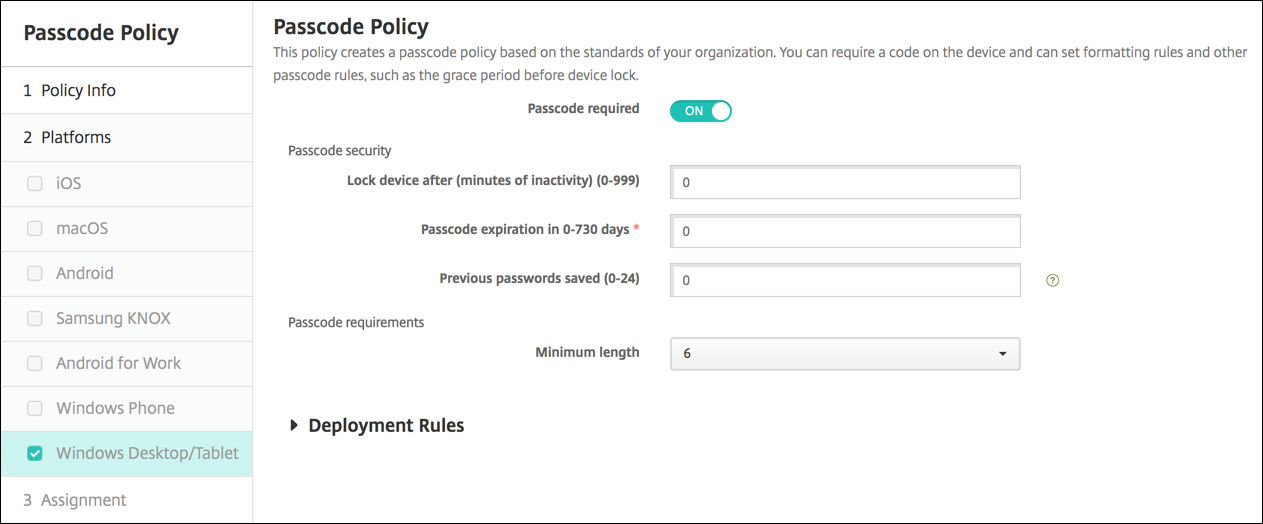
- 簡易ログオンを許可しない: ユーザーが画像パスワードまたは生体認証ログオンでデバイスにアクセスすることを許可するかどうかを選択します。デフォルトは [オフ] です。
- 最小パスコード長: ドロップダウンリストで最小パスコード長を選択します。デフォルトは 6 です。
- ワイプ前の最大パスコード試行回数: リストで、ユーザーがサインインに失敗できる回数をクリックします。この回数を超えると、企業データがデバイスからワイプされます。デフォルトは 4 です。
- パスコードの有効期限(日数)(0~730): パスコードの有効期限が切れるまでの日数を入力します。有効な値は0~730です。デフォルトは 0 で、これはパスコードの有効期限が切れないことを意味します。
- パスコード履歴:(1~24): 保存する使用済みパスコードの数を入力します。ユーザーは、このリストにあるパスコードを使用できません。有効な値は1~24です。このフィールドには1~24の数値を入力する必要があります。デフォルトは 0 です。
- デバイスロック前の最大非アクティブ時間(分)(1~999): デバイスがロックされるまでの非アクティブな時間(分)を入力します。有効な値は1~999です。このフィールドには1~999の数値を入力する必要があります。デフォルトは 0 です。