This content has been machine translated dynamically.
Dieser Inhalt ist eine maschinelle Übersetzung, die dynamisch erstellt wurde. (Haftungsausschluss)
Cet article a été traduit automatiquement de manière dynamique. (Clause de non responsabilité)
Este artículo lo ha traducido una máquina de forma dinámica. (Aviso legal)
此内容已经过机器动态翻译。 放弃
このコンテンツは動的に機械翻訳されています。免責事項
이 콘텐츠는 동적으로 기계 번역되었습니다. 책임 부인
Este texto foi traduzido automaticamente. (Aviso legal)
Questo contenuto è stato tradotto dinamicamente con traduzione automatica.(Esclusione di responsabilità))
This article has been machine translated.
Dieser Artikel wurde maschinell übersetzt. (Haftungsausschluss)
Ce article a été traduit automatiquement. (Clause de non responsabilité)
Este artículo ha sido traducido automáticamente. (Aviso legal)
この記事は機械翻訳されています.免責事項
이 기사는 기계 번역되었습니다.책임 부인
Este artigo foi traduzido automaticamente.(Aviso legal)
这篇文章已经过机器翻译.放弃
Questo articolo è stato tradotto automaticamente.(Esclusione di responsabilità))
Translation failed!
アップグレード
XenMobile 10.16へのアップグレード前
-
XenMobile Server 10.16の最新バージョンにアップデートする前に、Citrix License Serverを11.17.2.0 Build 47000以降にアップデートしてください。
XenMobileの最新バージョンには、Citrix License Server 11.17 (最小バージョン) が必要です。
XenMobile 10.16のカスタマーサクセスサービス日付 (旧サブスクリプションアドバンテージ日付) は2022年11月15日です。Citrixライセンスのカスタマーサクセスサービス日付は、この日付より後である必要があります。この日付は、License Serverでライセンスの横に表示されます。XenMobileの最新バージョンを古いLicense Server環境に接続すると、接続チェックが失敗し、License Serverを構成できません。
ライセンスの日付を更新するには、Citrixポータルから最新のライセンスファイルをダウンロードし、そのファイルをLicensing Serverにアップロードしてください。詳しくは、「カスタマーサクセスサービス」を参照してください。
-
クラスター環境の場合: iOS 11以降を実行しているデバイスへのiOSポリシーおよびアプリ展開には、次の要件があります。Citrix GatewayがSSL永続性に構成されている場合、すべてのXenMobile®サーバーノードでポート80を開く必要があります。
-
アップグレードするXenMobile Serverを実行している仮想マシンのRAMが8 GB未満の場合、RAMを少なくとも8 GBに増やすことをお勧めします。
-
推奨事項: XenMobileのアップデートをインストールする前に、VMの機能を使用してシステムのスナップショットを作成してください。また、システム構成データベースもバックアップしてください。アップグレード中に問題が発生した場合でも、完全なバックアップがあれば回復できます。
アップグレード方法
XenMobile 10.15.xまたは10.14.xからXenMobile 10.16に直接アップグレードできます。アップグレードを実行するには、利用可能な最新のバイナリをダウンロードしてください。https://www.citrix.com/downloadsにアクセスし、Citrix Endpoint Management (XenMobile) > XenMobile Server > Product Software > XenMobile Server 10に移動します。ハイパーバイザー用のXenMobile Serverソフトウェアのタイルで、Download Fileをクリックします。アップグレードをアップロードするには、XenMobileコンソールのRelease Managementページを使用します。
Release Managementページを使用したアップグレード
Release Managementページを使用して、XenMobile Serverの最新バージョンにアップグレードします。
前提条件:
- システム要件を確認してください。
クラスター展開を使用している場合は、この記事の最後にある手順を参照してください。
-
利用可能な最新のバイナリをダウンロードしてください。https://www.citrix.com/downloadsにアクセスし、Citrix Endpoint Management (およびCitrix XenMobile Server) > XenMobile Server (オンプレミス) > Product Software > XenMobile Server 10に移動します。ハイパーバイザー用のXenMobile Serverソフトウェアのタイルで、Download Fileをクリックします。
-
XenMobileコンソールで、コンソールの右上隅にある歯車アイコンをクリックします。Settingsページが表示されます。
-
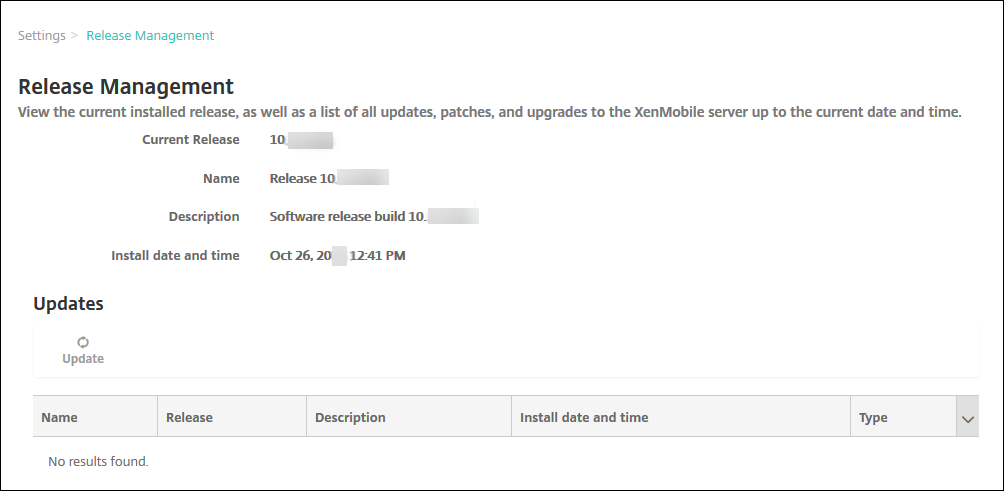
Release Managementをクリックします。Release Managementページが表示されます。
-
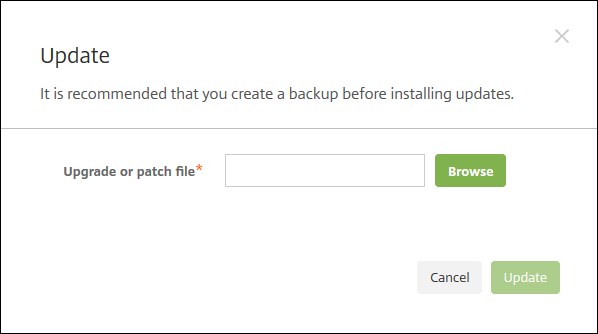
Updatesの下にあるUpdateをクリックします。Updateダイアログボックスが表示されます。
-
Browseをクリックしてファイルが保存されている場所に移動し、Citrix.comからダウンロードしたXenMobileアップグレードファイルを選択します。
-
Updateをクリックし、プロンプトが表示されたらXenMobileを再起動します。
何らかの理由でアップデートが正常に完了できない場合、問題を示すエラーメッセージが表示されます。システムはアップデート試行前の状態に戻されます。
アップグレード後
アップグレード後、XenMobileは再起動を必要とします。XenMobile CLIを使用してXenMobile Serverを再起動してください。システム再起動後にブラウザキャッシュをクリアすることが重要です。
送信接続に関する機能が動作しなくなり、接続構成を変更していない場合は、次のようなエラーがないかXenMobile Serverログを確認してください。「Unable to connect to the VPP Server: Host name ‘192.0.2.0’ does not match the certificate subject provided by the peer」
証明書検証エラーは、XenMobile Serverでホスト名検証を無効にする必要があることを示しています。デフォルトでは、Microsoft PKIサーバーを除く送信接続ではホスト名検証が有効になっています。ホスト名検証によって展開が中断される場合は、サーバープロパティdisable.hostname.verificationをtrueに変更してください。このプロパティのデフォルト値はfalseです。
Citrixは、XenMobileの新しいバージョンまたは重要なアップデートをCitrix.comに公開します。同時に、各顧客の登録連絡先に通知が送信されます。
クラスター化されたXenMobile展開のアップグレード
重要:
XenMobileのアップデートをインストールする前に、仮想マシン (VM) の機能を使用してシステムのスナップショットを作成してください。また、システム構成データベースもバックアップしてください。アップグレード中に問題が発生した場合でも、完全なバックアップがあれば回復できます。
システムがクラスターモードで構成されている場合は、XenMobile 10リリースから各ノードをアップデートするために、次の手順に従ってください。
-
Settings > Release Managementからすべてのノードに.binファイルをアップロードします。
-
CLIのSystem Menuからすべてのノードをシャットダウンします。
-
CLIのSystem Menuから1つのノードを起動し、サービスが実行されていることを確認します。
-
他のノードを順次起動します。
XenMobileがアップデートを正常に完了できない場合、問題を示すエラーメッセージが表示されます。XenMobileはシステムをアップデート試行前の状態に戻します。
XenMobile MDM EditionからEnterprise Editionへのアップグレード
XenMobile MDM Editionを、iOSおよびAndroidデバイス用のXenMobile Advanced Edition (オンプレミス) またはCitrix Endpoint Management™ (クラウド) にアップグレードできます。
前提条件
- 適切なEnterpriseライセンス。
- Citrix Gatewayが構成されていること。
アップグレード方法
- Settings > Licensingに移動し、適切なEnterprise Editionライセンスタイプがアップロードされていることを確認します。
- Settings > Server Propertiesに移動し、Server ModeプロパティをMDMからENTに変更します。
- Settings > Citrix Gatewayに移動し、Citrix Gatewayの詳細を構成します。認証モードをMDM Editionと同じ、つまりドメイン (Active Directory) 認証に設定します。XenMobileは、ユーザー登録後に認証モードを変更することをサポートしていません。
- オプション: Settings > Client Propertiesに移動し、Citrix PIN認証を有効にします。
これらの手順を完了した後、ユーザーはデバイスをEnterpriseモードに切り替えるために次の手順を実行する必要があります。
iOSユーザー
- Secure Hubを閉じます: デバイスのホームボタンを2回 (素早く) タップし、Secure Hubアプリを上にスライドさせます。
- Secure Hubを開きます。
Androidユーザー
- Secure Hubを開きます。
- Preferences > Device Informationに移動します。
- Refresh Policyをクリックします。
Citrix PIN認証を有効にしている場合、Secure HubはユーザーにPINの作成を促します。ユーザーがPINを作成すると、XenMobileはデバイスをEnterpriseモードで構成します。XenMobileコンソールのManage > Devicesページには、そのデバイスに対してMDMとMAMの両方がアクティブとして表示されます。
共有
共有
This Preview product documentation is Citrix Confidential.
You agree to hold this documentation confidential pursuant to the terms of your Citrix Beta/Tech Preview Agreement.
The development, release and timing of any features or functionality described in the Preview documentation remains at our sole discretion and are subject to change without notice or consultation.
The documentation is for informational purposes only and is not a commitment, promise or legal obligation to deliver any material, code or functionality and should not be relied upon in making Citrix product purchase decisions.
If you do not agree, select I DO NOT AGREE to exit.