This content has been machine translated dynamically.
Dieser Inhalt ist eine maschinelle Übersetzung, die dynamisch erstellt wurde. (Haftungsausschluss)
Cet article a été traduit automatiquement de manière dynamique. (Clause de non responsabilité)
Este artículo lo ha traducido una máquina de forma dinámica. (Aviso legal)
此内容已经过机器动态翻译。 放弃
このコンテンツは動的に機械翻訳されています。免責事項
이 콘텐츠는 동적으로 기계 번역되었습니다. 책임 부인
Este texto foi traduzido automaticamente. (Aviso legal)
Questo contenuto è stato tradotto dinamicamente con traduzione automatica.(Esclusione di responsabilità))
This article has been machine translated.
Dieser Artikel wurde maschinell übersetzt. (Haftungsausschluss)
Ce article a été traduit automatiquement. (Clause de non responsabilité)
Este artículo ha sido traducido automáticamente. (Aviso legal)
この記事は機械翻訳されています.免責事項
이 기사는 기계 번역되었습니다.책임 부인
Este artigo foi traduzido automaticamente.(Aviso legal)
这篇文章已经过机器翻译.放弃
Questo articolo è stato tradotto automaticamente.(Esclusione di responsabilità))
Translation failed!
Appleデバイスの一括登録
XenMobile®にiOS、iPadOS、macOSデバイスを大量に登録する方法は2つあります。
-
Apple Deployment Programを使用して、Apple、参加しているApple正規販売店、または通信事業者から直接購入したiOS、iPadOS、macOSデバイスを登録します。これには共有iPadも含まれます。XenMobileは、Apple Business Manager (ABM) および教育機関向けのApple School Manager (ASM) のApple Deployment Programをサポートしています。この記事では、複数のデバイスをABMアカウントと統合する方法について説明します。ABMへの登録およびABMアカウントとXenMobileの接続については、「Apple Deployment Programによるデバイスの展開」を参照してください。Apple School Managerアカウントについては、「Apple Education機能との統合」を参照してください。
macOSデバイスの登録には、macOS 10.10以降を実行しているデバイスが必要です。
-
Appleから直接購入したかどうかにかかわらず、Apple Configurator 2を使用してiOSデバイスを登録することもできます。
ABMを使用する場合:
- デバイスに触れたり、準備したりする必要はありません。代わりに、ABMを通じてデバイスのシリアル番号または発注番号を送信し、デバイスを構成して登録します。
- XenMobileがデバイスを登録した後、すぐに使用を開始できるユーザーにデバイスを渡すことができます。ABMでデバイスをセットアップすると、ユーザーがデバイスを初めて起動するときに完了する必要があるセットアップアシスタントの一部の手順を省略できます。
- ABMのセットアップの詳細については、Apple Business Managerで入手できるドキュメントを参照してください。
Apple Configurator 2を使用する場合:
- iOSデバイスをmacOS 10.7.2以降とApple Configurator 2アプリを実行しているAppleコンピューターに接続します。Apple Configurator 2を通じてiOSデバイスを準備し、ポリシーを構成します。
- 必要なポリシーでデバイスをプロビジョニングした後、デバイスが初めてXenMobileに接続すると、デバイスはXenMobileからポリシーを受信します。その後、デバイスの管理を開始できます。
- Apple Configurator 2の使用に関する詳細については、Apple Configuratorヘルプを参照してください。
前提条件
XenMobileとApple間の接続に必要なポートを開きます。詳細については、「ポート要件」を参照してください。
Apple Business ManagerアカウントとXenMobileの統合
XenMobileでABMアカウントがセットアップされていない場合は、「Apple Deployment Programによるデバイスの展開」で次の手順を完了してください。
- Apple Business Managerに登録します。
- Apple Business ManagerアカウントをXenMobileに接続します。
- Deployment Program対応デバイスを注文します。
- Deployment Program対応デバイスを管理します。
一括登録のデフォルトサーバーの設定
大量のiOS、iPadOS、macOSデバイスをMDMサーバーに割り当てるには、XenMobileをデフォルトサーバーとして設定できます。
- 管理者またはデバイス登録マネージャーアカウントを使用して、Apple Business Managerにサインインします。
- サイドバーで、[設定] > [デバイス管理設定] をクリックします。
- 既存のMDMサーバーを選択します。[デフォルトのデバイス割り当て] で [変更] をクリックします。各デバイスタイプのデフォルトのXenMobileサーバーを選択します。[完了] をクリックします。
ABMアカウントのデバイスポリシーとアプリの展開規則の構成
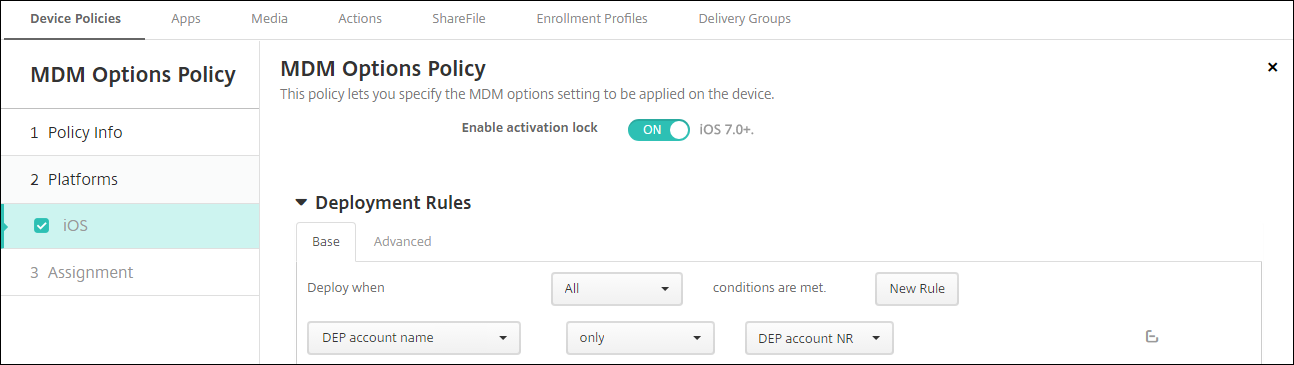
[構成] > [デバイスポリシー] および [構成] > [アプリ] の [展開規則] セクションを使用して、ABMアカウントをさまざまなデバイスポリシーおよびアプリに関連付けることができます。ポリシーまたはアプリを次のように指定できます。
- 特定のABMアカウントにのみ展開する。
- 選択したアカウントを除くすべてのABMアカウントに展開する。
ABMアカウントのリストには、有効または無効のステータスを持つアカウントのみが含まれます。ABMアカウントが無効になっている場合、ABMデバイスはこのアカウントに属しません。そのため、XenMobileはアプリまたはポリシーをデバイスに展開しません。
次の例では、デバイスポリシーは「ABM Account NR」というABMアカウント名を持つデバイスにのみ展開されます。
Apple Deployment Program対応デバイスの登録時のユーザーエクスペリエンス
ユーザーがApple Deployment Program対応デバイスを登録すると、そのエクスペリエンスは次のようになります。
-
ユーザーはApple Deployment Program対応デバイスを起動します。
-
XenMobileは、XenMobileコンソールで構成したApple Deployment Program構成をApple Deployment Program対応デバイスに配信します。
-
ユーザーはデバイスの初期設定を構成します。
-
デバイスは自動的にXenMobileデバイス登録プロセスを開始します。
-
ユーザーはデバイスのその他の初期設定を構成し続けます。
-
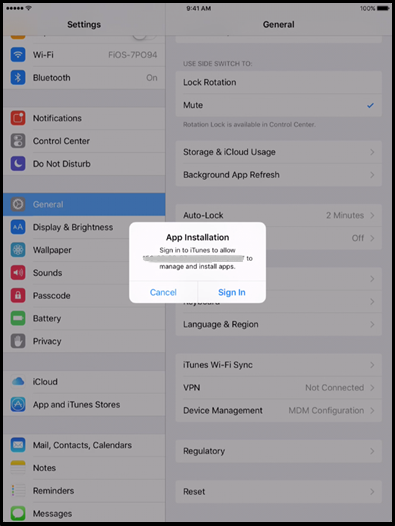
ホーム画面で、ユーザーはCitrix Secure HubをダウンロードするためにApple App Storeにサインインするよう求められる場合があります。
注:
デバイスベースのボリューム購入アプリ割り当てを使用してSecure Hubアプリを展開するようにXenMobileを構成している場合、この手順はオプションです。この場合、Apple App Storeアカウントを作成したり、既存のアカウントを使用したりする必要はありません。
-
ユーザーはSecure Hubを開き、資格情報を入力します。ポリシーで要求されている場合、ユーザーはCitrix PINを作成して確認するよう求められる場合があります。
XenMobileは、残りの必要なアプリをデバイスに展開します。
Apple Configurator 2設定の構成
Apple Business Managerの代わりにApple Configurator 2を使用して、iPhoneおよびiPadデバイスを一括で構成および展開できます。
手順1:XenMobileでの設定の構成
-
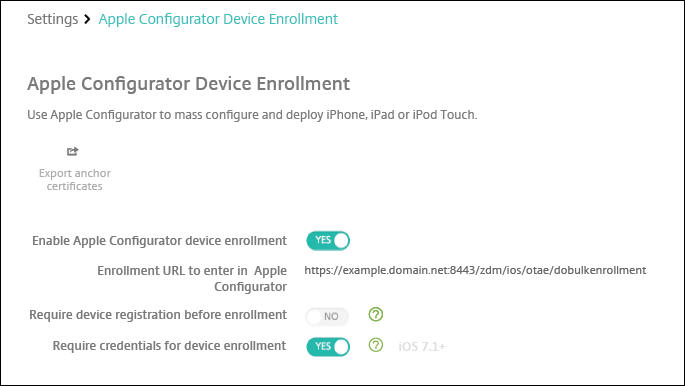
XenMobileコンソールで、[設定] > [Apple Configuratorデバイス登録] に移動します。
-
[Apple Configuratorデバイス登録を有効にする] を [はい] に設定します。
-
[Apple Configuratorに入力する登録URL] は読み取り専用フィールドです。この設定は、Appleと通信するXenMobile ServerのURLを提供します。Apple Configurator 2で設定を構成するときに、このURLをコピーして貼り付けます。登録URLは、
mdm.server.url.comなどのXenMobile Serverの完全修飾ドメイン名(FQDN)またはIPアドレスです。 -
不明なデバイスの登録を防ぐには、[登録前にデバイス登録を要求する] を [はい] に設定します。注:この設定が [はい] の場合、登録前に構成済みのデバイスをXenMobileの [管理] > [デバイス] に手動またはCSVファイルで追加する必要があります。
-
iOSデバイスのユーザーに登録時に資格情報の入力を要求するには、[デバイス登録に資格情報を要求する] を [はい] に設定します。デフォルトでは、登録に資格情報は要求されません。
-
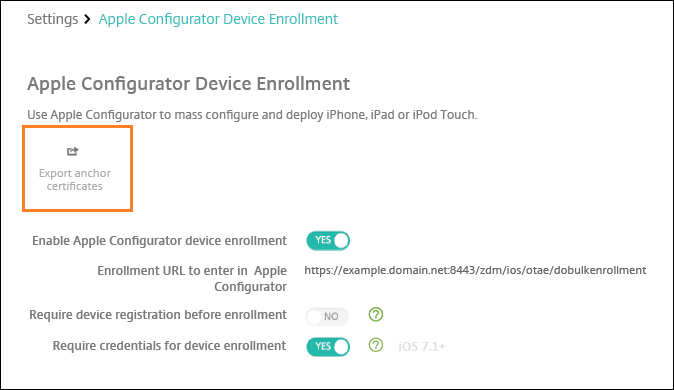
注:XenMobile Serverが信頼されたSSL証明書を使用している場合は、この手順をスキップしてください。[アンカー証明書のエクスポート] をクリックし、certchain.pemファイルをmacOSキーチェーン(ログインまたはシステム)に保存します。
手順2:Apple Configurator 2での設定の構成
-
App StoreからApple Configurator 2をインストールします。
-
Dock Connector-to-USBケーブルを使用して、デバイスをApple Configurator 2を実行しているMacに接続します。最大30台の接続されたデバイスを同時に構成できます。Dock Connectorがない場合は、1つ以上の電源付きUSB 2.0高速ハブを使用してデバイスを接続します。
-
Apple Configurator 2を起動します。コンフィギュレーターには、監視用に準備できるデバイスが表示されます。
-
デバイスを監視用に準備するには:
-
構成を定期的に再適用してデバイスの制御を維持する場合は、[デバイスを監視] を選択します。[次へ] をクリックします。
重要:
デバイスを監視モードにすると、選択したバージョンのiOSがデバイスにインストールされ、以前に保存されていたユーザーデータやアプリがデバイスから完全に消去されます。
-
iOSで、インストールする最新バージョンのiOSに対して [最新] をクリックします。
-
-
[MDMサーバーに登録] で、MDMサーバーを選択します。新しいサーバーを追加するには、[次へ] をクリックします。
-
[MDMサーバーの定義] で、サーバーの名前を指定し、XenMobileコンソールからMDMサーバーのURLを貼り付けます。
-
[組織に割り当て] で、デバイスを監視する組織を選択します。
Apple Configurator 2でデバイスを準備する方法の詳細については、Apple Configuratorのヘルプページ「デバイスの準備」を参照してください。
-
各デバイスの準備が完了したら、電源を入れてiOSセットアップアシスタントを起動し、デバイスを初めて使用するための準備をします。
Apple Configurator 2からApple Business Managerへのデバイスの割り当て
Apple Configurator 2のiPhoneおよびiPadデバイスをApple Business Managerアカウントに関連付けることができます。デバイスを追加すると、[デバイス] セクションに表示されます。これらのデバイスには、Apple Configurator 2を通じて割り当てられた登録設定は含まれなくなります。詳細については、「Apple Configurator 2から追加されたデバイスをApple Business Managerに割り当てる」を参照してください。
Apple Deployment Program使用時の証明書の更新
XenMobile Secure Sockets Layer (SSL) 証明書が更新されると、XenMobileコンソールの [設定] > [証明書] で新しい証明書をアップロードします。[インポート] ダイアログボックスの [用途] で [SSLリスナー] をクリックし、証明書がSSLに使用されるようにします。サーバーを再起動すると、XenMobileは新しいSSL証明書を使用します。XenMobileでの証明書の詳細については、「XenMobileでの証明書のアップロード」を参照してください。
SSL証明書を更新しても、Apple Deployment ProgramとXenMobile間の信頼関係を再確立する必要はありません。ただし、この記事の前の手順に従って、いつでも Apple Deployment Program の設定を再構成できます。
Apple Deployment Programの詳細については、Appleのドキュメントを参照してください。
Apple Deployment ProgramとXenMobile間の接続の更新
自動デバイス登録サーバーのトークンの有効期限が切れると、XenMobileにライセンス有効期限警告が表示されます。
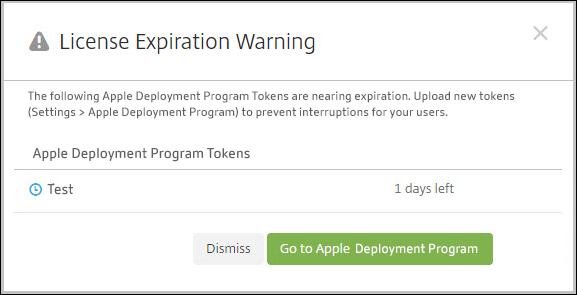
Apple School Manager/Apple Business Managerからトークンを置き換えます。
手順1:XenMobile Serverからの公開キーのダウンロード
- XenMobileコンソールで、[設定] > [Apple Deployment Program] に移動して新しい公開キーをダウンロードします。
手順2:Appleアカウントからのサーバートークンファイルの作成とダウンロード
-
Apple Business Managerにサインインしてトークンをダウンロードします。
-
[設定] を開き、トークンが必要なサーバーを選択します。[編集] をクリックします。
-
[MDMサーバー設定] で、XenMobileからダウンロードした新しい公開キーをアップロードし、変更を保存します。
-
[トークンのダウンロード] をクリックして新しいトークンをダウンロードします。
手順3:XenMobileでのサーバートークンファイルのアップロード
-
Citrix XenMobileで、[設定] > [Apple Deployment Program] に移動します。
-
Deployment Programアカウントを選択し、[編集] をクリックしてサーバートークンファイルをアップロードします。
-
[次へ] をクリックして変更を保存します。
共有
共有
この記事の概要
- 前提条件
- Apple Business ManagerアカウントとXenMobileの統合
- 一括登録のデフォルトサーバーの設定
- ABMアカウントのデバイスポリシーとアプリの展開規則の構成
- Apple Deployment Program対応デバイスの登録時のユーザーエクスペリエンス
- Apple Configurator 2設定の構成
- Apple Configurator 2からApple Business Managerへのデバイスの割り当て
- Apple Deployment Program使用時の証明書の更新
- Apple Deployment ProgramとXenMobile間の接続の更新
This Preview product documentation is Citrix Confidential.
You agree to hold this documentation confidential pursuant to the terms of your Citrix Beta/Tech Preview Agreement.
The development, release and timing of any features or functionality described in the Preview documentation remains at our sole discretion and are subject to change without notice or consultation.
The documentation is for informational purposes only and is not a commitment, promise or legal obligation to deliver any material, code or functionality and should not be relied upon in making Citrix product purchase decisions.
If you do not agree, select I DO NOT AGREE to exit.