This content has been machine translated dynamically.
Dieser Inhalt ist eine maschinelle Übersetzung, die dynamisch erstellt wurde. (Haftungsausschluss)
Cet article a été traduit automatiquement de manière dynamique. (Clause de non responsabilité)
Este artículo lo ha traducido una máquina de forma dinámica. (Aviso legal)
此内容已经过机器动态翻译。 放弃
このコンテンツは動的に機械翻訳されています。免責事項
이 콘텐츠는 동적으로 기계 번역되었습니다. 책임 부인
Este texto foi traduzido automaticamente. (Aviso legal)
Questo contenuto è stato tradotto dinamicamente con traduzione automatica.(Esclusione di responsabilità))
This article has been machine translated.
Dieser Artikel wurde maschinell übersetzt. (Haftungsausschluss)
Ce article a été traduit automatiquement. (Clause de non responsabilité)
Este artículo ha sido traducido automáticamente. (Aviso legal)
この記事は機械翻訳されています.免責事項
이 기사는 기계 번역되었습니다.책임 부인
Este artigo foi traduzido automaticamente.(Aviso legal)
这篇文章已经过机器翻译.放弃
Questo articolo è stato tradotto automaticamente.(Esclusione di responsabilità))
Translation failed!
Firebase Cloud Messaging
注:
Firebase Cloud Messaging (FCM) は、以前は Google Cloud Messaging (GCM) と呼ばれていました。一部のXenMobile®コンソールラベルとメッセージでは、GCMの用語が使用されています。
Citrix®は、AndroidデバイスがXenMobileに接続する方法とタイミングを制御するために、Firebase Cloud Messaging (FCM)を使用することを推奨します。FCM用に構成されたXenMobileは、FCMが有効になっているAndroidデバイスに接続通知を送信します。セキュリティアクションまたは展開コマンドは、プッシュ通知をトリガーして、ユーザーにXenMobile Serverへの再接続を促します。
この記事の設定手順を完了し、デバイスがチェックインすると、デバイスはXenMobile ServerのFCMサービスに登録されます。この接続により、FCMを使用してXenMobileサービスからデバイスへのほぼリアルタイムの通信が可能になります。FCM登録は、新規デバイス登録と以前に登録されたデバイスの両方で機能します。
XenMobileがデバイスへの接続を開始する必要がある場合、FCMサービスに接続します。その後、FCMサービスはデバイスに接続するよう通知します。この種類の接続は、Appleがそのプッシュ通知サービスに使用しているものと似ています。
前提条件
- 最新のSecure Hubクライアント
- Google開発者アカウントの資格情報
- FCM対応AndroidデバイスにGoogle Playサービスがインストールされていること
ファイアウォールポート
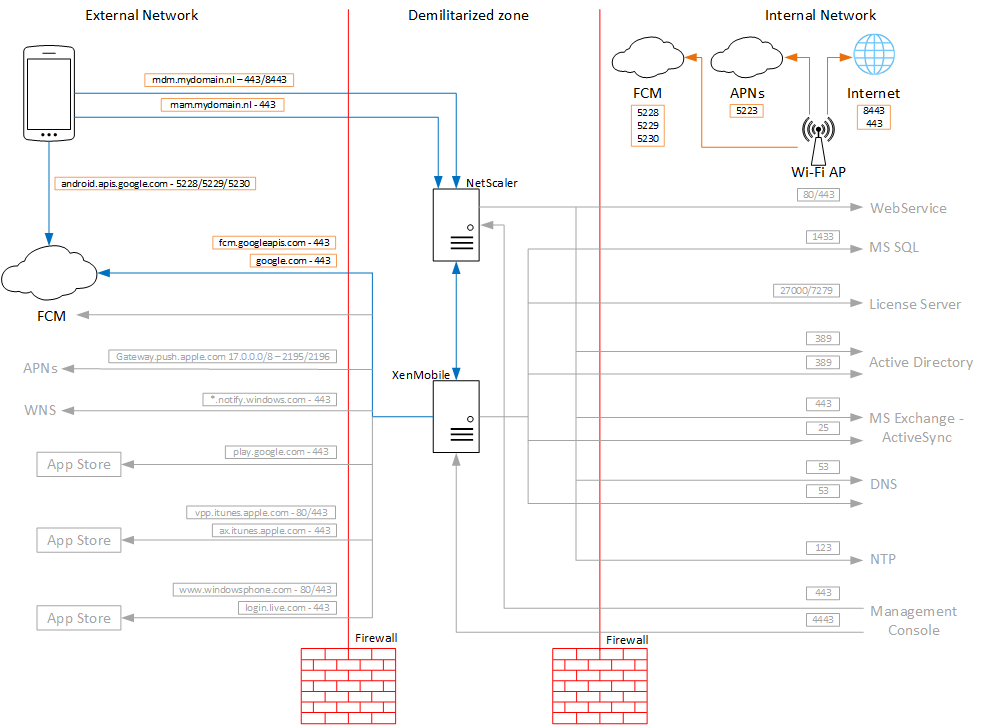
- XenMobileでポート443を
fcm.googleapis.comおよびGoogle.comに開きます。 - デバイスのWi-Fi用に、ポート5228、5229、5230でインターネットへの送信通信を開きます。
- 送信接続を許可するには、FCMはIP制限なしでポート5228から5230を許可することを推奨します。ただし、IP制限が必要な場合は、FCMはIPv4およびIPv6ブロック内のすべてのIPアドレスを許可することを推奨します。これらのブロックは、GoogleのASN 15169に記載されています。このリストは毎月更新してください。FCMポートの詳細については、GoogleドキュメントのFCMポートを参照してください。
詳細については、「ポート要件」を参照してください。
アーキテクチャ
この図は、外部ネットワークと内部ネットワークにおけるFCMの通信フローを示しています。
FCM用にGoogleアカウントを構成する
-
Google開発者アカウントの資格情報を使用して、次のURLにサインインします。
-
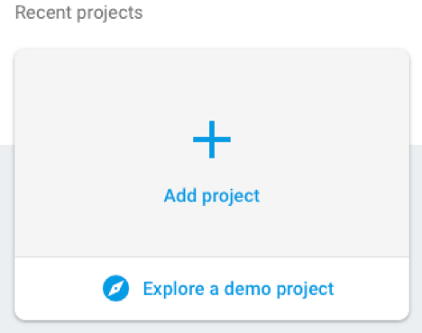
[プロジェクトを追加] をクリックします。
-
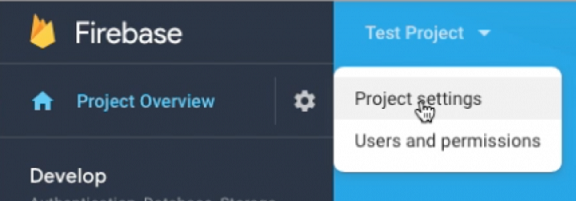
プロジェクトを作成したら、[プロジェクト設定] をクリックします。
注:
Googleは、現在FCM実装で使用されているHTTP用のFCMレガシーAPIを非推奨にする予定です。移行期限は2024年6月21日です。FCMをレガシーFCM APIからHTTP v1 APIに移行する必要があります。詳細については、「レガシーFCM APIからHTTP v1への移行」を参照してください。
-
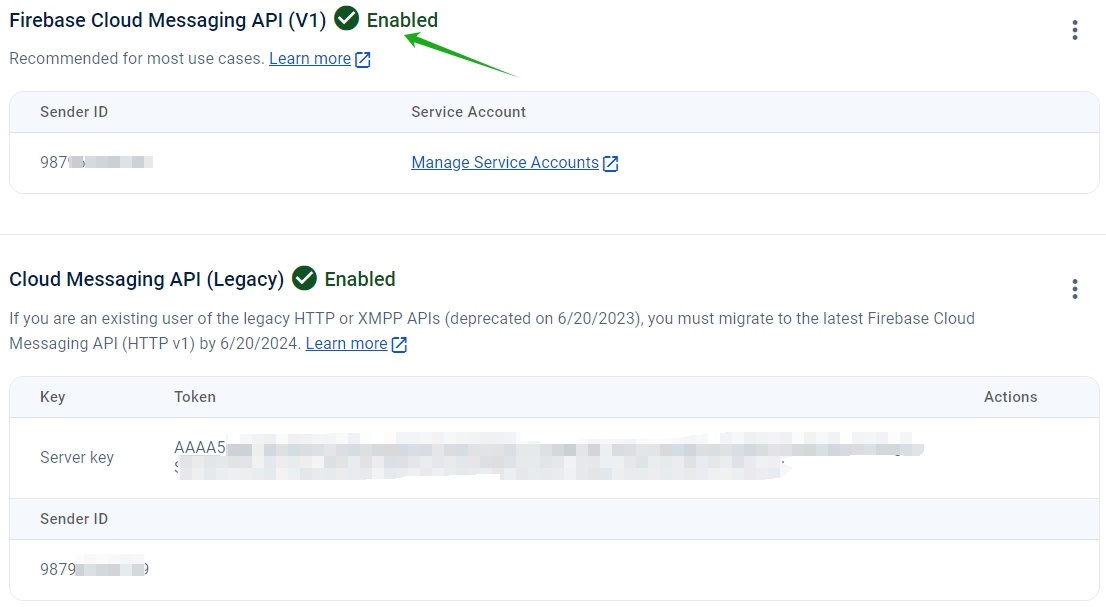
[Cloud Messaging] タブをクリックします。Firebase Cloud Messaging APIが有効になっていることを確認し、[サービスアカウントの管理] をクリックします。
-
移行前にレガシーAPIを使用できた場合は、Cloud Messaging API (Legacy)が有効になっていることを確認します。[キー] および [送信者ID] フィールドから値をコピーします。
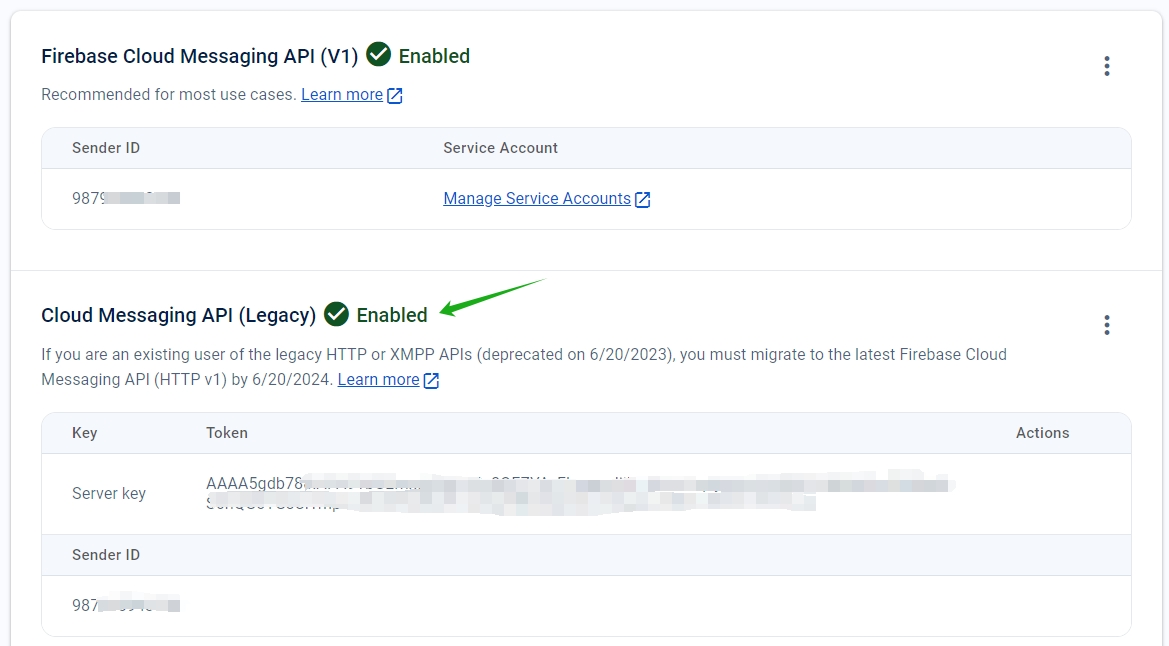
キーがリストにない場合は、[アクション] の下の省略記号をクリックしてキーを追加します。

-
移行後、レガシーAPIはGoogleから非推奨になりました。Firebase Cloud Messaging API (V1)を有効にする必要があります。詳細については、「レガシーFCM APIからHTTP v1への移行」を参照してください。
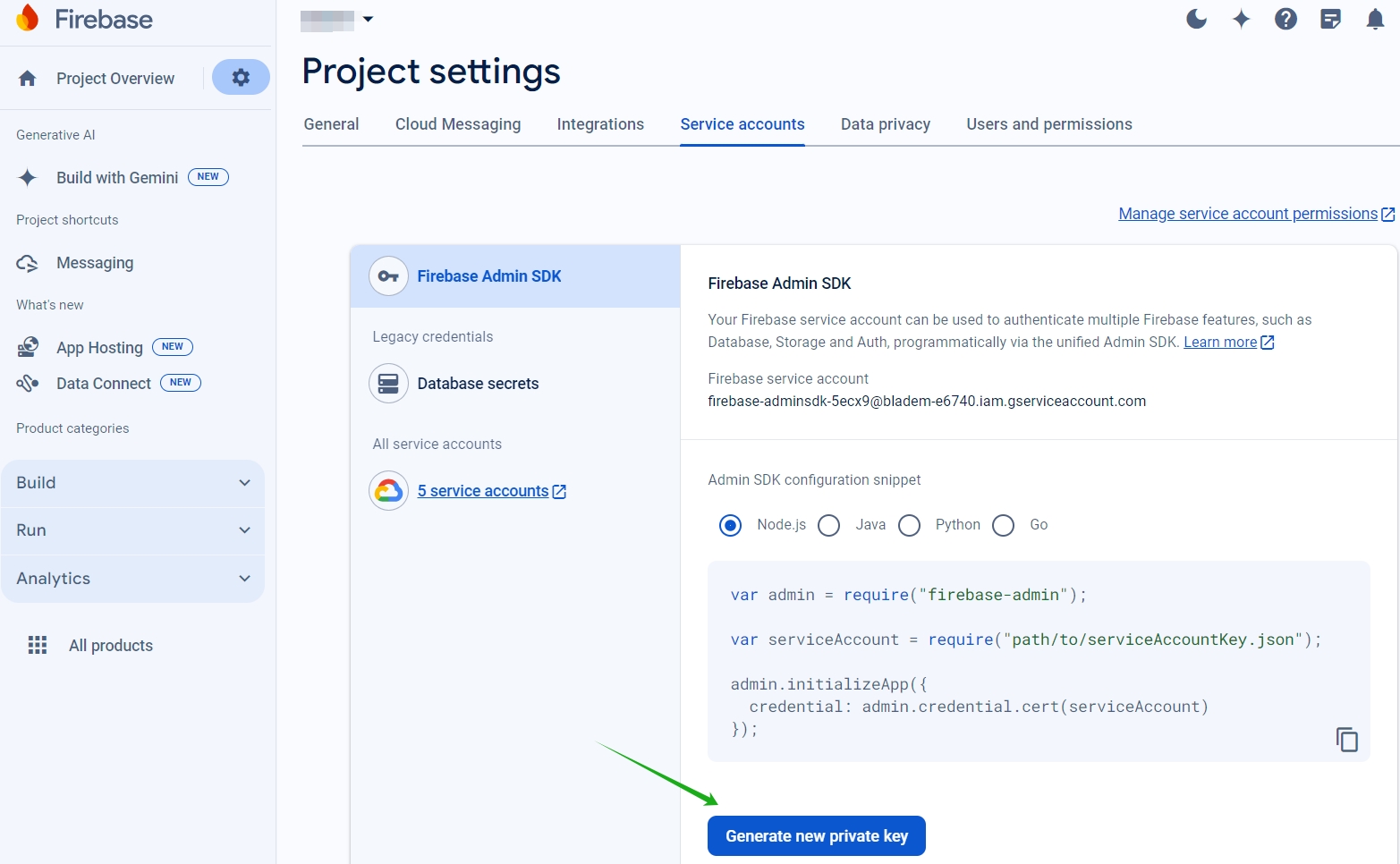
[プロジェクト設定] の [サービスアカウント] からサービスアカウントのJSONファイルをダウンロードします。サービスアカウントの秘密鍵ファイルを生成するには、「手動で資格情報を提供する」セクションを参照してください。[新しい秘密鍵を生成] をクリックして、サービスアカウントの鍵JSONファイルをダウンロードします。
-
AndroidでFCMクライアントアプリを設定する手順については、Google Developers Cloud Messagingの次の記事を参照してください: https://firebase.google.com/docs/cloud-messaging/android/client。
FCM用にXenMobileを構成する
XenMobileコンソールで、[設定] > [Firebase Cloud Messaging] に移動します。
Cloud Messaging API (Legacy)の場合
-
Firebase Cloud Messaging設定の最後のステップで取得したFirebase Cloud Messagingの[キー] を[APIキー] フィールドに入力します。
-
前の手順で取得した[送信者ID] の値を入力します。

Firebase Cloud Messaging API (V1)の場合
注:
- XenMobile Serverバージョン10.15 Rolling Patch 7以降でFCM API V1を有効にするには、Knowledge Centerの記事「CTX677031」を参照してください。
- 新規FCMユーザーの場合は、手順1をスキップして手順2から進んでください。
-
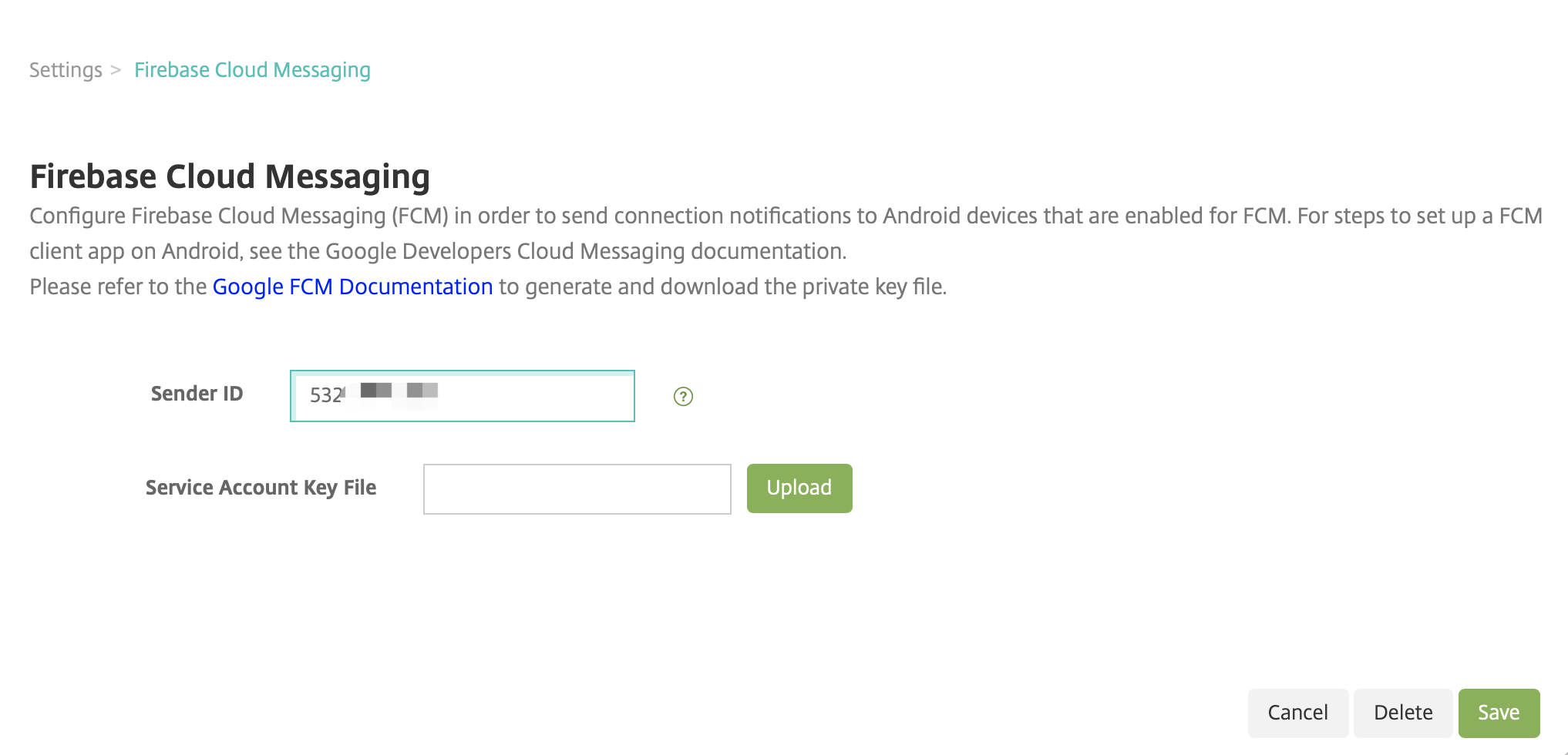
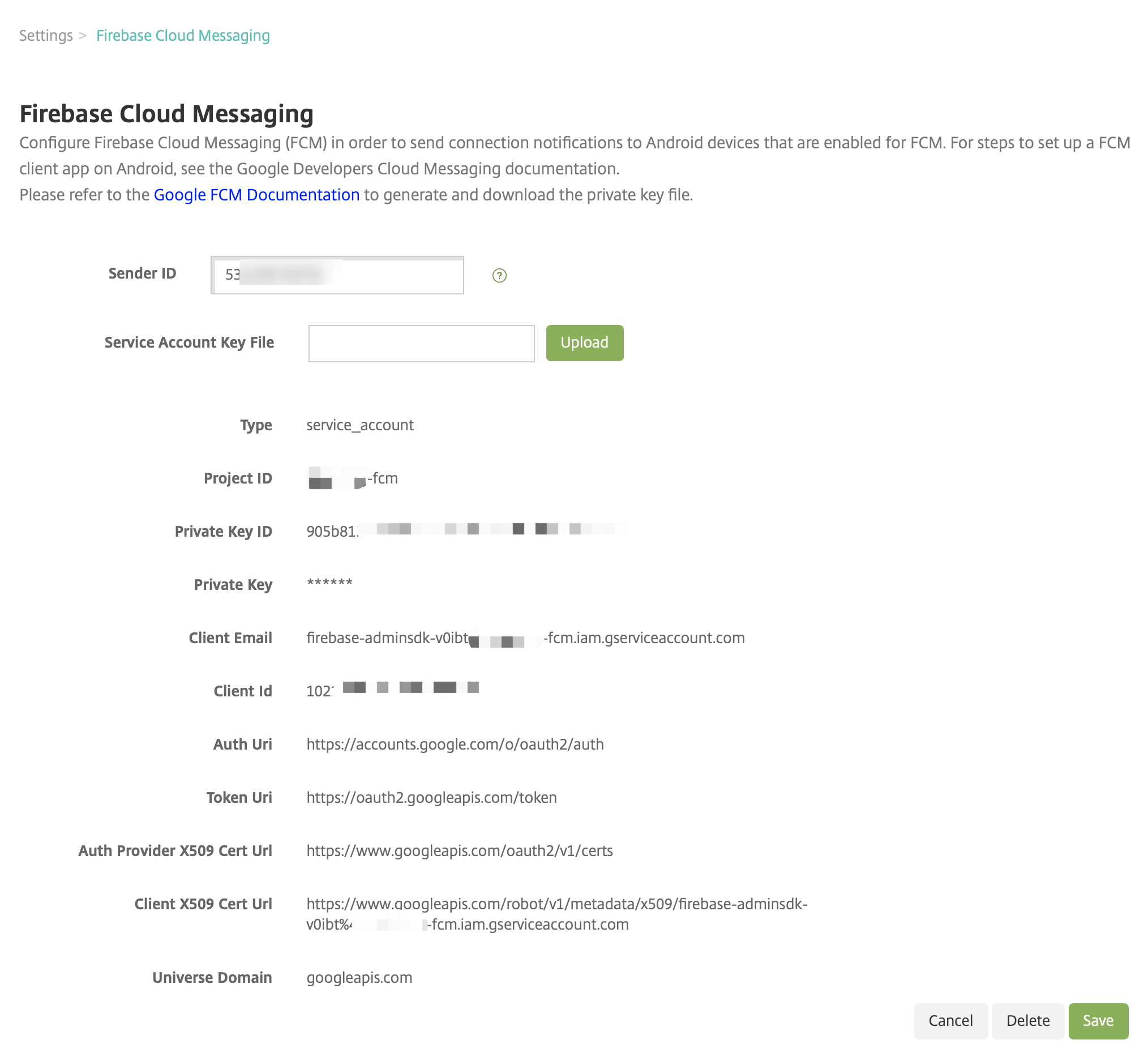
既にFCMを使用している場合、送信者IDには現在のFCMプロジェクトが自動入力され、[サービスアカウントキーファイル] をアップロードする新しいオプションが表示されます。
-
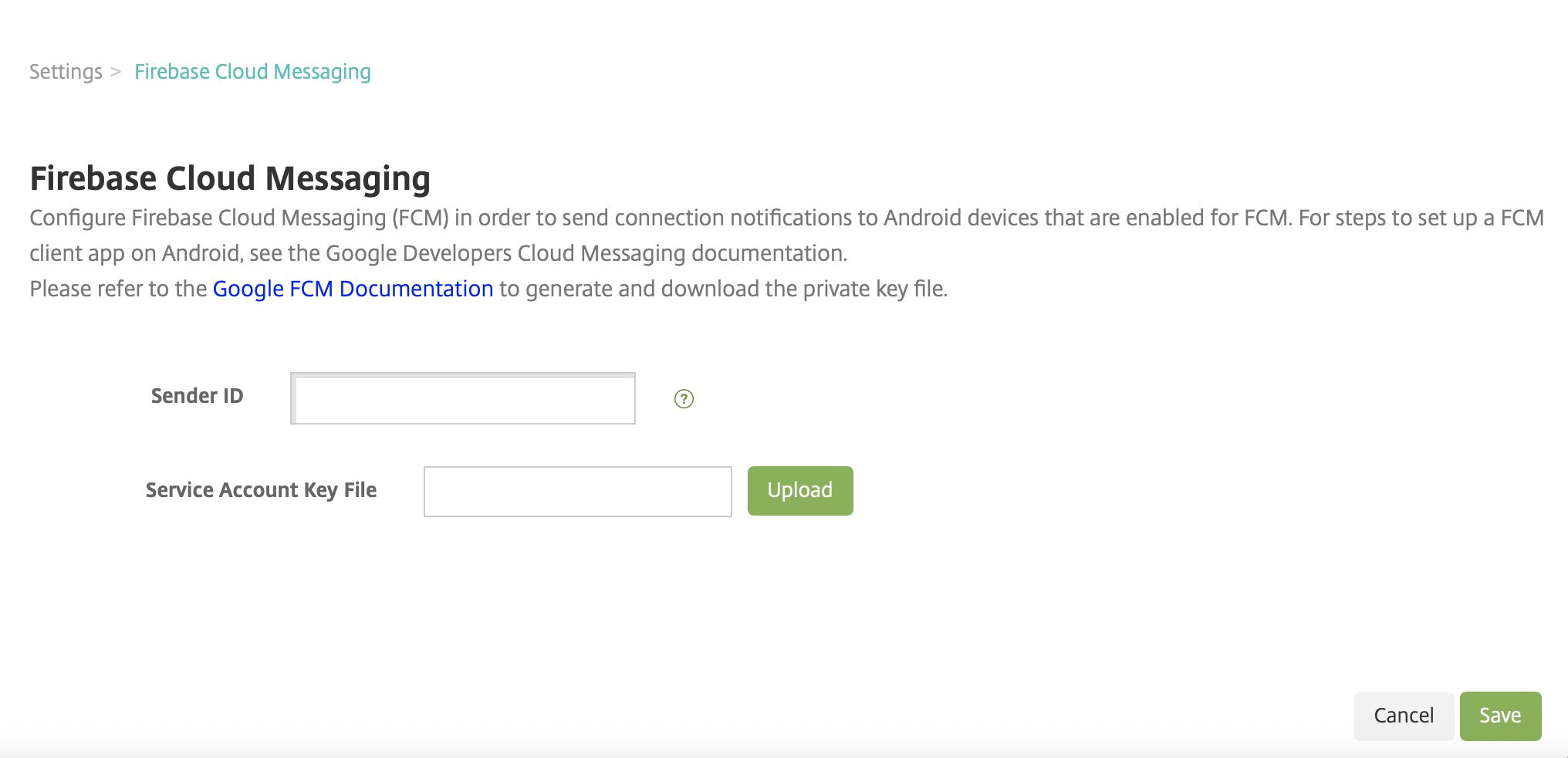
新規FCMユーザーの場合は、[送信者ID] を入力し、前の手順で取得した[サービスアカウントキーファイル] をアップロードします。
-
アップロードされたファイルは解析され、対応するフィールドが自動生成されます。
-
情報を確認し、[保存] をクリックします。
構成をテストする
-
Androidデバイスを登録します。
-
デバイスをしばらくアイドル状態にして、XenMobileから切断されるようにします。
-
XenMobileコンソールにサインインし、[管理] をクリックしてAndroidデバイスを選択し、[セキュリティ保護] をクリックします。

-
[デバイスアクション] で、[選択的ワイプ] をクリックします。
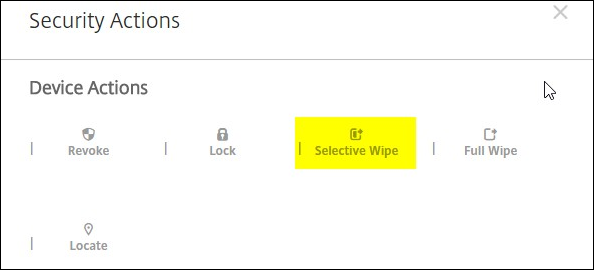
構成が成功すると、デバイスで選択的ワイプが実行されます。
共有
共有
This Preview product documentation is Citrix Confidential.
You agree to hold this documentation confidential pursuant to the terms of your Citrix Beta/Tech Preview Agreement.
The development, release and timing of any features or functionality described in the Preview documentation remains at our sole discretion and are subject to change without notice or consultation.
The documentation is for informational purposes only and is not a commitment, promise or legal obligation to deliver any material, code or functionality and should not be relied upon in making Citrix product purchase decisions.
If you do not agree, select I DO NOT AGREE to exit.