This content has been machine translated dynamically.
Dieser Inhalt ist eine maschinelle Übersetzung, die dynamisch erstellt wurde. (Haftungsausschluss)
Cet article a été traduit automatiquement de manière dynamique. (Clause de non responsabilité)
Este artículo lo ha traducido una máquina de forma dinámica. (Aviso legal)
此内容已经过机器动态翻译。 放弃
このコンテンツは動的に機械翻訳されています。免責事項
이 콘텐츠는 동적으로 기계 번역되었습니다. 책임 부인
Este texto foi traduzido automaticamente. (Aviso legal)
Questo contenuto è stato tradotto dinamicamente con traduzione automatica.(Esclusione di responsabilità))
This article has been machine translated.
Dieser Artikel wurde maschinell übersetzt. (Haftungsausschluss)
Ce article a été traduit automatiquement. (Clause de non responsabilité)
Este artículo ha sido traducido automáticamente. (Aviso legal)
この記事は機械翻訳されています.免責事項
이 기사는 기계 번역되었습니다.책임 부인
Este artigo foi traduzido automaticamente.(Aviso legal)
这篇文章已经过机器翻译.放弃
Questo articolo è stato tradotto automaticamente.(Esclusione di responsabilità))
Translation failed!
XenMobile® AutoDiscovery サービス
AutoDiscoveryサービスは、メールベースのURL検出を通じてユーザーの登録プロセスを簡素化します。AutoDiscoveryサービスは、登録検証、証明書ピンニングなどの機能も提供し、Citrix Workspace™のお客様にその他のメリットをもたらします。Citrix Cloud™でホストされているこのサービスは、多くのXenMobile展開において重要な部分です。
AutoDiscoveryサービスを使用すると、ユーザーは次のことができます。
- 企業ネットワークの資格情報を使用してデバイスを登録できます。
- XenMobile Serverアドレスに関する詳細を入力する必要がありません。
- ユーザー名をユーザープリンシパル名 (UPN) 形式で入力します。例:
user@mycompany.com。
高セキュリティ環境では、AutoDiscoveryサービスを使用することをお勧めします。AutoDiscoveryサービスは公開鍵証明書ピンニングをサポートしており、中間者攻撃を防ぎます。証明書ピンニングにより、CitrixクライアントがXenMobileと通信する際に、企業によって署名された証明書が使用されることが保証されます。XenMobileサイトの証明書ピンニングを構成するには、Citrixサポートにお問い合わせください。証明書ピンニングの詳細については、「証明書ピンニング」を参照してください。
AutoDiscoveryサービスにアクセスするには、https://adsui.cloud.com (商用) または https://adsui.cem.cloud.us (政府機関) に移動します。
前提条件
- Citrix Cloudの新しいAutoDiscoveryサービスには、Secure Hubの最新バージョンが必要です。
- iOSの場合、Secure Hubバージョン21.6.0以降
-
Androidの場合、Secure Hubバージョン21.8.5以降
以前のバージョンのSecure Hubで実行されているデバイスでは、サービスが中断される可能性があります。
-
新しいAutoDiscoveryサービスにアクセスするには、フルアクセス権を持つCitrix Cloud管理者アカウントが必要です。AutoDiscoveryサービスは、カスタムアクセス権を持つ管理者アカウントをサポートしていません。アカウントをお持ちでない場合は、「Citrix Cloudへのサインアップ」を参照してください。
Citrixは、既存のすべてのAutoDiscoveryレコードをサービスの中断なしにCitrix Cloudに移行しました。移行されたレコードは、新しいコンソールには自動的に表示されません。所有権を証明するには、新しいAutoDiscoveryサービスでドメインを再要求する必要があります。詳細については、「CTX312339」を参照してください。
- Endpoint Management展開でAutoDiscoveryサービスの使用を開始する前に、ドメインを検証して要求してください。最大10個のドメインを要求できます。この要求により、検証済みドメインがAutoDiscoveryサービスに関連付けられます。10個を超えるドメインを要求するには、SREチケットを開くか、Citrixテクニカルサポートにお問い合わせください。
- MAMトラフィックをデータセンターに転送するには、Citrix Gateway FQDNの代わりにMAMポート設定を使用します。Citrix Gatewayのポートとともに完全修飾ドメイン名を入力すると、クライアントデバイスはMAMポート設定の構成を使用します。
- 広告ブロッカーによってサイトが開かない場合は、ウェブサイト全体で広告ブロッカーを無効にしてください。
ドメインの要求
-
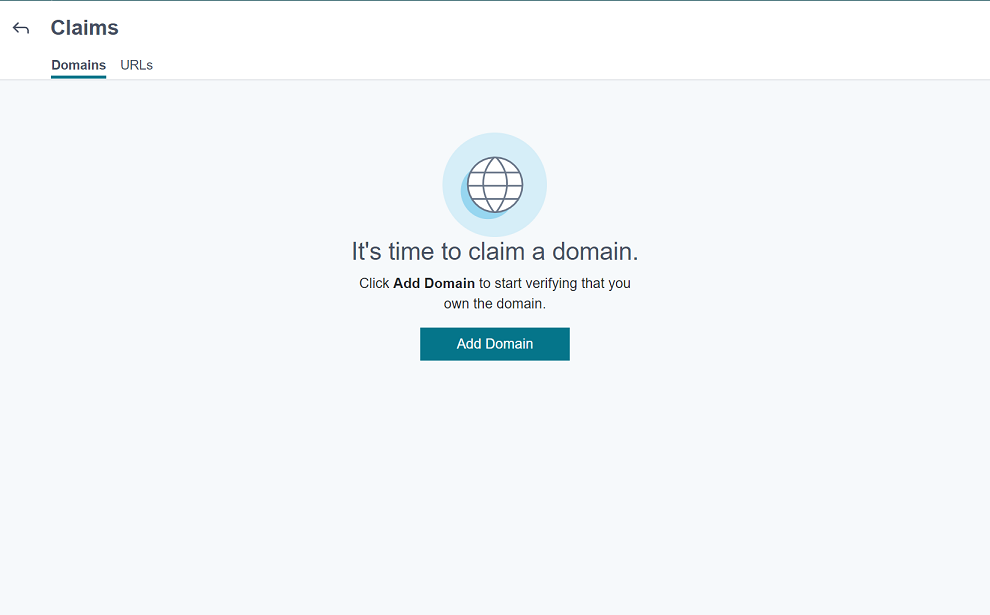
Claims > Domainsタブで、Add Domainをクリックします。
-
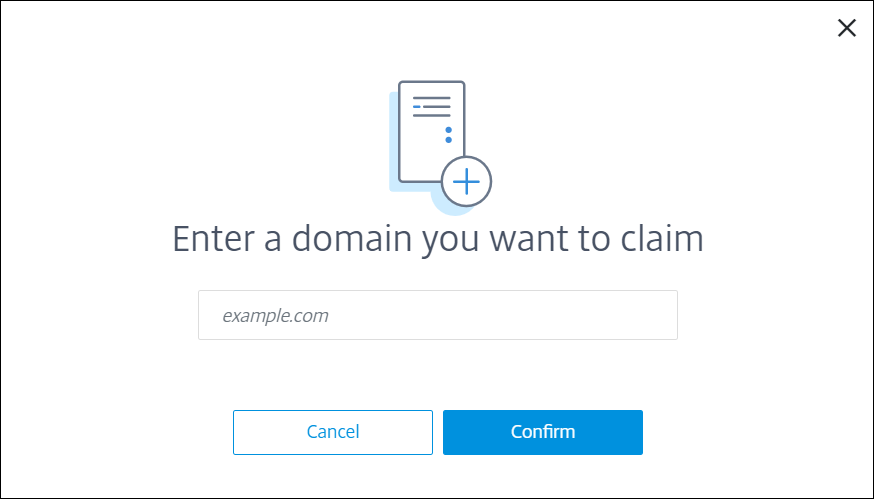
表示されるダイアログボックスで、XenMobile環境のドメイン名を入力し、Confirmをクリックします。ドメインがClaims > Domainsに表示されます。
-
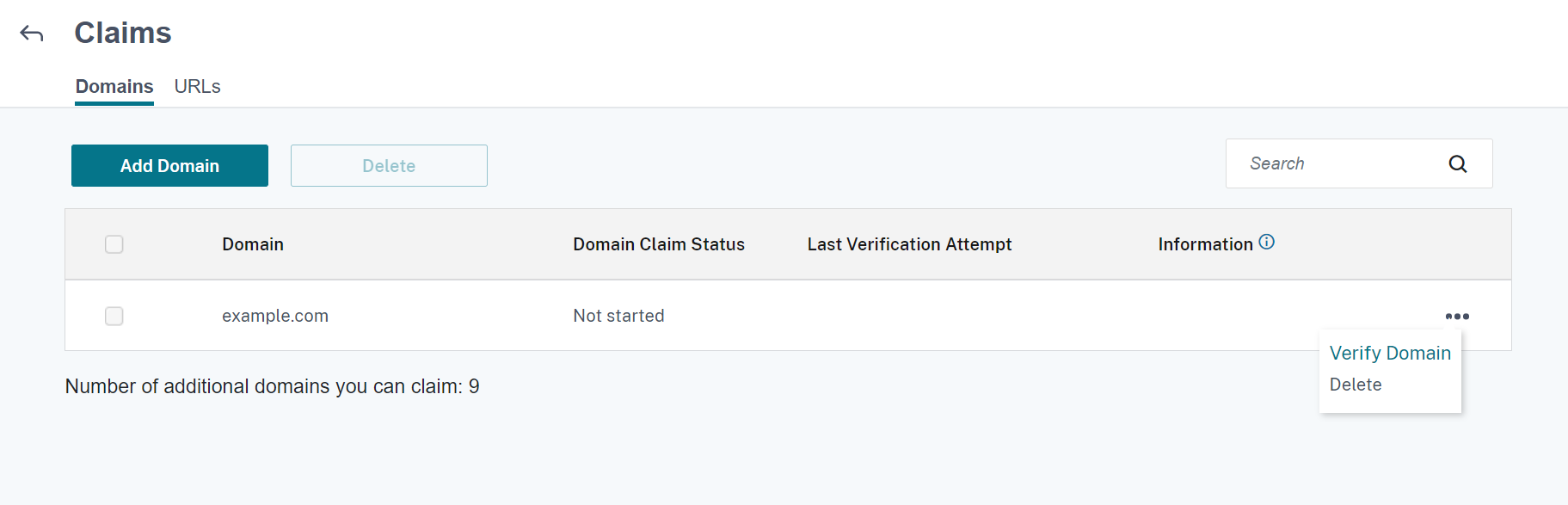
追加したドメインで、省略記号メニューをクリックし、Verify Domainを選択して検証プロセスを開始します。Verify your domainページが表示されます。
-
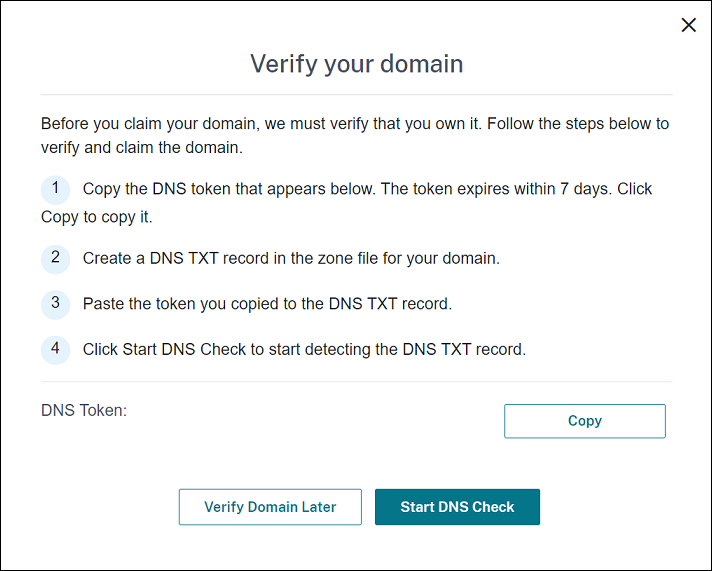
Verify your domainページで、指示に従ってドメインの所有権を検証します。
-
CopyをクリックしてDNSトークンをクリップボードにコピーします。
-
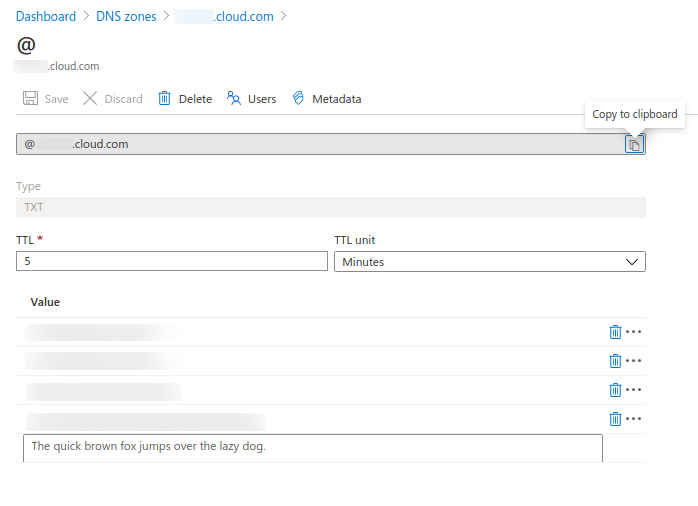
ドメインのゾーンファイルにDNS TXTレコードを作成します。これを行うには、ドメインホスティングプロバイダーポータルに移動し、コピーしたDNSトークンを追加します。
次のスクリーンショットは、ドメインホスティングプロバイダーポータルを示しています。お使いのポータルは異なる場合があります。
-
Citrix CloudのVerify your domainページで、Start DNS CheckをクリックしてDNS TXTレコードの検出を開始します。ドメインを後で検証する場合は、Verify Domain Laterをクリックします。
検証プロセスは通常約1時間かかります。ただし、応答が返されるまでに最大2日かかる場合があります。ステータスチェック中にログアウトして再度ログインしても問題ありません。
構成が完了すると、ドメインのステータスがPendingからVerifiedに変わります。
-
-
ドメインを要求した後、AutoDiscoveryサービスに関する情報を提供します。追加したドメインの省略記号メニューをクリックし、Add Endpoint Management Infoをクリックします。AutoDiscovery Service Informationページが表示されます。
-
次の情報を入力し、Saveをクリックします。
-
Endpoint Management Server FQDN: XenMobile Serverの完全修飾ドメイン名を入力します。例:
example.xm.cloud.com。この設定は、MDMおよびMAM制御トラフィックに使用されます。 -
Citrix Gateway FQDN: Citrix Gatewayの完全修飾ドメイン名をFQDNまたはFQDN:ポートの形式で入力します。例:
example.com。この設定は、MAMトラフィックをデータセンターに転送するために使用されます。MDMのみの展開の場合は、このフィールドを空白のままにします。注:
Citrixは、MAMトラフィックを制御するためにCitrix Gateway FQDNの代わりにMAMポート設定を使用することをお勧めします。Citrix Gatewayのポートとともに完全修飾ドメイン名を入力すると、クライアントデバイスはMAMポート設定の構成を使用します。
-
Instance Name: 以前に構成したXenMobile Serverのインスタンス名を入力します。インスタンス名が不明な場合は、デフォルト値のzdmのままにします。
-
MDM Port: MDM制御トラフィックおよびMDM登録に使用されるポートを入力します。クラウドベースのサービスの場合、デフォルトは443です。
-
MAM Port: MAM制御トラフィック、MAM登録、iOS登録、およびアプリケーション列挙に使用されるポートを入力します。クラウドベースのサービスの場合、デフォルトは8443です。
-
WindowsデバイスのAutoDiscoveryの要求
Windowsデバイスを登録する予定がある場合は、次の手順を実行します。
-
Citrixサポートに連絡し、Windows AutoDiscoveryを有効にするためのサポートリクエストを作成します。
-
enterpriseenrollment.mycompany.com用の公開署名された非ワイルドカードSSL証明書を取得します。mycompany.comの部分は、ユーザーが登録に使用するアカウントを持つドメインです。前の手順で作成したサポートリクエストに、.pfx形式のSSL証明書とそのパスワードを添付します。複数のドメインを使用してWindowsデバイスを登録するには、次の構造を持つマルチドメイン証明書を使用することもできます。
- サービスを提供するプライマリドメインを指定するCNを持つSubjectDN(例: enterpriseenrollment.mycompany1.com)。
- 残りのドメインに適したSAN(例: enterpriseenrollment.mycompany2.com、enterpriseenrollment.mycompany3.comなど)。
-
DNSに正規名 (CNAME) レコードを作成し、SSL証明書のアドレス (
enterpriseenrollment.mycompany.com) をautodisc.xm.cloud.comにマッピングします。WindowsデバイスユーザーがUPNを使用して登録すると、Citrix登録サーバーは次のことを行います。
- XenMobile Serverの詳細を提供します。
- デバイスにXenMobileから有効な証明書を要求するよう指示します。
この時点で、サポートされているすべてのデバイスを登録できます。次のセクションに進み、デバイスにリソースを配信する準備をします。
共有
共有
この記事の概要
This Preview product documentation is Citrix Confidential.
You agree to hold this documentation confidential pursuant to the terms of your Citrix Beta/Tech Preview Agreement.
The development, release and timing of any features or functionality described in the Preview documentation remains at our sole discretion and are subject to change without notice or consultation.
The documentation is for informational purposes only and is not a commitment, promise or legal obligation to deliver any material, code or functionality and should not be relied upon in making Citrix product purchase decisions.
If you do not agree, select I DO NOT AGREE to exit.