XenMobileでのShareFileの利用
免責事項:
この機能は、ShareFile (現Progress) がサポートを終了した場合、非推奨となります。
XenMobileには、ShareFileと統合するための2つのオプションがあります。Citrix Filesとストレージゾーンコネクタです。Citrix Filesまたはストレージゾーンコネクタとの統合には、XenMobile Advanced Edition (オンプレミス) またはCitrix Endpoint Management™ (クラウド) が必要です。
Citrix Files
XenMobile Advanced Edition (オンプレミス) またはCitrix Endpoint Management (クラウド) をお持ちの場合、Citrix Filesアカウントへのアクセスを提供するようにXenMobileを構成できます。この構成により、次のことが可能になります。
- モバイルユーザーは、ファイル共有、ファイル同期、ストレージゾーンコネクタなどのEnterpriseの全機能セットにアクセスできます。
- XenMobileアプリユーザーのCitrix Filesへのシングルサインオン認証と、包括的なアクセス制御ポリシーを提供できます。
- XenMobileコンソールを通じて、Citrix Filesの構成、サービスレベル監視、およびライセンス使用状況監視を提供します。
Citrix Files向けXenMobileの構成について詳しくは、「Citrix FilesでのシングルサインオンのためのSAML」を参照してください。
ストレージゾーンコネクタ
XenMobileコンソールを通じて作成するストレージゾーンコネクタにのみアクセスを提供するようにXenMobileを構成できます。この構成により、次のことが可能になります。
- SharePointサイトやネットワークファイル共有など、既存のオンプレミスストレージリポジトリへのセキュアなモバイルアクセスを提供します。
- ShareFileサブドメインの設定やCitrix Filesデータのホストは不要です。
- iOSおよびAndroid向けのCitrix Filesモバイル生産性アプリを通じて、データへのモバイルアクセスを提供します。Microsoft Officeドキュメントを編集できます。また、モバイルデバイスからAdobe PDFファイルをプレビューおよび注釈付けできます。
- 企業ネットワーク外へのユーザー情報の漏洩に対するセキュリティ制限に準拠します。
- XenMobileコンソールを通じてストレージゾーンコネクタを簡単に設定できます。後でXenMobileでCitrix Filesの全機能を使用することを決定した場合、XenMobileコンソールで構成を変更できます。
- XenMobile Advanced Edition (オンプレミス) またはCitrix Endpoint Management (クラウド) が必要です。
ストレージゾーンコネクタのみとのXenMobile統合の場合:
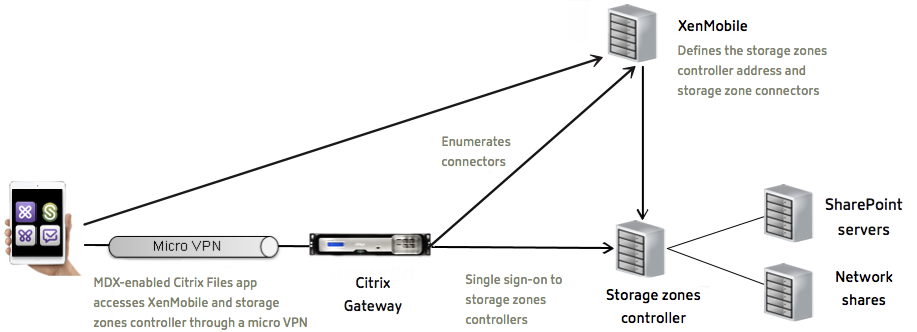
- ShareFileは、ストレージゾーンコントローラーで認証するために、Citrix Gatewayへのシングルサインオン構成を使用します。
- Citrix Filesコントロールプレーンは使用されないため、XenMobileはSAMLを介して認証しません。
次の図は、ストレージゾーンコネクタでのXenMobile使用のハイレベルアーキテクチャを示しています。
要件
- コンポーネントの最小バージョン:
- XenMobile Server 10.5 (オンプレミス)
- ShareFile for iOS (MDX) 5.3
- ShareFile for Android (MDX) 5.3
-
Storage zones controller 5.0
この記事では、storage zones controller 5.0の構成方法について説明します。
- ストレージゾーンコントローラーを実行するサーバーがシステム要件を満たしていることを確認してください。要件については、「システム要件」を参照してください。
Citrix Filesデータ用ストレージゾーンおよび制限付きストレージゾーンの要件は、ストレージゾーンコネクタのみとのXenMobile統合には適用されません。
XenMobileはDocumentumコネクタをサポートしていません。
- PowerShellスクリプトを実行するには:
- PowerShellの32ビット (x86) バージョンでスクリプトを実行します。
インストールタスク
ストレージゾーンコントローラーをインストールおよびセットアップするには、次のタスクを提示された順序で完了します。これらの手順は、ストレージゾーンコネクタのみとのXenMobile統合に特有のものです。これらの記事の一部は、ストレージゾーンコントローラーのドキュメントにあります。
-
ストレージゾーンコントローラー向けCitrix ADCの構成
Citrix ADCをストレージゾーンコントローラーのDMZプロキシとして使用できます。
-
標準ゾーンをホストするストレージゾーンコントローラーにはSSL証明書が必要です。制限付きゾーンをホストし、内部アドレスを使用するストレージゾーンコントローラーにはSSL証明書は不要です。
-
IISおよびASP.NETのセットアップは、ストレージゾーンコネクタに必要です。
-
ストレージゾーンコントローラーコンソールでは、ストレージゾーンコントローラーのプロキシサーバーを指定できます。他の方法を使用してプロキシサーバーを指定することもできます。
-
委任のためにストレージゾーンコントローラーを信頼するようにドメインコントローラーを構成
ネットワーク共有またはSharePointサイトでNTLMまたはKerberos認証をサポートするようにドメインコントローラーを構成します。
-
セカンダリストレージゾーンコントローラーをストレージゾーンに参加
高可用性のためにストレージゾーンを構成するには、少なくとも2つのストレージゾーンコントローラーを接続します。
ストレージゾーンコントローラーのインストール
-
ストレージゾーンコントローラーソフトウェアをダウンロードしてインストールします。
-
https://www.citrix.com/downloads にアクセスします。「ShareFile」を検索し、最新のストレージゾーンコントローラーインストーラーをダウンロードします。
-
ストレージゾーンコントローラーをインストールすると、サーバー上のデフォルトのWebサイトがコントローラーのインストールパスに変更されます。デフォルトのWebサイトで匿名認証を有効にします。
-
-
ストレージゾーンコントローラーをインストールするサーバーで、StorageCenter.msiを実行します。
ストレージゾーンコントローラーのセットアップウィザードが起動します。
-
プロンプトに応答します。
- Destination Folderページで、Internet Information Services (IIS) がデフォルトの場所にインストールされている場合は、デフォルトのままにします。そうでない場合は、IISのインストール場所を参照します。
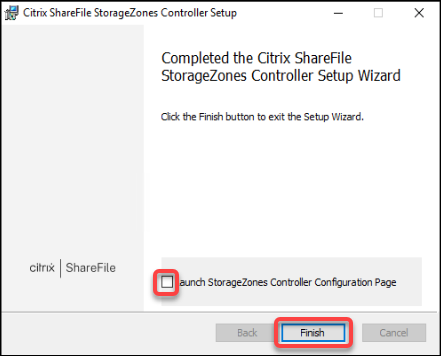
- インストールが完了したら、Launch Storage Zones Controller Configuration Pageのチェックボックスをオフにして、Finishをクリックします。
-
プロンプトが表示されたら、ストレージゾーンコントローラーを再起動します。
-
インストールが成功したことをテストするには、
https://localhost/に移動します。インストールが成功すると、Citrix Filesのロゴが表示されます。Citrix Filesのロゴが表示されない場合は、ブラウザのキャッシュをクリアして再試行してください。
重要:
ストレージゾーンコントローラーをクローンする予定がある場合は、ストレージゾーンコントローラーの構成を続行する前にディスクイメージをキャプチャしてください。
ストレージゾーンコネクタ専用での使用に向けたストレージゾーンコントローラーの準備
ストレージゾーンコネクタのみとの統合の場合、ストレージゾーンコントローラーの管理コンソールは使用しません。そのインターフェイスにはCitrix Files管理者アカウントが必要ですが、このソリューションでは不要です。そのため、Citrix Filesコントロールプレーンなしで使用するためにストレージゾーンコントローラーを準備するPowerShellスクリプトを実行します。このスクリプトは次のことを行います。
- 現在のストレージゾーンコントローラーをプライマリストレージゾーンコントローラーとして登録します。後でセカンダリストレージゾーンコントローラーをプライマリコントローラーに参加させることができます。
- ゾーンを作成し、そのパスフレーズを設定します。
-
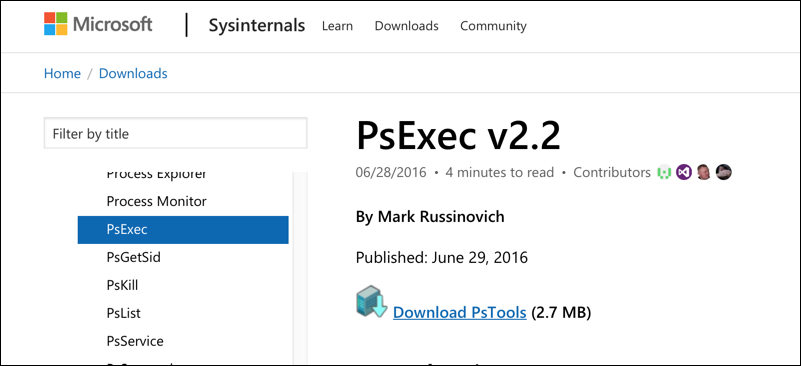
ストレージゾーンコントローラーサーバーからPsExecツールをダウンロードします。Microsoft Windows Sysinternals に移動し、Download PsToolsをクリックします。ツールをCドライブのルートに展開します。
-
PsExecツールを実行します。管理者ユーザーとしてコマンドプロンプトを開き、次のように入力します。
cd c:\pstools
PsExec.exe -i -u "NT AUTHORITY\NetworkService" C:\Windows\SysWOW64\WindowsPowerShell\v1.0\powershell.exe
<!--NeedCopy-->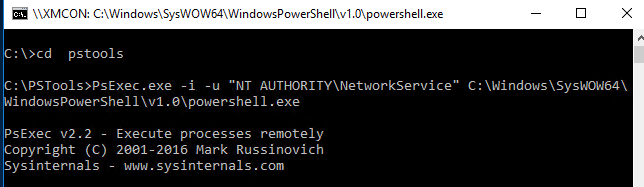
-
プロンプトが表示されたら、Sysinternalsツールを実行するためにAgreeをクリックします。
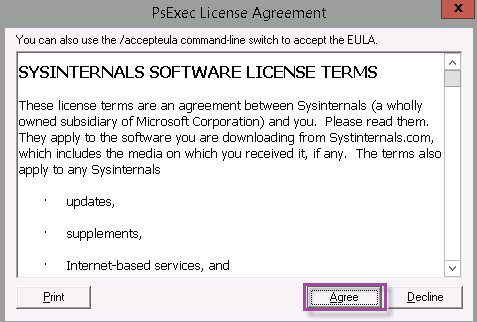
PowerShellウィンドウが開きます。
-
PowerShellウィンドウで、次のように入力します。
Import-Module "C:\inetpub\wwwroot\Citrix\StorageCenter\Tools\SfConfig\SfConfig.dll"
New-Zone -Passphrase passphrase -ExternalAddress https://szcfqdn.com
<!--NeedCopy-->
ここで:
Passphrase: サイトに割り当てるパスフレーズです。コントローラーからパスフレーズを回復することはできないため、メモしておいてください。パスフレーズを紛失した場合、ストレージゾーンコントローラーを再インストールすることはできません。サーバーが故障した場合に、より多くのストレージゾーンコントローラーをストレージゾーンに参加させるか、ストレージゾーンを回復します。
ExternalAddress: ストレージゾーンコントローラーサーバーの外部完全修飾ドメイン名です。
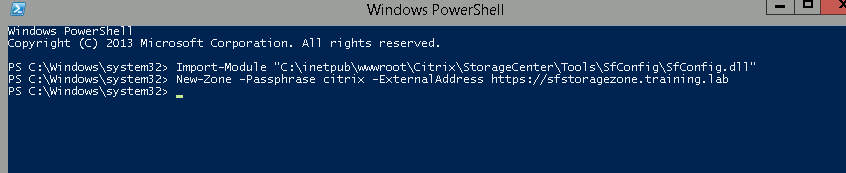
プライマリストレージゾーンコントローラーの準備ができました。
ストレージゾーンコネクタを作成するためにXenMobileにログインする前に、該当する場合は次の構成を完了してください。
委任のためにストレージゾーンコントローラーを信頼するようにドメインコントローラーを構成
セカンダリストレージゾーンコントローラーをストレージゾーンに参加
ストレージゾーンコネクタを作成するには、「XenMobileでのストレージゾーンコントローラー接続の定義」を参照してください。
セカンダリストレージゾーンコントローラーをストレージゾーンに参加
高可用性のためにストレージゾーンを構成するには、少なくとも2つのストレージゾーンコントローラーを接続します。セカンダリストレージゾーンコントローラーをゾーンに参加させるには、2番目のサーバーにストレージゾーンコントローラーをインストールします。次に、そのコントローラーをプライマリコントローラーのゾーンに参加させます。
-
プライマリサーバーに参加させたいストレージゾーンコントローラーサーバーでPowerShellウィンドウを開きます。
-
PowerShellウィンドウで、次のように入力します。
Join-Zone -Passphrase \<passphrase\> -PrimaryController \<HostnameOrIP>例:
Join-Zone -Passphrase secret123 -PrimaryController 10.10.110.210
XenMobileでのストレージゾーンコントローラー接続の定義
ストレージゾーンコネクタを追加する前に、ストレージゾーンコネクタ用に有効化された各ストレージゾーンコントローラーの接続情報を構成します。ストレージゾーンコントローラーは、このセクションで説明するように、またはコネクタを追加するときに定義できます。
Configure > ShareFileページに初めてアクセスすると、XenMobileをEnterpriseアカウントとストレージゾーンコネクタで使用する場合の違いがページに要約されます。
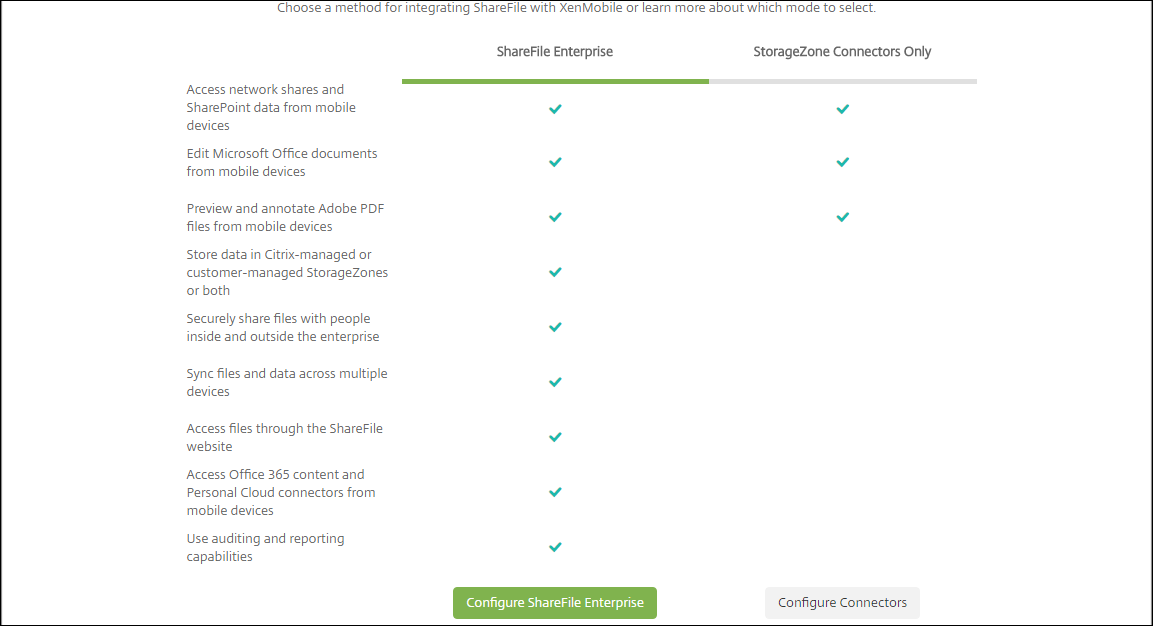
Configure Connectorsをクリックして、この記事の構成手順に進みます。

-
Configure > ShareFileで、Manage StorageZonesをクリックします。

-
Manage StorageZonesで、接続情報を追加します。
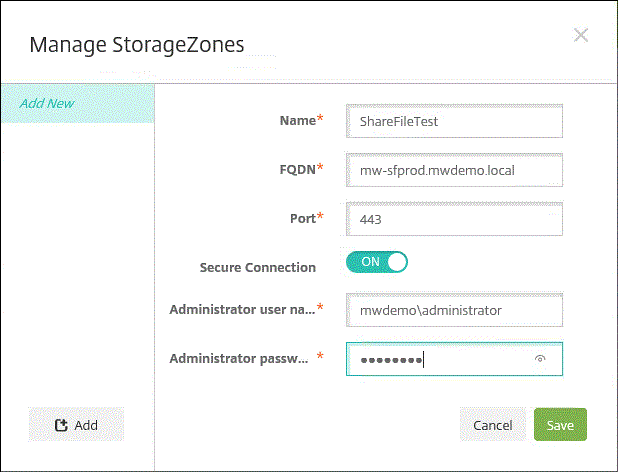
- Name: XenMobileでStorageZoneを識別するために使用される、StorageZoneの記述的な名前です。名前にスペースや特殊文字を含めないでください。
- FQDN and Port: XenMobile Serverから到達可能なストレージゾーンコントローラーの完全修飾ドメイン名とポート番号です。
- Secure Connection: ストレージゾーンコントローラーへの接続にSSLを使用する場合は、デフォルト設定のONを使用します。接続にSSLを使用しない場合は、この設定をOFFに変更します。
- Administrator user nameおよびAdministrator password: 管理者サービスアカウントのユーザー名 (domain\adminの形式) とパスワードです。または、ストレージゾーンコントローラーに対する読み取りおよび書き込み権限を持つユーザーアカウントです。
-
Saveをクリックします。
-
接続をテストするには、XenMobile Serverがポート443でストレージゾーンコントローラーの完全修飾ドメイン名に到達できることを確認します。
-
別のストレージゾーンコントローラー接続を定義するには、Manage StorageZonesのAddボタンをクリックします。
ストレージゾーンコントローラー接続の情報を編集または削除するには、Manage StorageZonesで接続名を選択します。次に、EditまたはDeleteをクリックします。
XenMobileでのストレージゾーンコネクタの追加
-
Configure > ShareFileに移動し、Addをクリックします。
-
Connector Infoページで、次の設定を構成します。
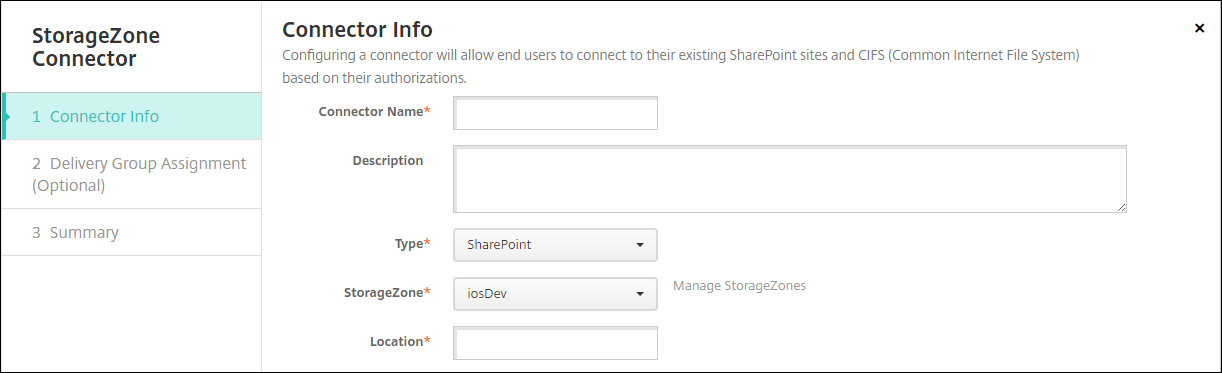
- Connector Name: XenMobileでストレージゾーンコネクタを識別する名前です。
- Description: このコネクタに関するオプションのメモです。
- Type: SharePointまたはNetworkのいずれかを選択します。
- StorageZone: コネクタに関連付けられたストレージゾーンを選択します。ストレージゾーンがリストにない場合は、Manage StorageZonesをクリックしてストレージゾーンコントローラーを定義します。
-
Location: SharePointの場合、SharePointのルートレベルサイト、サイトコレクション、またはドキュメントライブラリのURLを
https://sharepoint.company.comの形式で指定します。ネットワーク共有の場合、Uniform Naming Convention (UNC) パスの完全修飾ドメイン名を\\server\shareの形式で指定します。
-
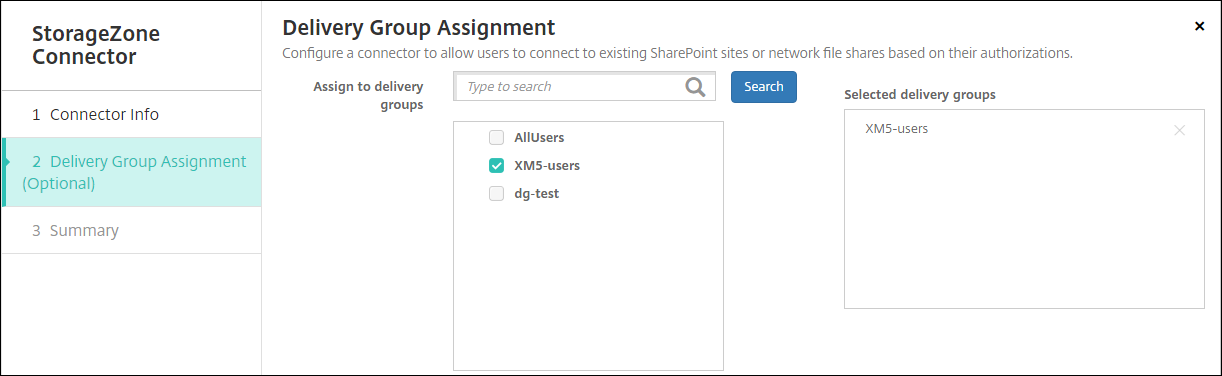
Delivery Group Assignmentページで、オプションでコネクタをデリバリーグループに割り当てます。または、Configure > Delivery Groupsを使用してコネクタをデリバリーグループに関連付けることもできます。
-
Summaryページで、構成したオプションを確認できます。構成を調整するには、Backをクリックします。
-
Saveをクリックしてコネクタを保存します。
-
コネクタをテストします。
-
Citrix Filesクライアントをラップするときは、次のことを行います。
- ネットワークアクセスポリシーをTunneled to the internal networkに設定します。
この動作モードでは、XenMobile MDXフレームワークはCitrix Filesクライアントからのすべてのネットワークトラフィックを傍受します。トラフィックは、アプリ固有のマイクロVPNを使用してCitrix Gateway経由でリダイレクトされます。
- 優先VPNモードポリシーをTunneled - Web SSOに設定します。
このトンネリングモードでは、MDXフレームワークはMDXアプリからのSSL/HTTPトラフィックを終了します。その後、MDXはユーザーに代わって内部接続への新しい接続を開始します。このポリシー設定により、MDXフレームワークはWebサーバーによって発行された認証チャレンジを検出して応答できます。
-
Citrix FilesクライアントをXenMobileに追加します。詳細については、「Endpoint Managementクライアント向けCitrix Filesの統合と配信」を参照してください。
-
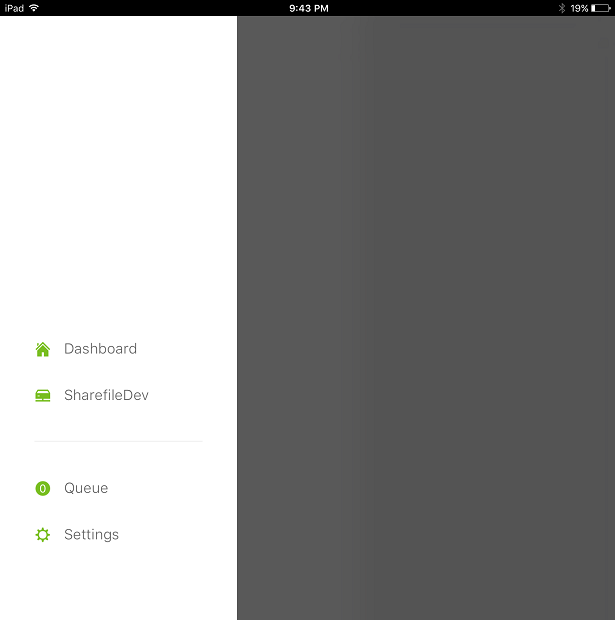
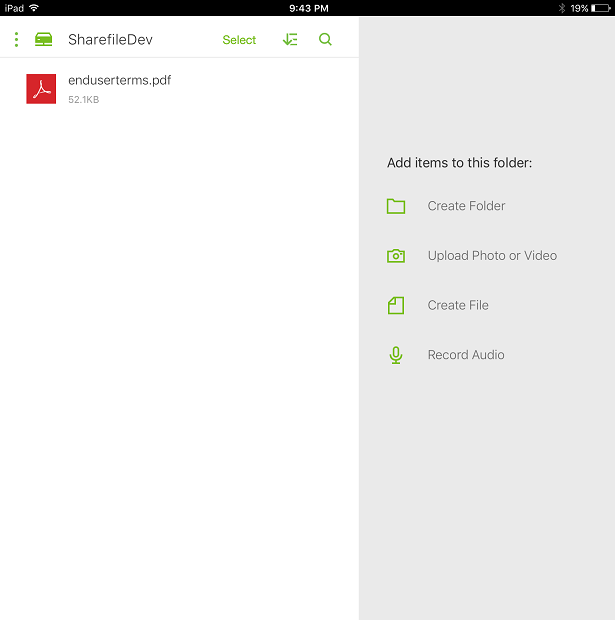
サポートされているデバイスから、Citrix Filesおよびコネクタへのシングルサインオンを確認します。
次のサンプルでは、SharefileDevがコネクタの名前です。
-
ストレージゾーンコネクタリストのフィルター
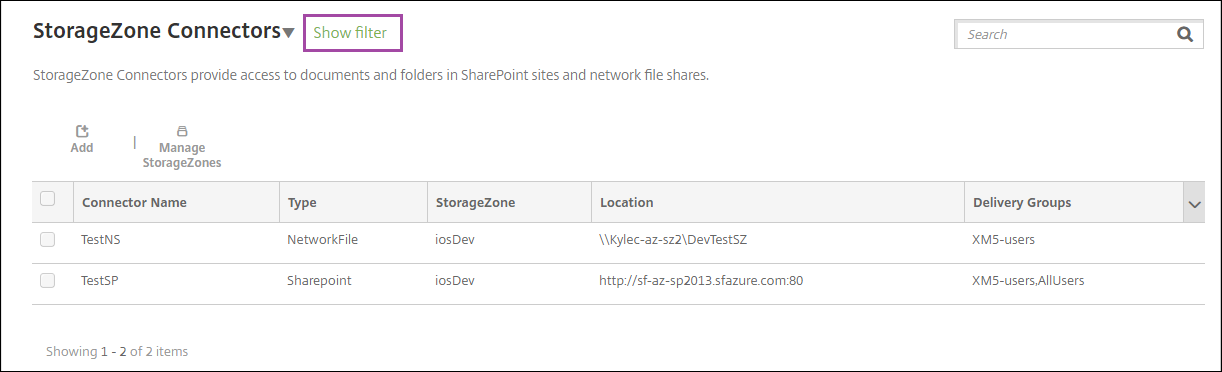
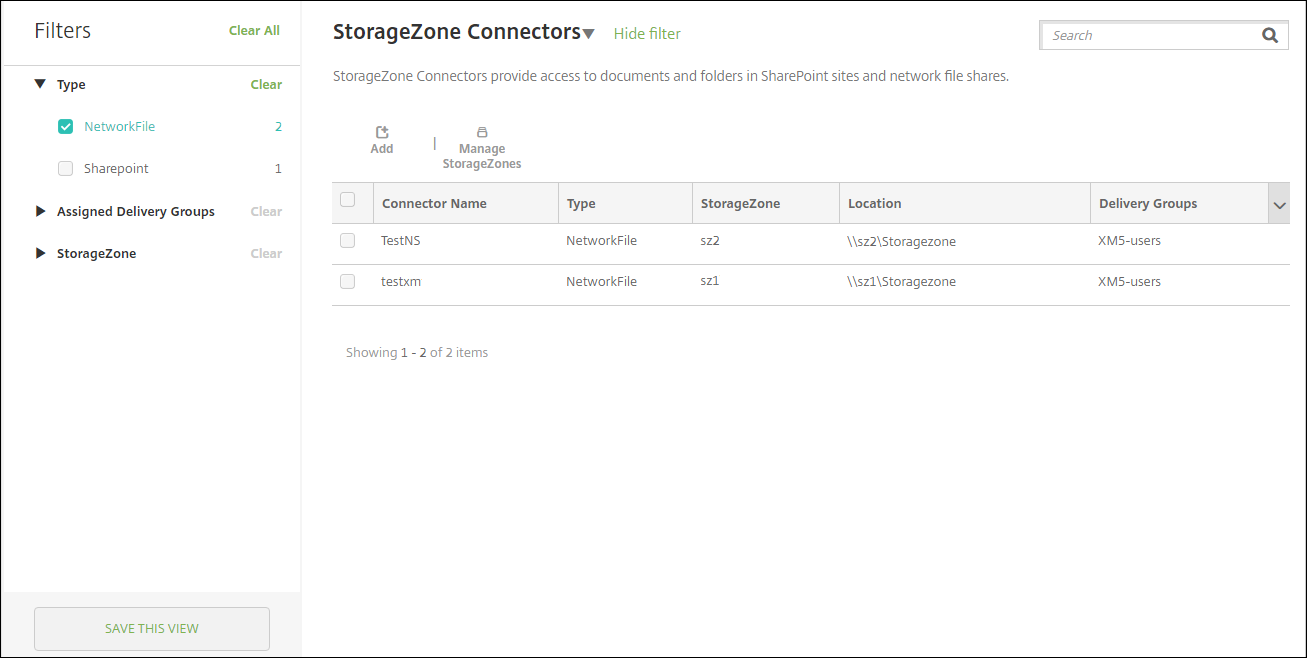
コネクタタイプ、割り当てられたデリバリーグループ、およびストレージゾーンでストレージゾーンコネクタのリストをフィルターできます。
-
Configure > ShareFileに移動し、Show filterをクリックします。
-
フィルターの見出しを展開して選択を行います。フィルターを保存するには、Save This Viewをクリックし、フィルター名を入力してSaveをクリックします。
-
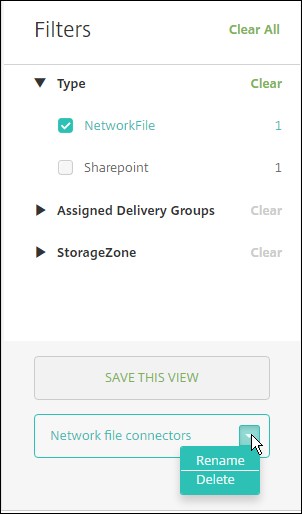
フィルターの名前を変更または削除するには、フィルター名の横にある矢印アイコンをクリックします。
Citrix Filesへの切り替え
ストレージゾーンコネクタをXenMobileと統合した後、後でEnterpriseの全機能セットに切り替えることができます。Citrix Files機能セットの使用には、XenMobile Advanced Edition (オンプレミス) またはCitrix Endpoint Management (クラウド) が必要です。XenMobileは、既存のストレージゾーンコネクタ統合設定を保持します。
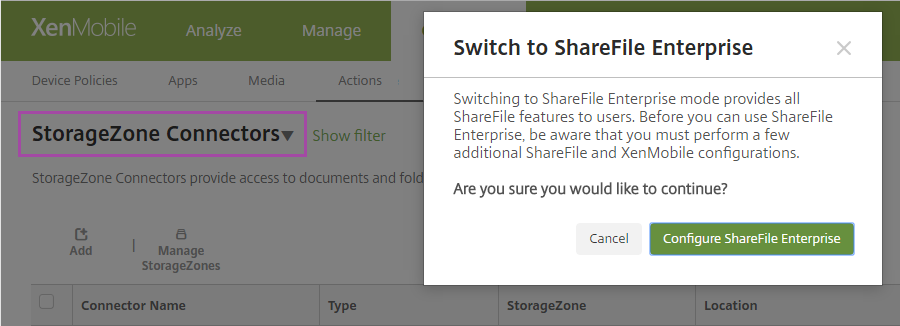
Configure > ShareFileに移動し、StorageZone Connectorsドロップダウンメニューをクリックして、Configure ShareFile Enterpriseをクリックします。
Citrix Filesの構成について詳しくは、「Citrix FilesでのシングルサインオンのためのSAML」を参照してください。