Citrix EssentialsのMicrosoft CSP有効化
Citrix Virtual Apps EssentialsおよびCitrix Virtual Desktops Essentials™サービスは、Microsoft Cloud Solution Providerチャネルを通じて利用できるようになりました。Microsoft Cloud Solution Providerとして、お客様に代わってCitrix Virtual Apps EssentialsまたはCitrix Virtual Desktops Essentialsを購入できます。Citrix Service Providerとして、Citrix Cloudパートナーアカウントにアクセスでき、お客様向けに新しいCitrix Cloudアカウントを作成できます。(Citrix Service Providerパートナーでない場合、お客様がCitrix Cloudアカウントへのアクセスを許可する必要があります。)
この記事全体を通して、Citrix EssentialsはCitrix Virtual Apps Essentials™またはCitrix Virtual Desktops Essentialsを指します。例とスクリーンショットはCitrix Virtual Apps Essentialsを示しています。
-
新機能
製品名の変更:
- XenApp Essentialsは、Citrix Virtual Apps™ Essentialsになりました
-
XenDesktop Essentialsは、Citrix Virtual Desktops™ Essentialsになりました
- 他のサイトや情報源には、以前の名称が含まれている場合があります。たとえば、この記事のいくつかのスクリーンショットには以前の名称が示されています。この移行期間中のご理解をお願いいたします。製品名の変更に関する詳細については、https://www.citrix.com/about/citrix-product-guide.htmlを参照してください。
要件
- Citrix Cloudパートナーアカウント: Citrix Service Providerである必要があります
- Microsoft Azureアカウント: Microsoft Cloud Solution Provider(ティア1またはティア2)であり、Microsoft Partner Centerへのアクセス権が必要です
手順の概要
- Citrix Cloud™から、お客様向けのCitrix Cloudアカウントの作成。お客様がすでにCitrix Cloudアカウントをお持ちの場合は、この手順をスキップしてください。ただし、Citrix Essentialsサービスを購入する際には、そのアカウントの詳細が必要になります
- Microsoft Partner Centerポータルから、お客様向けのAzureサブスクリプションの作成。お客様がすでにAzureサブスクリプションをお持ちの場合は、この手順をスキップしてください
- Azure Marketplaceから、お客様向けのCitrix Essentialsサービスの購入
この記事に記載されているタスクを完了したら、Citrix Cloudから環境を展開します。詳細については、Essentials製品ドキュメントを参照してください。
お客様向けCitrix Cloudアカウントの作成
-
Citrix Cloudパートナーアカウントの資格情報を使用して、Citrix Cloudにサインインします
-
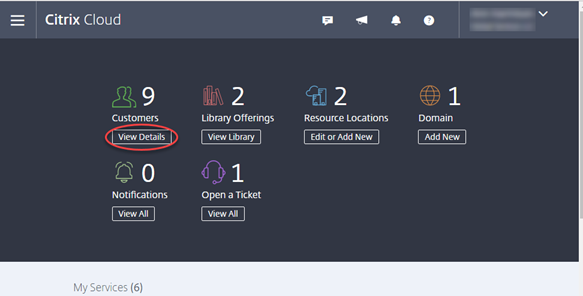
Customersの下にあるView Detailsをクリックします
-
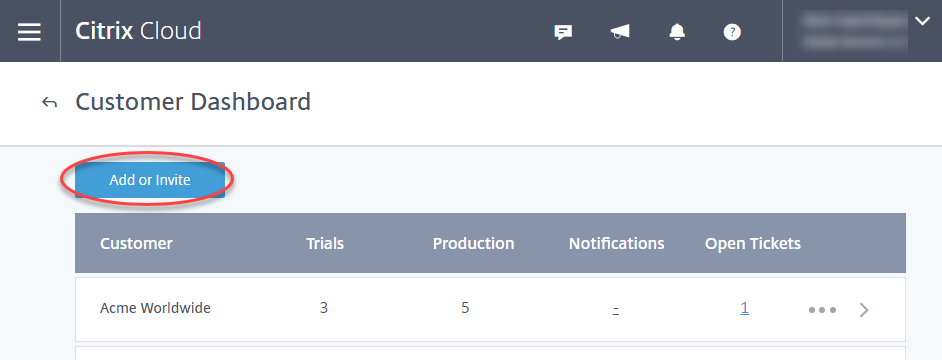
Customer Dashboardページで、Add or Inviteをクリックします
-
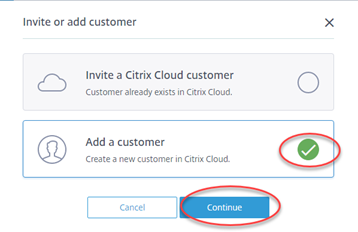
Invite or add customerページで、Add a customerを選択し、Continueをクリックします
-
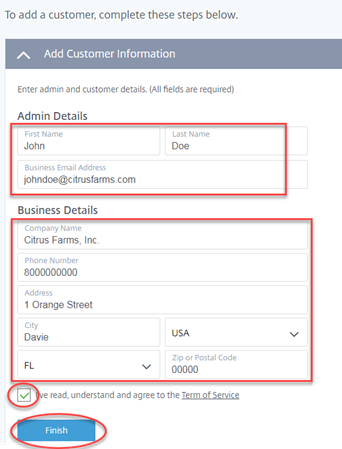
管理者とビジネスの詳細を入力します。すべてのフィールドは必須です。利用規約を確認し、確認チェックボックスを選択します。その後、Finishをクリックします
-
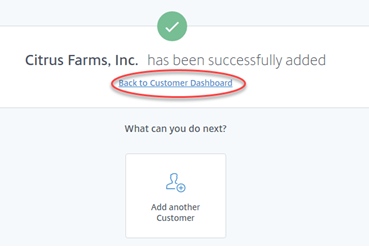
顧客が正常に追加されたら、Back to Customer Dashboardを選択します
結果
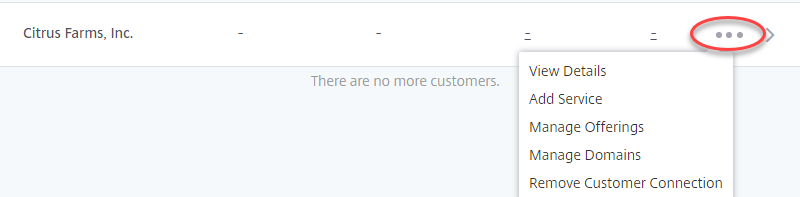
Customer Dashboardには、追加した顧客が一覧表示されます。顧客行の省略記号を選択すると、後で使用できるアクションメニューが表示されます。
お客様向けAzureサブスクリプションの作成
- 1. Microsoftアカウントの資格情報を使用して、[Microsoft Partner Center](https://partnercenter.microsoft.com)にサインインします。複数のCSPアカウントをお持ちの場合は、使用したいアカウントを選択してください
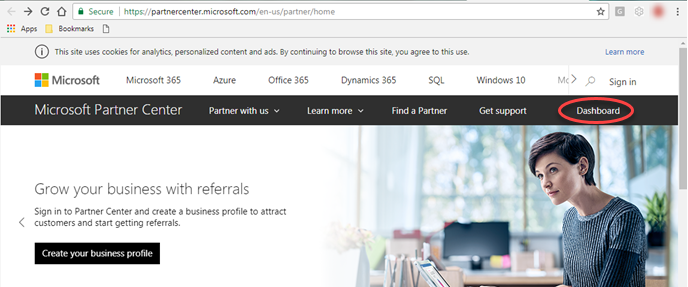
- 1. Partner Centerのホームページで、**Dashboard**をクリックします
-
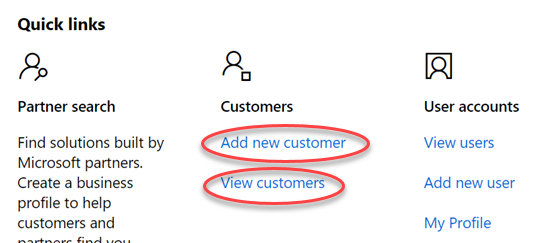
ダッシュボードの概要ページのQuick linksセクションで、顧客を追加する場合はAdd new customerをクリックします。顧客がすでに存在する場合は、View customersをクリックします
-
顧客がすでに存在する場合は、顧客名の右側にあるクイックリンクメニューでView subscriptionsを選択します。顧客がMicrosoft Azureサブスクリプションを持っていない場合は、Add subscriptionをクリックして手順6に進みます。顧客がすでにMicrosoft Azureサブスクリプションを持っている場合は、このセクションの残りの部分をスキップして、お客様向けCitrix Essentialsサービスの購入に進みます
-
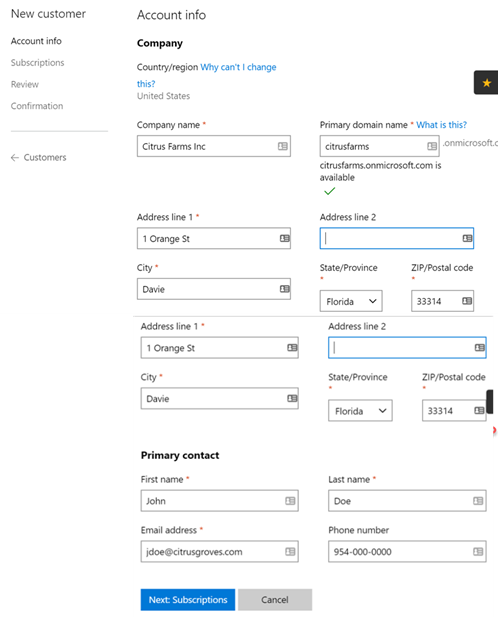
顧客を追加する場合は、Account infoページで会社名、ドメイン名、住所、連絡先の詳細を入力します。その後、Next: Subscriptionsをクリックします
-
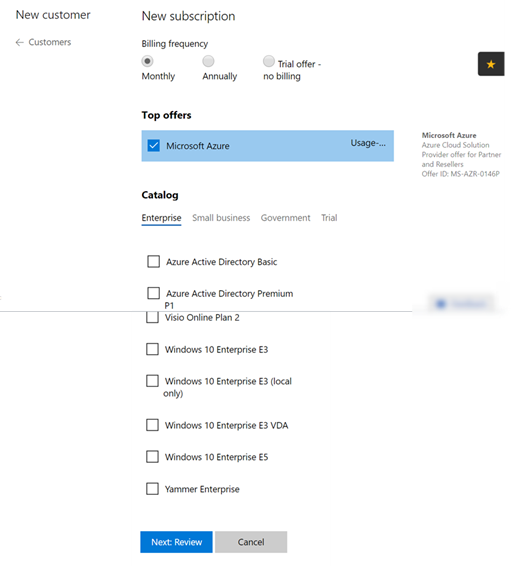
New subscriptionページで、請求頻度、Microsoft Azureのトップオファー、およびカタログタイプを選択します。その後、Next: Reviewをクリックします
-
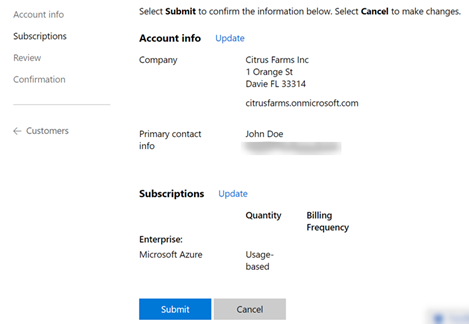
Reviewページで、情報が正しいことを確認します。その後、Submitをクリックします
-
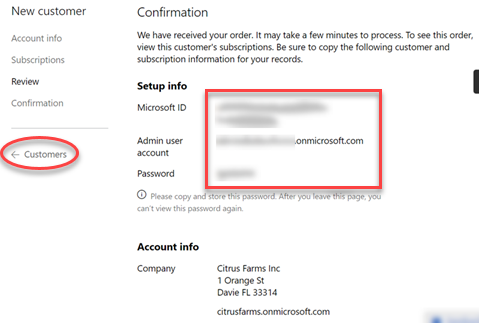
重要: Confirmationページからセットアップ情報(Microsoft ID、管理者ユーザーアカウント、パスワード)をコピーします。このページを離れると、パスワードを再度表示することはできません
セットアップ情報をコピーしたら、左ペインでCustomersを選択します。
結果
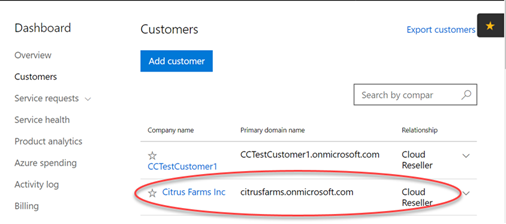
Customersページに、追加した顧客が一覧表示されます。
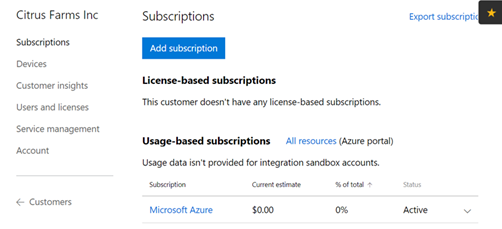
Subscriptionsページに、追加した顧客に対して選択したサブスクリプションが一覧表示されます。
お客様向けCitrix Essentialsの購入
-
Microsoft Partner Centerにまだサインインしていない場合は、今すぐサインインしてください
-
Subscriptionsページで、Service managementをクリックします。このページには、サービスの管理ポータルが一覧表示されます。Azure Managementポータルをクリックします
-
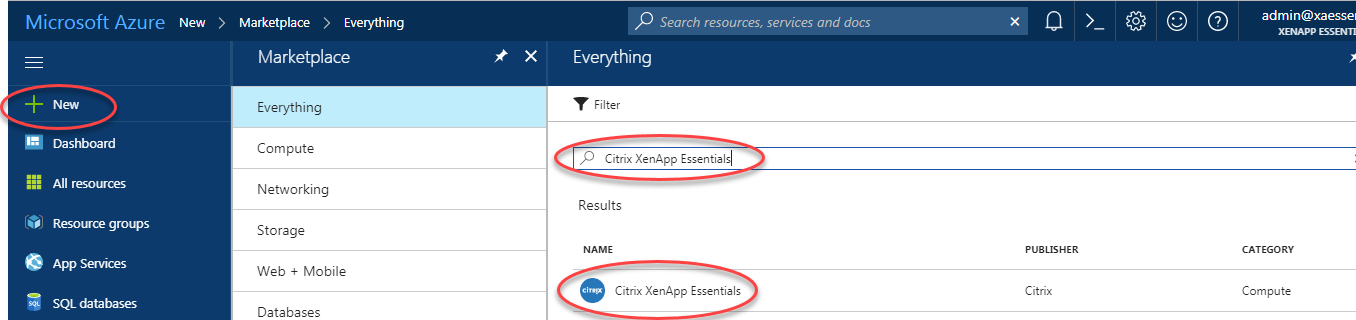
左ペインでNewをクリックします。検索フィールドにCitrix Essentialsサービス名を入力し始めます。たとえば、Citrix Virtual Apps Essentialsです。Resultsの下で、適切なエントリを選択します。たとえば、Citrix Virtual Appsです
-
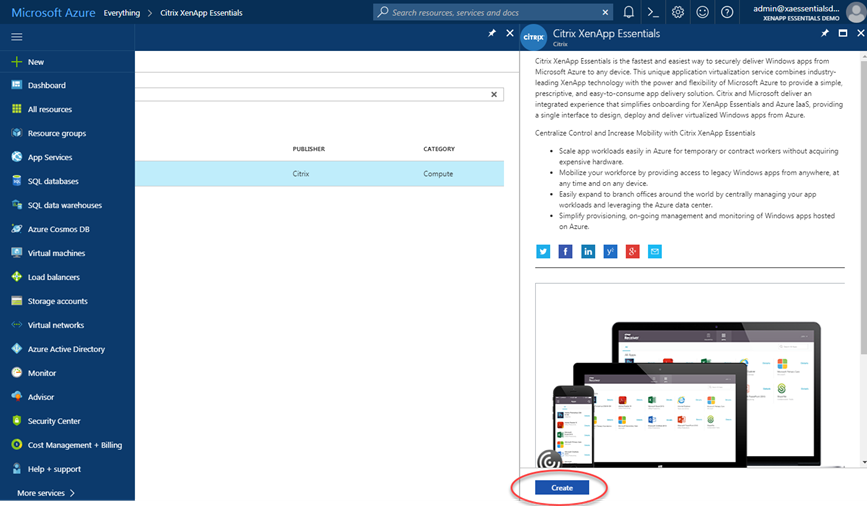
Createをクリックします
-
以下の構成を完了し、Connectをクリックします
- Resource Name: 認識しやすい名前を入力します。将来Citrix Essentialsサービスをキャンセルする場合、この名前を使用します。このリソースはCitrix Essentialsサービスの注文のみを表します。Azureでこのリソースを削除すると、Citrix Essentialsサービスのサブスクリプションがキャンセルされます
- Subscription: 顧客向けのMicrosoft Azureサブスクリプションを選択します
- Resource Group: リソースグループを作成します。(デフォルトでは、このページで「既存を使用」が選択されています。このサブスクリプションと顧客に対してすでにリソースグループがある場合は、それを選択します。そうでない場合は、新しいものを作成します。)
-
Location: リソースの場所を選択します
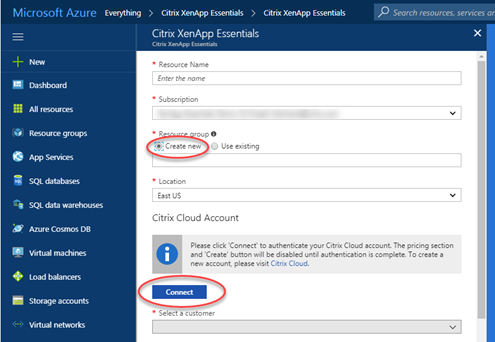
Citrix Cloudサインインページに自動的に移動します。
-
Citrix Cloudの資格情報を入力し、Sign inをクリックします。Microsoft Azureは資格情報を確認し、Azureポータルに戻ります