Scalabilità automatica delle macchine con tag (burst nel cloud)
Nota:
Questa funzionalità era precedentemente denominata Restrizione di Autoscale.
Introduzione
Autoscale offre la flessibilità di gestire l’alimentazione solo di un sottoinsieme di macchine in un gruppo di distribuzione. Per raggiungere questo obiettivo, applicare un tag a una o più macchine e quindi configurare Autoscale per gestire l’alimentazione solo delle macchine con tag.
Questa funzionalità può essere utile in casi d’uso di burst nel cloud, in cui si desidera utilizzare risorse locali (o istanze riservate del cloud pubblico) per gestire i carichi di lavoro prima che le risorse basate sul cloud soddisfino la domanda aggiuntiva (ovvero, carichi di lavoro di burst). Per consentire alle macchine locali (o alle istanze riservate) di gestire i carichi di lavoro per prime, è necessario utilizzare la restrizione tramite tag insieme alla preferenza di zona.
La restrizione tramite tag specifica le macchine la cui alimentazione deve essere gestita da Autoscale. La preferenza di zona specifica le macchine nella zona preferita per gestire le richieste di avvio degli utenti. Per ulteriori informazioni, vedere Tag e Preferenza di zona.
Per la scalabilità automatica di determinate macchine con tag, è possibile utilizzare la console di gestione o PowerShell.
Utilizzare la console di gestione per la scalabilità automatica di determinate macchine con tag
Per la scalabilità automatica di determinate macchine con tag, completare i seguenti passaggi:
-
Creare un tag e applicarlo alle macchine applicabili nel gruppo di distribuzione. Per ulteriori informazioni, vedere Gestire tag e restrizioni tramite tag.
-
Selezionare il gruppo di distribuzione e quindi aprire la procedura guidata Gestisci Autoscale.
-
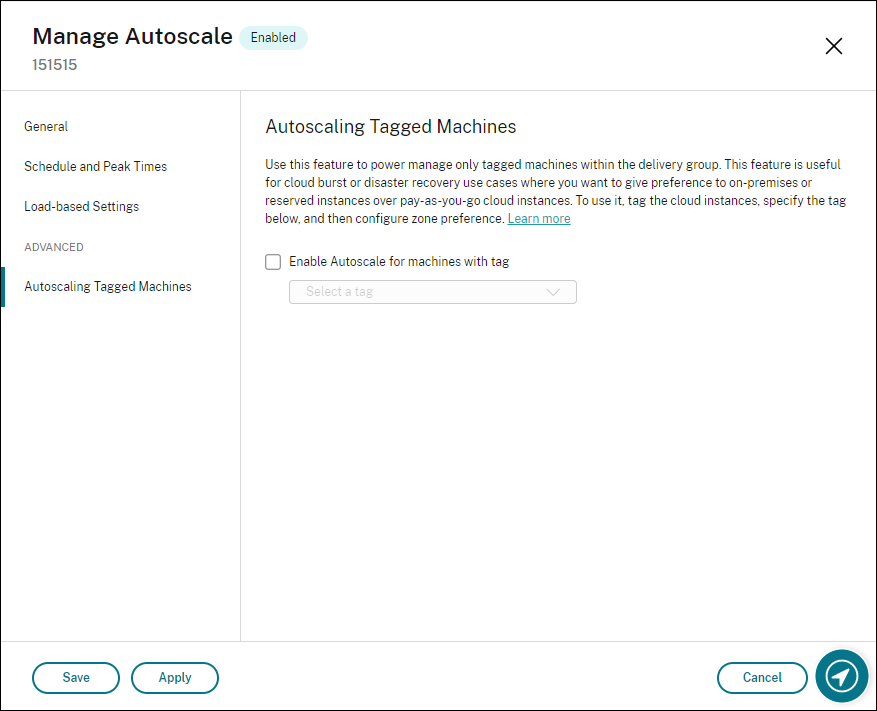
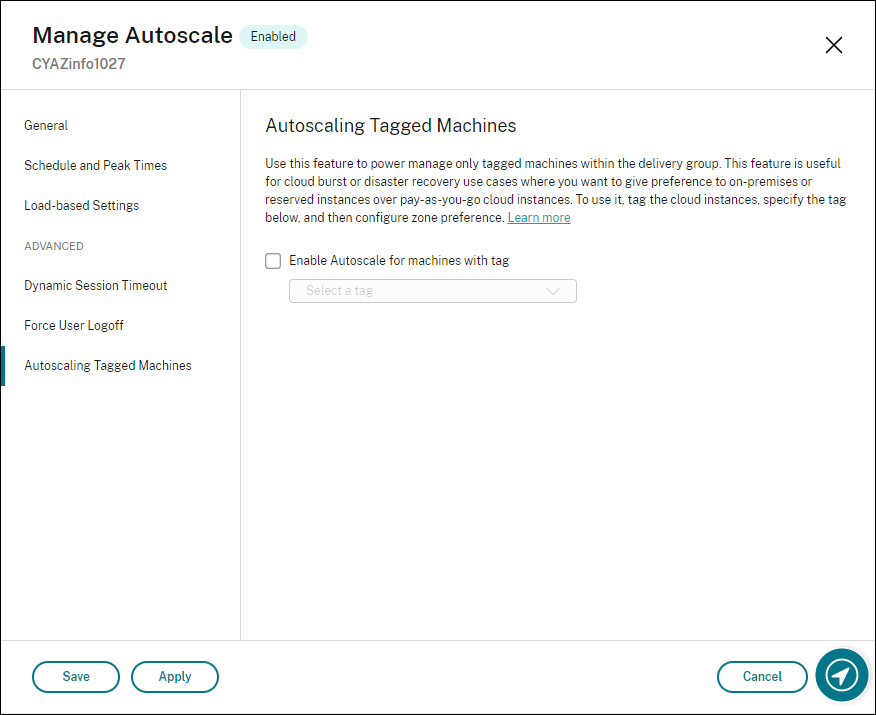
Nella pagina Scalabilità automatica delle macchine con tag, selezionare Abilita Autoscale per le macchine con tag, selezionare un tag dall’elenco e quindi fare clic su Applica per salvare le modifiche.
Interfaccia utente per gruppi di distribuzione di sistemi operativi a sessione singola statici e casuali:
Interfaccia utente per gruppi di distribuzione di sistemi operativi a più sessioni:
Avviso:
- La scalabilità automatica delle macchine con un tag specifico potrebbe causare l’aggiornamento automatico dell’istogramma per riflettere il numero di macchine per il tag. Nella pagina Pianificazione e orari di punta, è possibile assegnare manualmente le macchine a ciascuna fascia oraria, se necessario.
- Non è possibile eliminare un tag utilizzato su macchine con tag. Per eliminare il tag, è necessario prima rimuovere la restrizione tramite tag.
Dopo aver applicato la restrizione tramite tag, potrebbe essere necessario rimuoverla dal gruppo di distribuzione in un secondo momento. Per farlo, andare alla pagina Gestisci Autoscale > Scalabilità automatica delle macchine con tag e quindi deselezionare Abilita Autoscale per le macchine con tag.
Avviso:
- Se si rimuove il tag dalle macchine applicabili senza deselezionare Abilita Autoscale per le macchine con tag, si potrebbe ricevere un avviso quando si apre la procedura guidata Gestisci Autoscale. La rimozione del tag dalle macchine può lasciare Autoscale senza macchine da gestire perché il tag specificato in Autoscale è diventato non valido. Per risolvere l’avviso, andare alla pagina Scalabilità automatica delle macchine con tag, rimuovere il tag non valido e quindi fare clic su Applica per salvare le modifiche.
Controllare quando Autoscale accende le risorse
È anche possibile controllare quando Autoscale inizia ad accendere le macchine con tag in base all’utilizzo delle macchine senza tag. Questo aiuta a ottimizzare ulteriormente il consumo dei carichi di lavoro con tag o del cloud pubblico.
Per fare ciò, completare i seguenti passaggi:
- Nella pagina Scalabilità automatica delle macchine con tag, selezionare Controlla quando Autoscale inizia ad accendere le macchine con tag.
- Immettere la percentuale di utilizzo delle macchine senza tag che si desidera raggiungere sia per gli orari di punta che per gli orari non di punta e quindi fare clic su Applica. Valori supportati: 0–100.
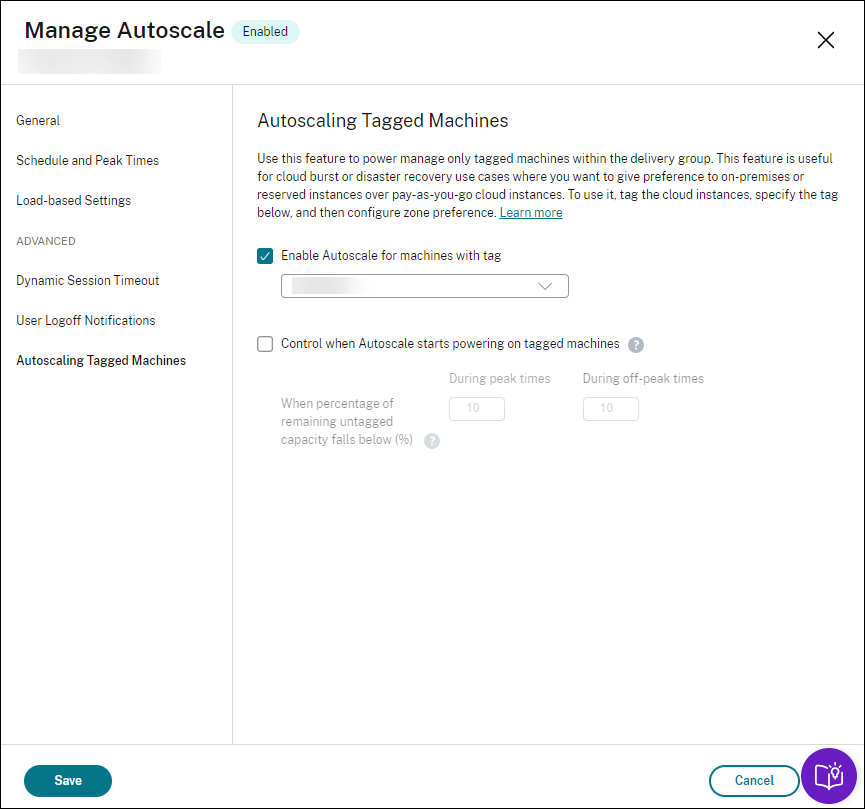
Suggerimento:
La percentuale controlla quando Autoscale inizia ad accendere le macchine con tag. Quando la percentuale scende al di sotto della soglia (predefinita, 10%), Autoscale inizia ad accendere le macchine con tag. Quando la percentuale supera la soglia, Autoscale entra in modalità di spegnimento. Quando si immette la percentuale, considerare due scenari:
- Per i gruppi di distribuzione di sistemi operativi a sessione singola: il valore è definito come percentuale del numero totale di macchine senza tag in stato di inattività. Esempio: si dispone di 10 macchine con sistema operativo a sessione singola senza tag. Quando ne rimane solo una senza sessione, Autoscale inizia ad accendere una macchina con tag.
- Per i gruppi di distribuzione di sistemi operativi a più sessioni: il valore è definito come percentuale della capacità totale (in termini di indice di carico) delle macchine senza tag disponibili. Esempio: si dispone di 10 macchine con sistema operativo a più sessioni senza tag. Quando sono cariche al 90%, Autoscale inizia ad accendere una macchina con tag.
Utilizzare PowerShell per la scalabilità automatica di determinate macchine con tag
Per utilizzare direttamente l’SDK di PowerShell, completare i seguenti passaggi:
-
Creare un tag. Utilizzare il comando PowerShell New-Brokertag per creare un tag.
- Ad esempio:
$managed = New-BrokerTag Managed. In questo caso, il tag è denominato “Managed”. Per ulteriori informazioni sul comando PowerShell New-Brokertag, vedere https://developer-docs.citrix.com/projects/delivery-controller-sdk/en/latest/Broker/New-BrokerTag/.
- Ad esempio:
-
Applicare il tag alle macchine. Utilizzare il comando PowerShell Get-Brokermachine per applicare il tag alle macchine in un catalogo che si desidera che Autoscale gestisca l’alimentazione.
- Ad esempio:
Get-BrokerMachine -CatalogName "cloud" | Add-BrokerTag $managed.Name. In questo caso, il catalogo è denominato “cloud”. - Per ulteriori informazioni sul comando PowerShell Get-Brokermachine, vedere https://developer-docs.citrix.com/projects/delivery-controller-sdk/en/latest/Broker/Get-BrokerMachine/.
Nota:
Potrebbe essere necessario aggiungere nuove macchine al catalogo dopo aver applicato il tag. Il tag NON viene applicato automaticamente a queste nuove macchine.
- Ad esempio:
-
Aggiungere le macchine con tag al gruppo di distribuzione che si desidera che Autoscale gestisca l’alimentazione. Utilizzare il comando PowerShell Get-BrokerDesktopGroup per aggiungere una restrizione tramite tag al gruppo di distribuzione che contiene le macchine (in altre parole, “limitare gli avvii alle macchine con tag X”).
- Ad esempio:
Get-BrokerDesktopGroup -Uid 1 | Set-BrokerDesktopGroup -RestrictAutoscaleTagUid $managed.Uid. In questo caso, l’UID del gruppo di distribuzione è 1. - Per ulteriori informazioni sul comando PowerShell Get-BrokerDesktopGroup, vedere https://developer-docs.citrix.com/projects/delivery-controller-sdk/en/latest/Broker/Get-BrokerDesktopGroup/.
- Ad esempio:
Dopo aver applicato la restrizione tramite tag, potrebbe essere necessario rimuoverla dal gruppo di distribuzione in un secondo momento. Per farlo, utilizzare il comando PowerShell Get-BrokerDesktopGroup.
Esempio: Get-BrokerDesktopGroup –Uid 1 | Set-BrokerDesktopGroup –RestrictAutoscaleTagUid $null. In questo caso, l’UID del gruppo di distribuzione è 1.
Nota:
Le macchine senza tag si riavviano automaticamente dopo che gli utenti le spengono. Questo comportamento garantisce che diventino disponibili per gestire i carichi di lavoro più rapidamente. Questo può essere abilitato o disabilitato per ogni gruppo di desktop utilizzando la proprietà
AutomaticRestartForUntaggedMachinesdiSet-BrokerDesktopGroup. Per ulteriori informazioni, vedere https://citrix.github.io/delivery-controller-sdk/Broker/Set-BrokerDesktopGroup/.
Scenario di esempio
Si supponga di avere il seguente scenario:
-
Configurazione del catalogo macchine. Sono presenti due cataloghi macchine (C1 e C2).
- Il catalogo C1 contiene 5 macchine (da M1 a M5) che sono locali nelle distribuzioni on-premises.
- Il catalogo C2 contiene 5 macchine (da M6 a M10) che sono remote nelle distribuzioni cloud.
-
Restrizione tramite tag. Viene creato un tag denominato “Cloud” e applicato alle macchine da M6 a M10 nel catalogo C2.
-
Configurazione della zona. Vengono create due zone (Z1 e Z2).
- La zona Z1 contenente il catalogo C1 corrisponde alle distribuzioni on-premises.
- La zona Z2 contenente il catalogo C2 corrisponde alle distribuzioni cloud.
-
Configurazione del gruppo di distribuzione
- Il gruppo di distribuzione contiene 10 macchine (da M1 a M10), 5 macchine dai cataloghi C1 (da M1 a M5) e 5 dal catalogo C2 (da M6 a M10).
- Le macchine da M1 a M5 vengono accese manualmente e rimangono accese per tutta la durata della pianificazione.
-
Configurazione di Autoscale
- Il buffer di capacità è impostato al 10%.
- Autoscale gestisce l’alimentazione solo delle macchine con il tag “Cloud”. In questo caso, Autoscale gestisce l’alimentazione delle macchine cloud da M6 a M10.
-
Configurazione dell’applicazione o del desktop pubblicato. Le preferenze di zona sono configurate per i desktop pubblicati (ad esempio), dove la zona Z1 è preferita rispetto alla zona Z2 per una richiesta di avvio utente.
- La zona Z1 è configurata come zona preferita (zona principale) per i desktop pubblicati.
Lo scenario viene eseguito nella seguente sequenza:
- Nessun utente accede.
- Le sessioni utente aumentano.
- Le sessioni utente aumentano ulteriormente fino a quando tutte le macchine locali disponibili non vengono consumate.
- Iniziano più sessioni utente.
- Le sessioni utente diminuiscono a causa della terminazione della sessione.
- Le sessioni utente diminuiscono ulteriormente fino a quando il carico della sessione non viene gestito solo dalle macchine locali.
Vedere di seguito per i dettagli su come funziona Autoscale nello scenario precedente.
- Nessun carico utente (stato iniziale)
- Le macchine locali da M1 a M5 sono tutte accese.
- Una macchina nel cloud (ad esempio, M6) è accesa. La macchina viene accesa a causa del buffer di capacità configurato. In questo caso, 10 (numero di macchine) x 10.000 (indice di carico) x 10% (buffer di capacità configurato) è uguale a 10.000. Pertanto, una macchina viene accesa.
- Il valore dell’indice di carico di tutte le macchine accese (da M1 a M6) è a un carico di base (l’indice di carico è uguale a 0).
- Gli utenti accedono
- Le sessioni vengono indirizzate per essere ospitate sulle macchine da M1 a M5 tramite la preferenza di zona configurata e sono bilanciate tra queste macchine locali.
- Il valore dell’indice di carico delle macchine accese (da M1 a M5) aumenta.
- Il valore dell’indice di carico della macchina accesa M6 è a un carico di base.
- Gli utenti aumentano il carico, consumando tutte le risorse locali
- Le sessioni vengono indirizzate per essere ospitate sulle macchine da M1 a M5 tramite la preferenza di zona configurata e sono bilanciate tra queste macchine locali.
- Il valore dell’indice di carico di tutte le macchine accese (da M1 a M5) ha raggiunto 10.000.
- Il valore dell’indice di carico della macchina accesa M6 rimane a un carico di base.
- Un altro utente accede
- La sessione supera la preferenza di zona e viene indirizzata per essere ospitata sulla macchina cloud M6.
- Il valore dell’indice di carico di tutte le macchine accese (da M1 a M5) ha raggiunto 10.000.
- Il valore dell’indice di carico della macchina accesa M6 aumenta e non è più a un carico di base. Quando la capacità di riserva totale scende a un livello inferiore a 10.000 in termini di indice di carico, Autoscale inizia ad accendere una macchina aggiuntiva (M7) per soddisfare la domanda a causa del buffer di capacità configurato. Si noti che potrebbe essere necessario del tempo per accendere la macchina M7. Quindi potrebbe esserci un ritardo fino a quando la macchina M7 non è pronta.
- Altri utenti accedono
- Le sessioni vengono indirizzate per essere ospitate sulla macchina M6.
- Il valore dell’indice di carico di tutte le macchine accese (da M1 a M5) ha raggiunto 10.000.
- Il valore dell’indice di carico della macchina accesa M6 aumenta ulteriormente, ma la capacità di riserva totale è a un livello superiore a 10.000 in termini di indice di carico.
- Il valore dell’indice di carico della macchina accesa M7 rimane a un carico di base.
- Ancora più utenti accedono
- Dopo che la macchina M7 è pronta, le sessioni vengono indirizzate per essere ospitate sulle macchine M6 e M7 e sono bilanciate tra queste macchine.
- Il valore dell’indice di carico di tutte le macchine accese (da M1 a M5) ha raggiunto 10.000.
- Il valore dell’indice di carico della macchina M7 non è più a un carico di base.
- Il valore dell’indice di carico delle macchine accese (M6 e M7) aumenta.
- La capacità di riserva totale è ancora a un livello superiore a 10.000 in termini di indice di carico.
- Il carico delle sessioni utente diminuisce a causa della terminazione della sessione
- Dopo che gli utenti si disconnettono dalle loro sessioni o le sessioni inattive scadono, la capacità liberata sulle macchine da M1 a M7 viene riutilizzata per ospitare sessioni avviate da altri utenti.
- Quando la capacità di riserva totale aumenta a un livello superiore a 10.000 in termini di indice di carico, Autoscale mette una delle macchine cloud (da M6 a M7) in stato di svuotamento. Di conseguenza, le sessioni avviate da altri utenti non vengono più indirizzate a quella macchina (ad esempio, M7) a meno che non si verifichino nuove modifiche; ad esempio, il carico utente aumenta di nuovo o altre macchine cloud diventano meno cariche.
- Il carico delle sessioni utente diminuisce ulteriormente fino a quando una o più macchine cloud non sono più necessarie
- Dopo che tutte le sessioni sulla macchina M7 sono terminate e il ritardo di spegnimento specificato scade, Autoscale spegne la macchina M7.
- Il valore dell’indice di carico di tutte le macchine accese (da M1 a M5) potrebbe scendere a un livello inferiore a 10.000.
- Il valore dell’indice di carico della macchina accesa (M6) diminuisce.
- Le sessioni utente diminuiscono ulteriormente fino a quando non sono necessarie macchine cloud.
- Anche se non ci sono sessioni utente sulla macchina M6, Autoscale non la spegne perché è riservata come capacità di riserva.
- Autoscale mantiene accesa la restante macchina cloud M6 a causa del buffer di capacità configurato. Quella macchina è in attesa di servire un desktop a un utente in arrivo.
- Le sessioni non vengono indirizzate per essere ospitate sulla macchina M6 finché le macchine locali hanno capacità disponibile.