Gestione delle immagini
Introduzione
Il processo di creazione o aggiornamento del catalogo MCS prevede due fasi:
- Mastering: un’immagine di origine viene convertita in un’immagine pubblicata
- Cloning: nuove VM vengono create dall’immagine pubblicata
Con la funzionalità di gestione delle immagini, MCS separa la fase di mastering dal flusso di lavoro complessivo di provisioning.
È possibile preparare varie versioni di immagini MCS (Immagine preparata) da una singola immagine di origine e utilizzarle in più cataloghi di macchine MCS diversi. Questa implementazione riduce significativamente i costi di archiviazione e di tempo e semplifica il processo di distribuzione delle VM e di aggiornamento delle immagini.
I vantaggi dell’utilizzo di questa funzionalità di gestione delle immagini sono:
- Generare immagini preparate in anticipo senza creare un catalogo.
- Riutilizzare le immagini preparate in più scenari, come la creazione e l’aggiornamento di un catalogo.
- Ridurre significativamente il tempo di creazione o aggiornamento del catalogo.
Nota:
- Questa funzionalità è attualmente applicabile agli ambienti di virtualizzazione Azure e VMware.
- È possibile creare un catalogo di macchine MCS senza utilizzare immagini preparate. In tal caso, non sarà possibile ottenere i vantaggi della funzionalità.
- La funzionalità è generalmente disponibile a partire da Citrix Virtual Apps and Desktops™ 2402 LTSR CU2.
Casi d’uso
Alcuni dei casi d’uso della funzionalità di gestione delle immagini sono:
-
Gestione delle versioni: le versioni delle immagini consentono di:
- gestire diverse iterazioni o aggiornamenti di una particolare immagine.
- mantenere più versioni di un’immagine per scopi diversi.
-
Raggruppamento logico: è possibile creare più definizioni di immagini per:
- raggruppare logicamente le versioni delle immagini in base a vari criteri come progetto, reparto o tipo di applicazione e desktop.
- gestire le immagini in modo più efficiente all’interno di un’organizzazione.
Che cos’è un’immagine preparata?
Con la funzionalità di gestione delle immagini, MCS disaccoppia la fase di mastering dal flusso di lavoro complessivo di creazione o aggiornamento del catalogo e suddivide il processo in due fasi:
- Creare immagini preparate da una singola immagine di origine.
- Utilizzare l’immagine preparata per creare o aggiornare un catalogo di macchine MCS.
È possibile creare le immagini preparate in anticipo. È possibile utilizzare una singola immagine preparata per creare o aggiornare più cataloghi di macchine con provisioning MCS.
Comprendere come un’immagine preparata viene utilizzata in più cataloghi di macchine MCS quando si utilizza Web Studio dall’immagine:
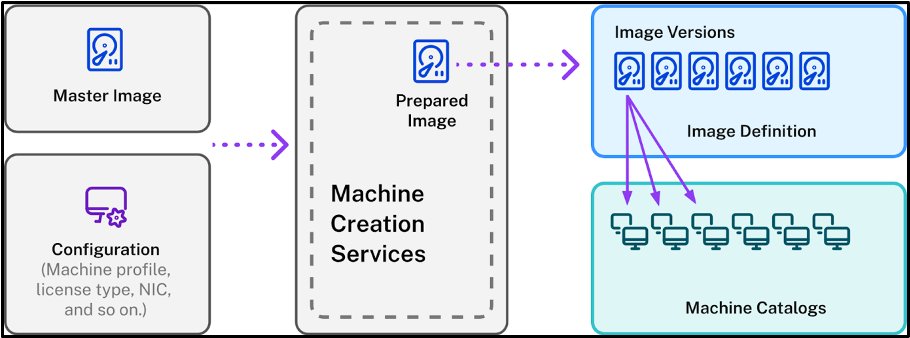
Definizione dell’immagine: le definizioni delle immagini sono un raggruppamento logico delle versioni di un’immagine. La definizione dell’immagine contiene informazioni su:
- il motivo per cui l’immagine è stata creata
- il sistema operativo a cui è destinata
- altre informazioni sull’utilizzo dell’immagine.
Un catalogo non viene creato da una definizione di immagine, ma dalle versioni dell’immagine create in base alla definizione dell’immagine.
Versione dell’immagine: le versioni delle immagini gestiscono il versioning per la definizione dell’immagine. Una definizione di immagine può avere più versioni di immagini. Utilizzare le versioni delle immagini come immagini preparate per creare o aggiornare un catalogo.
In alternativa, se si desidera utilizzare i comandi PowerShell per creare uno schema di provisioning per creare o aggiornare un catalogo, è necessario creare una specifica della versione dell’immagine preparata basata sulla specifica della versione dell’immagine master, come richiesto per il proprio ambiente.
Requisito
- Per le immagini master di Windows, sono supportate solo le immagini VDA versione 2311 o successiva. Il componente MCS/IO deve essere esplicitamente selezionato e installato. L’abilitazione o la disabilitazione della configurazione I/O di MCS deve essere determinata durante la creazione o gli aggiornamenti del catalogo macchine, poiché non è abilitata per impostazione predefinita.
Limitazioni
Attualmente, la funzionalità non supporta quanto segue:
- NIC multiple in Azure
- Funzionalità del disco dati persistente
- Ibernazione per multi-sessione
- Modifica del tipo di immagine
Gestione del ciclo di vita delle immagini tramite Web Studio
Il ciclo di vita dell’immagine quando si utilizza Web Studio è:
- Creare un’immagine preparata: creare una definizione di immagine e la sua versione iniziale.
- Creare versioni di immagini dalla versione iniziale dell’immagine.
- Utilizzare una versione dell’immagine come immagine preparata per creare cataloghi.
- Aggiornare un catalogo di macchine con un’immagine preparata diversa.
- Gestire le definizioni e le versioni delle immagini: modificare il nome e la descrizione delle versioni delle immagini e la descrizione di una definizione di immagine.
- Eliminare una versione dell’immagine.
- Eliminare una definizione di immagine.
In alternativa, è possibile gestire le immagini anche utilizzando PowerShell. Vedere Gestione del ciclo di vita delle immagini tramite PowerShell.
Creare o aggiornare un catalogo utilizzando un’immagine preparata
Creare immagini preparate e utilizzare le immagini preparate per creare o aggiornare un catalogo di macchine MCS utilizzando:
Utilizzare Web Studio
Vedere i seguenti argomenti:
- Comprendere il nodo Immagini
- Creare una definizione di immagine e la versione iniziale dell’immagine
- Creare versioni di immagini
- Creare un catalogo di macchine dal nodo Immagini
- Creare un catalogo di macchine dal nodo Cataloghi macchine
- Aggiornare un catalogo di macchine con un’immagine preparata diversa
- Gestire le definizioni e le versioni delle immagini
Comprendere il nodo Immagini
Utilizzare il nodo Immagini per creare e gestire le immagini preparate da MCS. La sua vista principale è divisa in quattro parti:
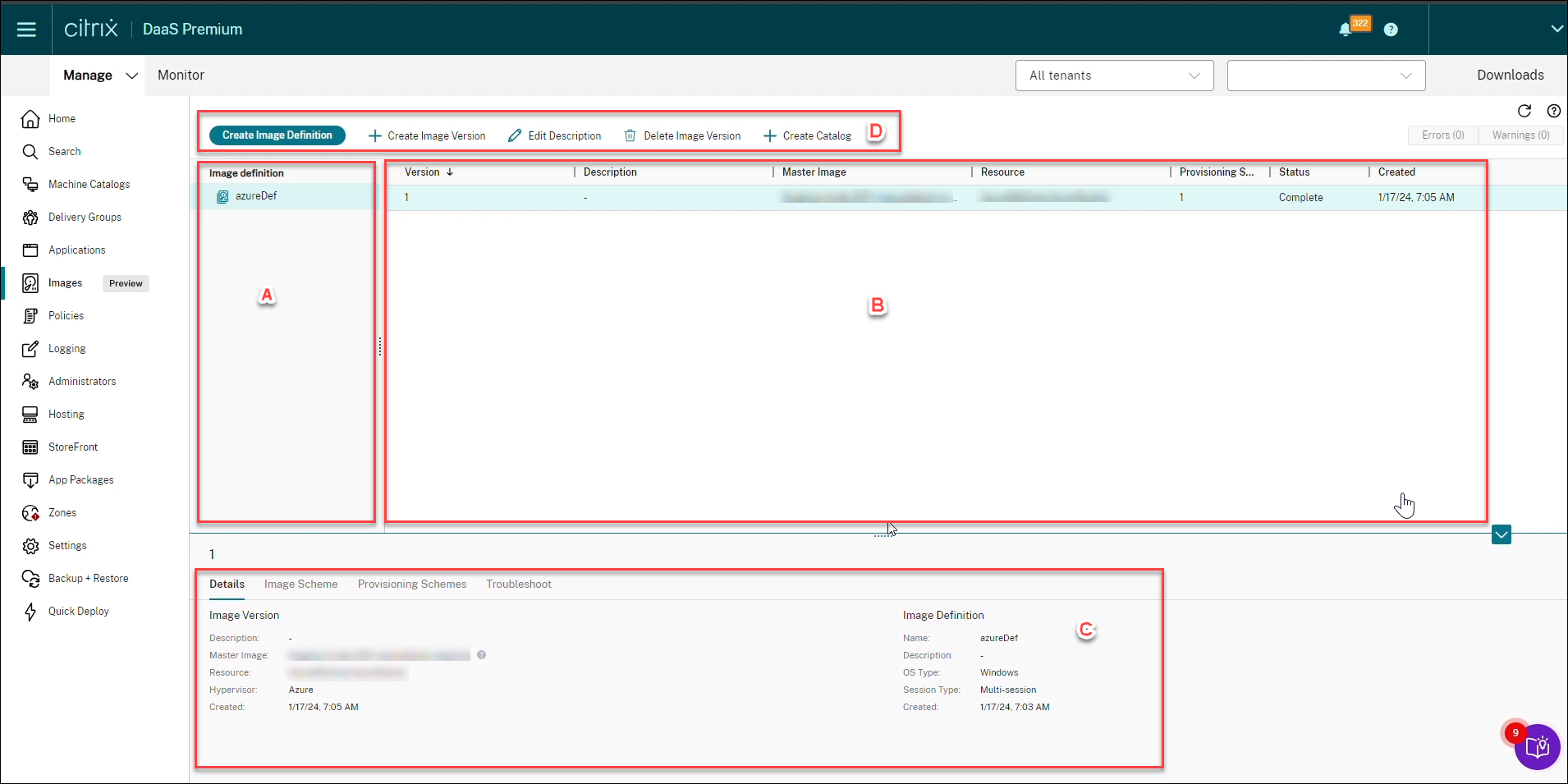
| Etichetta | Parte | Descrizione |
|---|---|---|
| A | Definizioni di immagini | Elenca le definizioni di immagini create in precedenza. |
| B | Versioni di immagini | Visualizza le versioni di immagini della definizione di immagine selezionata. |
| C
|
Dettagli
|
|
| D | Barra delle azioni | Elenca le azioni che è possibile eseguire su definizioni e versioni di immagini, come Crea versione immagine, Modifica descrizione, Elimina versione immagine e Crea catalogo. |
Creare un catalogo di macchine utilizzando l’immagine preparata
I passaggi chiave per creare un catalogo di macchine MCS utilizzando l’immagine preparata sono:
- Creare la definizione dell’immagine e le versioni iniziali dell’immagine.
- Utilizzare la versione dell’immagine come immagine preparata per creare un catalogo.
Creare una definizione di immagine e la versione iniziale dell’immagine
Per creare una definizione di immagine e la versione iniziale dell’immagine, procedere come segue:
- Accedere a Web Studio e selezionare il nodo Immagini. Fare clic su Avanti nella pagina Introduzione.
- Nella pagina Definizione immagine, specificare il tipo di sistema operativo e il tipo di sessione per la definizione dell’immagine.
-
Nella pagina Immagine, selezionare Risorse e un’immagine master da utilizzare come modello per la creazione della versione dell’immagine. È possibile selezionare la casella di controllo Usa un profilo macchina e selezionare un profilo macchina.
Nota:
Prima di selezionare un’immagine, verificare che l’immagine master abbia VDA 2311 o versione successiva installata e che il driver MCSIO sia installato sul VDA.
-
(Solo per Azure) Nella pagina Tipi di archiviazione e licenze, selezionare il tipo di archiviazione e di licenza da utilizzare come parte del processo di preparazione dell’immagine.
Nota:
Se si seleziona un profilo macchina nella pagina Immagine, il tipo di licenza del profilo macchina viene preselezionato in base all’impostazione del profilo.
-
Nella pagina Specifiche macchina:
- Per Azure, selezionare una dimensione della macchina. Se si seleziona un profilo macchina nella pagina Immagine, la dimensione della macchina del profilo macchina viene selezionata per impostazione predefinita.
- Per VMware, se si seleziona un profilo macchina, è possibile visualizzare il numero di CPU virtuali derivato dal profilo macchina ed è immodificabile. Se non si seleziona un profilo macchina, è possibile visualizzare solo la dimensione della memoria derivata dall’immagine master.
-
Nella pagina NIC, selezionare o aggiungere NIC per l’immagine di preparazione. Per ogni NIC, selezionare una rete virtuale associata.
Per VMware, se non si seleziona un profilo macchina, la NIC associata all’immagine master viene selezionata per impostazione predefinita. Se si seleziona un profilo macchina, le NIC vengono derivate dal profilo macchina e il conteggio è immodificabile.
Nota:
Le NIC multiple non sono supportate in Azure.
- (Solo per Azure) Nella pagina Impostazioni disco, selezionare la chiave di crittografia gestita dal cliente (CMEK). Se il profilo macchina non dispone di una CMEK ma l’immagine master sì, preseleziona la CMEK dall’immagine master.
- Nella pagina Descrizione versione, immettere una descrizione per la versione iniziale dell’immagine creata.
- Nella pagina Riepilogo, controllare i dettagli della definizione dell’immagine e della versione iniziale dell’immagine creata. Immettere un nome e una descrizione per la definizione dell’immagine. Fare clic su Fine.
Creare versioni di immagini
Le versioni delle immagini consentono la gestione di diverse iterazioni o aggiornamenti di una particolare immagine. Questa funzionalità consente di mantenere più versioni di un’immagine per scopi diversi.
Per creare versioni di immagini dalla versione iniziale dell’immagine, procedere come segue:
Nota:
L’unità di hosting di tutte le versioni delle immagini deve essere la stessa.
- Andare al nodo Immagini, selezionare una versione dell’immagine e selezionare Crea versione immagine.
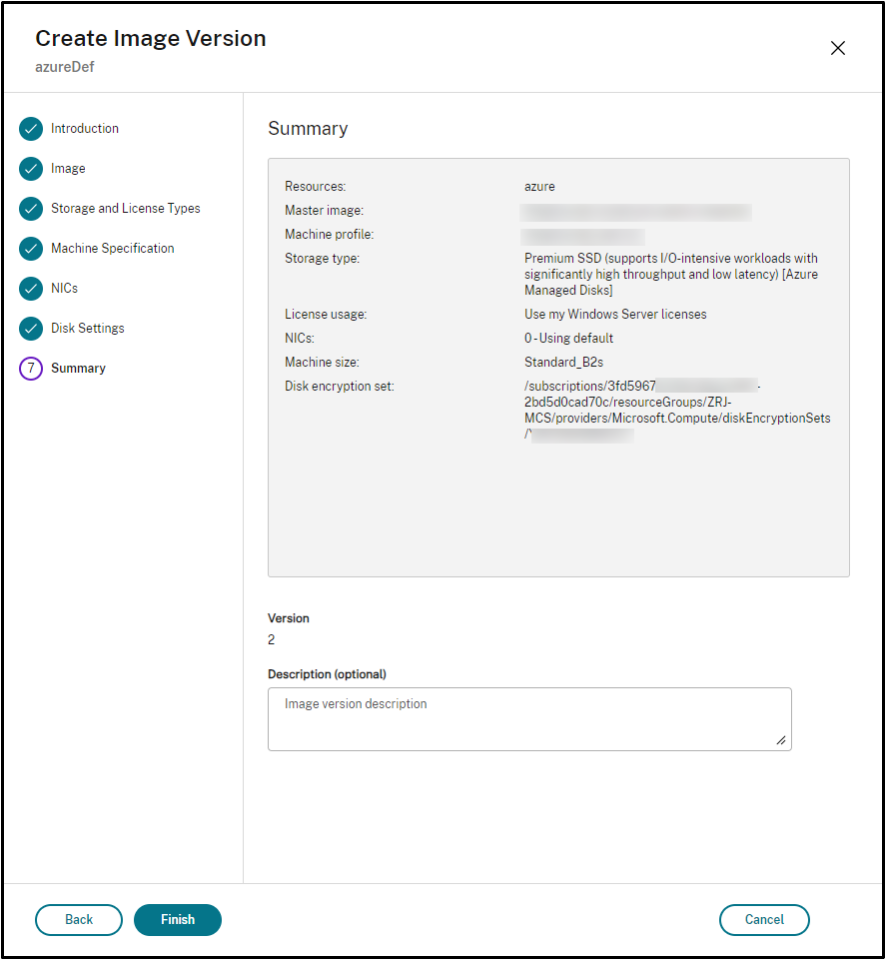
- Se si desidera che la configurazione della versione dell’immagine sia diversa dalla versione dell’immagine configurata inizialmente, configurare le impostazioni nelle pagine Immagine, Tipi di archiviazione e licenze, Specifiche macchina, NIC e Impostazioni disco della finestra di dialogo Crea versione immagine.
- Aggiungere una descrizione per la versione dell’immagine. Fare clic su Fine.
Creare un catalogo di macchine dal nodo Immagini
Utilizzare l’opzione Crea catalogo nel nodo Immagini per creare un catalogo utilizzando la versione dell’immagine.
In alternativa, è possibile selezionare la versione durante la creazione di un catalogo nel nodo Cataloghi macchine, collegandosi all’opzione immagine preparata nel flusso di lavoro di creazione del catalogo. Vedere Creare un catalogo di macchine dal nodo Cataloghi macchine
Per creare un catalogo di macchine MCS dal nodo Immagini, procedere come segue:
- Selezionare una versione dell’immagine e fare clic su Crea catalogo. Fare clic su Avanti nella pagina Introduzione.
- Nella pagina Esperienza desktop, selezionare l’esperienza desktop richiesta.
- Dalla pagina Immagine alla pagina Impostazioni disco, le impostazioni sono preselezionate in base alla versione dell’immagine selezionata.
- (Per Azure) Nella pagina Gruppo di risorse, è possibile scegliere di creare un nuovo gruppo di risorse o utilizzare un gruppo di risorse esistente per posizionare le risorse di questo catalogo.
- Completare le impostazioni nelle pagine seguenti.
- Nella pagina Riepilogo, controllare i dettagli del catalogo di macchine. Immettere un nome e una descrizione per il catalogo di macchine. Fare clic su Fine.
- Andare al nodo Cataloghi di macchine per visualizzare il catalogo di macchine creato.
Creare un catalogo di macchine dal nodo Cataloghi di macchine
Per creare un catalogo di macchine MCS dal nodo Cataloghi di macchine, procedere come segue:
- Fare clic su Cataloghi di macchine nel riquadro di navigazione sinistro.
- Fare clic su Crea catalogo di macchine. Viene visualizzata la pagina Configurazione catalogo di macchine. Fare clic su Avanti nelle pagine Introduzione, Tipo di macchina e Gestione macchine.
- Nella pagina Immagine:
- Selezionare Immagine preparata.
- Sotto Immagine preparata, selezionare una versione dell’immagine di una definizione di immagine.
- Fare clic sul nome della versione dell’immagine. Per visualizzare maggiori dettagli sulla versione dell’immagine selezionata, fare clic sul numero di versione, che è sottolineato.
- Se la versione dell’immagine selezionata è configurata con un profilo macchina, selezionare un profilo macchina. Se la versione dell’immagine selezionata non è configurata con un profilo macchina, non è possibile scegliere di utilizzare un profilo macchina.
- Configurare le impostazioni nelle pagine seguenti.
- Nella pagina Impostazioni disco, se l’immagine preparata selezionata utilizza un set di crittografia del disco, non è possibile rimuovere il set di crittografia, ma è possibile modificare la chiave con un’altra chiave di crittografia.
- (Per Azure) Nella pagina Gruppo di risorse, è possibile scegliere di creare un nuovo gruppo di risorse o utilizzare un gruppo di risorse esistente per posizionare le risorse di questo catalogo.
- Completare le impostazioni nelle pagine seguenti.
- Nella pagina Riepilogo, controllare i dettagli del catalogo di macchine. Immettere un nome e una descrizione per il catalogo di macchine. Fare clic su Fine.
Aggiornare un catalogo di macchine con un’immagine preparata diversa
Per aggiornare un catalogo di macchine MCS esistente con un’immagine preparata diversa, procedere come segue:
- Fare clic su Cataloghi di macchine nel riquadro di navigazione sinistro e selezionare un catalogo di macchine che si desidera aggiornare. Fare clic con il pulsante destro del mouse e selezionare Cambia immagine preparata.
- Nella pagina Immagine, selezionare un’immagine preparata.
- Nella pagina Strategia di implementazione, selezionare quando si desidera aggiornare questo catalogo con l’immagine preparata selezionata.
- Nella pagina Riepilogo, controllare i dettagli. Fare clic su Fine.
È possibile visualizzare la cronologia delle modifiche all’immagine apportate a un catalogo. Per visualizzare la cronologia, procedere come segue:
- Selezionare un catalogo di macchine.
- Nella scheda Proprietà modello nel campo Immagine preparata, fare clic su Visualizza cronologia immagini.
Gestire le definizioni e le versioni delle immagini
È possibile modificare ed eliminare le definizioni e le versioni delle immagini per gestire l’utilizzo delle varie versioni e definizioni di immagini create.
Modificare una definizione di immagine
È possibile modificare il nome e la descrizione di una definizione di immagine.
Per modificare una definizione di immagine, procedere come segue:
- Andare al nodo Immagini, selezionare una definizione di immagine e selezionare Modifica definizione immagine.
Modificare la versione dell’immagine
È possibile modificare la descrizione di una versione dell’immagine per specificare lo scopo di tale versione dell’immagine.
Per modificare una versione dell’immagine, procedere come segue:
- Andare al nodo Immagini, selezionare una versione dell’immagine e selezionare Modifica descrizione.
Eliminare una versione dell’immagine
Per eliminare una versione dell’immagine, procedere come segue:
- Andare al nodo Immagini, selezionare una versione dell’immagine e selezionare Elimina versione immagine.
Nota:
Non è possibile eliminare una versione dell’immagine se è utilizzata da un catalogo di macchine.
Eliminare una definizione di immagine
Per eliminare una definizione di immagine, procedere come segue:
- Andare al nodo Immagini, selezionare una definizione di immagine e selezionare Elimina definizione immagine.
Nota:
Non è possibile eliminare una definizione di immagine se contiene una versione dell’immagine.
Gestione del ciclo di vita dell’immagine tramite PowerShell
Se si desidera utilizzare i comandi PowerShell per creare uno schema di provisioning, è necessario creare una specifica della versione dell’immagine preparata basata sulla specifica della versione dell’immagine master, come richiesto per l’ambiente.
Specifica della versione dell’immagine master: una specifica della versione dell’immagine master è un’immagine specifica aggiunta o creata in una versione dell’immagine. È possibile aggiungere un’immagine esistente nell’hypervisor come specifica della versione dell’immagine master o creare una specifica della versione dell’immagine preparata basata sulla specifica della versione dell’immagine master, come richiesto per l’ambiente. La specifica della versione dell’immagine preparata può essere utilizzata per più schemi di provisioning.
Il ciclo di vita di un’immagine quando si utilizzano i comandi PowerShell è:
-
Creare un’immagine:
- Creare una definizione di immagine.
- Creare una versione dell’immagine.
- Aggiungere una specifica della versione dell’immagine master.
- Creare una specifica della versione dell’immagine preparata.
-
Creare un catalogo di macchine MCS utilizzando una specifica della versione dell’immagine preparata:
- Creare un catalogo broker.
- Creare un pool di identità.
- Creare uno schema di provisioning con il parametro della specifica della versione dell’immagine preparata Uid utilizzando il comando
New-ProvScheme. - Collegare il catalogo broker allo schema di provisioning.
- Creare VM nel catalogo di macchine MCS.
- Modificare la specifica della versione dell’immagine preparata di uno schema di provisioning utilizzando il comando
Set-ProvScheme. - Gestire le definizioni e le versioni delle immagini: modificare le versioni e le definizioni delle immagini.
- Eliminare un catalogo di macchine MCS: l’ordine di eliminazione è: specifica della versione dell’immagine preparata > specifica della versione dell’immagine master > versione dell’immagine > definizione dell’immagine. Prima di eliminare la specifica della versione dell’immagine, assicurarsi che la specifica della versione dell’immagine preparata non sia associata ad alcun catalogo di macchine MCS.
Utilizzare PowerShell
È possibile eseguire le seguenti operazioni utilizzando i comandi PowerShell:
-
Creare un catalogo utilizzando la specifica della versione dell’immagine preparata
-
Aggiornare un catalogo utilizzando la specifica della versione dell’immagine preparata
-
Gestire la definizione dell’immagine e la versione dell’immagine
Creare un’immagine preparata
I comandi PowerShell dettagliati per creare una specifica della versione dell’immagine preparata sono i seguenti:
-
Controllare i nomi delle definizioni di immagine disponibili utilizzando il comando
Test-ProvImageDefinitionNameAvailable. Ad esempio,Test-ProvImageDefinitionNameAvailable -ImageDefinitionName <string[]> <!--NeedCopy--> -
Creare una definizione di immagine utilizzando il comando
New-ProvImageDefinition. Ad esempio,New-ProvImageDefinition -ImageDefinitionName image1 -OsType Windows -VdaSessionSupport MultiSession <!--NeedCopy--> -
Creare una versione dell’immagine utilizzando il comando
New-ProvImageVersion. Ad esempio,New-ProvImageVersion -ImageDefinitionName image1 -Description "version 1" <!--NeedCopy--> -
Aggiungere una specifica della versione dell’immagine master alla versione dell’immagine utilizzando il comando
Add-ProvImageVersionSpec. Ad esempio,Add-ProvImageVersionSpec -ImageDefinitionName image1 -ImageVersionNumber 1 -HostingUnitName azure -MasterImagePath "XDHyp:\HostingUnits\azure\image.folder\azureresourcegroup.resourcegroup\win2022-snapshot.snapshot" <!--NeedCopy-->Nota:
È possibile aggiungere una sola specifica della versione dell’immagine master a una versione dell’immagine per un’unità di hosting.
-
Creare una specifica della versione dell’immagine preparata dalla specifica della versione dell’immagine master utilizzando il comando
New-ProvImageVersionSpec. Ad esempio,New-ProvImageVersionSpec -SourceImageVersionSpecUid c6e7384c-b2f8-46d6-9519-29a2c57ed3cb -NetworkMapping @{"0"="XDHyp:\HostingUnits\azure\virtualprivatecloud.folder\azureresourcegroup.resourcegroup\azure-vnet-eastus.virtualprivatecloud\dev.network" -ServiceOffering "XDHyp:\HostingUnits\azure\serviceoffering.folder\Standard_B2ms.serviceoffering" -CustomProperties "<CustomProperties xmlns=`"http://schemas.citrix.com/2014/xd/machinecreation`" xmlns:xsi=`"http://www.w3.org/2001/XMLSchema-instance`"></CustomProperties>" -RunAsynchronously <!--NeedCopy-->Nota:
Un’unità di hosting e un tipo di preparazione possono avere una sola istanza preparata.
Esempio del set completo di comandi PowerShell per creare la definizione dell’immagine, la versione dell’immagine e la specifica della versione dell’immagine preparata in Azure:
$ImageDefintion = New-ProvImageDefinition
-ImageDefinitionName image1 -OsType Windows -VdaSessionSupport MultiSession
 $ImageVersion = New-ProvImageVersion -ImageDefinitionName $ImageDefintion.ImageDefinitionName -Description "version 1"
$MasterImagePath = "XDHyp:\HostingUnits\azure\image.folder\azureresourcegroup.resourcegroup\win2022-snapshot.snapshot"
$SourceImageVersionSpec = Add-ProvImageVersionSpec -ImageDefinitionName $ImageVersion.ImageDefinitionName -ImageVersionNumber $ImageVersion.ImageVersionNumber -HostingUnitName azure -MasterImagePath $MasterImagePath
$Task = New-ProvImageVersionSpec -SourceImageVersionSpecUid  $SourceImageVersionSpec.ImageVersionSpecUid -NetworkMapping @{"0"="XDHyp:\HostingUnits\azure\virtualprivatecloud.folder\azureresourcegroup.resourcegroup\azure-vnet-eastus.virtualprivatecloud\dev.network"} -ServiceOffering "XDHyp:\HostingUnits\azure\serviceoffering.folder\Standard_B2ms.serviceoffering" -CustomProperties "<CustomProperties xmlns=`"http://schemas.citrix.com/2014/xd/machinecreation`" xmlns:xsi=`"http://www.w3.org/2001/XMLSchema-instance`"></CustomProperties>" -RunAsynchronously
Get-ProvTask -TaskId $Task.TaskId
<!--NeedCopy-->
Esempio del set completo di comandi PowerShell per creare la definizione dell’immagine, la versione dell’immagine e la specifica della versione dell’immagine preparata in VMware:
$ImageDefintion = New-ProvImageDefinition -ImageDefinitionName image2 -OsType Windows -VdaSessionSupport SingleSession
$ImageVersion = New-ProvImageVersion -ImageDefinitionName $ImageDefintion.ImageDefinitionName -Description "version 1"
$MasterImagePath = "XDHyp:\HostingUnits\vmware\win10-master.vm\win10-master-snap.snapshot"
$SourceImageVersionSpec = Add-ProvImageVersionSpec -ImageDefinitionName $ImageVersion.ImageDefinitionName -ImageVersionNumber $ImageVersion.ImageVersionNumber -HostingUnitName vmware -MasterImagePath $MasterImagePath
$Task = New-ProvImageVersionSpec -SourceImageVersionSpecUid  $SourceImageVersionSpec.ImageVersionSpecUid -NetworkMapping @{"0"="XDHyp:\HostingUnits\vmware\\DSwitch-VM Network.network"} -VMCpuCount 2 -VMMemoryMB 4096 -RunAsynchronously
Get-ProvTask -TaskId $Task.TaskId
<!--NeedCopy-->
Nota:
- Tutte le specifiche della versione dell’immagine in una definizione di immagine devono appartenere alla stessa unità di hosting.
- Una versione dell’immagine può avere una sola specifica della versione dell’immagine master e una sola specifica della versione dell’immagine preparata.
- Tutte le specifiche della versione dell’immagine devono avere un profilo macchina oppure nessuna delle specifiche della versione dell’immagine deve avere un profilo macchina.
- Non è possibile specificare un gruppo di risorse durante la creazione di una specifica della versione dell’immagine.
Creare un catalogo utilizzando una specifica della versione dell’immagine preparata
Creare un catalogo di macchine MCS dalla specifica della versione dell’immagine preparata utilizzando il comando New-ProvScheme. Ad esempio,
New-ProvScheme -ProvisioningSchemeName <string> -ImageVersionSpecUid <Guid> -HostingUnitUid <Guid> -IdentityPoolUid <Guid> [-VMCpuCount <int>] [-VMMemoryMB <int>] [-UseWriteBackCache] [-NetworkMapping <Hashtable>] [-CleanOnBoot] [-Scope <string[]>] [-Metadata <Hashtable>] [-ServiceOffering <string>] [-SecurityGroup <string[]>] [-TenancyType <string>] [-MachineProfile <string>] [-CustomProperties <string>] [-ResetAdministratorPasswords] [-UseFullDiskCloneProvisioning] [-RunAsynchronously] [-PurgeJobOnSuccess] [-ProvisioningSchemeType <ProvisioningSchemeType>]
<!--NeedCopy-->
Oppure,
New-ProvScheme -ProvisioningSchemeName <string> -ImageVersionSpecUid <Guid> -HostingUnitName <string> -IdentityPoolName <string> [-VMCpuCount <int>] [-VMMemoryMB <int>] [-UseWriteBackCache] [-NetworkMapping <Hashtable>] [-CleanOnBoot] [-Scope <string[]>] [-Metadata <Hashtable>] [-ServiceOffering <string>] [-SecurityGroup <string[]>] [-TenancyType <string>] [-MachineProfile <string>] [-CustomProperties <string>] [-ResetAdministratorPasswords] [-UseFullDiskCloneProvisioning] [-RunAsynchronously] [-PurgeJobOnSuccess] [-ProvisioningSchemeType <ProvisioningSchemeType>]
<!--NeedCopy-->
Esempio del set completo di comandi Powershell per creare un catalogo in Azure:
$Catalog = New-BrokerCatalog  -AllocationType "Random"  -IsRemotePC $False  -MinimumFunctionalLevel "L7_20" -Name "azurecatalog" -PersistUserChanges "Discard" -ProvisioningType "MCS" -Scope @() -SessionSupport "MultiSession"
$IdentityPool = New-AcctIdentityPool  -AllowUnicode  -Domain "azure.local" -IdentityPoolName "azurecatalog" -IdentityType "ActiveDirectory"  -NamingScheme "azure##" -NamingSchemeType "Numeric" -Scope @()
$PreparedImageVersionSpec = Get-ProvImageVersionSpec -ImageDefinitionName image1 -ImageVersionNumber 1 -Filter "PreparationType -eq 'Mcs'"
$Task = New-ProvScheme -ProvisioningSchemeName azurecatalog -ImageVersionSpecUid $PreparedImageVersionSpec.ImageVersionSpecUid -HostingUnitName azure -IdentityPoolName azurecatalog -CleanOnBoot -Scope @() -SecurityGroup @() -ServiceOffering "XDHyp:\HostingUnits\azure\serviceoffering.folder\Standard_B2s.serviceoffering" -NetworkMapping @{"0"="XDHyp:\HostingUnits\azure\virtualprivatecloud.folder\azureresourcegroup.resourcegroup\azure-vnet-eastus.virtualprivatecloud\dev.network"} -CustomProperties "<CustomProperties xmlns=`"http://schemas.citrix.com/2014/xd/machinecreation`" xmlns:xsi=`"http://www.w3.org/2001/XMLSchema-instance`"><Property xsi:type=`"StringProperty`" Name=`"StorageAccountType`" Value=`"StandardSSD_LRS`" /></CustomProperties>" -RunAsynchronously
Get-ProvTask -TaskId $Task.TaskId
$ProvScheme = Get-ProvScheme -ProvisioningSchemeName azurecatalog
Set-BrokerCatalog -Name $Catalog.Name -ProvisioningSchemeId $ProvScheme.ProvisioningSchemeUid
<!--NeedCopy-->
Esempio del set completo di comandi Powershell per creare un catalogo in VMware:
$Catalog = New-BrokerCatalog  -AllocationType "Random"  -IsRemotePC $False  -MinimumFunctionalLevel "L7_20" -Name "vmwarecatalog" -PersistUserChanges "Discard" -ProvisioningType "MCS" -Scope @() -SessionSupport "MultiSession"
$IdentityPool = New-AcctIdentityPool  -AllowUnicode  -Domain "vmware.local" -IdentityPoolName "vmwarecatalog" -IdentityType "ActiveDirectory"  -NamingScheme "vmware##" -NamingSchemeType "Numeric" -Scope @()
$PreparedImageVersionSpec = Get-ProvImageVersionSpec -ImageDefinitionName image2 -ImageVersionNumber 1 -Filter "PreparationType -eq 'Mcs'"
$Task = New-ProvScheme -ProvisioningSchemeName vmwarecatalog -ImageVersionSpecUid $PreparedImageVersionSpec.ImageVersionSpecUid -HostingUnitName vmware -IdentityPoolName vmwarecatalog -CleanOnBoot -Scope @() -SecurityGroup @() -NetworkMapping @{"0"="XDHyp:\HostingUnits\vmware\\DSwitch-VM Network.network"} -VMCpuCount 2 -VMMemoryMB 4096 -RunAsynchronously
Get-ProvTask -TaskId $Task.TaskId
$ProvScheme = Get-ProvScheme -ProvisioningSchemeName vmwarecatalog
Set-BrokerCatalog -Name $Catalog.Name -ProvisioningSchemeId $ProvScheme.ProvisioningSchemeUid
<!--NeedCopy-->
Aggiornare un catalogo utilizzando una specifica della versione dell’immagine preparata
È possibile aggiornare un catalogo utilizzando il comando Set-ProvSchemeImage. Ad esempio,
Set-ProvSchemeImage -ProvisioningSchemeUid <Guid> -ImageVersionSpecUid <Guid> [-DoNotStoreOldImage] [-RunAsynchronously] [-PurgeJobOnSuccess]
<!--NeedCopy-->
Oppure,
Set-ProvSchemeImage -ProvisioningSchemeName <string> -ImageVersionSpecUid <Guid> [-DoNotStoreOldImage] [-RunAsynchronously] [-PurgeJobOnSuccess]
<!--NeedCopy-->
Esempio del set completo di comandi Powershell per aggiornare un catalogo:
$PreparedImageVersionSpec = Get-ProvImageVersionSpec -ImageDefinitionName image1 -ImageVersionNumber 2 -Filter "PreparationType -eq 'Mcs'"
Set-ProvSchemeImage -ProvisioningSchemeName azurecatalog -ImageVersionSpecUid $PreparedImageVersionSpec.ImageVersionSpecUid -RunAsynchronously
<!--NeedCopy-->
Eliminare la definizione dell’immagine, la versione dell’immagine e la specifica della versione dell’immagine preparata
Considerare quanto segue prima di eliminare una definizione dell’immagine, una versione dell’immagine e una specifica della versione dell’immagine preparata:
- Una definizione dell’immagine non può essere eliminata se contiene versioni dell’immagine.
- Una versione dell’immagine non può essere eliminata se contiene specifiche della versione dell’immagine.
- Una specifica della versione dell’immagine master non può essere eliminata se è utilizzata da qualsiasi altra specifica della versione dell’immagine preparata.
- Una specifica della versione dell’immagine preparata non può essere eliminata se è utilizzata da qualsiasi schema di provisioning.
I passaggi dettagliati sono i seguenti:
-
Rimuovere una specifica della versione dell’immagine preparata. Ad esempio,
$PreparedImageVersionSpec = Get-ProvImageVersionSpec -ImageDefinitionName image1 -ImageVersionNumber 1 -Filter "PreparationType -eq 'Mcs'"
Remove-ProvImageVersionSpec -ImageVersionSpecUid $PreparedImageVersionSpec.ImageVersionSpecUid -RunAsynchronously
<!--NeedCopy-->
Nota:
La specifica della versione dell’immagine master può essere eliminata solo quando non è presente alcuna specifica della versione dell’immagine preparata associata.
-
Rimuovere la specifica della versione dell’immagine master. Ad esempio,
$MasterImageVersionSpec = Get-ProvImageVersionSpec -ImageDefinitionName image1 -ImageVersionNumber 1 -Filter "PreparationType -eq 'None'" Remove-ProvImageVersionSpec -ImageVersionSpecUid $PreparedImageVersionSpec.ImageVersionSpecUid -RunAsynchronously <!--NeedCopy--> -
Rimuovere una versione dell’immagine. Ad esempio,
Remove-ProvImageVersion -ImageDefinitionName image1 -ImageVersionNumber 1 <!--NeedCopy--> -
Rimuovere una definizione dell’immagine. Ad esempio,
Remove-ProvImageDefinition -ImageDefinitionName image1
<!--NeedCopy-->
Esempio del set completo di comandi PowerShell:
$PreparedImageVersionSpec = Get-ProvImageVersionSpec -ImageDefinitionName image1 -ImageVersionNumber 1 -Filter "PreparationType -eq 'Mcs'"
$Task = Remove-ProvImageVersionSpec -ImageVersionSpecUid $PreparedImageVersionSpec.ImageVersionSpecUid -RunAsynchronously
$MasterImageVersionSpec = Get-ProvImageVersionSpec -ImageDefinitionName image1 -ImageVersionNumber 1 -Filter "PreparationType -eq 'None'"
$Task = Remove-ProvImageVersionSpec -ImageVersionSpecUid $PreparedImageVersionSpec.ImageVersionSpecUid -RunAsynchronously
Remove-ProvImageVersion -ImageDefinitionName image1 -ImageVersionNumber 1
Remove-ProvImageDefinition -ImageDefinitionName image1
<!--NeedCopy-->
Gestire la definizione dell’immagine e la versione dell’immagine
È possibile rinominare e modificare una definizione dell’immagine e modificare una versione dell’immagine.
-
Rinominare una definizione dell’immagine utilizzando il comando
Rename-ProvImageDefinition. Ad esempio:Rename-ProvImageDefinition -ImageDefinitionUid <Guid> -NewImageDefinitionName <string> <!--NeedCopy-->Oppure,
Rename-ProvImageDefinition -ImageDefinitionName <string> -NewImageDefinitionName <string> <!--NeedCopy--> -
Modificare una definizione dell’immagine utilizzando il comando
Set-ProvImageDefinition. Ad esempio:Set-ProvImageDefinition -ImageDefinitionUid <Guid> [-Description <string>] <!--NeedCopy-->Oppure,
Set-ProvImageDefinition -ImageDefinitionName <string> [-Description <string>] <!--NeedCopy--> -
Modificare una versione dell’immagine utilizzando il comando
Set-ProvImageVersion. Ad esempio:Set-ProvImageVersion -ImageVersionUid <Guid> [-Description <string>] <!--NeedCopy-->Oppure,
 Set-ProvImageVersion -ImageDefinitionName <string> -ImageVersionNumber <int> [-Description <string>]
 <!--NeedCopy-->
Ottenere i dettagli della definizione dell’immagine, della versione dell’immagine, della specifica della versione dell’immagine preparata e dello schema di provisioning
-
Ottenere i dettagli della definizione dell’immagine utilizzando il comando
Get-ProvImageDefinition. Ad esempio:Get-ProvImageDefinition [-ImageDefinitionName <string>] [-ImageDefinitionUid <Guid>] [-ReturnTotalRecordCount] [-MaxRecordCount <int>] [-Skip <int>] [-SortBy <string>] [-Filter <string>] <!--NeedCopy--> -
Ottenere i dettagli della versione dell’immagine utilizzando il comando
Get-ProvImageVersion. Ad esempio:-
Per elencare le versioni dell’immagine in una definizione dell’immagine,
 Get-ProvImageVersion -ImageDefinitionUid <Guid>
 <!--NeedCopy-->
Oppure,
Get-ProvImageVersion -ImageDefinitionName <string> <!--NeedCopy--> -
Per ottenere un dettaglio della versione dell’immagine,
 Get-ProvImageVersion -ImageVersionUid <Guid>
 <!--NeedCopy-->
Oppure,
 Get-ProvImageVersion -ImageDefinitionName <string> -ImageVersionNumber <int>
 <!--NeedCopy-->
-
-
Ottenere la specifica della versione dell’immagine preparata utilizzando il comando
Get-ProvImageVersionSpec. Ad esempio:-
Per elencare tutte le specifiche della versione dell’immagine preparata in una versione dell’immagine,
Get-ProvImageVersionSpec -ImageVersionUid <Guid> <!--NeedCopy--> -
Per elencare le specifiche della versione dell’immagine master in una specifica della versione dell’immagine preparata,
Get-ProvImageVersionSpec -ImageVersionUid <Guid> -Filter 'PreparationType -eq "None"' <!--NeedCopy--> -
Per elencare le specifiche della versione dell’immagine preparata in una versione dell’immagine, associata a un’immagine master,
Get-ProvImageVersionSpec -ImageVersionUid <Guid> -Filter 'PreparationType -eq "MCS" -and SourceImageVersionSpecUid -eq "xxxxxxxx-xxxx-xxxx-xxxx-xxxxxxxxxxxx"' <!--NeedCopy--> -
Per ottenere le specifiche della versione dell’immagine preparata riuscite in una versione dell’immagine,
Get-ProvImageVersionSpec -ImageVersionUid <Guid> -Filter 'PreparationType -eq "MCS" -and SourceImageVersionSpecUid -eq "xxxxxxxx-xxxx-xxxx-xxxx-xxxxxxxxxxxx" -and ImageVersionSpecStatus -eq "Complete"' <!--NeedCopy--> -
Per ottenere un dettaglio della specifica della versione dell’immagine preparata,
 Get-ProvImageVersionSpec -ImageVersionSpecUid <Guid>
 <!--NeedCopy-->
-
-
Ottenere i dettagli dello schema di provisioning utilizzando il comando
Get-ProvScheme. Ad esempio:Get-ProvScheme [[-ProvisioningSchemeName] <String>] [-ProvisioningSchemeUid <Guid>] [-ScopeId <Guid>] [-ScopeName <String>] [-ReturnTotalRecordCount] [-MaxRecordCount <Int32>] [-Skip <Int32>] [-SortBy <String>] [-Filter <String>] [-FilterScope <Guid>] <!--NeedCopy--> -
Ottenere la cronologia delle specifiche della versione dell’immagine preparata di uno schema di provisioning utilizzando il comando
Get-ProvSchemeImageVersionSpecHistory. Ad esempio:Get-ProvSchemeImageVersionSpecHistory [-ProvisioningSchemeName <String>] [-ProvisioningSchemeUid <Guid>] [-ImageVersionSpecUid <Guid>] [-ImageVersionSpecHistoryUid <Guid>] [-ReturnTotalRecordCount] [-MaxRecordCount <Int32>] [-Skip <Int32>] [-SortBy <String>] [-Filter <String>] [-FilterScope <Guid>] <!--NeedCopy-->
In questo articolo
- Introduzione
- Casi d’uso
- Che cos’è un’immagine preparata?
- Requisito
- Limitazioni
- Gestione del ciclo di vita delle immagini tramite Web Studio
- Creare o aggiornare un catalogo utilizzando un’immagine preparata
-
Utilizzare Web Studio
- Comprendere il nodo Immagini
- Creare un catalogo di macchine utilizzando l’immagine preparata
- Creare una definizione di immagine e la versione iniziale dell’immagine
- Creare versioni di immagini
- Creare un catalogo di macchine dal nodo Immagini
- Creare un catalogo di macchine dal nodo Cataloghi di macchine
- Aggiornare un catalogo di macchine con un’immagine preparata diversa
- Gestire le definizioni e le versioni delle immagini
-
Utilizzare PowerShell
- Creare un’immagine preparata
- Creare un catalogo utilizzando una specifica della versione dell’immagine preparata
- Aggiornare un catalogo utilizzando una specifica della versione dell’immagine preparata
- Eliminare la definizione dell’immagine, la versione dell’immagine e la specifica della versione dell’immagine preparata
- Gestire la definizione dell’immagine e la versione dell’immagine
- Ottenere i dettagli della definizione dell’immagine, della versione dell’immagine, della specifica della versione dell’immagine preparata e dello schema di provisioning