This content has been machine translated dynamically.
Dieser Inhalt ist eine maschinelle Übersetzung, die dynamisch erstellt wurde. (Haftungsausschluss)
Cet article a été traduit automatiquement de manière dynamique. (Clause de non responsabilité)
Este artículo lo ha traducido una máquina de forma dinámica. (Aviso legal)
此内容已经过机器动态翻译。 放弃
このコンテンツは動的に機械翻訳されています。免責事項
이 콘텐츠는 동적으로 기계 번역되었습니다. 책임 부인
Este texto foi traduzido automaticamente. (Aviso legal)
Questo contenuto è stato tradotto dinamicamente con traduzione automatica.(Esclusione di responsabilità))
This article has been machine translated.
Dieser Artikel wurde maschinell übersetzt. (Haftungsausschluss)
Ce article a été traduit automatiquement. (Clause de non responsabilité)
Este artículo ha sido traducido automáticamente. (Aviso legal)
この記事は機械翻訳されています.免責事項
이 기사는 기계 번역되었습니다.책임 부인
Este artigo foi traduzido automaticamente.(Aviso legal)
这篇文章已经过机器翻译.放弃
Questo articolo è stato tradotto automaticamente.(Esclusione di responsabilità))
Translation failed!
Installare VDA utilizzando Ansible
Panoramica
Questo articolo descrive come distribuire i VDA utilizzando Ansible. Per maggiori informazioni, consultare la documentazione di Ansible.
Nota:
Questo articolo descrive solo raccomandazioni basate su come Citrix® ha testato l’ambiente. È possibile personalizzare questi passaggi in base alle proprie esigenze. Citrix non è responsabile per eventuali aggiornamenti o modifiche necessarie per adattare questo alle esigenze del cliente.
Passaggi chiave per distribuire VDA utilizzando Ansible
- Configurare l’ambiente della macchina virtuale.
- Installare Ansible
- Configurazione di Kerberos
- Configurare Ansible
Passaggio 1: Configurare l’ambiente della macchina virtuale
Eseguire i seguenti comandi sul server Windows.
- Impostare PS RemoteSigned.
Set-ExecutionPolicy RemoteSigned - Impostare WinRM per utilizzare la modalità non crittografata:
winrm set winrm/config/service '@{AllowUnencrypted="true"}'Nota:
Se si verifica un errore in questo passaggio, utilizzare il seguente comando:
Enable-PSRemoting -Force - Aprire la porta del firewall 5985.
New-NetFirewallRule -DisplayName "Allow WinRm port 5985" -Direction Inbound -Profile Any -Action Allow -LocalPort 5985 -Protocol tcp
Passaggio 2: Installare Ansible
Per installare Ansible con Ubuntu 20.4 o versioni successive, eseguire i seguenti comandi:
sudo apt updatesudo apt install software-properties-commonsudo add-apt-repository --yes --update ppa:ansible/ansiblesudo apt install ansiblesudo apt install python3-pip
Passaggio 2i: Installare Kerberos
Per installare Kerberos, eseguire il seguente comando.
sudo apt install python3-dev libkrb5-dev krb5-user
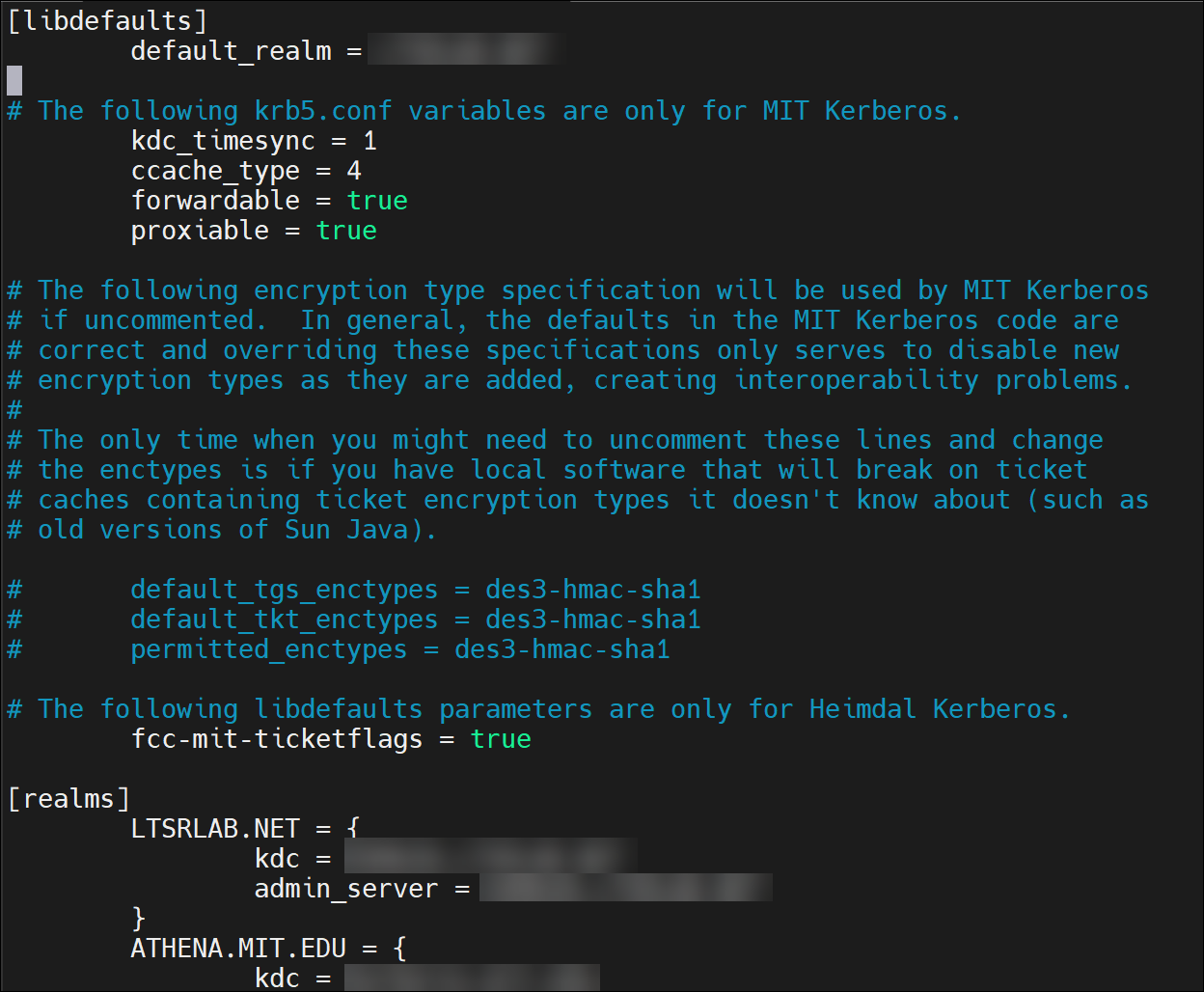
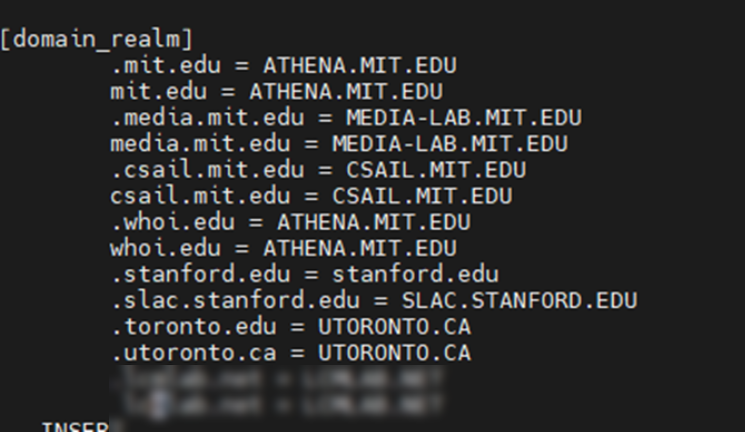
Passaggio 2ii: Configurare Kerberos
Per configurare Kerberos, eseguire il seguente comando:
Edit /etc/krb5.conf
Nota:
Utilizzare lettere maiuscole per il nome del realm Kerberos.
Passaggio 3: Configurare Ansible
Per configurare l’host Ansible, completare i seguenti passaggi:
-
Eseguire il seguente comando:
Edit /etc/ansible/hosts -
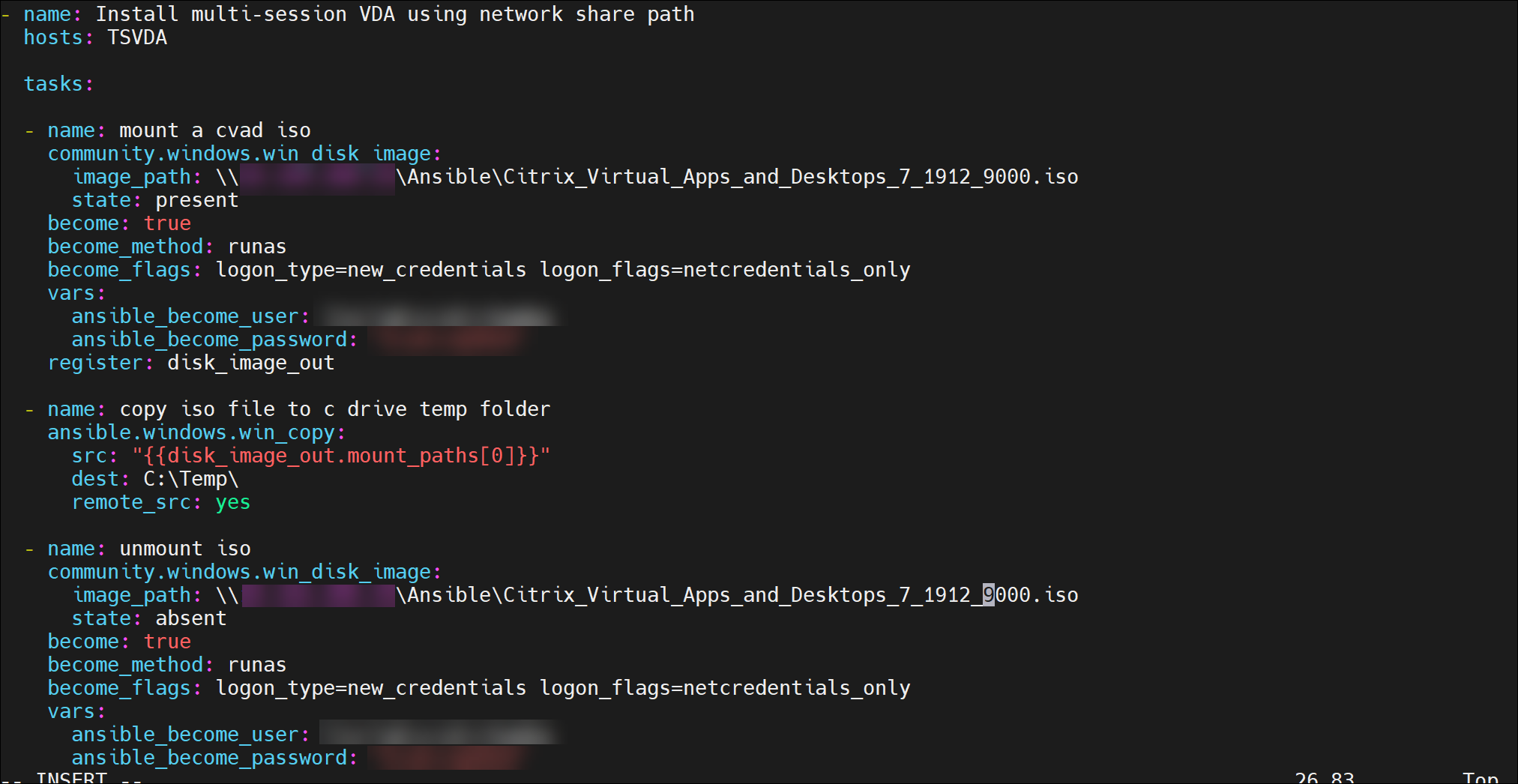
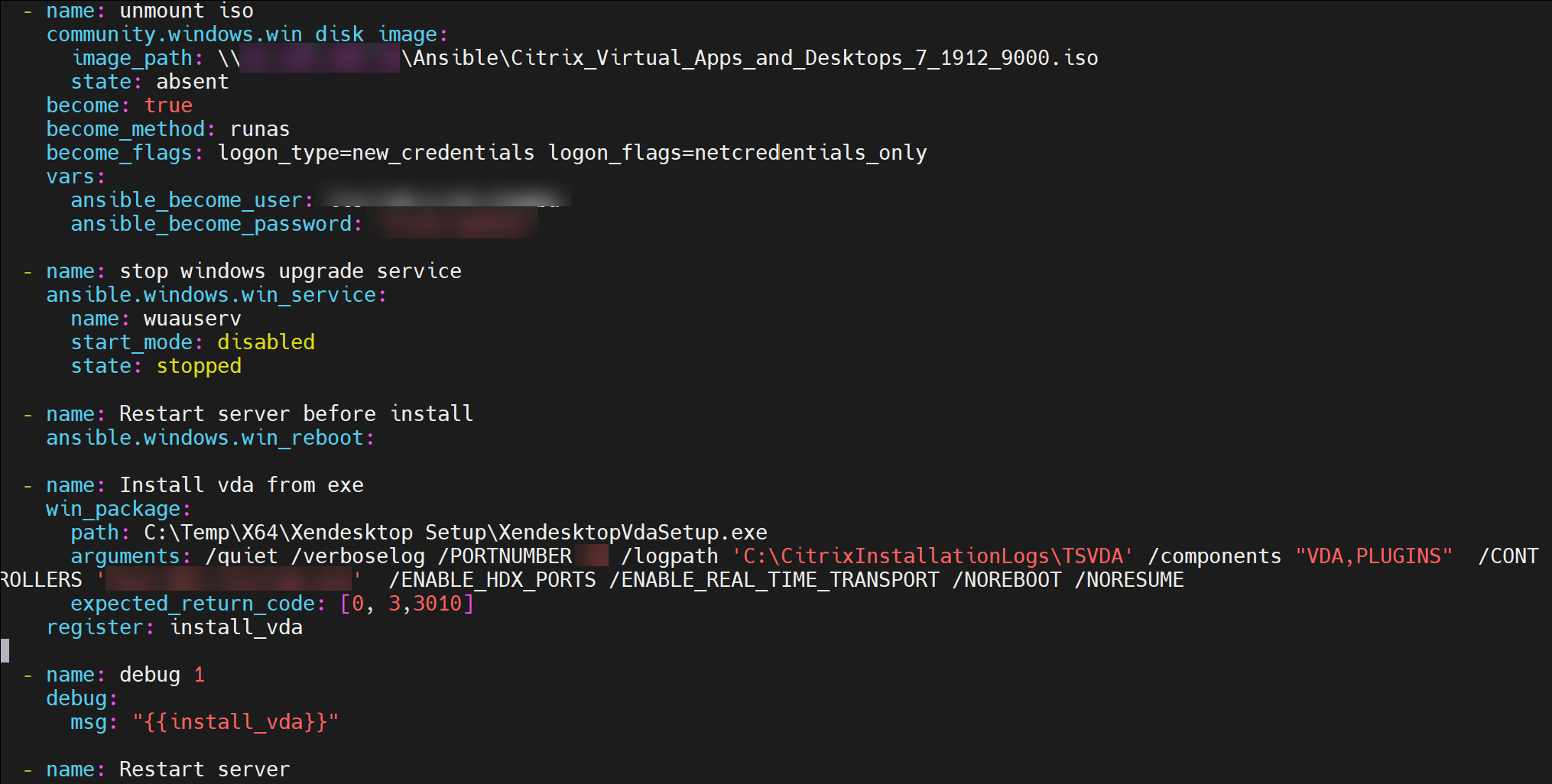
Configurare un file
Install.yamldel Delivery Controller/QUIET /NOREBOOT /NORESUME /OPTIMIZE /VERBOSELOG /COMPONENTS VDA /CONTROLLERS 'MyDDC.xd.local' /ENABLE_HDX_PORTS /ENABLE_REAL_TIME_TRANSPORT
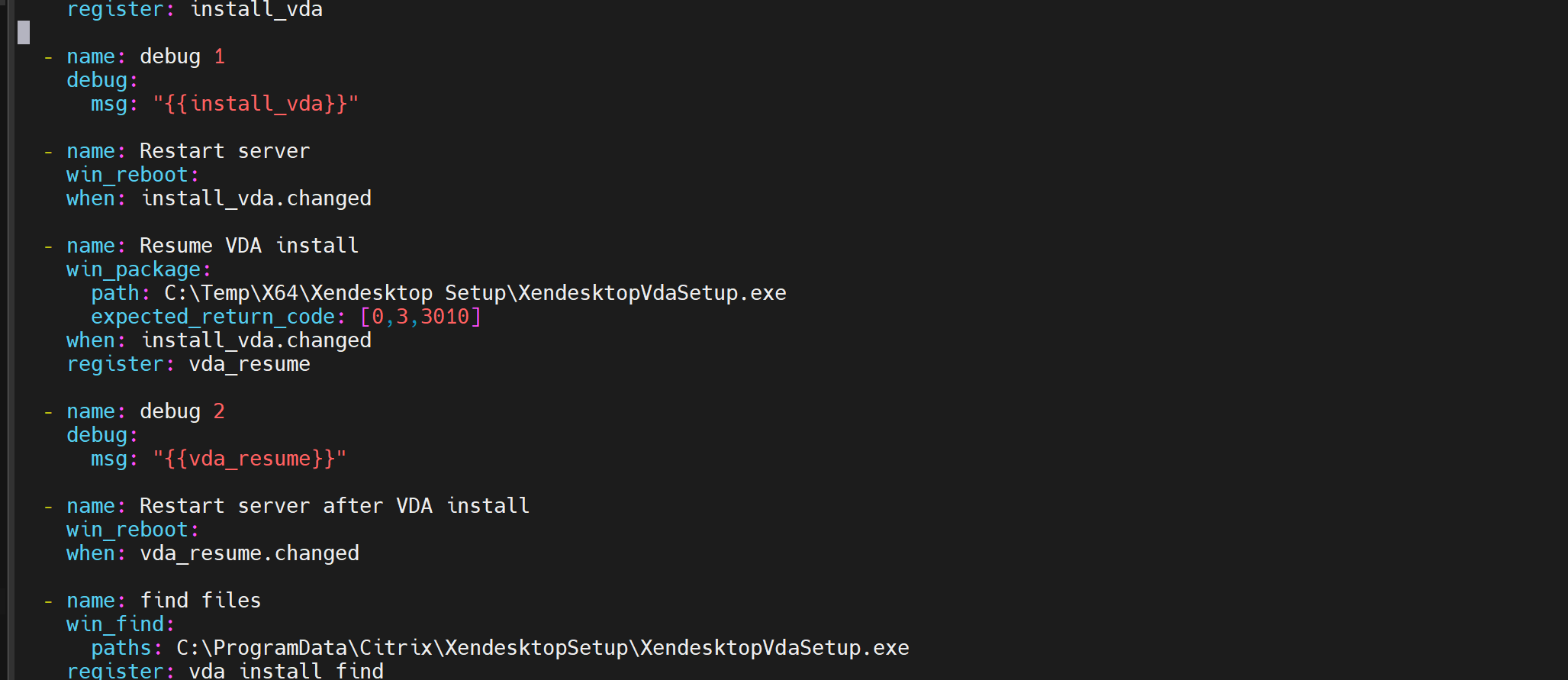
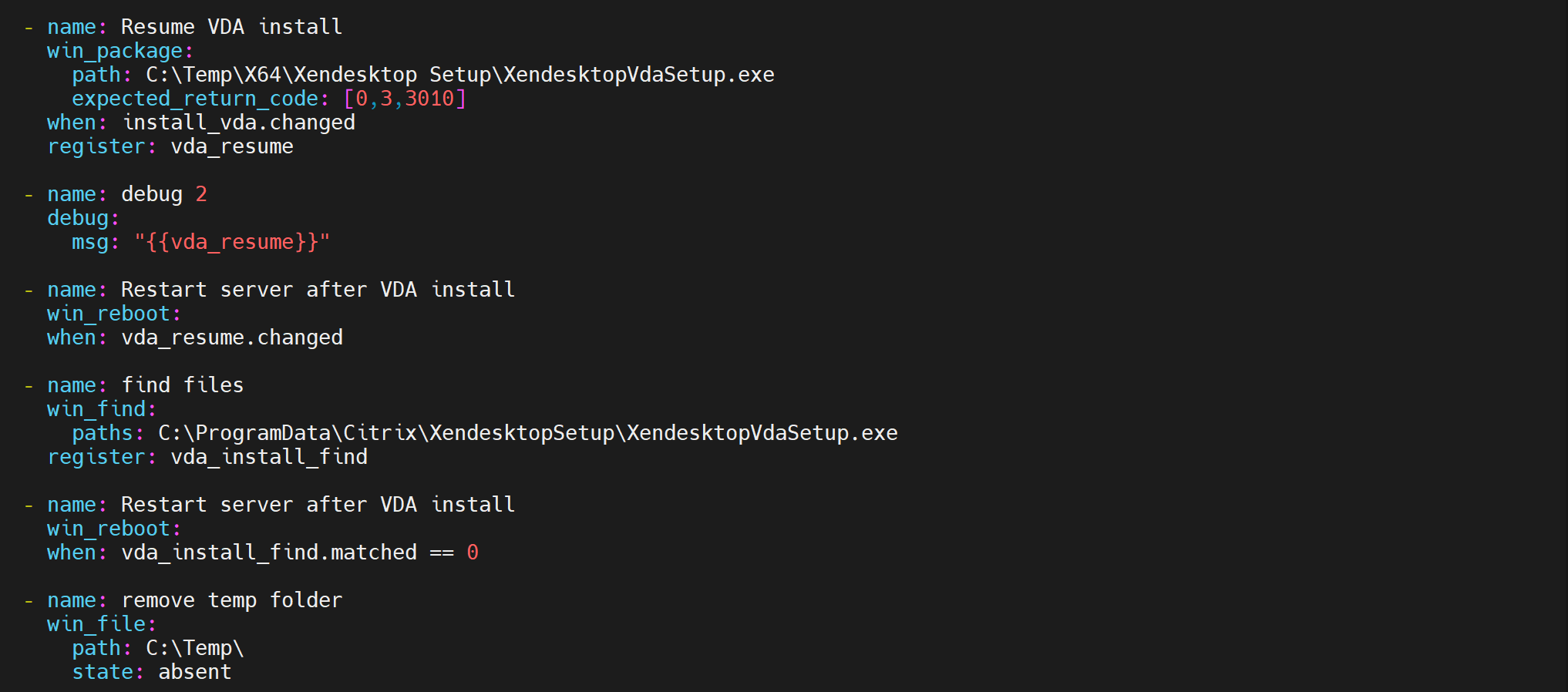
-
Eseguire il file yaml con il seguente comando:
sudo ansible-playbook install.yml -vvv(Modalità dettagliata) -
È possibile configurare più host nel file di configurazione con altre configurazioni aggiuntive.
Edit /etc/ansible/hosts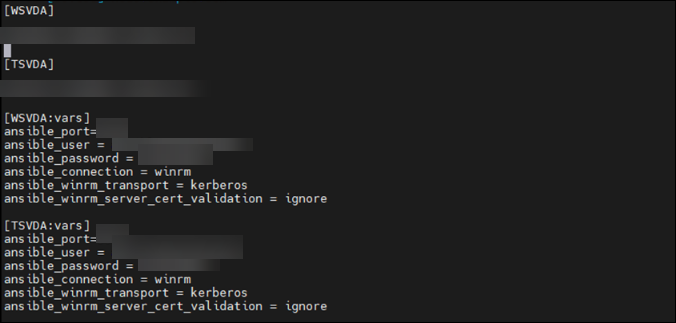
Condividi
Condividi
In questo articolo
This Preview product documentation is Citrix Confidential.
You agree to hold this documentation confidential pursuant to the terms of your Citrix Beta/Tech Preview Agreement.
The development, release and timing of any features or functionality described in the Preview documentation remains at our sole discretion and are subject to change without notice or consultation.
The documentation is for informational purposes only and is not a commitment, promise or legal obligation to deliver any material, code or functionality and should not be relied upon in making Citrix product purchase decisions.
If you do not agree, select I DO NOT AGREE to exit.