This content has been machine translated dynamically.
Dieser Inhalt ist eine maschinelle Übersetzung, die dynamisch erstellt wurde. (Haftungsausschluss)
Cet article a été traduit automatiquement de manière dynamique. (Clause de non responsabilité)
Este artículo lo ha traducido una máquina de forma dinámica. (Aviso legal)
此内容已经过机器动态翻译。 放弃
このコンテンツは動的に機械翻訳されています。免責事項
이 콘텐츠는 동적으로 기계 번역되었습니다. 책임 부인
Este texto foi traduzido automaticamente. (Aviso legal)
Questo contenuto è stato tradotto dinamicamente con traduzione automatica.(Esclusione di responsabilità))
This article has been machine translated.
Dieser Artikel wurde maschinell übersetzt. (Haftungsausschluss)
Ce article a été traduit automatiquement. (Clause de non responsabilité)
Este artículo ha sido traducido automáticamente. (Aviso legal)
この記事は機械翻訳されています.免責事項
이 기사는 기계 번역되었습니다.책임 부인
Este artigo foi traduzido automaticamente.(Aviso legal)
这篇文章已经过机器翻译.放弃
Questo articolo è stato tradotto automaticamente.(Esclusione di responsabilità))
Translation failed!
Installare i VDA utilizzando Microsoft Intune
Panoramica
Questo articolo descrive come distribuire i VDA utilizzando Microsoft Intune. Per ulteriori informazioni, consultare la documentazione Microsoft.
Nota:
L’articolo seguente descrive solo le raccomandazioni basate su come Citrix® ha testato l’ambiente. È possibile personalizzare questi passaggi in base alle proprie esigenze. Citrix non è responsabile per eventuali aggiornamenti o modifiche necessarie per adattare questo alle esigenze del cliente.
Passaggi chiave per distribuire i VDA utilizzando Microsoft Intune
- Preparare l’installazione per il VDA Citrix.
- Configurare l’abbonato al programma per sviluppatori di Microsoft 365.
- Aggiungere e assegnare un’app.
- Installare l’app sul dispositivo registrato.
Passaggio 1: Preparare l’installazione per il VDA Citrix
- Scaricare il file IntuneWinAppUtil.exe aggiornato da GitHub.
- Eseguire il file
IntuneWinAppUtil.exeutilizzando Esegui come amministratore. -
Immettere i seguenti dati:
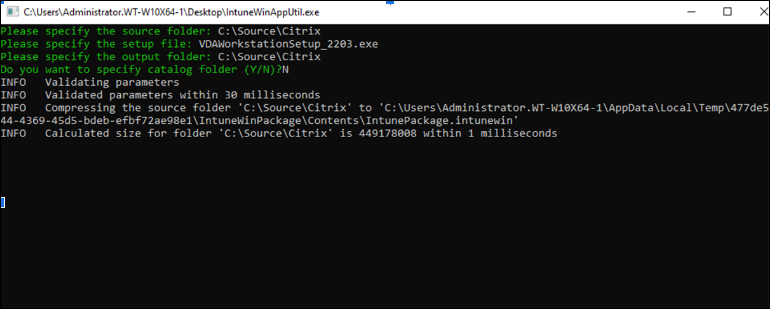
- Specificare la cartella di origine: Immettere la cartella che contiene i file di installazione dell’applicazione. Ad esempio, C:\source\Citrix.
- Specificare il file di installazione: Immettere il nome del file di installazione (ad esempio, setup.exe o setup.msi). Ad esempio, VDAWorkstationSetup_2203.exe.
- Specificare la cartella di output: Immettere il percorso della cartella di output per generare il file .intunewin. Ad esempio, C:\source\Citrix.
- Si desidera specificare la cartella del catalogo (S/N): Digitare N.
Nota:
Attendere alcuni minuti mentre Win32 Content Prep Tool è in esecuzione. Una volta generato il file
.intunewin, lo stato indica 100% nella parte inferiore del prompt dei comandi. -
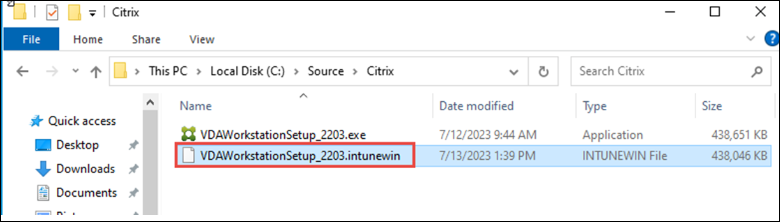
Una volta completato il processo, accedere alla cartella di output (in questo esempio,
C:\source\Citrix) per ottenere il file di distribuzione di Microsoft Intune. -
Iscriversi per una prova gratuita di Microsoft Intune.
Passaggio 2: Configurare l’abbonato al programma per sviluppatori di Microsoft 365
-
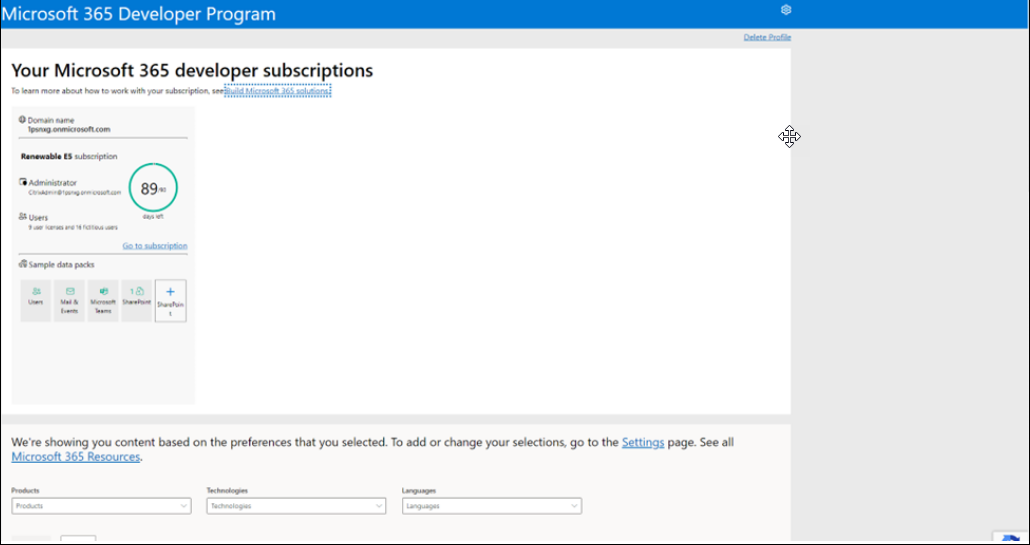
Creare la sandbox istantanea per attivare l’abbonamento. Per ottenere la sandbox per sviluppatori, accedere alla dashboard del programma per sviluppatori di Microsoft 365 e selezionare Aggiungi un nuovo abbonamento.
-
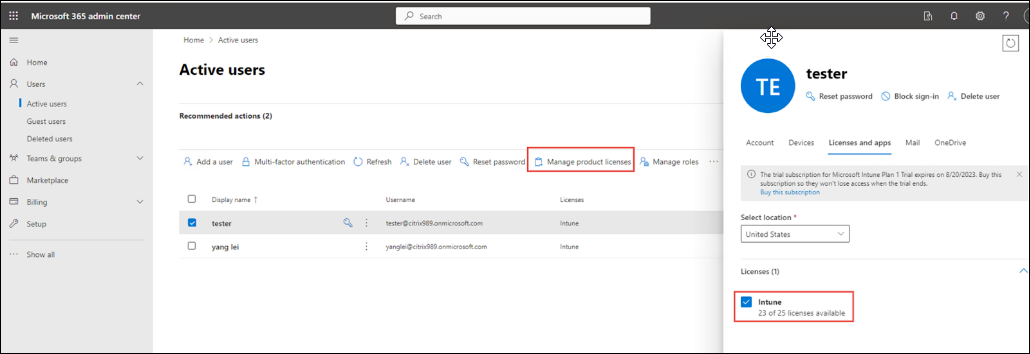
Creare un utente nel Centro di amministrazione di Microsoft 365 e assegnargli una licenza.
-
Creare un gruppo.
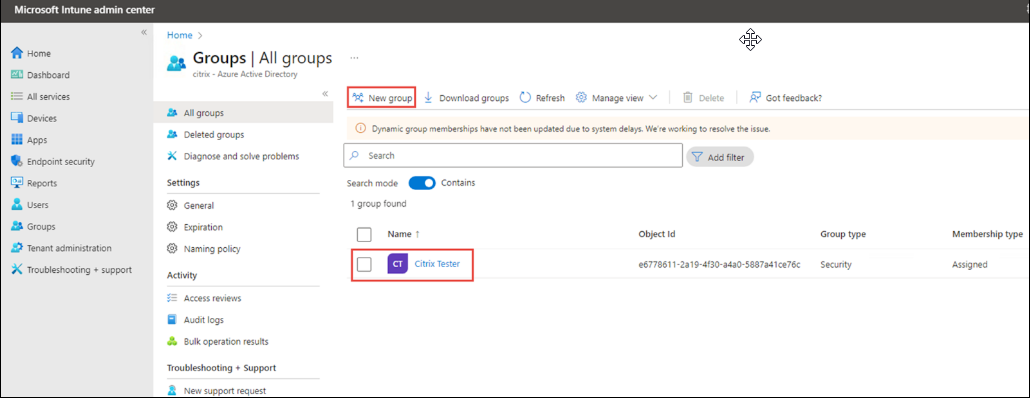
- Una volta creato il gruppo, è necessario fornire l’autorità MDM al gruppo. Configurare la registrazione automatica. L’attivazione potrebbe richiedere un minuto.
Oppure è possibile aggiungere manualmente l’autorità MDM al gruppo completando i seguenti passaggi:
- Andare a Tutti i servizi > Microsoft Entra.
- Andare a Impostazioni > Mobilità e selezionare Microsoft Intune.
- Selezionare il gruppo appena creato. Si aprirà una pagina con l’ambito utente MDM.
- Fare clic su Salva.
-
Nella scheda Tutti i servizi, fare clic su M365 Azure Active Directory.
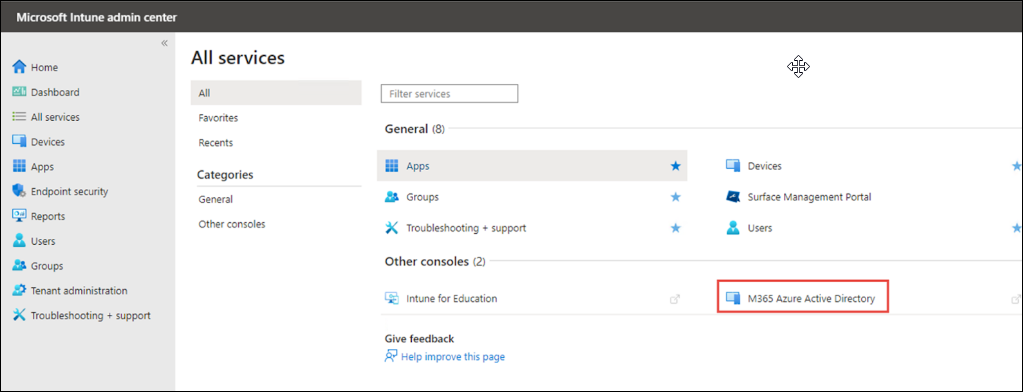
-
Fare clic su Ottieni una prova Premium gratuita per utilizzare questa funzionalità.
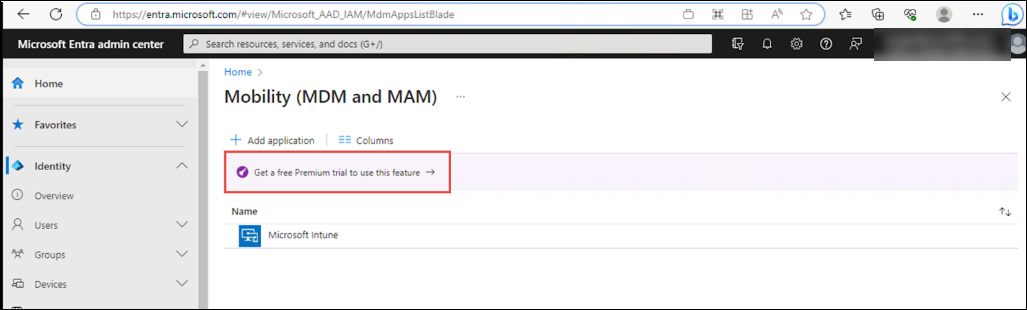
-
Fare clic su Attiva.
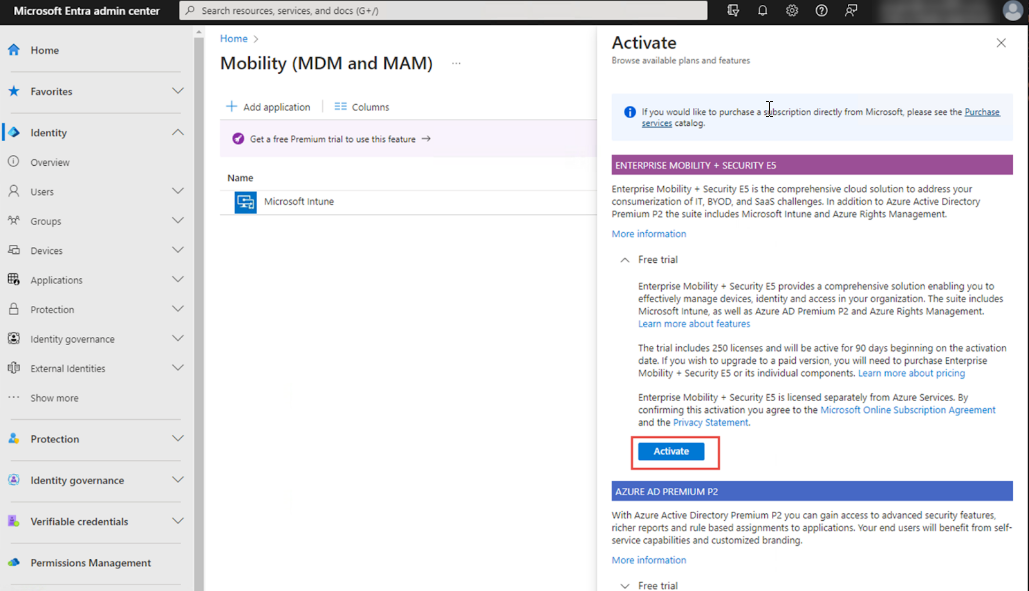
-
Ora, fare clic su Microsoft Intune.
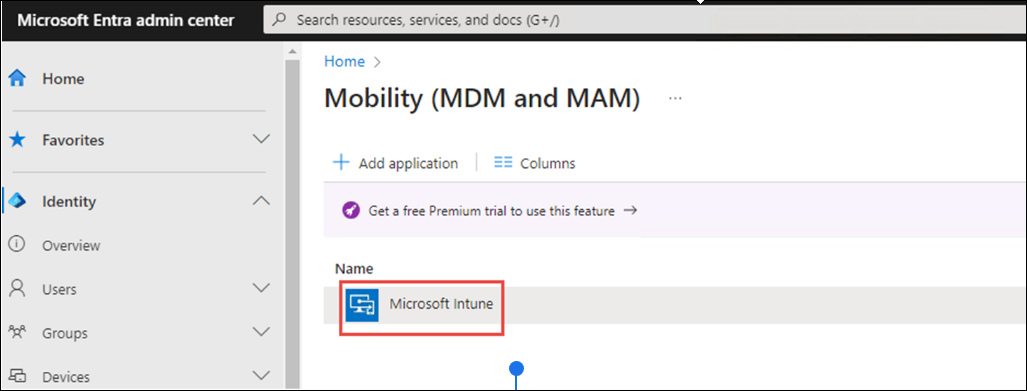
-
Nella scheda Configura, immettere le configurazioni richieste.
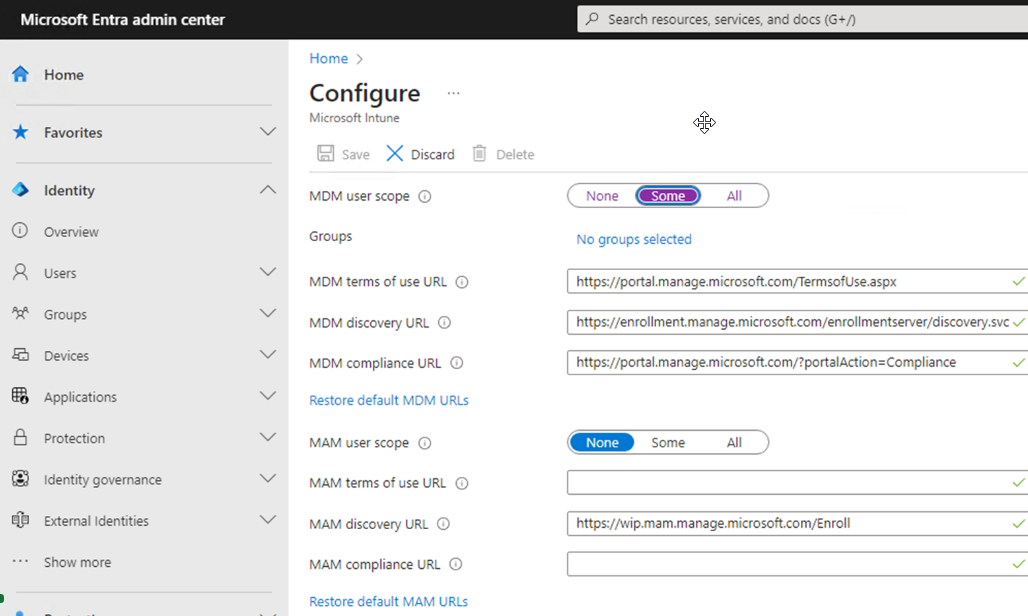
-
Per aggiungere un gruppo, fare clic su Nessun gruppo selezionato.
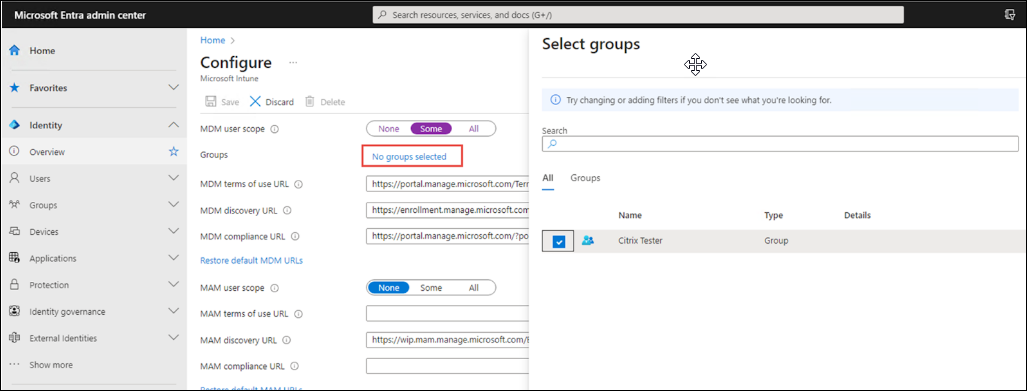
-
Registrare il dispositivo.
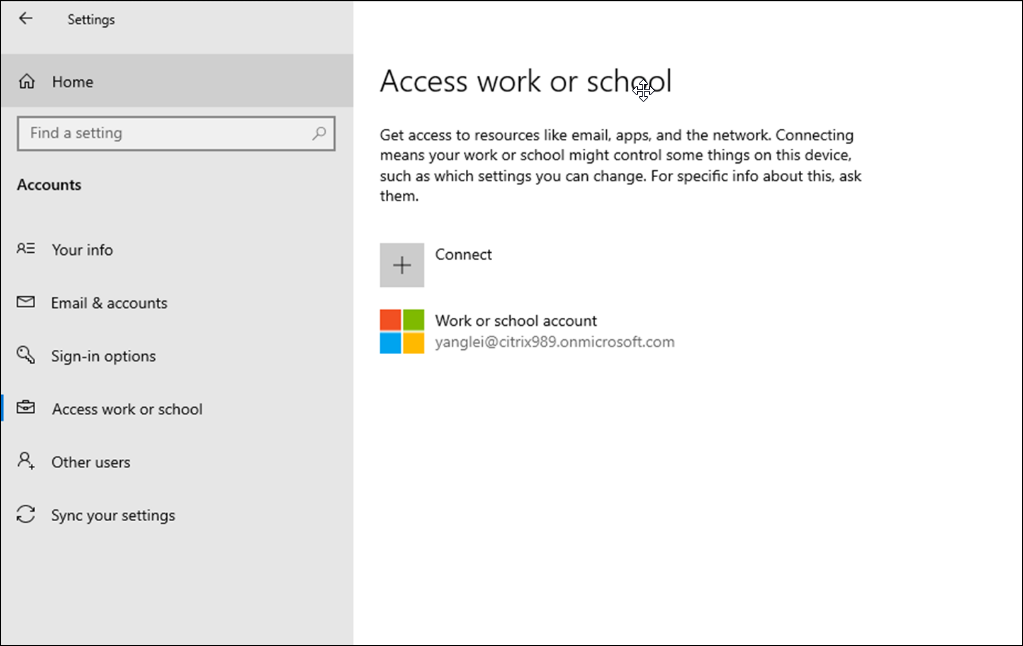
-
Creare un criterio di conformità del dispositivo per modificare la conformità del dispositivo appena creato in
Conforme.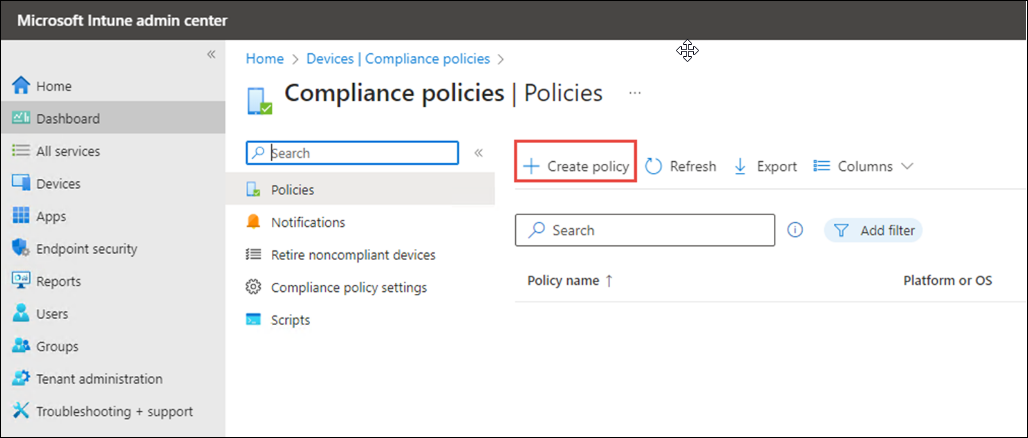
-
Andare alla scheda Assegnazioni per aggiungere il gruppo appena creato.
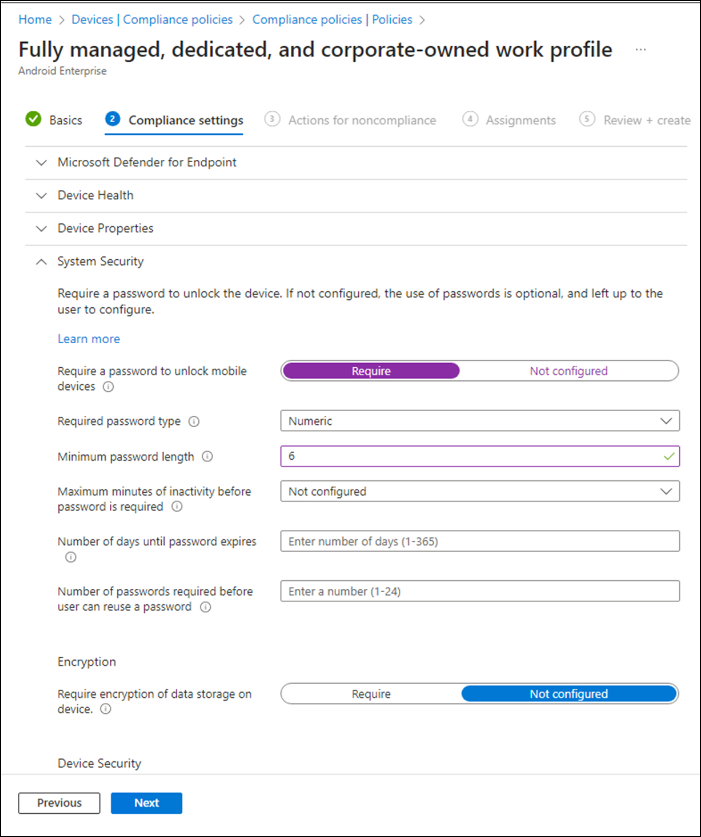
-
Confermare la registrazione del dispositivo.
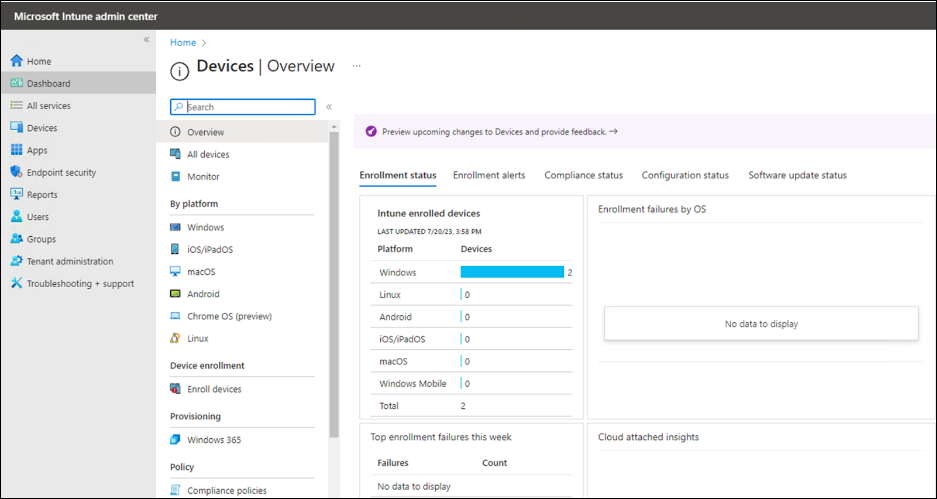
Per informazioni dettagliate, consultare il programma per sviluppatori di Microsoft 365.
Passaggio 3: Aggiungere e assegnare un’app
-
Accedere al Centro di amministrazione di Microsoft Intune.
-
Selezionare App > Tutte le app > Aggiungi oppure andare a App > Windows > App Windows.
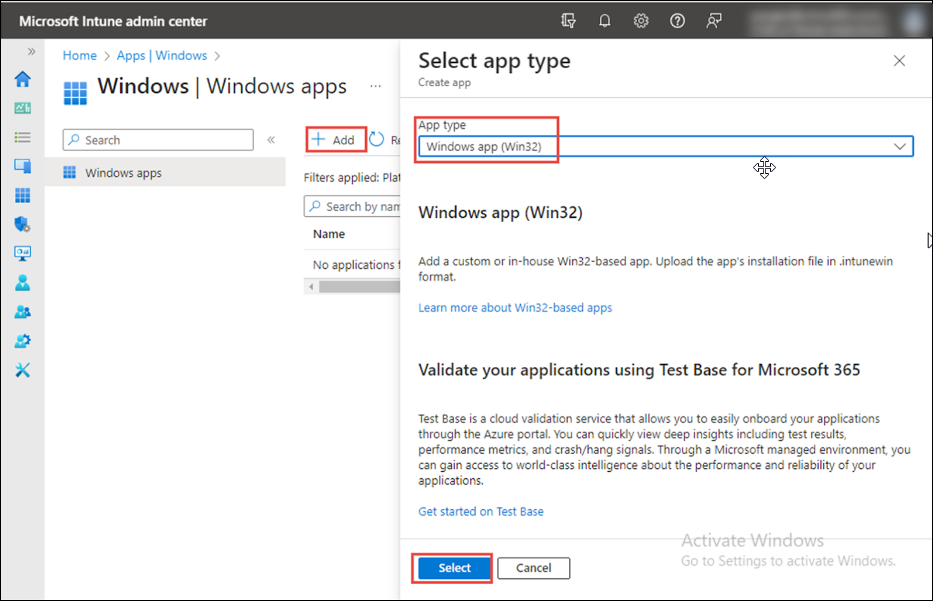
-
Nel riquadro Seleziona tipo di app, selezionare Altri tipi di app > App Windows (Win32) e fare clic su Seleziona.
-
Nel riquadro Aggiungi app, fare clic su Seleziona file del pacchetto dell’app. Fare clic su Sfoglia.
-
Selezionare il file preparato con l’estensione
.intunewin. Il file preparato viene creato durante il passaggio Preparare l’installazione per il VDA Citrix. Viene visualizzata una pagina contenente informazioni dettagliate sull’app.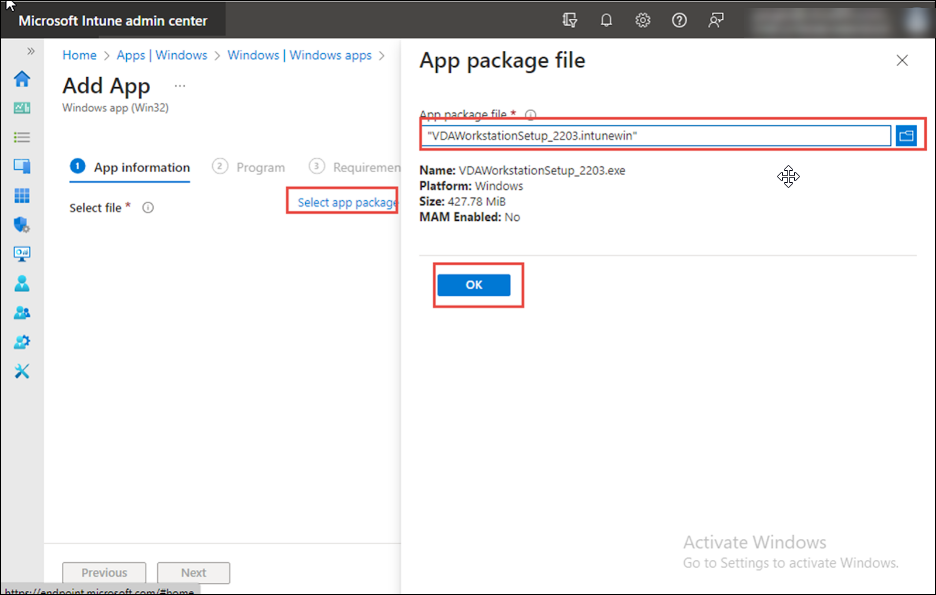
Nota:
- Se si utilizza una macchina server-core, è necessario utilizzare il VDA workstation core.
- Se si utilizza un sistema operativo desktop Windows 10, è necessario utilizzare il VDA workstation.
- Se si utilizza un sistema operativo server (ad esempio, Windows 2022), è necessario utilizzare l’installazione del VDA server.
- In questo esempio, stiamo utilizzando la versione 2203, ma questo è applicabile a tutte le versioni.
-
Fare clic su OK nel riquadro File del pacchetto dell’app.
-
Nella schermata seguente, nella scheda Informazioni sull’app, immettere il Nome dell’app e la Descrizione dell’app Windows. Immettere il nome del Publisher come
Citrixe qui è possibile specificare le informazioni aggiuntive sull’app. Fare clic su Avanti.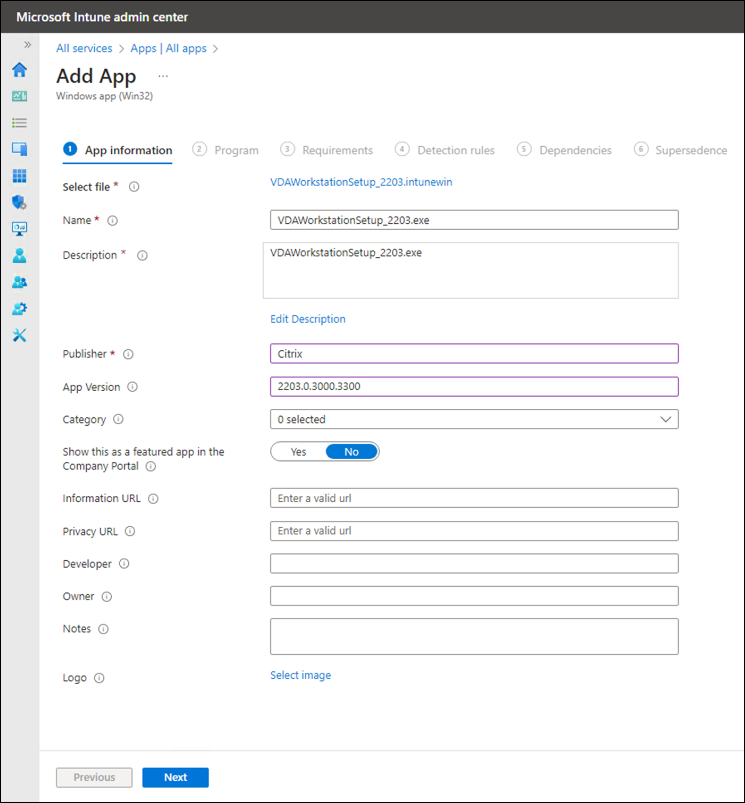
-
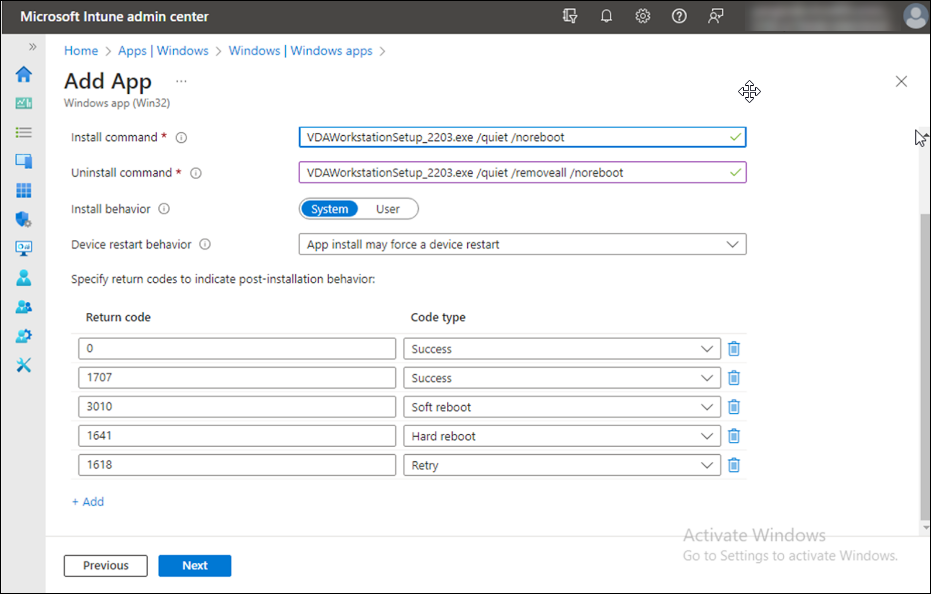
Nella schermata successiva, immettere i seguenti valori:
-
Comando di installazione:
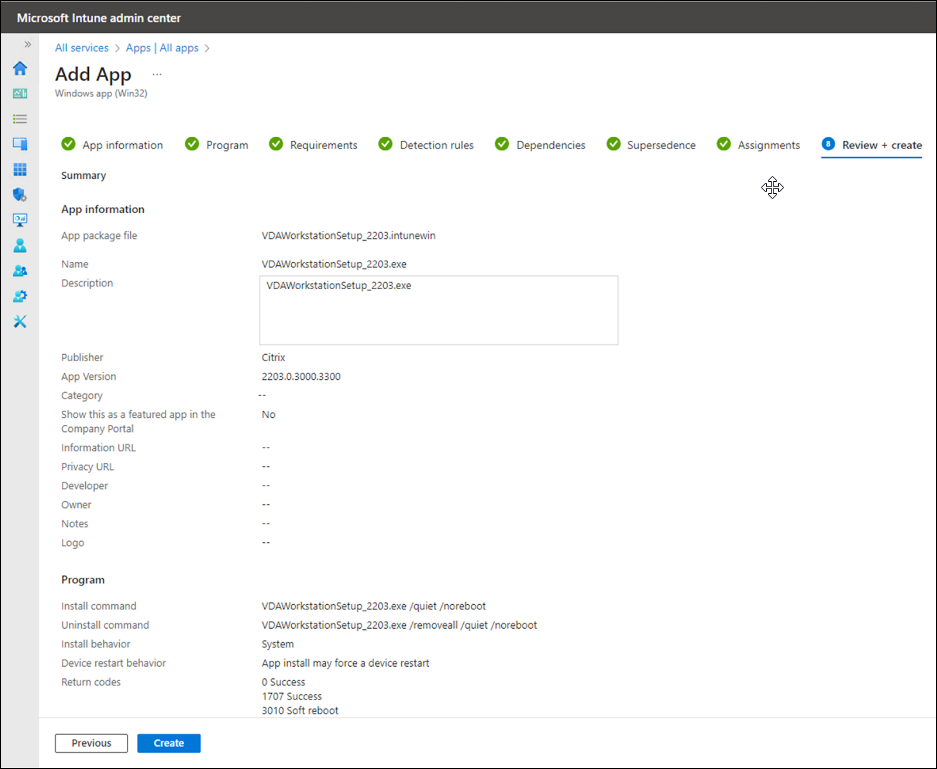
VDAWorkstationSetup_2203.exe /quiet /noreboot -
Comando di disinstallazione:
VDAWorkstationSetup_2203.exe /quiet /removeall /noreboot -
Comportamento di installazione:
- Sistema: Selezionare questa opzione per installare l’app su tutti i dispositivi del gruppo.
- Utente: Selezionare questa opzione per installare l’app solo su un dispositivo utente specifico nel gruppo.
-
Comando di installazione:
-
Fare clic su Avanti.
Nota:
- Questo esempio utilizza la versione 2203, ma è possibile utilizzarla con qualsiasi versione.
- L’aggiunta di
/noreboota un comando non significa che non ci saranno riavvii durante l’installazione o la distribuzione, ma impone solo riavvii obbligatori. Per ulteriori informazioni sugli script, consultare Opzioni della riga di comando per l’installazione di un VDA. - Per Comportamento di riavvio del dispositivo, selezionare Intune forzerà un riavvio obbligatorio del dispositivo.
- Nella casella di testo Codice di ritorno, immettere
0,3e8per il successo post-installazione. Per informazioni su altri codici di ritorno, consultare Codici di ritorno dell’installazione di Citrix.
-
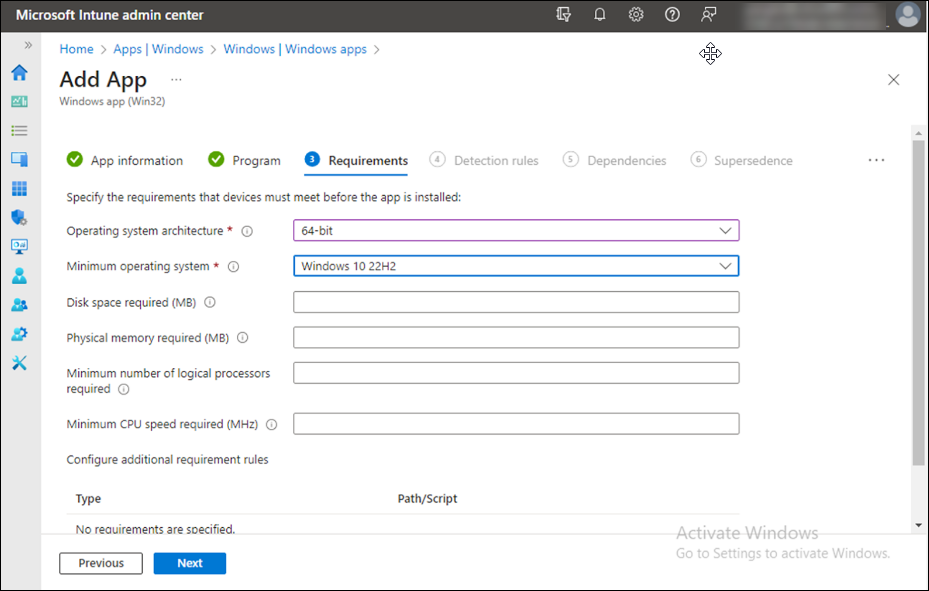
Nella schermata seguente, nella scheda Requisiti, immettere i valori richiesti. Fare clic su Avanti.
-
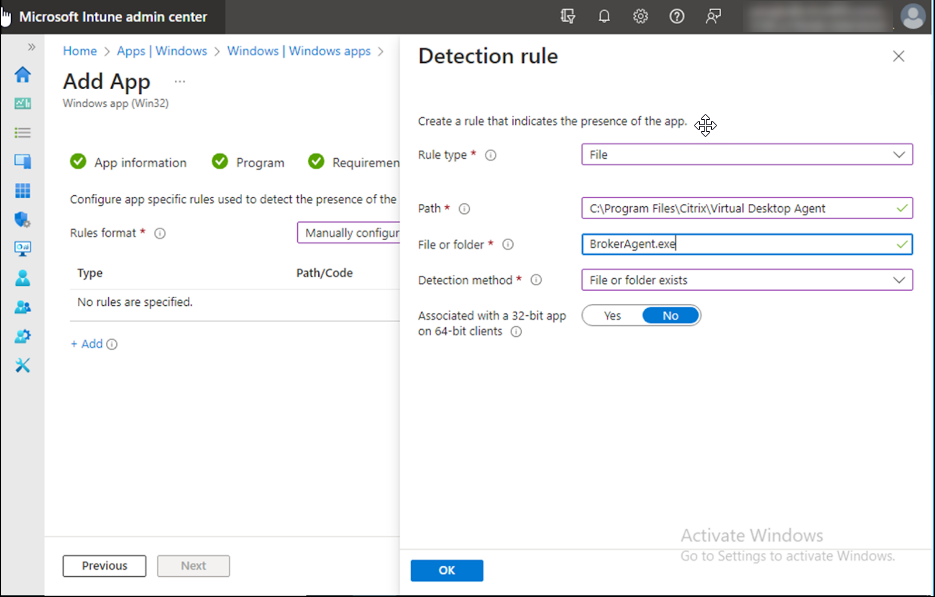
Nella schermata seguente, nella scheda Regola di rilevamento, aggiungere la Regola di rilevamento per aggiungere l’agente Broker. Fare clic su OK.
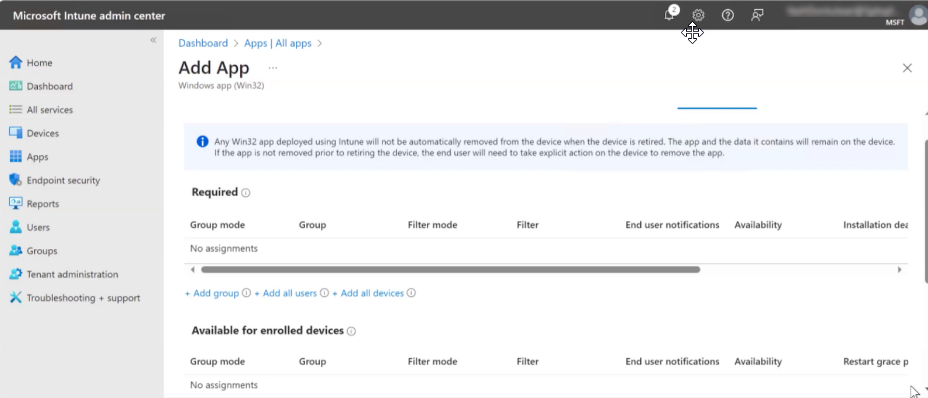
- Nella scheda Assegnazioni, è possibile aggiungere i dispositivi nei seguenti modi:
- Obbligatorio: I dispositivi per i quali gli aggiornamenti avvengono automaticamente.
- Disponibile per i dispositivi registrati: I dispositivi per i quali gli aggiornamenti avvengono manualmente.
-
Rivedere i dettagli e fare clic su Crea.
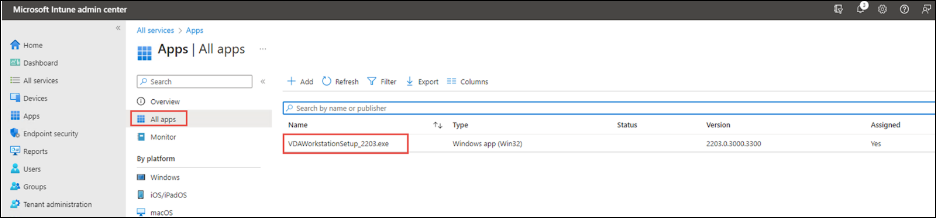
L’app è stata assegnata correttamente.
Per informazioni dettagliate, consultare Aggiungere e assegnare un’app.
Passaggio 4: Installare l’app sul dispositivo registrato
-
Accedere al dispositivo desktop Windows 10 registrato. Il dispositivo deve essere registrato con Microsoft Intune. Inoltre, è necessario accedere al dispositivo utilizzando un account contenuto nel gruppo assegnato all’app. Per ulteriori informazioni, consultare la documentazione Microsoft.
-
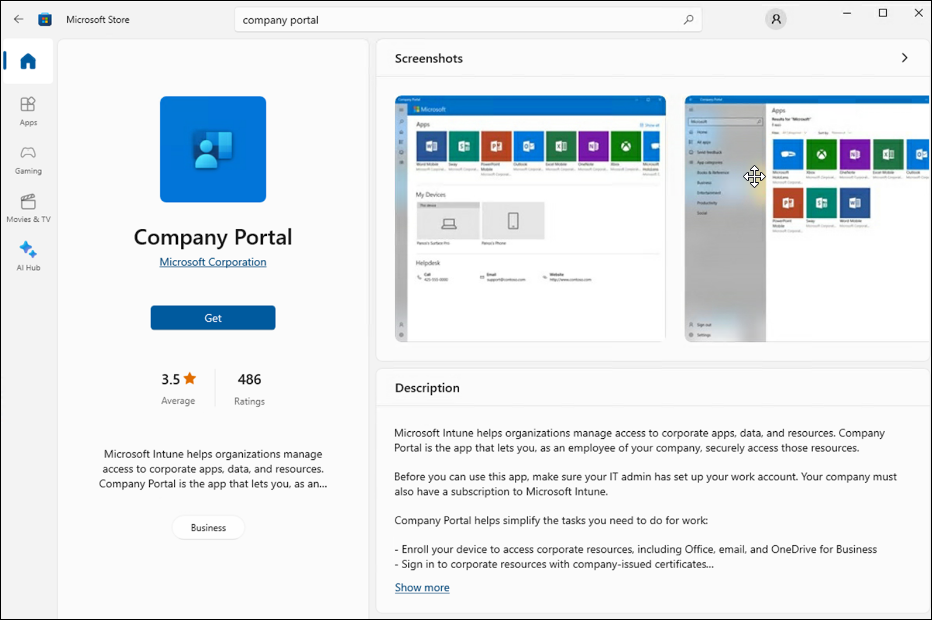
Dal menu Start, aprire Microsoft Store.
-
Cercare l’app Company Portal e installarla.
-
Eseguire l’app Company Portal.
-
Fare clic sull’app aggiunta utilizzando Microsoft Intune. Se non sono state assegnate correttamente app all’utente Intune, viene visualizzato il seguente messaggio:
L'amministratore IT non ha reso disponibili app all'utente. -
Fare clic su Installa.
Condividi
Condividi
In questo articolo
This Preview product documentation is Citrix Confidential.
You agree to hold this documentation confidential pursuant to the terms of your Citrix Beta/Tech Preview Agreement.
The development, release and timing of any features or functionality described in the Preview documentation remains at our sole discretion and are subject to change without notice or consultation.
The documentation is for informational purposes only and is not a commitment, promise or legal obligation to deliver any material, code or functionality and should not be relied upon in making Citrix product purchase decisions.
If you do not agree, select I DO NOT AGREE to exit.