Framehawk
Importante:
A partire da Citrix Virtual Apps and Desktops 7 1903, Framehawk non è più supportato. Utilizzare invece Thinwire con trasporto adattivo abilitato.
Framehawk è una tecnologia di accesso remoto al display specializzata per i lavoratori mobili su connessioni wireless a banda larga (reti cellulari Wi-Fi e 4G/LTE) soggette a elevata perdita di pacchetti. Framehawk supera le sfide dell’interferenza spettrale e della propagazione multipath. Framehawk offre un’esperienza utente fluida e interattiva agli utenti di app e desktop virtuali su dispositivi mobili Windows e iOS come laptop e tablet. Per massimizzare la scalabilità del server e minimizzare il consumo di larghezza di banda della rete, si consiglia di utilizzare Framehawk solo per il caso d’uso specifico descritto sopra. Si consiglia il trasporto adattivo, che incorpora molti concetti di Framehawk per massimizzare la velocità di trasmissione dei dati, per tutti gli altri casi d’uso.
È possibile utilizzare i modelli di criteri Citrix® per implementare Framehawk per un insieme di utenti e scenari di accesso in un modo appropriato per la propria organizzazione. Framehawk è destinato a casi d’uso mobili a schermo singolo come laptop e tablet. Utilizzare Framehawk laddove il valore aziendale delle prestazioni interattive in tempo reale giustifichi il costo aggiuntivo in risorse server e il requisito di una connessione a banda larga.
Come Framehawk mantiene un’esperienza utente fluida
Si pensi a Framehawk come a un’implementazione software dell’occhio umano, che osserva ciò che si trova nel frame buffer e distingue i diversi tipi di contenuto sullo schermo. Cosa è importante per l’utente? Quando le aree dello schermo cambiano rapidamente, come video o grafica in movimento, non importa all’occhio umano se alcuni pixel vengono persi. Tali aree vengono rapidamente sovrascritte con nuovi dati.
Ma quando si tratta di aree statiche dello schermo, l’occhio umano è esigente. Ad esempio, le icone nell’area di notifica o in una barra degli strumenti, o il testo dopo lo scorrimento fino al punto in cui l’utente desidera iniziare a leggere. Un utente si aspetta che tali aree siano perfette al pixel. A differenza dei protocolli che mirano a essere tecnicamente accurati da una prospettiva di uni e zeri, Framehawk mira a essere rilevante per l’essere umano che utilizza la tecnologia.
Framehawk include un amplificatore di segnale Quality of Service di nuova generazione più una mappa di calore basata sul tempo per un’identificazione più granulare ed efficiente dei carichi di lavoro. Utilizza trasformazioni autonome e auto-riparanti oltre alla compressione dei dati ed evita la ritrasmissione dei dati per mantenere la risposta al clic, la linearità e una cadenza costante. Su una connessione di rete con perdita di pacchetti, Framehawk può nascondere la perdita con l’interpolazione e l’utente percepisce comunque una buona qualità dell’immagine godendo di un’esperienza più fluida. Inoltre, gli algoritmi Framehawk distinguono intelligentemente tra diversi tipi di perdita di pacchetti. Ad esempio, perdita casuale (inviare più dati per compensare) rispetto a perdita da congestione (non inviare più dati perché il canale è già intasato).
Il motore Framehawk Intent nell’app Citrix Workspace™ distingue tra scorrimento verso l’alto o il basso, zoom, spostamento a sinistra o a destra, lettura, digitazione e altre azioni comuni. Il motore gestisce anche la comunicazione con il Virtual Delivery Agent (VDA) utilizzando un dizionario condiviso. Se l’utente sta cercando di leggere, la qualità visiva del testo deve essere eccellente. Se l’utente sta scorrendo, deve essere rapido e fluido. E deve essere interrompibile, in modo che l’utente abbia sempre il controllo dell’interazione con l’applicazione o il desktop.
Misurando la cadenza sulla connessione di rete (ingranaggio, analogo alla tensione su una catena di bicicletta), la logica Framehawk reagisce più rapidamente, fornendo un’esperienza superiore su connessioni ad alta latenza. Questo sistema di ingranaggi unico e brevettato fornisce un feedback costante e aggiornato sulle condizioni della rete, consentendo a Framehawk di reagire immediatamente ai cambiamenti di larghezza di banda, latenza e perdita.
Considerazioni sulla progettazione con Thinwire e Framehawk
Framehawk utilizza un livello di trasporto dati costruito su (User Datagram Protocol (UDP)). UDP è una piccola parte di come Framehawk supera la perdita di pacchetti, come si può vedere confrontando le prestazioni di Framehawk con altri protocolli basati su UDP. UDP fornisce una base importante per le tecniche incentrate sull’uomo che distinguono Framehawk.
Quanta larghezza di banda richiede Framehawk?
Il significato di wireless a banda larga dipende da diversi fattori, tra cui quanti utenti condividono la connessione, la qualità della connessione e le app in uso. Per prestazioni ottimali, Citrix suggerisce una base di 4 Mbps o 5 Mbps più circa 150 Kbps per utente concorrente.
La nostra raccomandazione sulla larghezza di banda per Thinwire è generalmente una base di 1,5 Mbps più 150 Kbps per utente. Per i dettagli, consultare il blog sulla larghezza di banda di Citrix Virtual Apps and Desktops. Con una perdita di pacchetti del 3%, si scoprirà che Thinwire su TCP richiede molta più larghezza di banda di Framehawk per mantenere un’esperienza utente positiva.
Thinwire rimane il canale di accesso remoto al display primario nel protocollo ICA®. Framehawk è disabilitato per impostazione predefinita. Citrix raccomanda di abilitarlo selettivamente per affrontare gli scenari di accesso wireless a banda larga nella propria organizzazione. Ricordare che Framehawk richiede risorse server (CPU e memoria) considerevolmente maggiori rispetto a Thinwire.
Requisiti e considerazioni
Framehawk richiede VDA 7.6.300 e Group Policy Management 7.6.300 minimi.
L’endpoint deve avere almeno Workspace app per Windows 1808, o Citrix Receiver per Windows 4.3.100, Workspace app per iOS 1808, o Citrix Receiver per iOS 6.0.1.
Per impostazione predefinita, Framehawk utilizza un intervallo di porte User Datagram Protocol (UDP) bidirezionale (da 3224 a 3324) per scambiare dati del canale di visualizzazione Framehawk con l’app Citrix Workspace. L’intervallo può essere personalizzato in un’impostazione di criterio denominata Framehawk display channel port range. Ogni connessione concorrente tra il client e il desktop virtuale richiede una porta unica. Per ambienti OS multiutente, come i server Citrix Virtual Apps™, definire porte sufficienti per supportare il numero massimo di sessioni utente concorrenti. Per un OS a utente singolo, come i desktop VDI, è sufficiente definire una singola porta UDP. Framehawk tenta di utilizzare la prima porta definita, procedendo fino all’ultima porta specificata nell’intervallo. Questo si applica sia quando si passa attraverso Citrix Gateway, sia per le connessioni interne direttamente al server StoreFront.
Per l’accesso remoto, deve essere distribuito un Citrix Gateway. Per impostazione predefinita, Citrix Gateway utilizza la porta UDP 443 per la comunicazione crittografata tra l’app Citrix Workspace client e il Gateway. Questa porta deve essere aperta su qualsiasi firewall esterno per consentire una comunicazione sicura in entrambe le direzioni. La funzionalità è nota come Datagram Transport Security (DTLS).
Nota:
Le connessioni Framehawk/DTLS non sono supportate su appliance FIPS.
Le connessioni Framehawk crittografate sono supportate, a partire da NetScaler Gateway versione 11.0.62 e NetScaler Unified Gateway versione 11.0.64.34 o successive.
NetScaler High Availability è supportato da XenApp e XenDesktop 7.12.
Considerare le seguenti raccomandazioni prima di implementare Framehawk:
- Contattare l’amministratore della sicurezza per confermare che le porte UDP definite per Framehawk siano aperte sul firewall. Il processo di installazione non configura automaticamente il firewall.
- Spesso, Citrix Gateway potrebbe essere installato nella DMZ, affiancato da firewall sia sul lato esterno che su quello interno. Assicurarsi che la porta UDP 443 sia aperta sul firewall esterno. Assicurarsi che le porte UDP da 3224 a 3324 siano aperte sul firewall interno se l’ambiente utilizza gli intervalli di porte predefiniti.
Configurazione
Attenzione:
Citrix raccomanda di abilitare Framehawk solo per gli utenti che probabilmente subiranno un’elevata perdita di pacchetti. Si raccomanda inoltre di non abilitare Framehawk come criterio universale per tutti gli oggetti nel Sito.
Framehawk è disabilitato per impostazione predefinita. Quando abilitato, il server tenta di utilizzare Framehawk per la grafica e l’input dell’utente. Se i prerequisiti non sono soddisfatti per qualsiasi motivo, la connessione viene stabilita utilizzando la modalità predefinita (Thinwire).
Le seguenti impostazioni dei criteri influenzano Framehawk:
- Canale di visualizzazione Framehawk: Abilita o disabilita la funzionalità.
- Intervallo di porte del canale di visualizzazione Framehawk: Specifica l’intervallo di numeri di porta UDP (dal numero di porta più basso al più alto) che il VDA utilizza per scambiare dati del canale di visualizzazione Framehawk con il dispositivo utente. Il VDA tenta di utilizzare ogni porta, partendo dal numero di porta più basso e incrementando per ogni tentativo successivo. La porta gestisce il traffico in entrata e in uscita.
Apertura delle porte per il canale di visualizzazione Framehawk
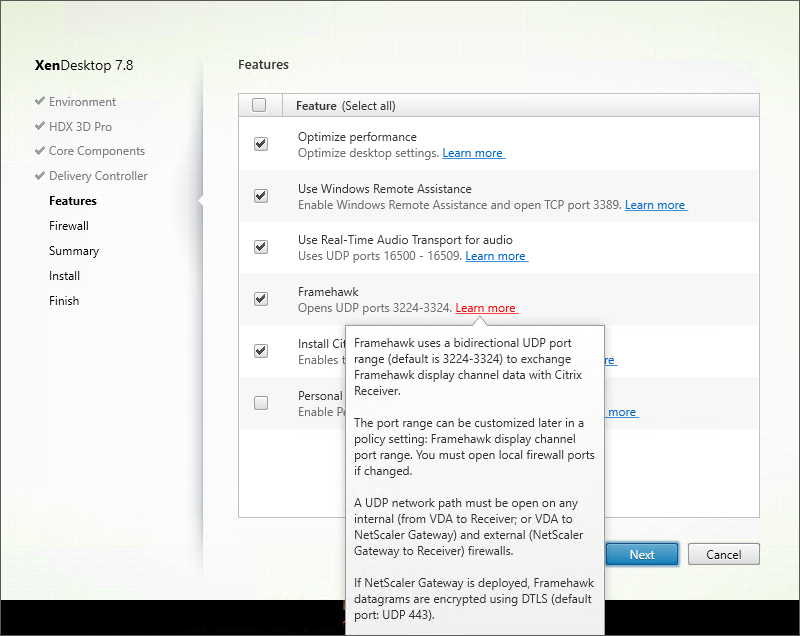
A partire da XenApp e XenDesktop 7.8, è disponibile un’opzione per riconfigurare il Firewall durante il passaggio Funzionalità del programma di installazione VDA. Questa casella di controllo apre le porte UDP da 3224 a 3324 sul Firewall di Windows, se selezionata. La configurazione manuale del Firewall è richiesta in alcune circostanze:
- Per qualsiasi Firewall di rete. Oppure
- L’intervallo di porte predefinito è personalizzato.
Per aprire queste porte UDP, selezionare la casella di controllo Framehawk:
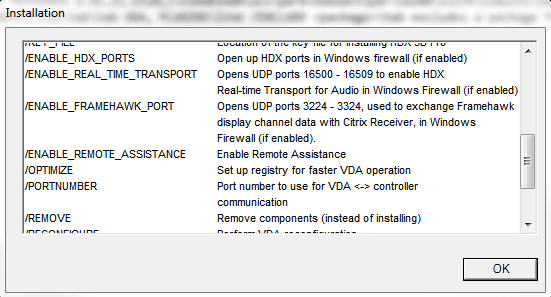
È anche possibile utilizzare la riga di comando per aprire le porte UDP per Framehawk utilizzando /ENABLE_FRAMEHAWK_PORT:
Verifica delle assegnazioni delle porte UDP di Framehawk
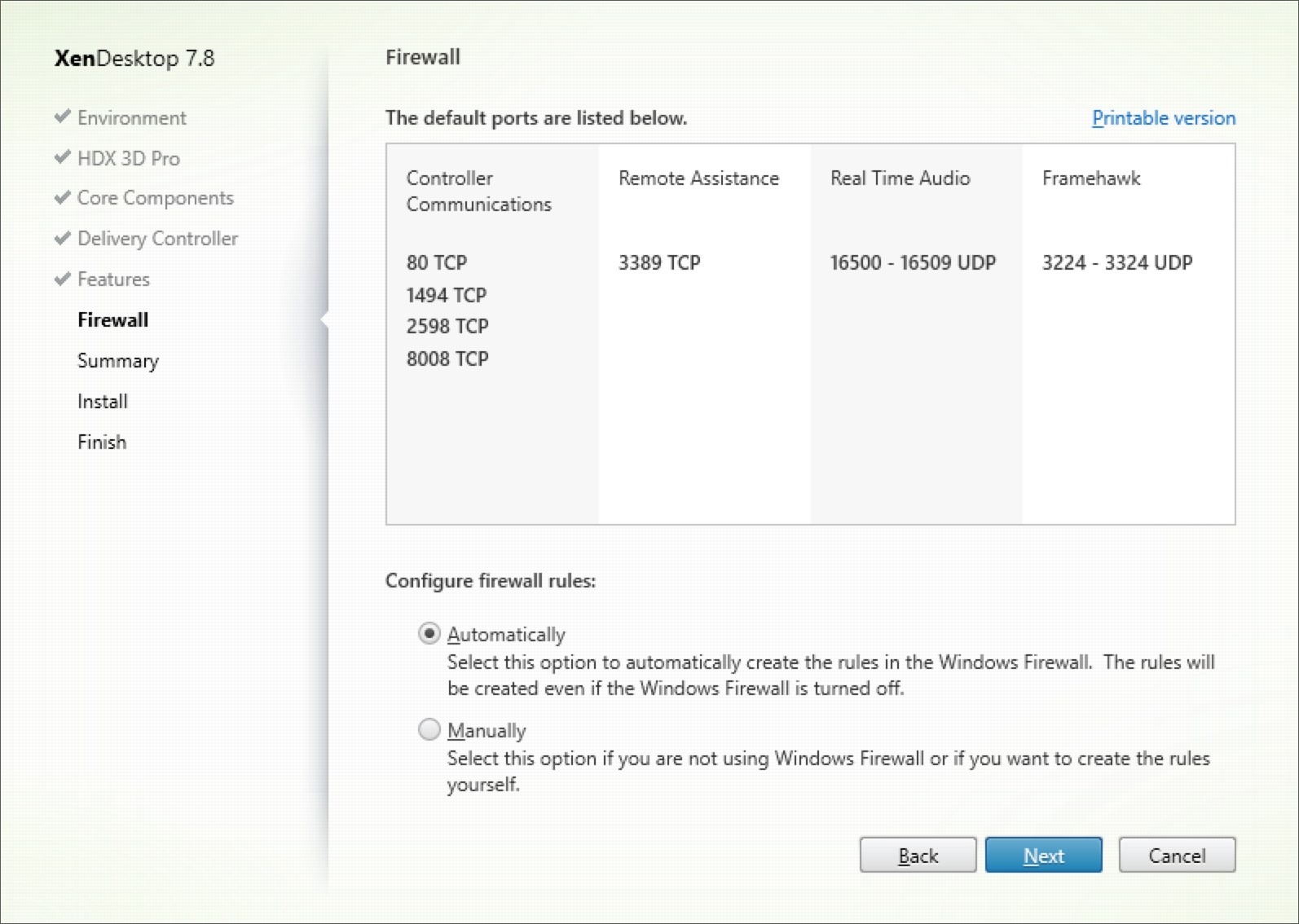
Durante l’installazione, è possibile verificare le porte UDP assegnate a Framehawk nella schermata Firewall:
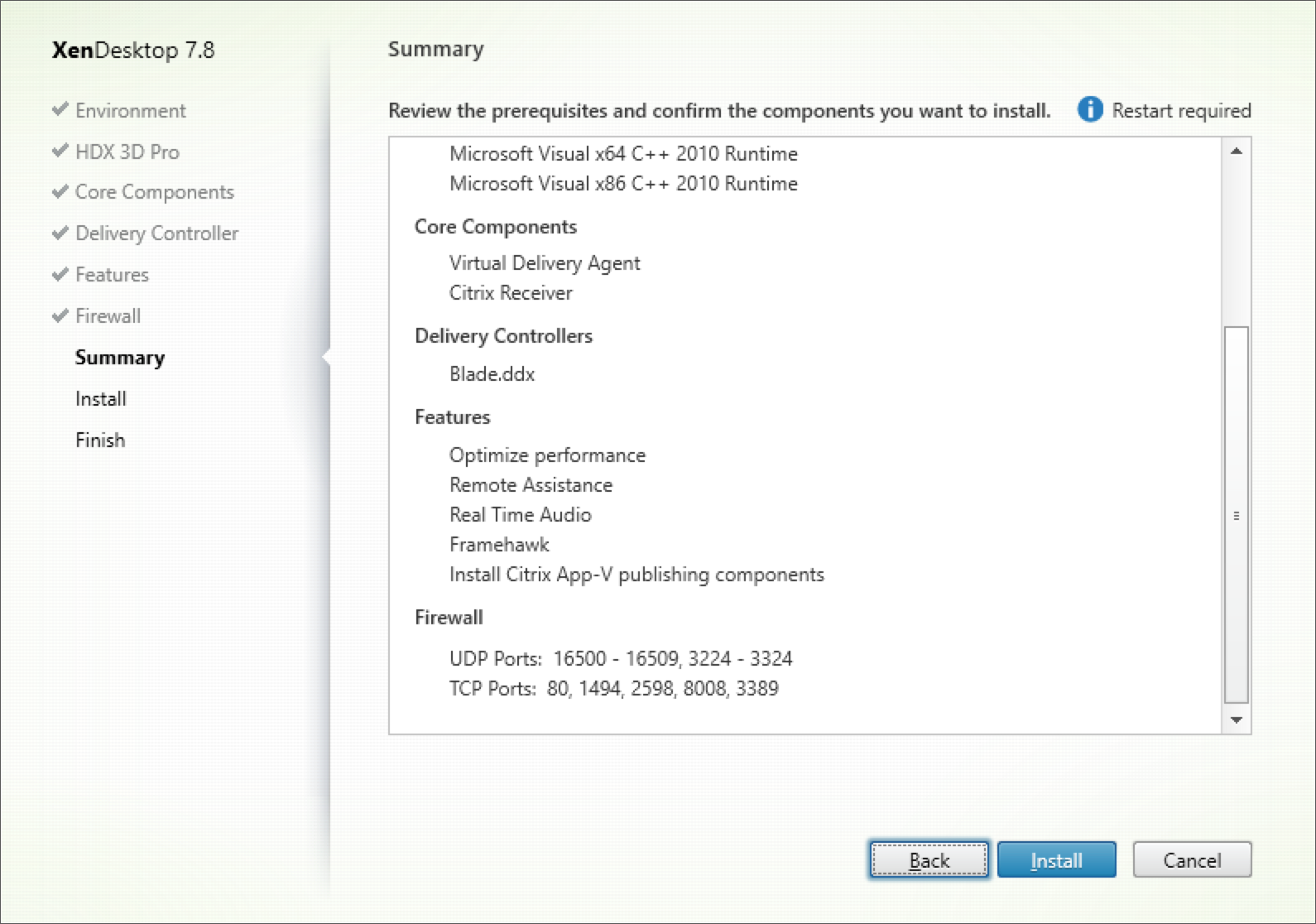
La schermata Riepilogo indica se la funzionalità Framehawk è abilitata:
Supporto di Citrix Gateway per Framehawk
Il traffico Framehawk crittografato è supportato su Citrix Gateway 1808 o versioni successive e NetScaler Gateway 11.0.62.10 o versioni successive, e Citrix Unified Gateway 1808 e NetScaler Unified Gateway 11.0.64.34 o versioni successive.
- Citrix Gateway si riferisce all’architettura di distribuzione in cui il server virtuale VPN del Gateway è direttamente accessibile dal dispositivo dell’utente finale. Cioè, il server virtuale VPN ha un indirizzo IP pubblico assegnato e l’utente si connette direttamente a questo indirizzo IP.
- Citrix Gateway con Unified Gateway si riferisce alla distribuzione in cui il server virtuale VPN del Gateway è associato come destinazione al server virtuale Content Switching (CS). In questa distribuzione, il server virtuale CS ha l’indirizzo IP pubblico di Internet e il server virtuale VPN del Gateway ha un indirizzo IP fittizio.
Per abilitare il supporto Framehawk su Citrix Gateway, il parametro DTLS a livello di server virtuale VPN del Gateway deve essere abilitato. Dopo che il parametro è abilitato e i componenti su Citrix Virtual Apps o Citrix Virtual Desktops™ sono aggiornati correttamente, il traffico audio, video e interattivo di Framehawk è crittografato tra il server virtuale VPN del Gateway e il dispositivo utente.
Citrix Gateway, Unified Gateway e Citrix Gateway + bilanciamento del carico del server globale sono supportati con Framehawk.
I seguenti scenari non sono supportati con Framehawk:
- HDX™ Insight
- Citrix Gateway in modalità IPv6
- Citrix Gateway Double Hop
- Citrix Gateway con configurazione Cluster
| Scenario | Supporto Framehawk |
|---|---|
| Citrix Gateway | Sì |
| Citrix Gateway + bilanciamento del carico del server globale | Sì |
| Citrix Gateway con Unified Gateway | Sì. Nota: Unified Gateway versione 11.0.64.34 e successive è supportato. |
| HDX Insight | No |
| Citrix Gateway in modalità IPv6 | No |
| Citrix Gateway Double Hop | No |
| Autorità di ticket sicura multipla su Citrix Gateway | Sì |
| Citrix Gateway e alta disponibilità | Sì |
| Citrix Gateway e configurazione Cluster | No |
Configurazione di Citrix Gateway per il supporto Framehawk
Per abilitare il supporto Framehawk su Citrix Gateway, abilitare il parametro DTLS a livello di server virtuale VPN del Gateway. Dopo che il parametro è abilitato e i componenti su Citrix Virtual Apps and Desktops™ sono aggiornati correttamente, il traffico audio, video e interattivo di Framehawk è crittografato tra il server virtuale VPN del Gateway e il dispositivo utente.
Questa configurazione è richiesta se si sta abilitando la crittografia UDP su Citrix Gateway per l’accesso remoto.
Quando si configura Citrix Gateway per il supporto Framehawk:
- Assicurarsi che la porta UDP 443 sia aperta su qualsiasi firewall esterno
- Assicurarsi che la porta CGP (predefinita 2598) sia aperta su qualsiasi firewall esterno
- Abilitare DTLS nelle impostazioni per il server virtuale VPN
- Scollegare e ricollegare la coppia certificato-chiave SSL. Questo passaggio non è richiesto se si utilizza Citrix Gateway 1808 o versioni successive o NetScaler versione 11.0.64.34 o versioni successive.
Per configurare Citrix Gateway per il supporto Framehawk:
- Distribuire e configurare Citrix Gateway per comunicare con StoreFront™ e autenticare gli utenti per Citrix Virtual Apps and Desktops.
- Nella scheda Configurazione di Citrix Gateway, espandere Citrix Gateway e selezionare Server virtuali.
- Scegliere Modifica per visualizzare le Impostazioni di base per il server virtuale VPN; verificare lo stato dell’impostazione DTLS.
- Scegliere Altro per visualizzare più opzioni di configurazione:
- Scegliere DTLS per fornire sicurezza delle comunicazioni per protocolli datagram come Framehawk. Fare clic su OK. L’area Impostazioni di base per il server virtuale VPN mostra che il flag DTLS è impostato su True.
- Riaprire la schermata Associazione certificato server e fare clic su + per associare la coppia certificato-chiave.
- Scegliere la coppia certificato-chiave precedente, fare clic su Seleziona.
- Salvare le modifiche all’associazione del certificato server.
- Dopo il salvataggio, appare la coppia certificato-chiave. Fare clic su Associa.
- Ignorare il messaggio di avviso Nessun cifrario utilizzabile configurato sul vserver/servizio SSL, se appare.
Passaggi per le versioni precedenti di NetScaler® Gateway
Se si utilizza una versione di NetScaler Gateway precedente alla 11.0.64.34:
- Riaprire la schermata Associazione certificato server e fare clic su + per associare la coppia certificato-chiave.
- Scegliere la coppia certificato-chiave precedente, fare clic su Seleziona.
- Salvare le modifiche all’associazione del certificato server.
- Dopo il salvataggio, appare la coppia certificato-chiave. Fare clic su Associa.
- Ignorare il messaggio di avviso Nessun cifrario utilizzabile configurato sul vserver/servizio SSL, se appare.
Per configurare Unified Gateway per il supporto Framehawk:
- Assicurarsi che Unified Gateway sia installato e configurato correttamente. Per ulteriori informazioni, consultare le informazioni su Unified Gateway sul sito della documentazione dei prodotti Citrix.
- Abilitare il parametro DTLS sul server virtuale VPN, che è associato al server virtuale CS come server virtuale di destinazione.
Limitazioni
Se sono presenti voci DNS obsolete per il server virtuale Citrix Gateway sul dispositivo client, il trasporto adattivo e Framehawk potrebbero ripiegare sul trasporto TCP invece del trasporto UDP. Se si verifica il ripiego sul trasporto TCP, svuotare la cache DNS sul client e riconnettersi per stabilire la sessione utilizzando il trasporto UDP.
Framehawk non supporta i cursori del mouse a 32 bit, come quelli presenti in applicazioni quali PTC Creo.
Framehawk è progettato per dispositivi mobili come laptop e tablet che utilizzano un singolo monitor e torna a Thinwire in una configurazione dual/multi-monitor.
Supporto per altri prodotti VPN
Citrix Gateway è l’unico prodotto VPN SSL a supportare la crittografia UDP richiesta da Framehawk. Se viene utilizzato un altro VPN SSL o una versione errata di Citrix Gateway, il criterio Framehawk potrebbe non essere applicato. I prodotti VPN IPsec tradizionali supportano Framehawk senza alcuna modifica.
Monitoraggio di Framehawk
È possibile monitorare l’uso e le prestazioni di Framehawk da Citrix Director. La vista Dettagli canale virtuale HDX contiene informazioni utili per la risoluzione dei problemi e il monitoraggio di Framehawk in qualsiasi sessione. Per visualizzare le metriche relative a Framehawk, selezionare Graphics-Framehawk.
Se la connessione Framehawk è stabilita, nella pagina dei dettagli vengono visualizzati Provider = VD3D e Connected = True. È normale che lo stato del canale virtuale sia inattivo, perché monitora il canale di segnalazione, che viene utilizzato solo durante l’handshake iniziale. Questa pagina fornisce anche altre statistiche utili sulla connessione.
In caso di problemi, consultare il blog sulla risoluzione dei problemi di Framehawk.
In questo articolo
- Come Framehawk mantiene un’esperienza utente fluida
- Considerazioni sulla progettazione con Thinwire e Framehawk
- Requisiti e considerazioni
- Configurazione
- Apertura delle porte per il canale di visualizzazione Framehawk
- Supporto di Citrix Gateway per Framehawk
- Configurazione di Citrix Gateway per il supporto Framehawk
- Limitazioni
- Supporto per altri prodotti VPN
- Monitoraggio di Framehawk