Gestire i gruppi di consegna
Introduzione
Questo articolo descrive le procedure per la gestione dei gruppi di consegna dalla console di gestione. Oltre a modificare le impostazioni specificate durante la creazione del gruppo, è possibile configurare altre impostazioni non disponibili al momento della creazione di un gruppo di consegna.
Le categorie di procedure includono: generale, utenti, macchine e sessioni. Alcune attività si estendono su più categorie. Ad esempio, “Impedire agli utenti di connettersi alle macchine” è descritto nella categoria delle macchine, ma riguarda anche gli utenti. Se non si riesce a trovare un’attività in una categoria, controllare una categoria correlata.
Altri articoli contengono anche informazioni correlate:
- Applicazioni contengono informazioni sulla gestione delle applicazioni nei gruppi di consegna.
- La gestione dei gruppi di consegna richiede le autorizzazioni del ruolo predefinito Amministratore gruppo di consegna. Per i dettagli, vedere Amministrazione delegata.
Generale
- Modificare il tipo di consegna
- Modificare gli indirizzi StoreFront™
- Aggiornare un gruppo di consegna
- Gestire i gruppi di consegna Remote PC Access
Modificare il tipo di consegna di un gruppo di consegna
Il tipo di consegna indica cosa il gruppo può consegnare: applicazioni, desktop o entrambi.
Prima di modificare un tipo solo applicazioni o desktop e applicazioni nel tipo solo desktop, eliminare tutte le applicazioni dal gruppo.
- Selezionare Gruppi di consegna nel riquadro di navigazione.
- Selezionare un gruppo e quindi fare clic su Modifica gruppo di consegna nel riquadro Azioni.
- Nella pagina Tipo di consegna, selezionare il tipo di consegna desiderato.
- Fare clic su Applica per applicare le modifiche apportate e mantenere la finestra aperta. Oppure, fare clic su OK per applicare le modifiche e chiudere la finestra.
Modificare gli indirizzi StoreFront
- Selezionare Gruppi di consegna nel riquadro di navigazione.
- Selezionare un gruppo e quindi fare clic su Modifica gruppo di consegna nel riquadro Azioni.
- Nella pagina StoreFront, selezionare o aggiungere URL StoreFront. Questi URL vengono utilizzati dall’app Citrix Workspace™, installata su ogni macchina del gruppo di consegna.
- Fare clic su Applica per applicare le modifiche apportate e mantenere la finestra aperta. Oppure, fare clic su OK per applicare le modifiche e chiudere la finestra.
È anche possibile specificare gli indirizzi del server StoreFront selezionando Configurazione > StoreFront nel riquadro di navigazione.
Aggiornare un gruppo di consegna o annullare un aggiornamento
Aggiornare un gruppo di consegna dopo aver aggiornato i Virtual Delivery Agent (VDA) sulle sue macchine e i cataloghi di macchine contenenti le macchine utilizzate nel gruppo di consegna.
Prima di avviare l’aggiornamento del gruppo di consegna:
- Se si utilizza Citrix Provisioning™ (precedentemente Provisioning Services), aggiornare la versione VDA nella console di Citrix Provisioning.
- Avviare le macchine contenenti il VDA aggiornato in modo che possano registrarsi con un Delivery Controller. Questo processo informa la console su cosa deve essere aggiornato nel gruppo di consegna.
- Se si continuano a utilizzare versioni VDA precedenti, le nuove funzionalità del prodotto non saranno disponibili. Per ulteriori informazioni, consultare la documentazione di aggiornamento.
Per aggiornare un gruppo di consegna:
- Selezionare Gruppi di consegna nel riquadro di navigazione.
- Selezionare un gruppo e quindi fare clic su Aggiorna gruppo di consegna nel riquadro Azioni. L’azione Aggiorna gruppo di consegna viene visualizzata solo se vengono rilevati VDA aggiornati.
La visualizzazione indica quali macchine, se presenti, non possono essere aggiornate e perché. È quindi possibile annullare l’aggiornamento, risolvere i problemi delle macchine e quindi avviare nuovamente l’aggiornamento.
Al termine dell’aggiornamento, è possibile ripristinare le macchine allo stato precedente selezionando il gruppo di consegna e quindi facendo clic su Annulla nel riquadro Azioni.
Gestire i gruppi di consegna Remote PC Access
Se una macchina in un catalogo di macchine Remote PC Access non è assegnata, la macchina viene temporaneamente assegnata a un gruppo di consegna associato a tale catalogo. Questa assegnazione temporanea consente di assegnare la macchina a un utente in un secondo momento.
L’associazione gruppo di consegna-catalogo di macchine ha un valore di priorità. La priorità determina il gruppo di consegna assegnato alla macchina quando si registra con il sistema o quando un utente necessita di un’assegnazione di macchina. Più basso è il valore, maggiore è la priorità. Se un catalogo di macchine Remote PC Access ha più assegnazioni di gruppi di consegna, il software seleziona la corrispondenza con la priorità più alta. Utilizzare l’SDK PowerShell per impostare questo valore di priorità.
Quando vengono creati per la prima volta, i cataloghi di macchine Remote PC Access sono associati a un gruppo di consegna. Gli account macchina o le unità organizzative aggiunte al catalogo in seguito possono essere aggiunti al gruppo di consegna. Questa associazione può essere disattivata o attivata.
Per aggiungere o rimuovere un’associazione di catalogo di macchine Remote PC Access con un gruppo di consegna:
- Selezionare Gruppi di consegna nel riquadro di navigazione.
- Selezionare un gruppo Remote PC Access.
- Nella sezione Dettagli, fare clic sulla scheda Cataloghi di macchine e quindi selezionare un catalogo Remote PC Access.
- Per aggiungere o ripristinare un’associazione, fare clic su Aggiungi desktop. Per rimuovere un’associazione, fare clic su Rimuovi associazione.
Utenti
Modificare le impostazioni utente in un gruppo di consegna
Il nome di questa pagina appare come Impostazioni utente o Impostazioni di base.
- Selezionare Gruppi di consegna nel riquadro di navigazione.
- Selezionare un gruppo e quindi fare clic su Modifica gruppo di consegna nel riquadro Azioni.
- Nella pagina Impostazioni utente (o Impostazioni di base), modificare una qualsiasi delle impostazioni nella tabella seguente.
- Fare clic su Applica per applicare le modifiche apportate e mantenere la finestra aperta. Oppure, fare clic su OK per applicare le modifiche e chiudere la finestra.
| Impostazione | Descrizione |
|---|---|
| Descrizione | Il testo utilizzato da Citrix Workspace (o StoreFront) e visualizzato dagli utenti. |
| Abilita gruppo di consegna | Indica se il gruppo di consegna è abilitato. |
| Fuso orario | Il fuso orario in cui devono risiedere le macchine di questo gruppo di consegna. L’opzione elenca i fusi orari supportati dal sito. |
| Abilita Secure ICA® | Protegge le comunicazioni da e verso le macchine nel gruppo di consegna utilizzando SecureICA, che crittografa il protocollo ICA. Il livello predefinito è 128 bit. Il livello può essere modificato utilizzando l’SDK. Citrix® consiglia di utilizzare più metodi di crittografia, come la crittografia TLS, quando si attraversano reti pubbliche. Inoltre, SecureICA non controlla l’integrità dei dati. |
Aggiungere o rimuovere utenti in un gruppo di consegna
Per informazioni dettagliate sugli utenti, vedere Utenti.
- Selezionare Gruppi di consegna nel riquadro di navigazione.
- Selezionare un gruppo e quindi fare clic su Modifica gruppo di consegna nel riquadro Azioni.
-
Nella pagina Utenti:
- Per aggiungere utenti, fare clic su Aggiungi e quindi specificare gli utenti che si desidera aggiungere.
- Per rimuovere utenti, selezionare uno o più utenti e quindi fare clic su Rimuovi.
- Selezionare o deselezionare la casella di controllo per consentire l’accesso agli utenti non autenticati.
- Fare clic su Applica per applicare le modifiche apportate e mantenere la finestra aperta. Oppure, fare clic su OK per applicare le modifiche e chiudere la finestra.
Importare o esportare elenchi di utenti
Per i gruppi di consegna contenenti macchine OS fisiche a sessione singola, è possibile importare le informazioni utente da un file .csv dopo aver creato il gruppo di consegna. È anche possibile esportare le informazioni utente in un file .csv. Il file .csv può contenere dati di una versione precedente del prodotto.
La prima riga del file CSV deve contenere due intestazioni di colonna, separate da una virgola. Assicurarsi che la prima intestazione sia Machine Account e la seconda intestazione sia User Names. (È possibile includere intestazioni aggiuntive, ma non sono supportate.) Le righe successive nel file contengono dati separati da virgole. Le voci di Machine Account possono essere SID del computer, FQDN o coppie di dominio e nome del computer.
Per importare o esportare le informazioni utente:
- Selezionare Gruppi di consegna nel riquadro di navigazione.
- Selezionare un gruppo e quindi fare clic su Modifica gruppo di consegna nel riquadro Azioni.
- Nella pagina Allocazione macchine, selezionare Importa elenco o Esporta elenco, quindi individuare la posizione del file.
- Fare clic su Applica per applicare le modifiche apportate e mantenere la finestra aperta. Oppure, fare clic su OK per applicare le modifiche e chiudere la finestra.
Macchine
- Modificare le assegnazioni delle macchine agli utenti
- Modificare il numero massimo di macchine per utente
- Aggiornare una macchina
- Aggiungere, modificare o rimuovere una restrizione di tag per un desktop
- Rimuovere una macchina
- Limitare l’accesso alle macchine
- Impedire agli utenti di connettersi a una macchina (modalità di manutenzione)
- Spegnere e riavviare le macchine
- Creare e gestire pianificazioni di riavvio per le macchine
- Caricare macchine gestite
- Gestire l’alimentazione delle macchine
Modificare le assegnazioni delle macchine agli utenti in un gruppo di consegna
È possibile modificare le assegnazioni delle macchine OS a sessione singola di cui è stato eseguito il provisioning con MCS. Non è possibile modificare le assegnazioni per le macchine OS a più sessioni o per le macchine di cui è stato eseguito il provisioning con Citrix Provisioning.
- Selezionare Gruppi di consegna nel riquadro di navigazione.
- Selezionare un gruppo e quindi fare clic su Modifica gruppo di consegna nel riquadro Azioni.
- Nella pagina Desktop o Regole di assegnazione desktop (il titolo della pagina dipende dal tipo di catalogo macchine utilizzato dal gruppo di consegna), specificare i nuovi utenti.
- Fare clic su Applica per applicare le modifiche apportate e mantenere la finestra aperta. Oppure, fare clic su OK per applicare le modifiche e chiudere la finestra.
Modificare il numero massimo di macchine per utente in un gruppo di consegna
- Selezionare Gruppi di consegna nel riquadro di navigazione.
- Selezionare un gruppo e quindi fare clic su Modifica gruppo di consegna nel riquadro Azioni.
- Nella pagina Regole di assegnazione desktop, impostare il valore massimo di desktop per utente.
- Fare clic su Applica per applicare le modifiche apportate e mantenere la finestra aperta. Oppure, fare clic su OK per applicare le modifiche e chiudere la finestra.
Aggiornare una macchina in un gruppo di consegna
- Selezionare Gruppi di consegna nel riquadro di navigazione.
- Selezionare un gruppo e quindi fare clic su Visualizza macchine nel riquadro Azioni.
- Selezionare una macchina e quindi fare clic su Aggiorna macchine nel riquadro Azioni.
Per scegliere un’immagine diversa, selezionare Immagine master e quindi selezionare uno snapshot.
Per applicare le modifiche e notificare gli utenti della macchina, selezionare Notifica di rollout agli utenti finali. Quindi specificare:
- Quando aggiornare l’immagine master: ora o al prossimo riavvio
- Il tempo di distribuzione del riavvio (il tempo totale per iniziare l’aggiornamento di tutte le macchine nel gruppo)
- Se gli utenti vengono notificati del riavvio
- Il messaggio che gli utenti ricevono
Aggiungere, modificare o rimuovere una restrizione di tag per un desktop
L’aggiunta, la modifica e la rimozione di restrizioni di tag possono avere effetti imprevisti sui desktop considerati per l’avvio. Esaminare le considerazioni e le avvertenze in Tag.
- Selezionare Gruppi di consegna nel riquadro di navigazione.
- Selezionare un gruppo e quindi fare clic su Modifica gruppo di consegna nel riquadro Azioni.
- Nella pagina Desktop, selezionare il desktop e fare clic su Modifica.
- Per aggiungere una restrizione di tag, selezionare Limita avvii alle macchine con il tag e quindi selezionare il tag.
-
Per modificare o rimuovere una restrizione di tag, procedere in uno dei seguenti modi:
- Selezionare un tag diverso.
- Rimuovere la restrizione di tag deselezionando Limita avvii alle macchine con questo tag.
- Fare clic su Applica per applicare le modifiche apportate e mantenere la finestra aperta. Oppure, fare clic su OK per applicare le modifiche e chiudere la finestra.
Rimuovere una macchina da un gruppo di consegna
La rimozione di una macchina la elimina da un gruppo di consegna. Non la elimina dal catalogo macchine utilizzato dal gruppo di consegna. Pertanto, tale macchina è disponibile per l’assegnazione a un altro gruppo di consegna.
Le macchine devono essere spente prima di poter essere rimosse. Per impedire temporaneamente agli utenti di connettersi a una macchina mentre la si sta rimuovendo, mettere la macchina in modalità di manutenzione prima di spegnerla.
Le macchine potrebbero contenere dati personali, quindi prestare attenzione prima di allocare la macchina a un altro utente. Considerare la possibilità di ricreare l’immagine della macchina.
- Selezionare Gruppi di consegna nel riquadro di navigazione.
- Selezionare un gruppo e quindi fare clic su Visualizza macchine nel riquadro Azioni.
- Assicurarsi che la macchina sia spenta.
- Selezionare la macchina e quindi fare clic su Rimuovi dal gruppo di consegna nel riquadro Azioni.
È inoltre possibile rimuovere una macchina da un gruppo di consegna tramite la connessione utilizzata dalla macchina.
Limitare l’accesso alle macchine in un gruppo di consegna
Qualsiasi modifica apportata per limitare l’accesso alle macchine in un gruppo di consegna sostituisce le impostazioni precedenti, indipendentemente dal metodo utilizzato. È possibile:
-
Limitare l’accesso per gli amministratori utilizzando ambiti di amministrazione delegata: Creare e assegnare un ambito che consenta agli amministratori di accedere a tutte le applicazioni e un altro ambito che fornisca l’accesso solo a determinate applicazioni. Per i dettagli, vedere Amministrazione delegata.
-
Limitare l’accesso per gli utenti tramite espressioni di criteri SmartAccess: Utilizzare espressioni di criteri per filtrare le connessioni utente effettuate tramite Citrix Gateway.
- Selezionare Gruppi di consegna nel riquadro di navigazione.
- Selezionare un gruppo e quindi fare clic su Modifica gruppo di consegna nel riquadro Azioni.
- Nella pagina Criteri di accesso, selezionare Connessioni tramite NetScaler® Gateway.
- Per scegliere un sottoinsieme di tali connessioni, selezionare Connessioni che soddisfano uno dei seguenti filtri. Quindi definire il sito Citrix Gateway e aggiungere, modificare o rimuovere le espressioni di criteri SmartAccess per gli scenari di accesso utente consentiti. Per i dettagli, consultare la documentazione di Citrix Gateway.
- Fare clic su Applica per applicare le modifiche apportate e mantenere la finestra aperta. Oppure, fare clic su OK per applicare le modifiche e chiudere la finestra.
-
Limitare l’accesso per gli utenti tramite filtri di esclusione: Utilizzare i filtri di esclusione sui criteri di accesso impostati nell’SDK. I criteri di accesso vengono applicati ai gruppi di consegna per perfezionare le connessioni. Ad esempio, è possibile limitare l’accesso alle macchine a un sottoinsieme di utenti e specificare i dispositivi utente consentiti. I filtri di esclusione perfezionano ulteriormente i criteri di accesso. Ad esempio, per motivi di sicurezza, è possibile negare l’accesso a un sottoinsieme di utenti o dispositivi. Per impostazione predefinita, i filtri di esclusione sono disabilitati.
Ad esempio, un laboratorio didattico su una sottorete di rete aziendale che impedisce l’accesso da quel laboratorio a un particolare gruppo di consegna. Indipendentemente da chi utilizza le macchine nel laboratorio, utilizzare il comando:
Set-BrokerAccessPolicy -Name VPDesktops_Direct -ExcludedClientIPFilterEnabled $True -.Utilizzare il carattere jolly asterisco (*) per abbinare tutti i tag che iniziano con la stessa espressione di criterio. Ad esempio, se si aggiunge il tag
VPDesktops_Directa una macchina eVPDesktops_Testa un’altra, impostando il tag nello scriptSet-BrokerAccessPolicysuVPDesktops_*si applica il filtro a entrambe le macchine.Se si è connessi utilizzando un browser web o con la funzionalità di esperienza utente dell’app Citrix Workspace abilitata nello store, non è possibile utilizzare un filtro di esclusione del nome client.
Impedire agli utenti di connettersi a una macchina (modalità di manutenzione) in un gruppo di consegna
Quando è necessario interrompere temporaneamente nuove connessioni alle macchine, è possibile attivare la modalità di manutenzione per una o tutte le macchine in un gruppo di consegna. Ciò potrebbe essere fatto prima di applicare patch o utilizzare strumenti di gestione.
- Quando una macchina OS multi-sessione è in modalità di manutenzione, gli utenti possono connettersi a sessioni esistenti, ma non possono avviare nuove sessioni.
- Quando una macchina OS a sessione singola (o un PC che utilizza l’accesso remoto al PC) è in modalità di manutenzione, gli utenti non possono connettersi o riconnettersi. Le connessioni attuali rimangono connesse fino a quando non si disconnettono o si disconnettono.
Per attivare o disattivare la modalità di manutenzione:
- Selezionare Gruppi di consegna nel riquadro di navigazione.
- Selezionare un gruppo.
-
Per attivare la modalità di manutenzione per tutte le macchine nel gruppo di consegna, fare clic su Attiva modalità di manutenzione nel riquadro Azioni.
Per attivare la modalità di manutenzione per una macchina, fare clic su Visualizza macchine nel riquadro Azioni. Selezionare una macchina e quindi fare clic su Attiva modalità di manutenzione nel riquadro Azioni.
- Per disattivare la modalità di manutenzione per una o tutte le macchine in un gruppo di consegna, seguire le istruzioni precedenti, ma fare clic su Disattiva modalità di manutenzione nel riquadro Azioni.
Le impostazioni di Connessione Desktop remoto (RDC) di Windows influiscono anche sul fatto che una macchina OS multi-sessione sia in modalità di manutenzione. La modalità di manutenzione è attiva quando si verifica una delle seguenti condizioni:
- La modalità di manutenzione è impostata su attiva, come descritto in precedenza.
- RDC è impostato su Non consentire connessioni a questo computer.
- RDC non è impostato su Non consentire connessioni a questo computer. L’impostazione Modalità di accesso utente configurazione host remoto è Consenti riconnessioni, ma impedisci nuovi accessi o Consenti riconnessioni, ma impedisci nuovi accessi fino al riavvio del server.
È inoltre possibile attivare o disattivare la modalità di manutenzione per:
- Una connessione, che influisce sulle macchine che utilizzano tale connessione.
- Un catalogo macchine, che influisce sulle macchine in quel catalogo.
Spegnere e riavviare le macchine in un gruppo di consegna
Questa procedura non è supportata per le macchine con accesso remoto al PC.
- Selezionare Gruppi di consegna nel riquadro di navigazione.
- Selezionare un gruppo e quindi fare clic su Visualizza macchine nel riquadro Azioni.
-
Selezionare la macchina e quindi fare clic su una delle seguenti voci nel riquadro Azioni:
- Arresto forzato: Spegne forzatamente la macchina e aggiorna l’elenco delle macchine.
- Riavvia: Richiede al sistema operativo di spegnere e quindi riavviare la macchina. Se il sistema operativo non è in grado di conformarsi, la macchina rimane nel suo stato attuale.
- Riavvio forzato: Spegne forzatamente il sistema operativo e quindi riavvia la macchina.
- Sospendi: Mette in pausa la macchina senza spegnerla e aggiorna l’elenco delle macchine.
- Spegni: Richiede al sistema operativo di spegnersi.
Per le azioni non forzate, se la macchina non si spegne entro 10 minuti, viene spenta. Se Windows tenta di installare aggiornamenti durante lo spegnimento, esiste il rischio che la macchina venga spenta prima che gli aggiornamenti siano completati.
Citrix consiglia di impedire agli utenti di macchine OS a sessione singola di selezionare Spegni all’interno di una sessione. Per i dettagli, consultare la documentazione sui criteri di Microsoft.
È inoltre possibile spegnere e riavviare le macchine su una connessione.
Creare e gestire pianificazioni di riavvio per le macchine in un gruppo di consegna
Una pianificazione di riavvio specifica quando le macchine in un gruppo di consegna vengono riavviate periodicamente. È possibile creare una o più pianificazioni per un gruppo di consegna. Una pianificazione può influire su:
- Tutte le macchine nel gruppo.
- Una o più (ma non tutte) macchine nel gruppo. Le macchine sono identificate da un tag applicato alla macchina. Questa è chiamata restrizione di tag, perché il tag limita un’azione solo agli elementi che hanno il tag.
Ad esempio, supponiamo che tutte le macchine siano in un unico gruppo di consegna. Si desidera che ogni macchina venga riavviata una volta alla settimana e che le macchine utilizzate dal team di contabilità vengano riavviate quotidianamente. Per raggiungere questo obiettivo, impostare una pianificazione per tutte le macchine e un’altra pianificazione solo per le macchine della contabilità.
Una pianificazione include il giorno e l’ora di inizio del riavvio e la durata.
È possibile abilitare o disabilitare una pianificazione. La disabilitazione di una pianificazione può essere utile durante i test, in intervalli speciali o durante la preparazione delle pianificazioni prima che siano necessarie.
Non è possibile utilizzare le pianificazioni per l’accensione o lo spegnimento automatico dalla console di gestione, ma solo per il riavvio.
Nota:
Citrix Studio non supporta la configurazione della pianificazione del riavvio per i sistemi operativi desktop.
Sovrapposizione delle pianificazioni
Più pianificazioni possono sovrapporsi. Nell’esempio precedente, entrambe le pianificazioni interessano le macchine contabili. Tali macchine potrebbero essere riavviate due volte la domenica. Il codice di pianificazione è progettato per evitare di riavviare la stessa macchina più spesso del previsto, ma non può essere garantito.
- Se le pianificazioni coincidono precisamente negli orari di inizio e durata, è più probabile che le macchine vengano riavviate una sola volta.
- Quanto più le pianificazioni differiscono negli orari di inizio e durata, tanto più è probabile che si verifichino più riavvii.
- Il numero di macchine interessate da una pianificazione influisce anche sulla possibilità di una sovrapposizione. Nell’esempio, la pianificazione settimanale che interessa tutte le macchine potrebbe avviare i riavvii più velocemente della pianificazione giornaliera per le macchine contabili, a seconda della durata specificata per ciascuna.
Per un’analisi approfondita delle pianificazioni di riavvio, vedere Reboot schedule internals.
Visualizzare le pianificazioni di riavvio
- Selezionare Delivery Groups nel riquadro di navigazione.
- Selezionare un gruppo e quindi fare clic su Modifica gruppo di consegna nel riquadro Azioni.
- Selezionare la pagina Pianificazione riavvio.
La pagina Pianificazione riavvio contiene le seguenti informazioni per ogni pianificazione configurata:
- Nome della pianificazione.
- Restrizione tag utilizzata, se presente.
- Frequenza dei riavvii delle macchine.
- Se gli utenti delle macchine ricevono una notifica.
- Se la pianificazione è abilitata.
Aggiungere (applicare) tag
Quando si configura una pianificazione di riavvio che utilizza una restrizione tag, assicurarsi che il tag sia stato aggiunto alle macchine interessate dalla pianificazione. Nell’esempio precedente, a ciascuna delle macchine utilizzate dal team contabile è stato applicato un tag. Per i dettagli, vedere Tag.
Sebbene sia possibile applicare più di un tag a una macchina, una pianificazione di riavvio può specificare un solo tag.
- Selezionare Delivery Groups nel riquadro di navigazione.
- Selezionare il gruppo contenente le macchine controllate dalla pianificazione.
- Fare clic su Visualizza macchine e quindi selezionare le macchine a cui si desidera aggiungere un tag.
- Fare clic su Gestisci tag nel riquadro Azioni.
- Se il tag esiste, abilitare la casella di controllo accanto al nome del tag. Se il tag non esiste, fare clic su Crea e quindi specificare il nome per il tag. Dopo aver creato il tag, abilitare la casella di controllo accanto al nome del tag appena creato.
- Fare clic su Salva nella finestra di dialogo Gestisci tag.
Creare una pianificazione di riavvio
Nota:
Le pianificazioni di riavvio possono essere applicate a tutte le macchine multisessione gestite e non gestite dall’alimentazione.
- Selezionare Delivery Groups nel riquadro di navigazione.
- Selezionare un gruppo e quindi fare clic su Modifica gruppo di consegna nel riquadro Azioni.
- Nella pagina Pianificazione riavvio, fare clic su Aggiungi.
-
Nella pagina Aggiungi pianificazione riavvio:
- Digitare un nome e una descrizione per la pianificazione.
- Se si utilizza una restrizione tag, selezionare il tag.
- In Frequenza riavvio, selezionare la frequenza con cui si verifica il riavvio: giornaliera, giorni feriali, giorni del fine settimana o un giorno specifico ogni settimana.
- Utilizzando l’orologio a 24 ore, specificare l’ora del giorno per iniziare il riavvio.
-
Per la Durata riavvio, scegliere se tutte le macchine vengono riavviate contemporaneamente o la durata totale per iniziare il riavvio di tutte le macchine interessate. Un algoritmo interno determina quando ogni macchina viene riavviata durante tale intervallo.
Nota:
Un’altra opzione di durata del riavvio è disponibile quando si utilizza PowerShell. Vedere Riavvio dopo lo svuotamento.
- In Invia notifica agli utenti, scegliere se visualizzare un messaggio di notifica sulle macchine interessate prima dell’inizio di un riavvio. Per impostazione predefinita, non viene visualizzato alcun messaggio.
- Se si sceglie di visualizzare un messaggio 15 minuti prima dell’inizio del riavvio, è possibile scegliere (nella frequenza di notifica) di ripetere il messaggio ogni cinque minuti dopo il messaggio iniziale. Per impostazione predefinita, il messaggio non viene ripetuto.
-
Immettere il titolo e il testo della notifica. Non è presente alcun testo predefinito.
Se si desidera che il messaggio includa il numero di minuti prima del riavvio, includere la variabile %m%. Ad esempio: “Avviso: il computer verrà riavviato automaticamente tra %m% minuti.” Il valore diminuisce di cinque minuti in ogni messaggio ripetuto. A meno che non si sia scelto di riavviare tutte le macchine contemporaneamente, il messaggio viene visualizzato su ogni macchina al momento appropriato prima del riavvio, calcolato dall’algoritmo interno.
- Per abilitare la pianificazione, selezionare la casella di controllo. Per disabilitare la pianificazione, deselezionare la casella di controllo.
- Fare clic su Applica per applicare le modifiche apportate e mantenere la finestra aperta. Oppure, fare clic su OK per applicare le modifiche e chiudere la finestra.
Riavvio dopo lo svuotamento
Un altro valore di durata del riavvio è disponibile quando si utilizza PowerShell per creare o aggiornare una pianificazione di riavvio della macchina (New-BrokerRebootSchedulev2 o Set-BrokerRebootSchedulev2).
Quando si abilita la funzione di riavvio dopo lo svuotamento con il parametro -UseNaturalReboot <Boolean>, tutte le macchine vengono riavviate dopo aver svuotato tutte le sessioni. Quando viene raggiunto l’orario di riavvio, le macchine vengono messe nello stato di svuotamento e quindi riavviate quando tutte le sessioni sono disconnesse.
Questa funzione è supportata per i gruppi di consegna contenenti macchine a sessione singola o multisessione. Le macchine devono essere gestite dall’alimentazione.
In un ambiente locale, questa funzione è supportata solo quando si utilizza PowerShell. La funzione non è disponibile in Studio.
Modificare, rimuovere, abilitare o disabilitare una pianificazione di riavvio
- Selezionare Delivery Groups nel riquadro di navigazione.
- Selezionare un gruppo e quindi fare clic su Modifica gruppo di consegna nel riquadro Azioni.
- Nella pagina Pianificazione riavvio, selezionare la casella di controllo per una pianificazione.
- Per modificare una pianificazione, fare clic su Modifica. Aggiornare la configurazione della pianificazione, utilizzando le indicazioni in Creare una pianificazione di riavvio.
- Per abilitare o disabilitare una pianificazione, fare clic su Modifica. Selezionare o deselezionare la casella di controllo Abilita pianificazione riavvio.
- Per rimuovere una pianificazione, fare clic su Rimuovi. Confermare la rimozione. La rimozione di una pianificazione non influisce sui tag applicati alle macchine interessate.
Riavvii pianificati ritardati a causa di interruzione del database
Nota:
Questa funzione è disponibile solo in PowerShell.
Se si verifica un’interruzione del database del sito prima dell’inizio di un riavvio pianificato per le macchine (VDA) in un gruppo di consegna, i riavvii iniziano al termine dell’interruzione. Ciò può avere risultati imprevisti.
Ad esempio, si supponga di aver pianificato i riavvii di un gruppo di consegna in orari non di produzione (a partire dalle 03:00). Si verifica un’interruzione del database del sito un’ora prima dell’inizio di un riavvio pianificato (02:00). L’interruzione dura sei ore (fino alle 08:00). La pianificazione del riavvio inizia quando la connessione tra il Delivery Controller e il database del sito viene ripristinata. I riavvii dei VDA iniziano ora cinque ore dopo la loro pianificazione originale, con il risultato che i VDA si riavviano durante le ore di produzione.
Per evitare questa situazione, è possibile utilizzare il parametro MaxOvertimeStartMins per i cmdlet New-BrokerRebootScheduleV2 e Set-BrokerRebootScheduleV2. Il valore specifica il numero massimo di minuti oltre l’ora di inizio pianificata in cui una pianificazione di riavvio può iniziare.
-
Se la connessione al database viene ripristinata entro tale orario (orario pianificato +
MaxOvertimeStartMins), i riavvii dei VDA iniziano. -
Se la connessione al database non viene ripristinata entro tale orario, i riavvii dei VDA non iniziano.
-
Se questo parametro viene omesso o ha un valore zero, il riavvio pianificato inizia quando la connessione al database viene ripristinata, indipendentemente dalla durata dell’interruzione.
Per maggiori informazioni, consultare la guida del cmdlet. Questa funzione è disponibile solo in PowerShell. Non è possibile impostare questo valore durante la configurazione di una pianificazione di riavvio in Studio.
Riavvii pianificati per macchine in modalità di manutenzione
Nota:
Questa funzione è disponibile solo in PowerShell.
Per indicare se una pianificazione di riavvio interessa le macchine in modalità di manutenzione, utilizzare l’opzione IgnoreMaintenanceMode con i cmdlet BrokerRebootScheduleV2.
Ad esempio, il seguente cmdlet crea una pianificazione che riavvia le macchine in modalità di manutenzione (oltre alle macchine che non sono in modalità di manutenzione).
New-Brokerrebootschedulev2 rebootSchedule1 -DesktopGroupName <myDesktopGroup> -IgnoreMaintenanceMode $true
Il seguente cmdlet modifica una pianificazione di riavvio esistente.
Set-Brokerrebootschedulev2 rebootSchedule1 -IgnoreMaintenanceMode $true
Per maggiori informazioni, consultare la guida del cmdlet. Questa funzione è disponibile solo in PowerShell.
Macchine gestite dal carico nei gruppi di consegna
È possibile gestire il carico solo delle macchine OS multisessione.
La gestione del carico misura il carico del server e determina quale server selezionare in base alle condizioni ambientali attuali. Questa selezione si basa su:
-
Stato della modalità di manutenzione del server: Una macchina OS multi-sessione viene considerata per il bilanciamento del carico solo quando la modalità di manutenzione è disattivata.
-
Indice di carico del server: Determina la probabilità che un server che fornisce macchine OS multi-sessione riceva connessioni. L’indice è una combinazione di valutatori di carico: il numero di sessioni e le impostazioni per le metriche delle prestazioni come l’utilizzo di CPU, disco e memoria. I valutatori di carico sono specificati nelle impostazioni dei criteri di gestione del carico.
Un indice di carico del server pari a 10000 indica che il server è completamente carico. Se non sono disponibili altri server, gli utenti potrebbero ricevere un messaggio che indica che il desktop o l’applicazione non è disponibile quando avviano una sessione.
È possibile monitorare l’indice di carico in Director (Monitor), nella ricerca di Studio (Manage) e nell’SDK.
Nelle visualizzazioni della console, per visualizzare la colonna Indice di carico del server (che è nascosta per impostazione predefinita), selezionare una macchina, fare clic con il pulsante destro del mouse su un’intestazione di colonna e quindi selezionare Seleziona colonna. Nella categoria Macchina, selezionare Indice di carico.
Nell’SDK, utilizzare il cmdlet
Get-BrokerMachine. Per i dettagli, vedere CTX202150. -
Impostazione del criterio di tolleranza per l’accesso simultaneo: Il numero massimo di richieste simultanee per accedere al server. (Questa impostazione è equivalente alla limitazione del carico nelle versioni di XenApp 6.x.)
Quando tutti i server raggiungono o superano l’impostazione di tolleranza per l’accesso simultaneo, la richiesta di accesso successiva viene assegnata al server con il minor numero di accessi in sospeso. Se più di un server soddisfa questi criteri, viene selezionato il server con l’indice di carico più basso.
Macchine con gestione dell’alimentazione in un gruppo di consegna
È possibile gestire l’alimentazione solo delle macchine OS virtuali a sessione singola, non delle macchine fisiche (incluse le macchine Remote PC Access). Le macchine OS a sessione singola con capacità GPU non possono essere sospese, pertanto le operazioni di spegnimento falliscono. Per le macchine OS multi-sessione, è possibile creare una pianificazione di riavvio.
Nei gruppi di consegna che contengono macchine in pool, le macchine OS virtuali a sessione singola possono trovarsi in uno dei seguenti stati:
- Allocate casualmente e in uso
- Non allocate e non connesse
Nei gruppi di consegna che contengono macchine statiche, le macchine OS virtuali a sessione singola possono essere:
- Allocate permanentemente e in uso
- Allocate permanentemente e non connesse (ma pronte)
- Non allocate e non connesse
Durante l’uso normale, i gruppi di consegna statici contengono tipicamente sia macchine allocate permanentemente che non allocate. Inizialmente, tutte le macchine non sono allocate, ad eccezione di quelle allocate manualmente quando il gruppo di consegna è stato creato. Man mano che gli utenti si connettono, le macchine diventano allocate permanentemente. È possibile gestire completamente l’alimentazione delle macchine non allocate in tali gruppi di consegna, ma solo parzialmente le macchine allocate permanentemente.
-
Pool e buffer: Per i gruppi di consegna in pool e i gruppi di consegna statici con macchine non allocate, un pool (in questo caso) è un insieme di macchine non allocate o allocate temporaneamente che vengono mantenute in uno stato di accensione, pronte per la connessione degli utenti. Un utente ottiene una macchina immediatamente dopo l’accesso. La dimensione del pool (il numero di macchine mantenute accese) è configurabile in base all’ora del giorno. Per i gruppi di consegna statici, utilizzare l’SDK per configurare il pool.
Un buffer è un set di riserva aggiuntivo di macchine non allocate che vengono accese quando il numero di macchine nel pool scende al di sotto di una soglia. La soglia è una percentuale della dimensione del gruppo di consegna. Per i gruppi di consegna di grandi dimensioni, un numero significativo di macchine potrebbe essere acceso quando la soglia viene superata. Pertanto, pianificare attentamente le dimensioni dei gruppi di consegna o utilizzare l’SDK per regolare la dimensione predefinita del buffer.
-
Timer dello stato di alimentazione: È possibile utilizzare i timer dello stato di alimentazione per sospendere le macchine dopo che gli utenti si sono disconnessi per un periodo di tempo specificato. Ad esempio, le macchine si sospendono automaticamente al di fuori dell’orario d’ufficio se gli utenti sono disconnessi per almeno 10 minuti.
È possibile configurare i timer per i giorni feriali e i fine settimana, e per gli intervalli di punta e non di punta.
-
Gestione parziale dell’alimentazione delle macchine allocate permanentemente: Per le macchine allocate permanentemente, è possibile impostare i timer dello stato di alimentazione, ma non pool o buffer. Le macchine vengono accese all’inizio di ogni periodo di punta e spente all’inizio di ogni periodo non di punta. Non si ha il controllo preciso che si ha con le macchine non allocate sul numero di macchine che diventano disponibili per compensare le macchine consumate.
Gestire l’alimentazione delle macchine OS virtuali a sessione singola
- Selezionare Gruppi di consegna nel riquadro di navigazione.
- Selezionare un gruppo e quindi fare clic su Modifica gruppo di consegna nel riquadro Azioni.
- Nella pagina Gestione alimentazione, selezionare Giorni feriali in Gestisci alimentazione macchine. Per impostazione predefinita, i giorni feriali vanno dal lunedì al venerdì.
- Per i gruppi di consegna casuali, in Macchine da accendere, fare clic su Modifica e quindi specificare la dimensione del pool durante i giorni feriali. Quindi, selezionare il numero di macchine da accendere.
- In Ore di punta, impostare le ore di punta e non di punta per ogni giorno.
- Impostare i timer dello stato di alimentazione per le ore di punta e non di punta durante i giorni feriali: In Durante le ore di punta > Quando disconnesso, specificare il ritardo (in minuti) prima di sospendere qualsiasi macchina disconnessa nel gruppo di consegna, quindi selezionare Sospendi. In Durante le ore non di punta > Quando disconnesso, specificare il ritardo prima di spegnere qualsiasi macchina disconnessa nel gruppo di consegna, quindi selezionare Arresta. Questo timer non è disponibile per i gruppi di consegna con macchine casuali.
- Selezionare Fine settimana in Gestisci alimentazione macchine, quindi configurare le ore di punta e i timer dello stato di alimentazione per i fine settimana.
- Fare clic su Applica per applicare le modifiche apportate e mantenere la finestra aperta. Oppure, fare clic su OK per applicare le modifiche e chiudere la finestra.
Utilizzare l’SDK per:
- Spegnere, anziché sospendere, le macchine in risposta ai timer dello stato di alimentazione, o se si desidera che i timer siano basati sulle disconnessioni complete (logoff) anziché sulle semplici disconnessioni della sessione.
- Modificare le definizioni predefinite di giorni feriali e fine settimana.
- Disabilitare la gestione dell’alimentazione. Vedere CTX217289.
Gestire l’alimentazione delle macchine VDI che passano a un periodo di tempo diverso con sessioni disconnesse
Importante:
Questo miglioramento si applica solo alle macchine VDI con sessioni disconnesse. Non si applica alle macchine VDI con sessioni terminate (logged off).
Nelle versioni precedenti, una macchina VDI che passava a un periodo di tempo in cui era richiesta un’azione (azione di disconnessione = “Sospendi” o “Arresta”) rimaneva accesa. Questo scenario si verificava se la macchina si disconnetteva durante un periodo di tempo (ore di punta o non di punta) in cui non era richiesta alcuna azione (azione di disconnessione = “Nessuna”).
A partire da Citrix Virtual Apps and Desktops™ 7 1909, la macchina viene sospesa o spenta quando scade il tempo di disconnessione specificato, a seconda dell’azione di disconnessione configurata per il periodo di tempo di destinazione.
Ad esempio, si configurano i seguenti criteri di alimentazione per un gruppo di consegna VDI:
- Impostare
PeakDisconnectActionsu “Nothing” - Impostare
OffPeakDisconnectActionsu “Shutdown” - Impostare
OffPeakDisconnectTimeoutsu “10”
Per maggiori informazioni sull’azione di disconnessione nel criterio di alimentazione, vedere https://developer-docs.citrix.com/projects/delivery-controller-sdk/en/latest/Broker/about_Broker_PowerManagement/#power-policy e https://developer-docs.citrix.com/projects/delivery-controller-sdk/en/latest/Broker/Get-BrokerDesktopGroup/.
Nelle versioni precedenti, una macchina VDI con una sessione disconnessa durante le ore di punta rimaneva accesa quando passava dalle ore di punta a quelle non di punta. A partire da Citrix Virtual Apps and Desktops 7 1909, le azioni dei criteri OffPeakDisconnectAction e OffPeakDisconnectTimeout vengono applicate alla macchina VDI al passaggio di periodo. Di conseguenza, la macchina viene spenta 10 minuti dopo il passaggio alle ore non di punta.
Se si desidera ripristinare il comportamento precedente (ovvero, non intraprendere alcuna azione sulle macchine che passano dalle ore di punta a quelle non di punta o viceversa con sessioni disconnesse), eseguire una delle seguenti operazioni:
- Impostare il valore del registro
LegacyPeakTransitionDisconnectedBehavioursu1, l’equivalente di true che abilita il comportamento precedente. Per impostazione predefinita, il valore è0, o false, che attiva le azioni dei criteri di alimentazione di disconnessione al passaggio di periodo.- Percorso:
HKEY_LOCAL_MACHINE\SOFTWARE\Citrix\DesktopServer - Nome:
LegacyPeakTransitionDisconnectedBehaviour - Tipo:
REG_DWORD - Dati:
0x00000001 (1)
- Percorso:
- Configurare l’impostazione utilizzando il comando PowerShell
Set-BrokerServiceConfigurationData. Ad esempio:PS C:\> Set-BrokerServiceConfigurationData HostingManagement.LegacyPeakTransitionDisconnectedBehaviour -SettingValue $true
Una macchina deve soddisfare i seguenti criteri prima che le azioni dei criteri di alimentazione possano essere applicate ad essa al passaggio di periodo:
- Avere una sessione disconnessa.
- Non avere azioni di alimentazione in sospeso.
- Appartenere a un gruppo di consegna VDI (sessione singola) che passa a un periodo di tempo diverso.
- Avere una sessione che si disconnette durante un determinato periodo di tempo (ore di punta o non di punta) e passa a un periodo in cui è assegnata un’azione di alimentazione.
Modificare la percentuale di VDA in stato di accensione per i cataloghi
- Regolare le ore di punta per il gruppo di consegna dalla sezione Gestione alimentazione per il gruppo di consegna.
- Prendere nota del nome del gruppo desktop.
-
Con privilegi di amministratore, avviare PowerShell ed eseguire i seguenti comandi. Sostituire “Desktop Group Name” con il nome del gruppo desktop che ha una percentuale modificata di VDA in esecuzione.
asnp Citrix*# Set-BrokerDesktopGroup "Desktop Group Name" -PeakBufferSizePercent 100Un valore di 100 significa che il 100% dei VDA è nello stato pronto.
-
Verificare la soluzione eseguendo:
#Get-BrokerDesktopGroup "Desktop Group Name"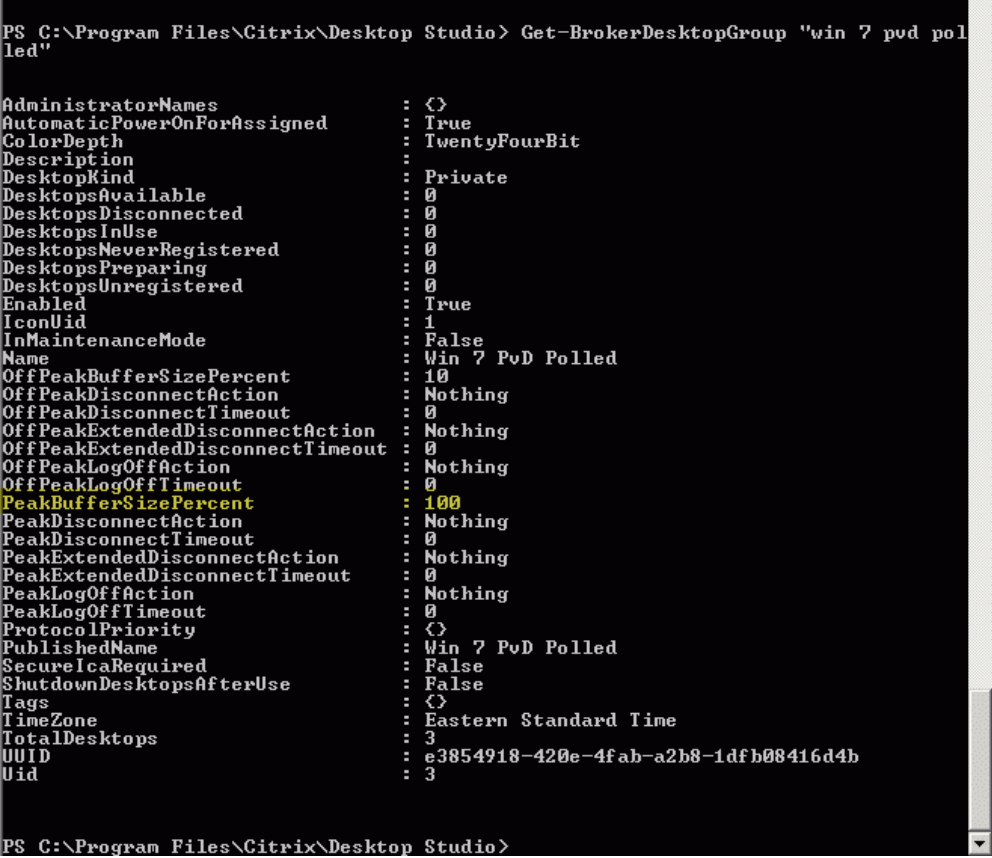
Possono essere necessarie fino a un’ora affinché le modifiche abbiano effetto.
Per spegnere i VDA dopo che l’utente si è disconnesso, immettere:
# Set-BrokerDesktopGroup "Desktop Group Name" -ShutDownDesktopsAfterUse $True
Per riavviare i VDA durante le ore di punta, in modo che siano pronti per gli utenti dopo la disconnessione, immettere:
# Set-BrokerDesktopGroup "Desktop Group Name" -AutomaticPowerOnForAssignedDuringPeak $True
Sessioni
- Terminare o disconnettere una sessione o inviare un messaggio agli utenti
- Configurare il preavvio e il mantenimento della sessione
- Controllare la riconnessione della sessione quando disconnessa dalla macchina in modalità di manutenzione
Terminare o disconnettere una sessione
- Nel riquadro di navigazione di Studio, selezionare Gruppi di consegna.
- Selezionare un gruppo di consegna e quindi selezionare Visualizza macchine nel riquadro Azioni.
- Nel riquadro centrale, selezionare la macchina, selezionare Visualizza sessioni nel riquadro Azioni e quindi selezionare una sessione.
- In alternativa, nel riquadro centrale, selezionare la scheda Sessione e quindi selezionare una sessione.
- Per terminare una sessione, selezionare Termina sessione nel riquadro Azioni. La sessione si chiude e l’utente viene disconnesso. La macchina diventa disponibile per altri utenti, a meno che non sia allocata a un utente specifico.
- Per disconnettere una sessione, selezionare Disconnetti nel riquadro Azioni. Le applicazioni continuano a essere eseguite nella sessione e la macchina rimane allocata a tale utente. L’utente può riconnettersi alla stessa macchina.
È possibile configurare timer dello stato di alimentazione per le macchine OS a sessione singola per gestire automaticamente le sessioni inutilizzate. Per i dettagli, vedere Macchine con gestione dell’alimentazione.
Inviare un messaggio a un gruppo di consegna
- Nel riquadro di navigazione di Studio, selezionare Gruppi di consegna.
- Selezionare un gruppo di consegna e quindi selezionare Visualizza macchine nel riquadro Azioni.
- Nel riquadro centrale, selezionare una macchina a cui si desidera inviare un messaggio.
- Nel riquadro Azioni, selezionare Visualizza sessioni.
- Nel riquadro centrale, selezionare tutte le sessioni e quindi selezionare Invia messaggio nel riquadro Azioni.
- Digitare il messaggio e fare clic su OK. Se necessario, è possibile specificare il livello di gravità. Le opzioni includono Critico, Domanda, Avviso e Informazioni.
In alternativa, è possibile inviare un messaggio utilizzando Citrix Director. Per ulteriori informazioni, vedere Inviare messaggi agli utenti.
Configurare il preavvio e il mantenimento della sessione in un gruppo di consegna
Queste funzionalità sono supportate solo sulle macchine OS a sessione multipla.
Le funzionalità di preavvio e mantenimento della sessione aiutano gli utenti specificati ad accedere rapidamente alle applicazioni, avviando le sessioni prima che vengano richieste (preavvio della sessione) e mantenendo attive le sessioni dell’applicazione dopo che un utente chiude tutte le applicazioni (mantenimento della sessione).
Per impostazione predefinita, il preavvio e il mantenimento della sessione non vengono utilizzati. Una sessione si avvia (viene avviata) quando un utente avvia un’applicazione e rimane attiva fino alla chiusura dell’ultima applicazione aperta nella sessione.
Considerazioni:
- Il gruppo di consegna deve supportare le applicazioni e le macchine devono eseguire un VDA per OS a sessione multipla, versione minima 7.6.
- Queste funzionalità sono supportate solo quando si utilizza l’app Citrix Workspace per Windows e richiedono anche una configurazione aggiuntiva dell’app Citrix Workspace. Per le istruzioni, cercare “preavvio della sessione” nella documentazione del prodotto per la versione dell’app Citrix Workspace per Windows in uso.
- L’app Citrix Workspace per HTML5 non è supportata.
- Quando si utilizza il preavvio della sessione, se la macchina di un utente viene messa in modalità di sospensione o ibernazione, il preavvio non funziona (indipendentemente dalle impostazioni di preavvio della sessione). Gli utenti possono bloccare le proprie macchine/sessioni. Tuttavia, se un utente si disconnette dall’app Citrix Workspace, la sessione viene terminata e il preavvio non è più applicabile.
- Quando si utilizza il preavvio della sessione, le macchine client fisiche non possono utilizzare le funzioni di gestione dell’alimentazione di sospensione o ibernazione. Gli utenti delle macchine client possono bloccare le proprie sessioni ma non devono disconnettersi.
- Le sessioni preavviate e mantenute consumano una licenza concorrente, ma solo quando connesse. Se si utilizza una licenza utente/dispositivo, la licenza dura 90 giorni. Le sessioni preavviate e mantenute inutilizzate si disconnettono dopo 15 minuti per impostazione predefinita. Questo valore può essere configurato in PowerShell (cmdlet
New/Set-BrokerSessionPreLaunch). - Un’attenta pianificazione e il monitoraggio dei modelli di attività degli utenti sono essenziali per adattare queste funzionalità in modo che si completino a vicenda. Una configurazione ottimale bilancia i vantaggi di una maggiore disponibilità delle applicazioni per gli utenti rispetto al costo di mantenere le licenze in uso e le risorse allocate.
- È anche possibile configurare il preavvio della sessione per un’ora programmata del giorno nell’app Citrix Workspace.
Per quanto tempo le sessioni preavviate e mantenute inutilizzate rimangono attive
Esistono diversi modi per specificare per quanto tempo una sessione inutilizzata rimane attiva se l’utente non avvia un’applicazione: un timeout configurato e soglie di carico del server. È possibile configurarli tutti. L’evento che si verifica per primo causa la fine della sessione inutilizzata.
-
Timeout: Un timeout configurato specifica il numero di minuti, ore o giorni in cui una sessione preavviata o mantenuta inutilizzata rimane attiva. Se si configura un timeout troppo breve, le sessioni preavviate terminano prima di fornire all’utente il vantaggio di un accesso più rapido all’applicazione. Se si configura un timeout troppo lungo, le connessioni utente in ingresso potrebbero essere negate perché il server non dispone di risorse sufficienti.
È possibile abilitare questo timeout solo dall’SDK (cmdlet
New/Set-BrokerSessionPreLaunch), non dalla console di gestione. Se si disabilita il timeout, non viene visualizzato nella console per quel gruppo di consegna o nelle pagine Modifica gruppo di consegna. -
Soglie: La terminazione automatica delle sessioni preavviate e mantenute in base al carico del server garantisce che le sessioni rimangano aperte il più a lungo possibile, supponendo che le risorse del server siano disponibili. Le sessioni preavviate e mantenute inutilizzate non causano connessioni negate perché vengono terminate automaticamente quando sono necessarie risorse per nuove sessioni utente.
È possibile configurare due soglie: la percentuale di carico media di tutti i server nel gruppo di consegna e la percentuale di carico massima di un singolo server nel gruppo. Quando una soglia viene superata, le sessioni che sono state nello stato di preavvio o mantenimento per il tempo più lungo vengono terminate. Le sessioni vengono terminate una per una a intervalli di un minuto fino a quando il carico non scende al di sotto della soglia. Mentre la soglia viene superata, non vengono avviate nuove sessioni di preavvio.
I server con VDA che non si sono registrati con un Controller e i server in modalità di manutenzione sono considerati a pieno carico. Un’interruzione non pianificata causa la terminazione automatica delle sessioni di preavvio e mantenimento per liberare capacità.
Per abilitare il preavvio della sessione
- Selezionare Gruppi di consegna nel riquadro di navigazione.
- Selezionare un gruppo e quindi fare clic su Modifica gruppo di consegna nel riquadro Azioni.
-
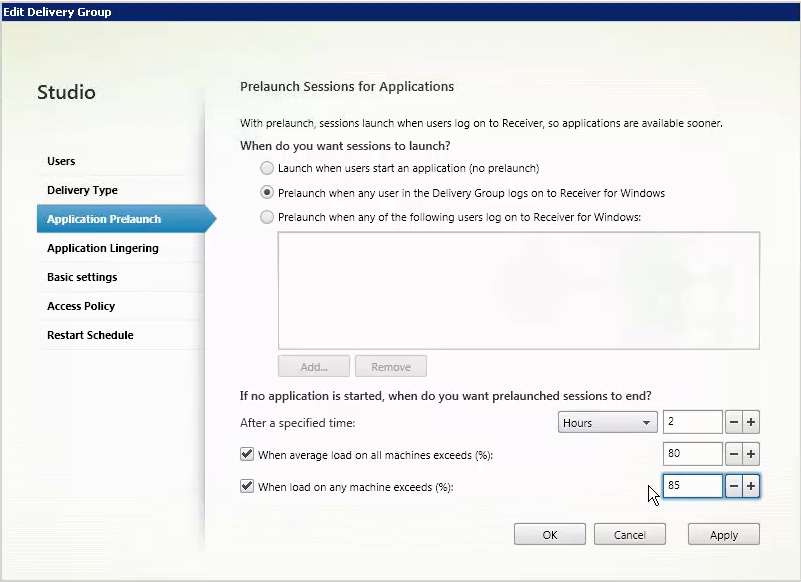
Nella pagina Preavvio applicazione, abilitare il preavvio della sessione scegliendo quando avviare le sessioni:
- Quando un utente avvia un’applicazione. Questa è l’impostazione predefinita. Il preavvio della sessione è disabilitato.
- Quando un utente qualsiasi nel gruppo di consegna accede all’app Citrix Workspace per Windows.
- Quando un utente qualsiasi in un elenco di utenti e gruppi di utenti accede all’app Citrix Workspace per Windows. Assicurarsi di specificare anche utenti o gruppi di utenti se si sceglie questa opzione.
-
Una sessione preavviata viene sostituita con una sessione regolare quando l’utente avvia un’applicazione. Se l’utente non avvia un’applicazione (la sessione preavviata è inutilizzata), le seguenti impostazioni influiscono sulla durata di attività della sessione.
- Quando scade un intervallo di tempo specificato. È possibile modificare l’intervallo di tempo (1–99 giorni, 1–2376 ore o 1–142.560 minuti).
- Quando il carico medio su tutte le macchine nel gruppo di consegna supera una percentuale specificata (1–99%).
- Quando il carico su qualsiasi macchina nel gruppo di consegna supera una percentuale specificata (1–99%).
Riepilogo: Una sessione preavviata rimane attiva fino a quando non si verifica uno dei seguenti eventi: un utente avvia un’applicazione, scade il tempo specificato o viene superata una soglia di carico specificata.
Per abilitare il mantenimento della sessione
- Selezionare Gruppi di consegna nel riquadro di navigazione.
- Selezionare un gruppo e quindi fare clic su Modifica gruppo di consegna nel riquadro Azioni.
-
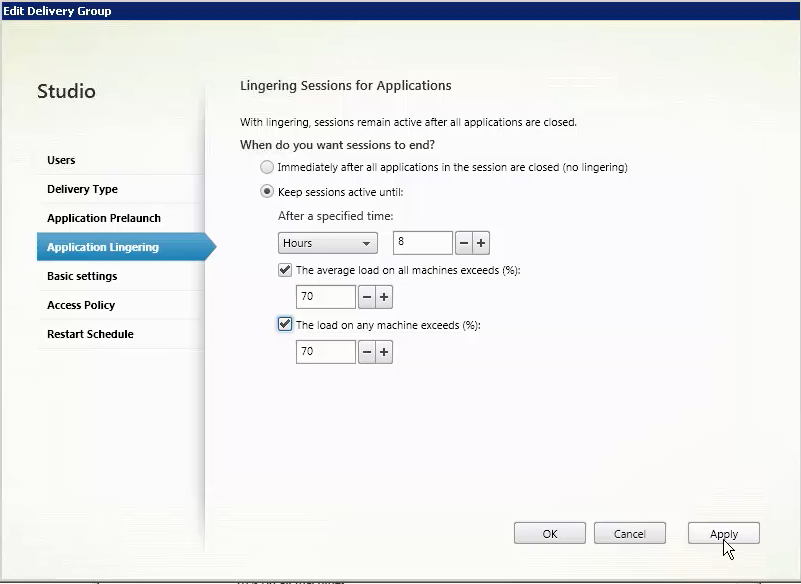
Nella pagina Mantenimento applicazione, abilitare il mantenimento della sessione selezionando Mantieni sessioni attive fino a.
-
Diverse impostazioni influiscono sulla durata di attività di una sessione di mantenimento se l’utente non avvia un’altra applicazione.
- Quando scade un intervallo di tempo specificato. È possibile modificare l’intervallo di tempo: 1–99 giorni, 1–2376 ore o 1–142.560 minuti.
- Quando il carico medio su tutte le macchine nel gruppo di consegna supera una percentuale specificata: 1–99%.
- Quando il carico su qualsiasi macchina nel gruppo di consegna supera una percentuale specificata: 1–99%.
Riepilogo: Una sessione di mantenimento rimane attiva fino a quando non si verifica uno dei seguenti eventi: un utente avvia un’applicazione, scade il tempo specificato o viene superata una soglia di carico specificata.
Controllare la riconnessione della sessione quando disconnessa dalla macchina in modalità di manutenzione
NOTA:
Questa funzionalità è disponibile solo in PowerShell.
È possibile controllare se le sessioni disconnesse su macchine in modalità di manutenzione possono riconnettersi alle macchine nel gruppo di consegna.
Prima della versione 2106, la riconnessione non era consentita per le sessioni desktop in pool a sessione singola che si erano disconnesse da macchine in modalità di manutenzione. A partire dalla versione 2106, è possibile configurare un gruppo di consegna per consentire o proibire le riconnessioni (indipendentemente dal tipo di sessione) dopo la disconnessione da una macchina in modalità di manutenzione.
Quando si crea o si modifica un gruppo di consegna (New-BrokerDesktopGroup, Set-BrokerDesktopGroup), utilizzare il parametro -AllowReconnectInMaintenanceMode <boolean> per consentire o proibire le riconnessioni per le macchine che sono state disconnesse da una macchina in modalità di manutenzione.
- Quando impostato su true, le sessioni possono riconnettersi alle macchine nel gruppo.
- Quando impostato su false, le sessioni non possono riconnettersi alle macchine nel gruppo.
Valori predefiniti:
- Sessione singola: Disabilitato
- Sessione multipla: Abilitato
Risoluzione dei problemi
-
I VDA che non sono registrati con un Delivery Controller non vengono considerati all’avvio delle sessioni brokerizzate. Ciò comporta un sottoutilizzo delle risorse altrimenti disponibili. Esistono varie ragioni per cui un VDA potrebbe non essere registrato, molte delle quali un amministratore può risolvere. La visualizzazione dei dettagli fornisce informazioni sulla risoluzione dei problemi nella procedura guidata di creazione del catalogo e dopo aver aggiunto un catalogo a un gruppo di consegna.
Dopo aver creato un gruppo di consegna, il riquadro dei dettagli per un gruppo di consegna indica il numero di macchine che possono essere registrate ma non lo sono. Ad esempio, una o più macchine sono accese e non in modalità di manutenzione, ma non sono attualmente registrate con un Controller. Quando si visualizza una macchina “non registrata, ma dovrebbe esserlo”, esaminare la scheda Risoluzione dei problemi nel riquadro dei dettagli per le possibili cause e le azioni correttive consigliate.
Per i messaggi sul livello funzionale, vedere Versioni VDA e livelli funzionali.
Per informazioni sulla risoluzione dei problemi di registrazione VDA, vedere CTX136668.
- Nella visualizzazione di un gruppo di consegna, la versione VDA installata nel riquadro dei dettagli potrebbe differire dalla versione effettiva installata sulle macchine. La visualizzazione Programmi e funzionalità di Windows della macchina mostra la versione VDA effettiva.
- Per le macchine con stato Stato alimentazione sconosciuto, vedere CTX131267 per indicazioni.