Soluzioni cloud e partner VMware
Citrix Virtual Apps and Desktops™ supporta le seguenti soluzioni cloud e partner VMware:
Integrazione di Azure VMware Solution (AVS)
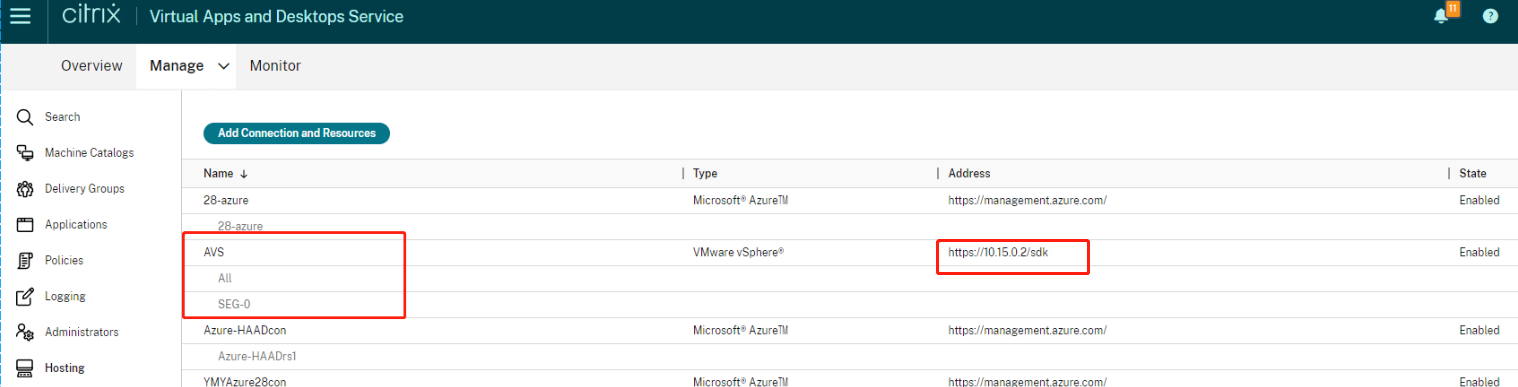
Il servizio Citrix Virtual Apps and Desktops supporta AVS. AVS fornisce un’infrastruttura cloud contenente cluster vSphere creati dall’infrastruttura Azure. Sfruttare il servizio Citrix Virtual Apps and Desktops per utilizzare AVS per il provisioning del carico di lavoro VDA nello stesso modo in cui si utilizzerebbe vSphere negli ambienti on-premise.
Configurazione del cluster AVS
Per consentire al servizio Citrix Virtual Apps™ and Desktops di utilizzare AVS, eseguire i seguenti passaggi in Azure:
- Richiedere una quota host
- Registrare il provider di risorse Microsoft.AVS
- Lista di controllo della rete
- Creare un cloud privato Azure VMware Solution
- Accedere a un cloud privato Azure VMware Solution
- Configurare la rete per il cloud privato VMware in Azure
- Configurare DHCP per Azure VMware Solution
- Aggiungere un segmento di rete in Azure VMware Solution
- Verificare l’ambiente Azure VMware Solution
Richiedere una quota host per i clienti con Contratto Enterprise di Azure
Nella pagina Guida e supporto del portale di Azure, selezionare Nuova richiesta di supporto e includere le seguenti informazioni:
- Tipo di problema: Tecnico
- Sottoscrizione: Selezionare la propria sottoscrizione
- Servizio: Tutti i servizi > Azure VMware Solution
- Risorsa: Domanda generale
- Riepilogo: Necessità di capacità
- Tipo di problema: Problemi di gestione della capacità
- Sottotipo di problema: Richiesta del cliente per quota/capacità host aggiuntiva
Nella Descrizione del ticket di supporto, includere le seguenti informazioni nella scheda Dettagli:
- POC o Produzione
- Nome della regione
- Numero di host
- Altri dettagli
Nota:
AVS richiede un minimo di tre host e raccomanda l’utilizzo di una ridondanza di N+1 host.
Dopo aver specificato i dettagli per il ticket di supporto, selezionare Rivedi + crea per inviare la richiesta ad Azure.
Registrare il provider di risorse Microsoft.AVS
Dopo aver richiesto la quota host, registrare il provider di risorse:
- Accedere al portale di Azure.
- Nel menu del portale di Azure, selezionare Tutti i servizi.
- Nel menu Tutti i servizi, inserire la sottoscrizione e selezionare Sottoscrizioni.
- Selezionare la sottoscrizione dall’elenco delle sottoscrizioni.
- Selezionare Provider di risorse e inserire Microsoft.AVS nella barra di ricerca.
- Se il provider di risorse non è registrato, selezionare Registra.
Considerazioni sulla rete
AVS offre servizi di rete che richiedono intervalli di indirizzi di rete e porte firewall specifici. Per maggiori informazioni, consultare Lista di controllo per la pianificazione della rete per Azure VMware Solution.
Creare un cloud privato Azure VMware Solution
Dopo aver considerato i requisiti di rete per il proprio ambiente, creare un cloud privato ASV:
- Accedere al portale di Azure.
- Selezionare Crea una nuova risorsa.
- Nella casella di testo Cerca nel Marketplace, digitare Azure VMware Solution e selezionare Azure VMware Solution dall’elenco.
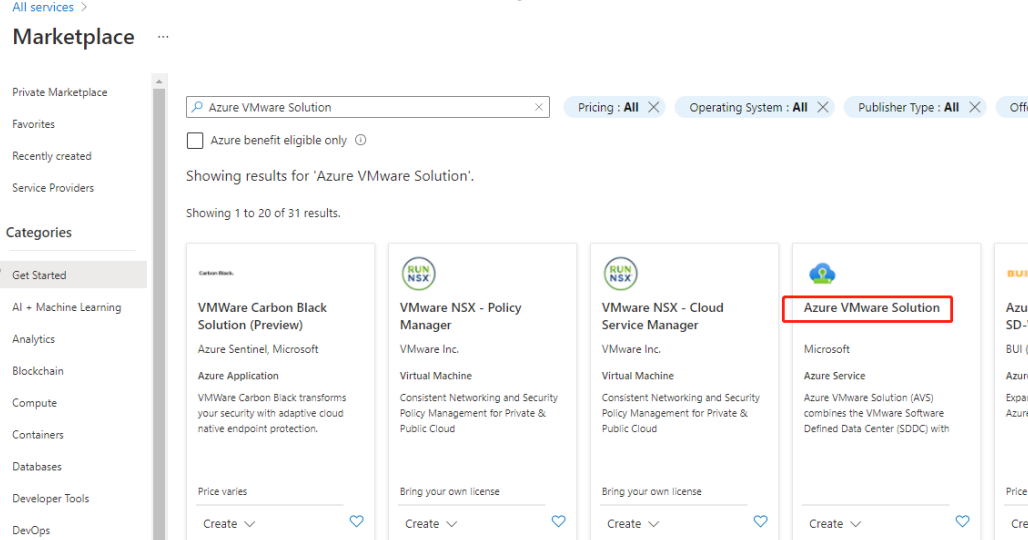 immagine
Nella finestra Azure VMware Solution:
- Selezionare Crea.
- Fare clic sulla scheda Informazioni di base.
- Immettere i valori per i campi, utilizzando le informazioni nella tabella seguente:
| Campo | Valore |
|---|---|
| Sottoscrizione | Selezionare la sottoscrizione che si intende utilizzare per la distribuzione. Tutte le risorse in una sottoscrizione di Azure vengono fatturate insieme. |
| Gruppo di risorse | Selezionare il gruppo di risorse per il cloud privato. Un gruppo di risorse di Azure è un contenitore logico in cui le risorse di Azure vengono distribuite e gestite. In alternativa, è possibile creare un nuovo gruppo di risorse per il cloud privato. |
| Posizione | Selezionare una posizione, ad esempio Stati Uniti orientali. Questa è la regione definita durante la fase di pianificazione. |
| Nome risorsa | Fornire il nome del cloud privato Azure VMware Solution. |
| SKU | Selezionare AV36. |
| Host | Mostra il numero di host allocati per il cluster del cloud privato. Il valore predefinito è 3, che può essere aumentato o diminuito dopo la distribuzione. |
| Blocco indirizzi | Fornire un blocco di indirizzi IP per il cloud privato. Il CIDR rappresenta la rete di gestione del cloud privato e verrà utilizzato per i servizi di gestione del cluster, come vCenter Server e NSX-T Manager. Utilizzare uno spazio di indirizzi /22, ad esempio 10.175.0.0/22. L’indirizzo deve essere univoco e non sovrapporsi ad altre reti virtuali di Azure, nonché alle reti on-premise. |
| Rete virtuale | Lasciare vuoto questo campo perché il circuito ExpressRoute di Azure VMware Solution viene stabilito come passaggio post-distribuzione. |
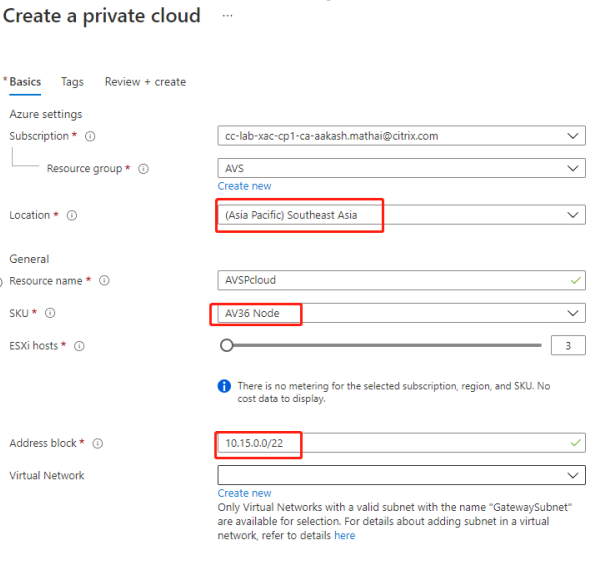
Nella schermata Crea un cloud privato:
- Nel campo Posizione, selezionare la regione che dispone di AVS; la regione del gruppo di risorse è la stessa della regione AVS.
- Nel campo SKU, selezionare Nodo AV36.
- Specificare un indirizzo IP nel campo Blocco indirizzi. Ad esempio, 10.15.0.0/22.
- Selezionare Rivedi + crea.
- Dopo aver esaminato le informazioni, fare clic su Crea.
Suggerimento:
La creazione di un cloud privato può richiedere 3-4 ore. L’aggiunta di un singolo host al cluster può richiedere 30-45 minuti.
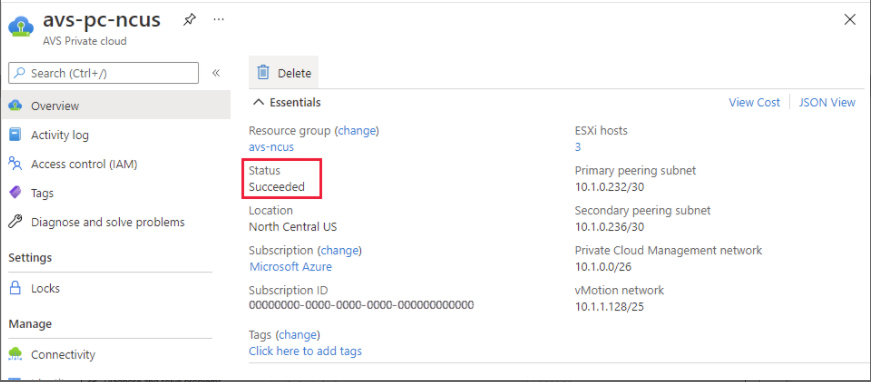
Verificare che la distribuzione sia avvenuta con successo. Passare al gruppo di risorse creato e selezionare il cloud privato. Una volta che lo Stato è Riuscito, la distribuzione è completa.
Accedere a un cloud privato Azure VMware Solution
Dopo aver creato un cloud privato, creare una VM Windows e connettersi al vCenter locale del cloud privato.
Creare una nuova macchina virtuale Windows
- Nel gruppo di risorse, selezionare + Aggiungi, quindi cercare e selezionare Microsoft Windows 10/2016/2019.
- Fare clic su Crea.
- Immettere le informazioni richieste, quindi selezionare Rivedi + crea.
- Una volta superata la convalida, selezionare Crea per avviare il processo di creazione della macchina virtuale.
Connettersi al vCenter locale del cloud privato
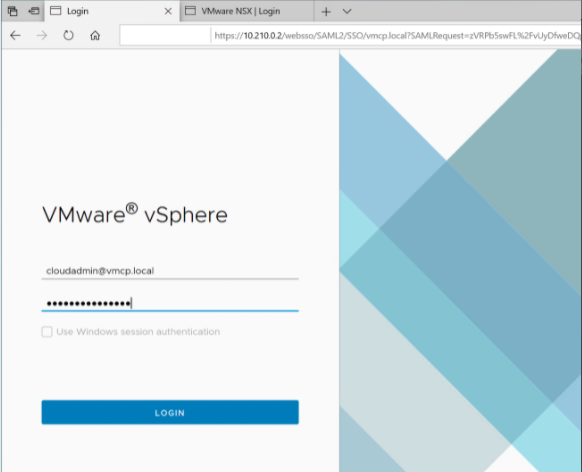
- Accedere a vSphere Client con VMware vCenter SSO come amministratore cloud.
- Nel portale di Azure, selezionare il cloud privato, quindi Gestisci > Identità.
Vengono visualizzati gli URL e le credenziali utente per vCenter del cloud privato e NSX-T Manager:
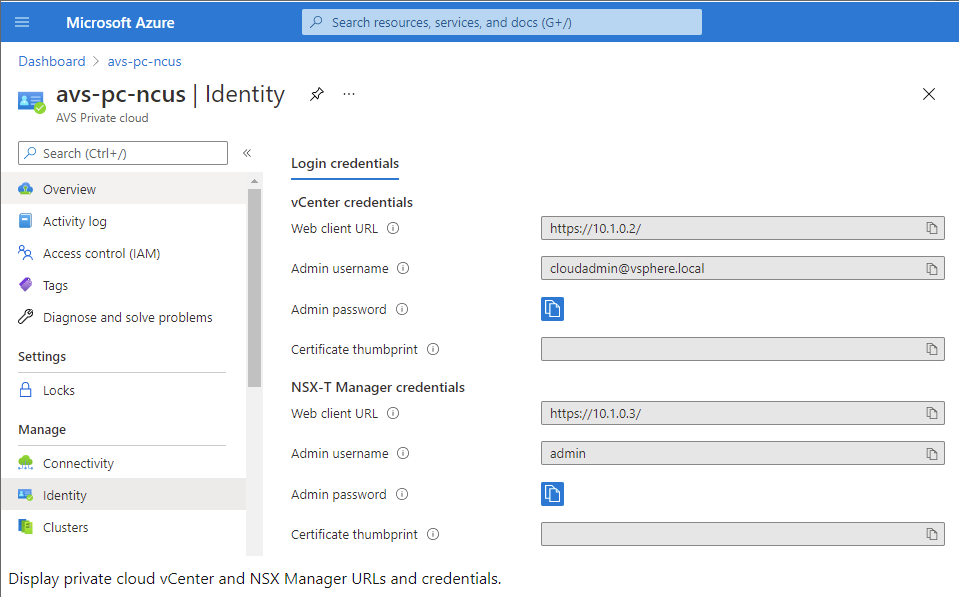
Dopo aver confermato gli URL e le credenziali utente:
-
Passare alla VM creata nel passaggio precedente e connettersi alla macchina virtuale.
-
Nella VM Windows, aprire un browser e navigare agli URL di vCenter e NSX-T Manager in due schede del browser. Nella scheda vCenter, inserire le credenziali utente cloudadmin@vmcp.local dal passaggio precedente.
Configurare la rete per il cloud privato VMware in Azure
Dopo aver acceduto a un cloud privato ASV, configurare la rete creando una rete virtuale e un gateway.
Creare una rete virtuale
- Accedere al portale di Azure.
- Passare al gruppo di risorse creato in precedenza.
- Selezionare + Aggiungi per definire una nuova risorsa.
- Nella casella di testo Cerca nel Marketplace, digitare rete virtuale. Trovare la risorsa di rete virtuale e selezionarla.
- Nella pagina Rete virtuale, selezionare Crea per configurare la rete virtuale per il cloud privato.
- Nella pagina Crea rete virtuale, immettere i dettagli per la rete virtuale.
- Nella scheda Informazioni di base, immettere un nome per la rete virtuale, selezionare la regione appropriata e fare clic su Avanti: Indirizzi IP.
- Nella scheda Indirizzi IP, sotto lo spazio degli indirizzi IPv4, immettere l’indirizzo creato in precedenza.
Importante:
Utilizzare un indirizzo che non si sovrapponga allo spazio degli indirizzi utilizzato quando è stato creato il cloud privato.
Dopo aver inserito lo spazio degli indirizzi:
- Selezionare + Aggiungi subnet.
- Nella pagina Aggiungi subnet, assegnare un nome alla subnet e un intervallo di indirizzi appropriato.
- Fare clic su Aggiungi.
- Selezionare Rivedi + crea.
- Verificare le informazioni e fare clic su Crea. Una volta completata la distribuzione, la rete virtuale appare nel gruppo di risorse.
Creare un gateway di rete virtuale
Dopo aver creato una rete virtuale, creare un gateway di rete virtuale.
- Nel gruppo di risorse, selezionare + Aggiungi per aggiungere una nuova risorsa.
- Nella casella di testo Cerca nel Marketplace, digitare gateway di rete virtuale. Trovare la risorsa di rete virtuale e selezionarla.
- Nella pagina Gateway di rete virtuale, fare clic su Crea.
- Nella scheda Informazioni di base della pagina Crea gateway di rete virtuale, fornire i valori per i campi.
- Fare clic su Rivedi + crea.
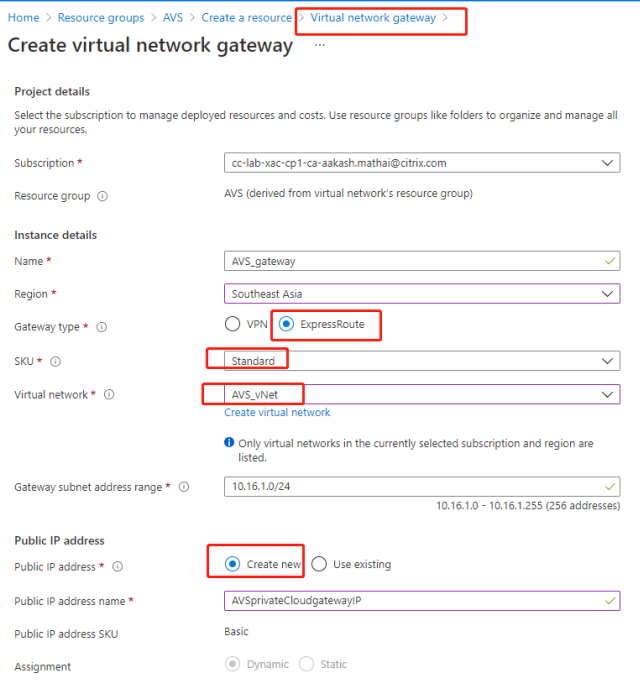
Dopo aver esaminato la configurazione del gateway di rete virtuale, fare clic su Crea per distribuire il gateway di rete virtuale. Una volta completata la distribuzione, connettere la connessione ExpressRoute al gateway di rete virtuale contenente il cloud privato Azure AVS.
Connettere ExpressRoute al gateway di rete virtuale
Dopo aver distribuito un gateway di rete virtuale, aggiungere una connessione tra esso e il cloud privato Azure AVS:
- Richiedere una chiave di autorizzazione ExpressRoute.
- Nel portale di Azure, navigare al cloud privato Azure VMware Solution. Selezionare Gestisci > Connettività > ExpressRoute e quindi selezionare + Richiedi una chiave di autorizzazione.
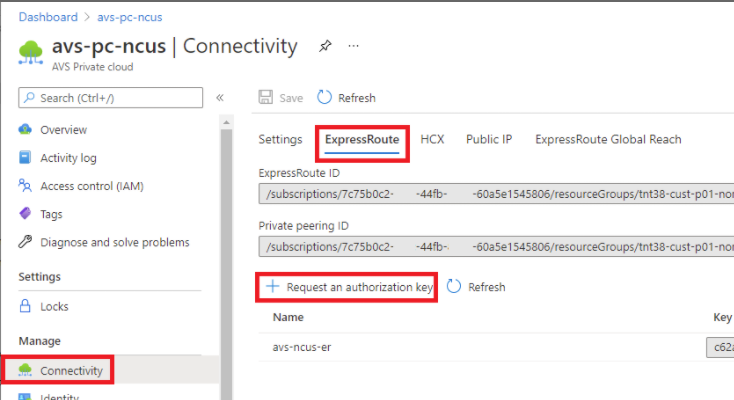
Dopo aver richiesto una chiave di autorizzazione:
- Immettere un nome per la chiave e fare clic su Crea. La creazione della chiave potrebbe richiedere circa 30 secondi. Una volta creata, la nuova chiave appare nell’elenco delle chiavi di autorizzazione per il cloud privato.
- Copiare la chiave di autorizzazione e l’ID ExpressRoute. Saranno necessari per completare il processo di peering. La chiave di autorizzazione scompare dopo un certo tempo, quindi copiarla non appena appare.
- Navigare al gateway di rete virtuale che si intende utilizzare e selezionare Connessioni > + Aggiungi.
- Nella pagina Aggiungi connessione, fornire i valori per i campi e selezionare OK.
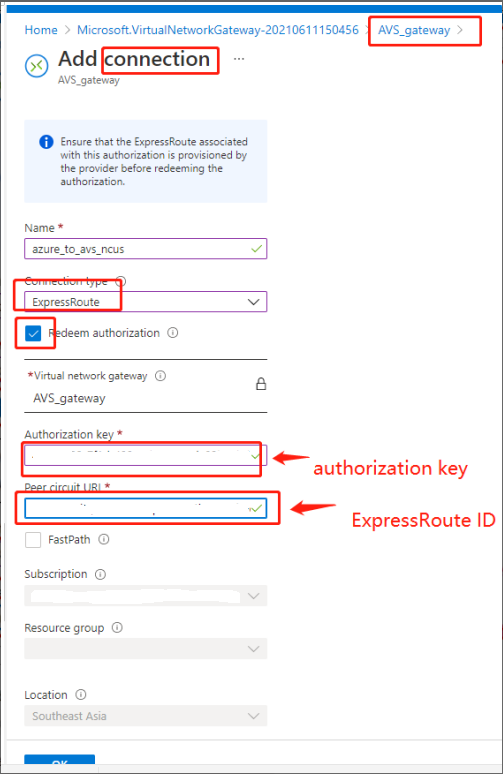
La connessione viene stabilita tra il circuito ExpressRoute e la rete virtuale:

Configurare DHCP per Azure VMware Solution
Dopo aver connesso ExpressRoute al gateway virtuale, configurare DHCP.
Utilizzare NSX-T per ospitare il server DHCP
- In NSX-T Manager:
- Selezionare Rete > DHCP, quindi selezionare Aggiungi server.
- Selezionare DHCP per il Tipo di server, fornire il nome del server e l’indirizzo IP.
- Fare clic su Salva.
- Selezionare Gateway di livello 1, selezionare i puntini di sospensione verticali sul gateway di livello 1, quindi selezionare Modifica.
- Selezionare Nessuna allocazione IP impostata per aggiungere una subnet.
- Selezionare Server DHCP locale per il Tipo.
- Per il Server DHCP, selezionare DHCP predefinito, quindi fare clic su Salva.
- Fare di nuovo clic su Salva e quindi selezionare Chiudi modifica.

Aggiungere un segmento di rete in Azure VMware Solution
Dopo aver configurato DHCP, aggiungere un segmento di rete.
Per aggiungere un segmento di rete, in NSX-T Manager, selezionare Rete > Segmenti, quindi fare clic su Aggiungi segmento.
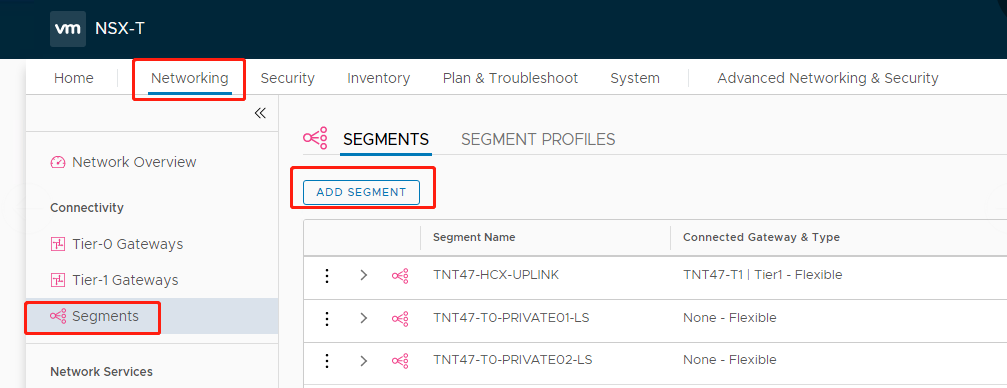
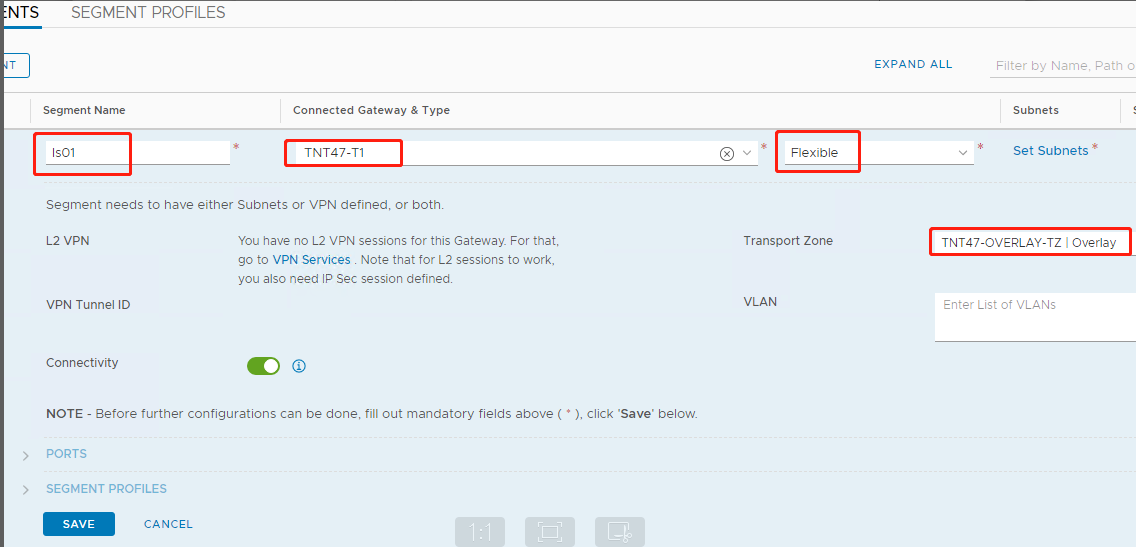
Nella schermata Profilo segmenti:
- Immettere un nome per il segmento.
- Selezionare il Gateway di livello 1 (TNTxx-T1) come Gateway connesso e lasciare il Tipo come Flessibile.
- Selezionare la Zona di trasporto overlay preconfigurata (TNTxx-OVERLAY-TZ).
- Fare clic su Imposta subnet.
Nella sezione Subnet:
- Immettere l’indirizzo IP del gateway.
- Selezionare Aggiungi.
Importante:
L’indirizzo IP di questo segmento deve appartenere all’indirizzo IP del gateway Azure, 10.15.0.0/22.
L’intervallo DHCP deve appartenere all’indirizzo IP del segmento:

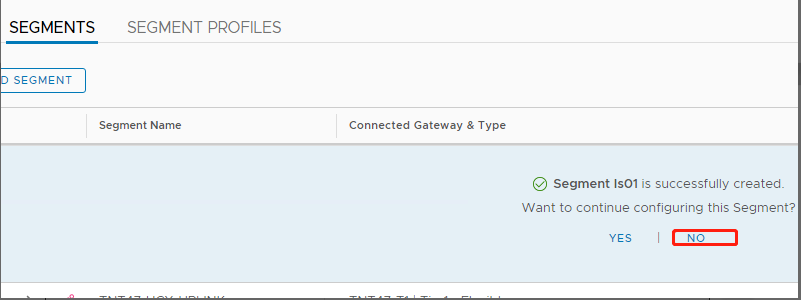
Selezionare No per rifiutare l’opzione di continuare a configurare il segmento:
In vCenter, selezionare Networking > SDDC-Datacenter:

Verificare l’ambiente Azure AVS
Configurare una connessione diretta e un connettore nel gruppo di risorse Azure:
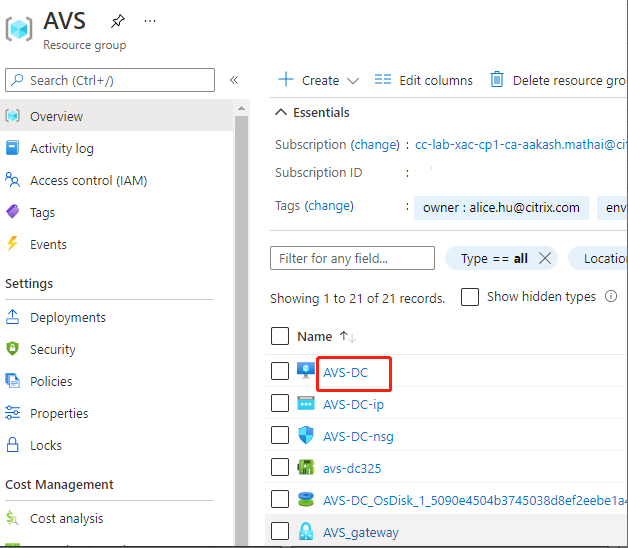
Verificare la connessione con le credenziali vCenter:
Google Cloud VMware Engine
Citrix Virtual Apps and Desktops consente di migrare i carichi di lavoro Citrix on-premise basati su VMware a Google Cloud VMware Engine.
Configurazione di Google Cloud VMware Engine
La procedura seguente descrive come acquisire e configurare un cluster su Google Cloud VMware Engine.
Accedere al portale VMware Engine
- Nella Google Cloud Console, fare clic sul menu di navigazione.
- Nella sezione Compute, fare clic su VMware Engine per aprire VMware Engine in una nuova scheda del browser.
Requisiti per creare la prima cloud privata
È necessario avere accesso a Google Cloud VMware Engine, una quota di nodi VMware Engine disponibile e un ruolo IAM appropriato. Preparare i seguenti requisiti prima di continuare a creare la propria cloud privata:
- Richiedere l’accesso API e la quota di nodi. Per maggiori informazioni, vedere Richiesta di accesso API e quota.
- Annotare gli intervalli di indirizzi che si desidera utilizzare per le appliance di gestione VMware e la rete di distribuzione HCX. Per maggiori informazioni, vedere Requisiti di rete.
- Ottenere il ruolo IAM di amministratore del servizio VMware Engine.
Creare la prima cloud privata
- Accedere al portale VMware Engine.
- Nella pagina Home di VMware Engine, fare clic su Create a private cloud (Crea una cloud privata). Vengono elencati la posizione di hosting e i tipi di nodi hardware.
- Selezionare il numero di nodi per la cloud privata. Sono richiesti almeno tre nodi.
- Immettere un intervallo CIDR (Classless Inter-Domain Routing) per la rete di gestione VMware.
-
Immettere un intervallo CIDR per la rete di distribuzione HCX.
Importante:
L’intervallo CIDR non deve sovrapporsi a nessuna delle subnet on-premise o cloud. L’intervallo CIDR deve essere /27 o superiore.
- Selezionare Review and create (Rivedi e crea).
- Rivedere le impostazioni. Per modificare le impostazioni, fare clic su Back (Indietro).
- Fare clic su Create (Crea) per iniziare a creare la cloud privata.
Mentre VMware Engine crea la nuova cloud privata, distribuisce diversi componenti VMware e configura le policy Autoscale™ iniziali per i cluster nella cloud privata. La creazione della cloud privata può richiedere da 30 minuti a 2 ore. Una volta completato il provisioning, si riceverà un’e-mail.
Configurare il gateway VPN di Google Cloud VMware Engine
Per stabilire una connettività iniziale a Google Cloud VMware Engine, è possibile utilizzare un gateway VPN. Si tratta di una VPN client basata su OpenVPN tramite la quale è possibile connettersi al vCenter del proprio Software Defined Data Center (SDDC) VMware ed eseguire qualsiasi configurazione iniziale richiesta.
Prima di distribuire il gateway VPN, configurare l’intervallo di Edge Services per la regione in cui è distribuito l’SDDC. Per fare ciò:
- Accedere al portale Google Cloud VMware Engine e andare su Network > Regional Settings (Rete > Impostazioni regionali). Fare clic su Add Region (Aggiungi regione).
- Scegliere la regione in cui è distribuito l’SDDC e abilitare Internet Access (Accesso a Internet) e Public IP Service (Servizio IP pubblico).
-
Fornire l’intervallo di Edge Services annotato durante la pianificazione e fare clic su Submit (Invia). L’abilitazione di questi servizi richiede 10-15 minuti.
Una volta completato, gli Edge Services vengono visualizzati come Enabled (Abilitati) nella pagina Impostazioni regionali. L’abilitazione di queste impostazioni consente l’allocazione di IP pubblici all’SDDC, un requisito per la distribuzione di un gateway VPN.
Per distribuire un gateway VPN:
- Nel portale Google Cloud VMware Engine, andare su Network > VPN Gateways (Rete > Gateway VPN). Fare clic su Create New VPN Gateway (Crea nuovo gateway VPN).
- Fornire il nome per il gateway VPN e la subnet client riservata durante la pianificazione. Fare clic su Next (Avanti).
- Selezionare gli utenti a cui concedere l’accesso VPN. Fare clic su Next (Avanti).
- Specificare le reti che devono essere accessibili tramite VPN. Fare clic su Next (Avanti).
- Viene visualizzata una schermata di riepilogo. Verificare le selezioni e fare clic su Submit (Invia) per creare il gateway VPN. La pagina Gateway VPN viene visualizzata con lo stato del nuovo gateway VPN come Creating (Creazione in corso).
- Dopo che lo stato cambia in Operational (Operativo), fare clic sul nuovo gateway VPN.
- Fare clic su Download my VPN configuration (Scarica la mia configurazione VPN) per scaricare un file ZIP contenente profili OpenVPN preconfigurati per il gateway VPN. Sono disponibili profili per la connessione tramite UDP/1194 e TCP/443. Scegliere la propria preferenza e importarla in Open VPN, quindi connettersi.
- Andare su Resources (Risorse) e selezionare il proprio SDDC.
Connettere la VPN
- Stabilire una connessione point-to-site tra la rete on-premise e la cloud privata tramite la configurazione del gateway VPN. Vedere Configurare il gateway VPN di Google Cloud VMware Engine.
- Caricare la configurazione VPN scaricata in Configurare il gateway VPN di Google Cloud VMware Engine.
- Importare nel client VPN, ad esempio OpenVPN Connect.
Per maggiori informazioni, vedere Connessione tramite VPN.
Creare la prima subnet
Accedere a NSX-T Manager dal portale VMware Engine
Il processo di creazione di una subnet avviene in NSX-T, a cui si accede tramite VMware Engine. Eseguire le seguenti operazioni per accedere a NSX-T Manager.
- Accedere al portale Google Cloud VMware Engine.
- Dalla navigazione principale, andare su Resources (Risorse).
- Fare clic sul Private cloud name (Nome cloud privata) corrispondente alla cloud privata in cui si desidera creare la subnet.
- Nella pagina dei dettagli della propria cloud privata, fare clic sulla scheda vSphere Management Network.
- Fare clic sul FQDN corrispondente a NSX-T Manager.
-
Quando richiesto, immettere le credenziali di accesso. Se è stato configurato vIDM e connesso a un’origine di identità, come Active Directory, utilizzare invece le credenziali dell’origine di identità.
Promemoria:
È possibile recuperare le credenziali generate dalla pagina dei dettagli della cloud privata.
Configurare il servizio DHCP per la subnet
Prima di poter creare una subnet, configurare un servizio DHCP:
In NSX-T Manager:
- Andare su Networking > DHCP (Rete > DHCP). La dashboard di rete mostra che il servizio DHCP crea un gateway Tier-0 e un gateway Tier-1.
- Per iniziare il provisioning di un server DHCP, fare clic su Add Server (Aggiungi server).
- Selezionare DHCP per il Server Type (Tipo di server), fornire il nome del server e l’indirizzo IP.
- Fare clic su Save (Salva) per creare il servizio DHCP.
Eseguire le seguenti operazioni per collegare questo servizio DHCP al gateway Tier-1 pertinente. Un gateway Tier-1 predefinito è già stato sottoposto a provisioning dal servizio DHCP:
- Selezionare Tier 1 Gateways (Gateway Tier 1), selezionare i puntini di sospensione verticali sul gateway Tier-1, quindi selezionare Edit (Modifica).
- Nel campo IP Address Management (Gestione indirizzi IP), selezionare No IP Allocation Set (Nessun set di allocazione IP).
- Selezionare DHCP Local Server (Server DHCP locale) per il Type (Tipo).
- Selezionare il server DHCP creato per il DHCP Server (Server DHCP).
- Fare clic su Save (Salva).
- Fare clic su Close Editing (Chiudi modifica).
È ora possibile creare un segmento di rete in NSX-T. Per maggiori informazioni sul DHCP in NSX-T, vedere la documentazione VMware per DHCP.
Creare un segmento di rete in NSX-T
Per le VM del carico di lavoro, si creano subnet come segmenti di rete NSX-T per la propria cloud privata:
- In NSX-T Manager, andare su Networking > Segments (Rete > Segmenti).
- Fare clic su Add Segment (Aggiungi segmento).
- Immettere un nome per il segmento.
- Selezionare il Tier-1 come Connected Gateway (Gateway connesso) e lasciare il Tipo come Flexible (Flessibile).
- Fare clic su Set Subnets (Imposta subnet).
- Fare clic su Add Subnets (Aggiungi subnet).
- Immettere l’intervallo di subnet in Gateway IP/Prefix Length (IP gateway/Lunghezza prefisso). Specificare l’intervallo di subnet con .1 come ultimo ottetto. Ad esempio, 10.12.2.1/24.
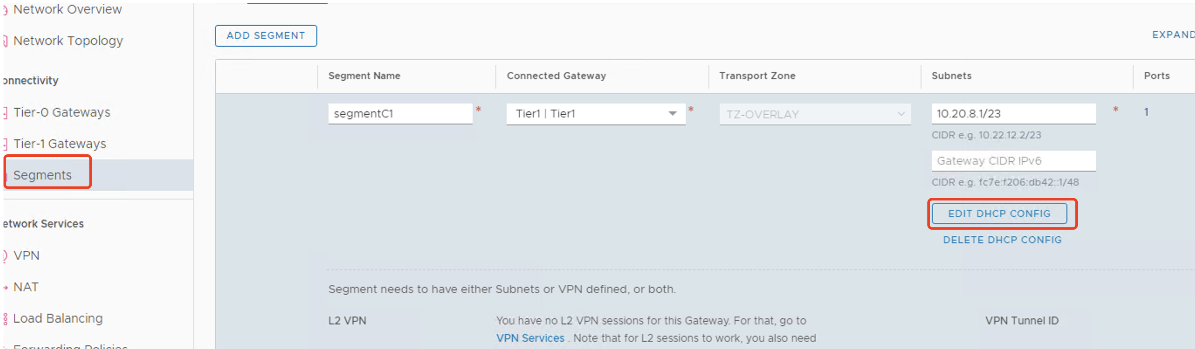
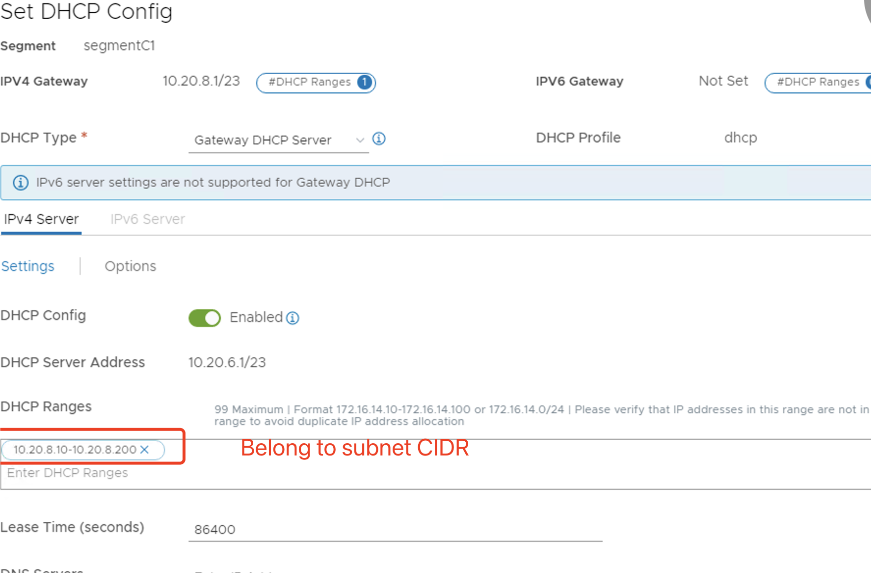
- Specificare gli intervalli DHCP e fare clic su ADD (AGGIUNGI).
- In Transport Zone, selezionare TZ-OVERLAY dall’elenco a discesa.
- Fare clic su Save (Salva). È ora possibile selezionare questo segmento di rete in vCenter durante la creazione di una VM.
In una data regione, è possibile configurare al massimo 100 route uniche da VMware Engine alla rete VPC utilizzando l’accesso ai servizi privati. Ciò include, ad esempio, gli intervalli di indirizzi IP di gestione della cloud privata, i segmenti di rete del carico di lavoro NSX-T e gli intervalli di indirizzi IP della rete HCX. Questo limite include tutte le cloud private nella regione.
Nota:
Esiste un problema di configurazione di Google Cloud a causa del quale è necessario configurare più volte l’impostazione dell’intervallo DHCP. Pertanto, assicurarsi di configurare l’impostazione dell’intervallo DHCP dopo la configurazione di Google Cloud. Fare clic su EDIT DHCP CONFIG (MODIFICA CONFIGURAZIONE DHCP) per configurare gli intervalli DHCP.
Creare la connessione Google Cloud VMware in Citrix Studio
- Creare una macchina in vCenter.
- Avviare Citrix Studio.
- Selezionare il nodo di hosting e fare clic su Add Connection and Resources (Aggiungi connessione e risorse).
-
Nella schermata Connection (Connessione), selezionare Create a new Connection (Crea una nuova connessione) e i seguenti dettagli:
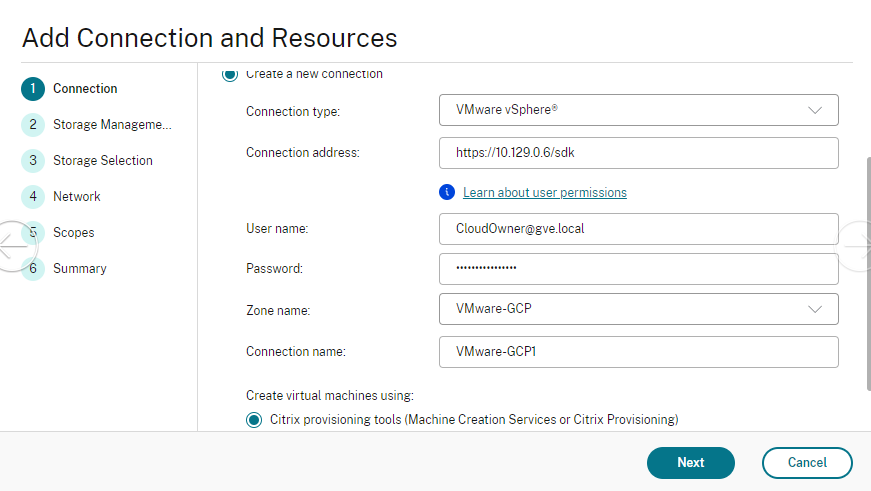
- Selezionare Connection type (Tipo di connessione) come VMware vSphere.
- In Connection address (Indirizzo di connessione), immettere l’indirizzo IP privato di vCenter.
- Immettere le credenziali di vCenter.
- Immettere un nome di connessione.
- Scegliere lo strumento per creare macchine virtuali.
- Nella schermata Network (Rete), selezionare la subnet creata nel server NSX-T.
- Completare la procedura guidata.
VMware Cloud su Amazon Web Services (AWS)
VMware Cloud su Amazon Web Services (AWS) consente di migrare i carichi di lavoro Citrix on-premise basati su VMware al cloud AWS.
Questo articolo descrive la procedura per configurare un VMware Cloud su AWS.
Accedere all’ambiente VMware Cloud
-
Accedere ai servizi VMware Cloud utilizzando l’URL https://console.cloud.vmware.com/.
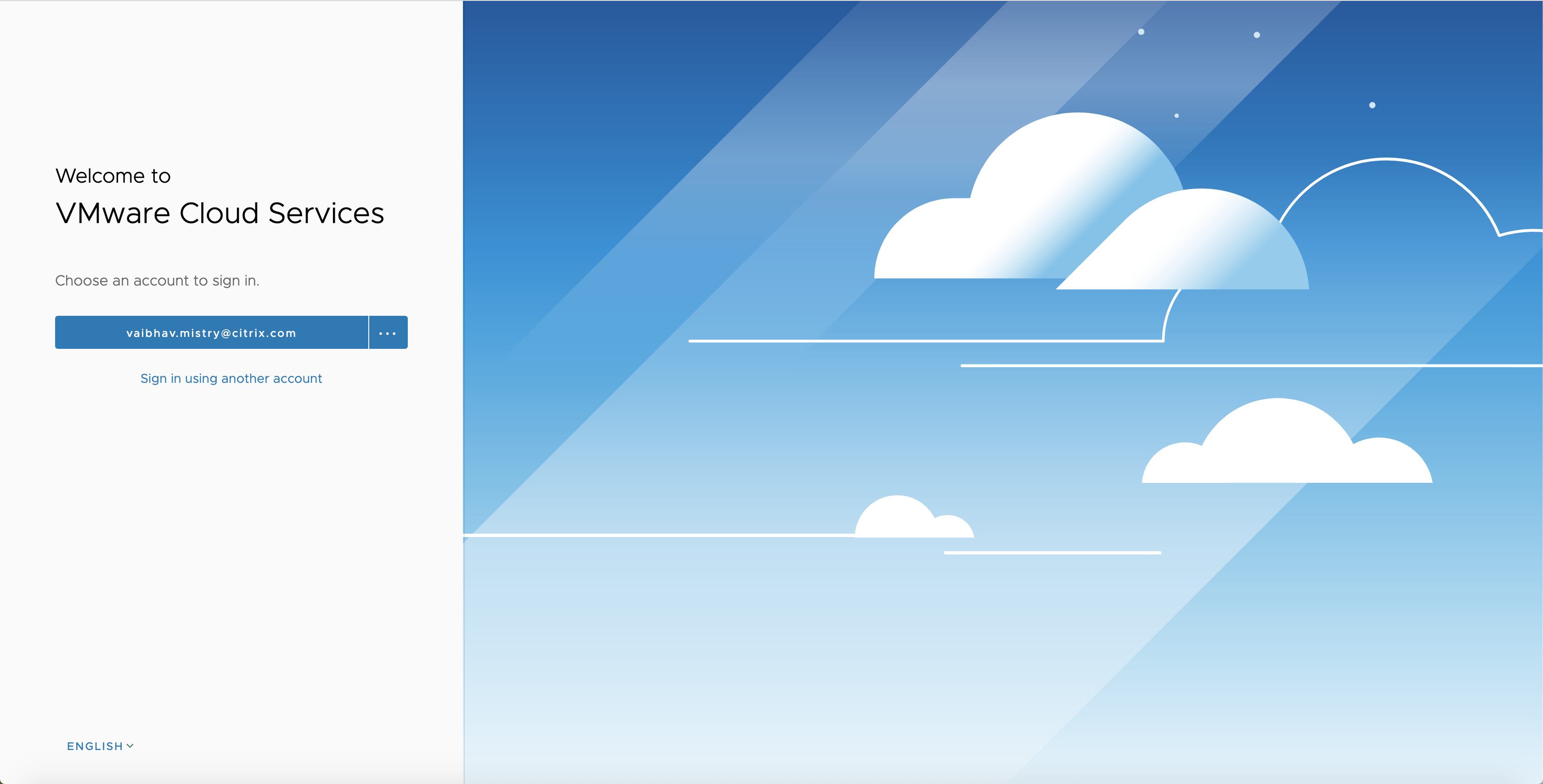
-
Fare clic su VMware Cloud on AWS. Viene visualizzata la pagina Software-Defined Data Centers (SDDC).
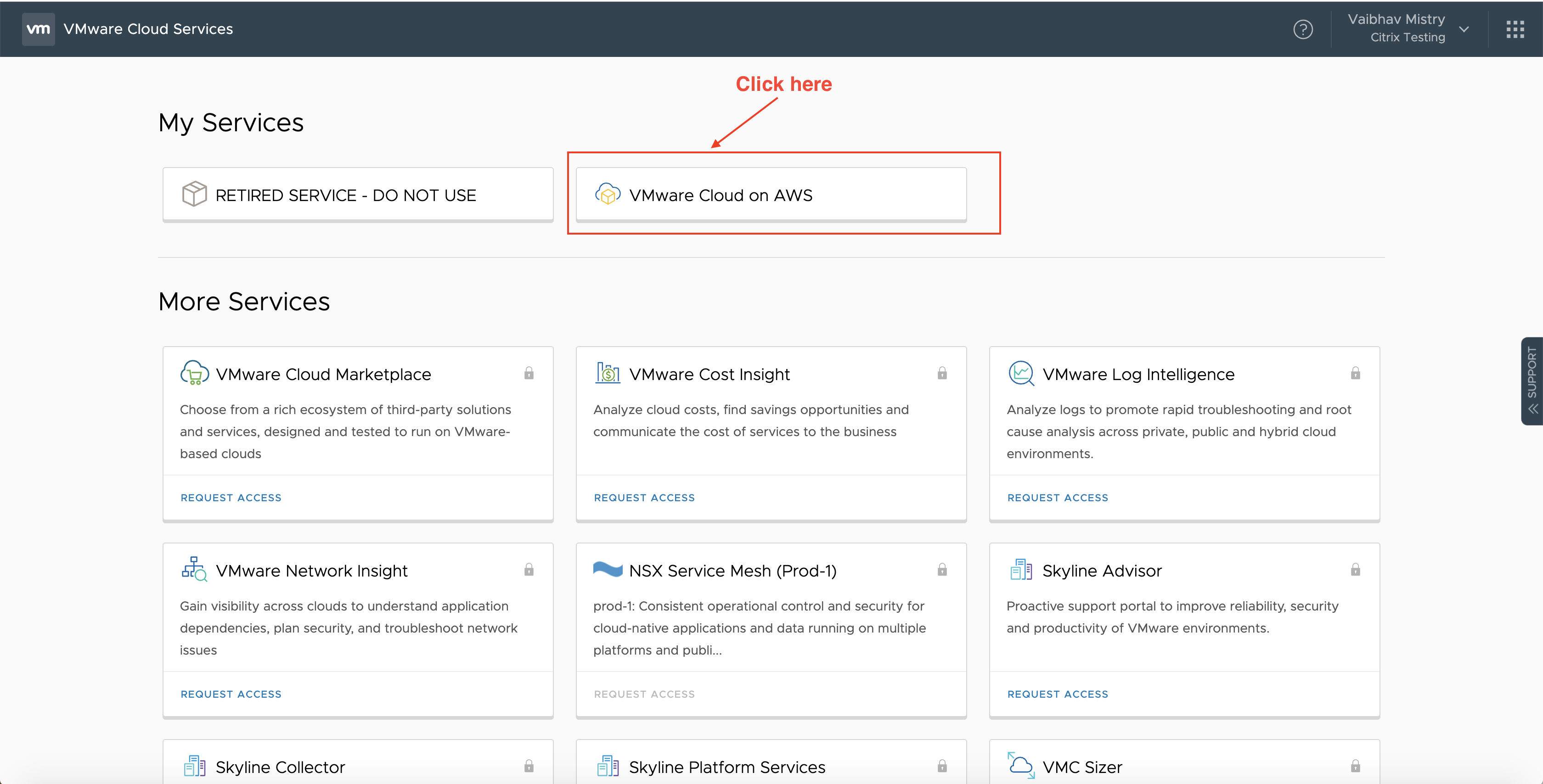
-
Fare clic su OPEN VCENTER (APRI VCENTER), quindi fare clic su SHOW CREDENTIALS (MOSTRA CREDENZIALI). Annotare le credenziali per un uso futuro.
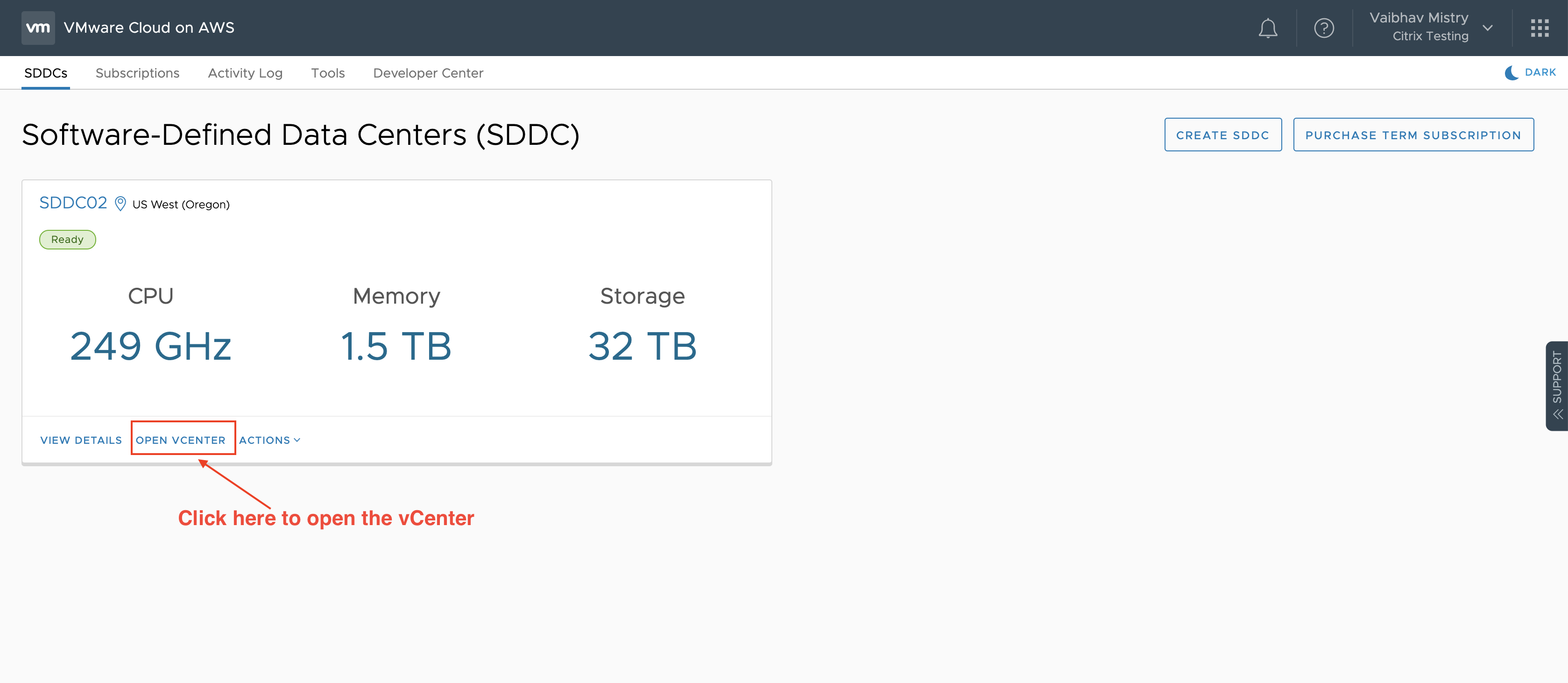
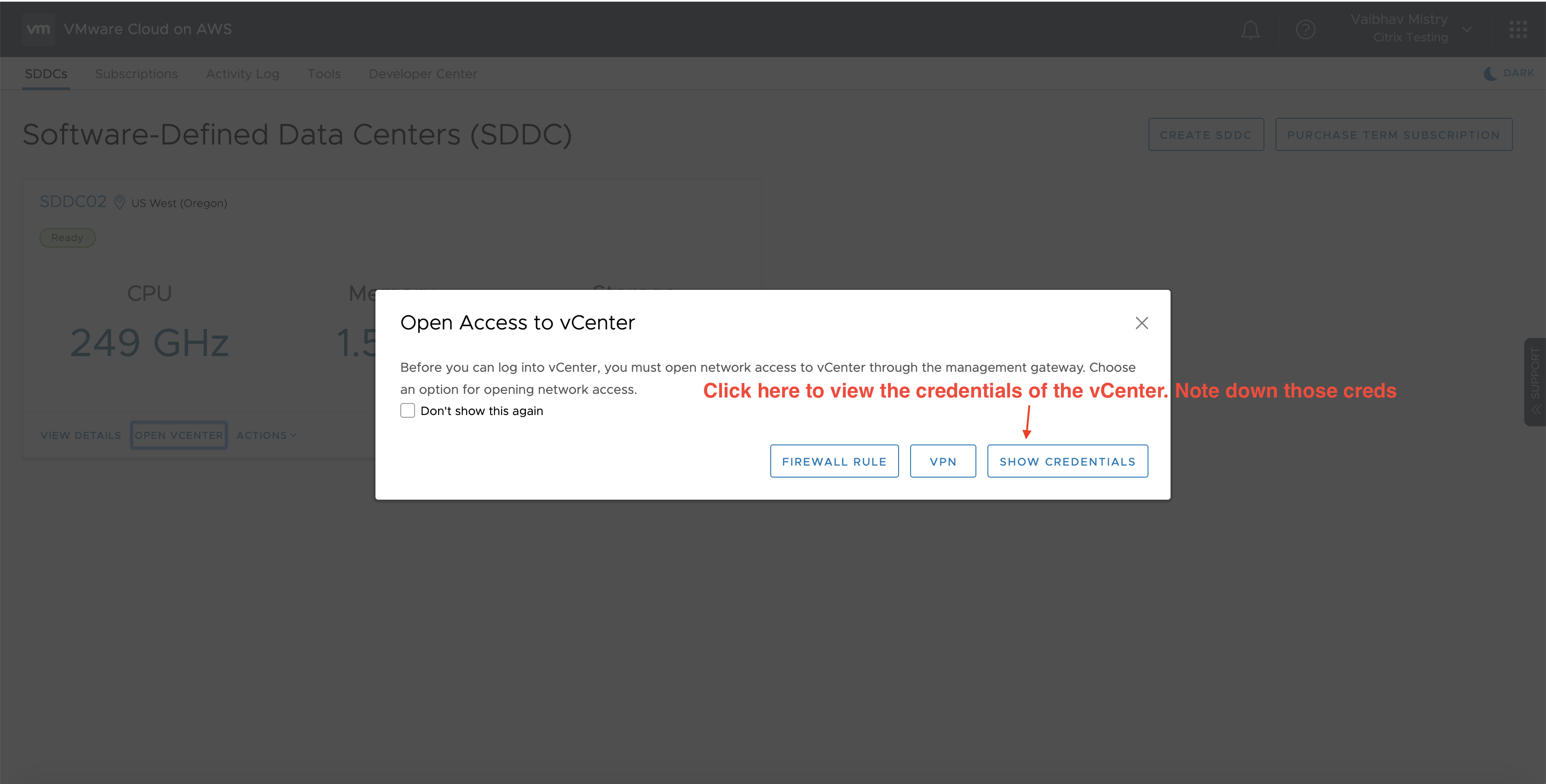
- Aprire un browser Web e immettere l’URL per il vSphere Web Client.
-
Immettere le credenziali annotate e fare clic su Login (Accedi). La pagina Web del client vSphere è simile all’ambiente on-premise.
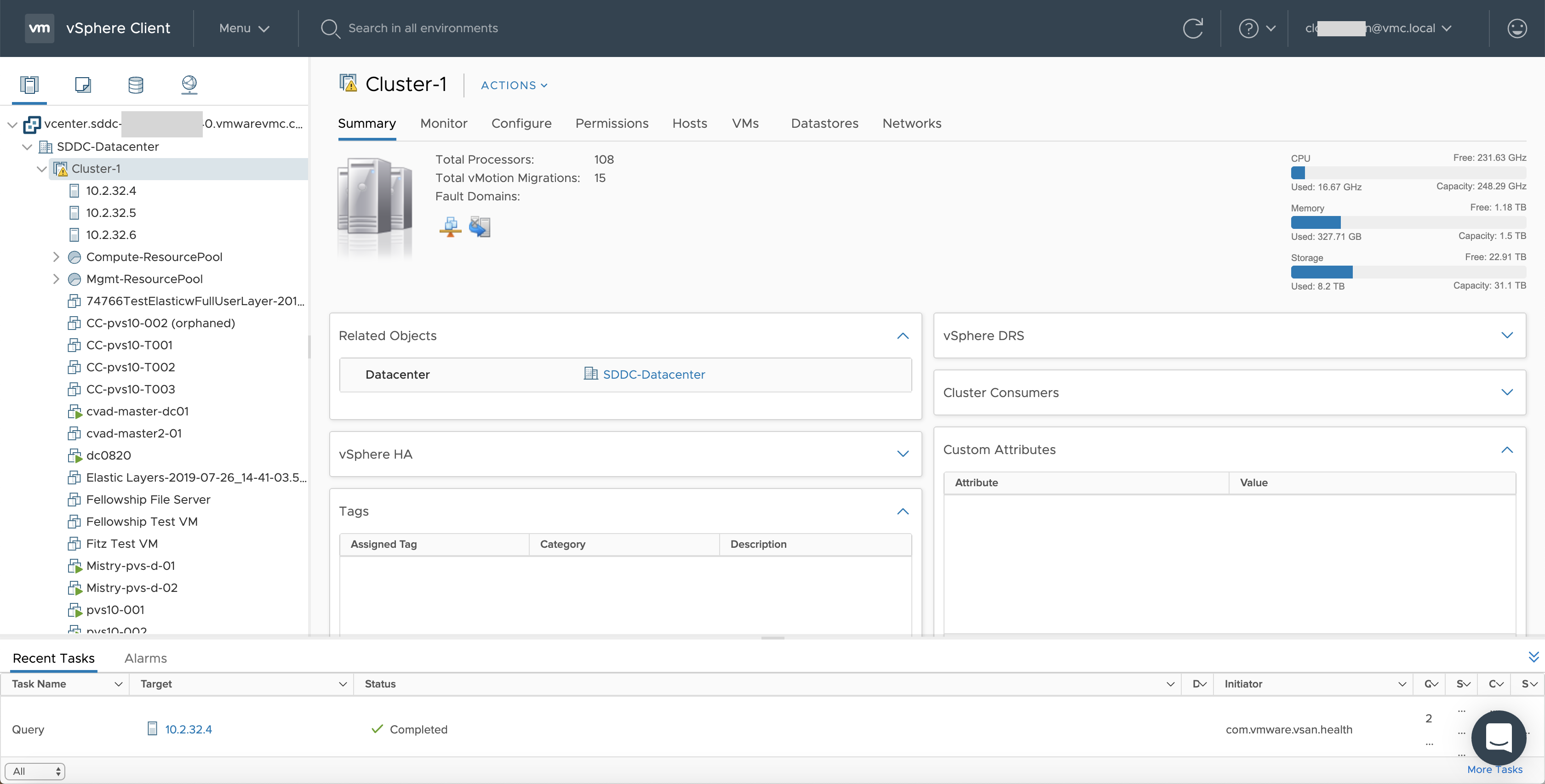
Informazioni sull’ambiente VMware Cloud
Ci sono quattro viste nella pagina Web del client vSphere.
-
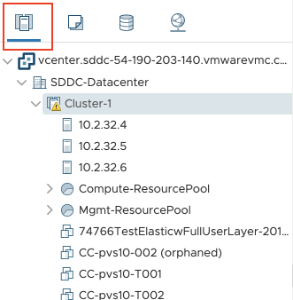
Vista Host e Cluster: Non è possibile creare un nuovo Cluster, ma l’amministratore del cloud può creare più pool di risorse.
-
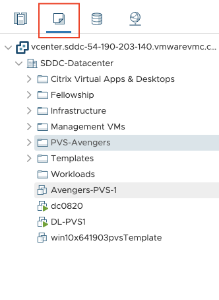
Vista VM e Modello: L’amministratore del cloud può creare molte cartelle.
-
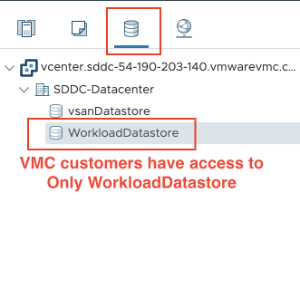
Vista Storage: Selezionare lo storage WorkloadDatastore quando si aggiunge un’unità di hosting in Citrix Studio perché si ha accesso solo a Workload Datastore.
-
Vista Rete: Le icone sono diverse per le reti VMware Cloud e le reti opache.
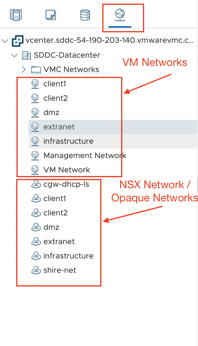
Dopo aver configurato il cluster, fare riferimento a Ambienti di virtualizzazione VMware per l’aggiunta di connessioni e risorse.