Recherche en libre-service pour les applications et les bureaux
Utilisez la recherche en libre-service pour obtenir des informations sur les événements utilisateur reçus de la source de données Citrix Virtual Apps and Desktops et de la source de données Citrix DaaS (anciennement service Citrix Virtual Apps and Desktops). Lorsque les utilisateurs utilisent des applications virtuelles ou des bureaux virtuels, des événements correspondant à leurs activités et actions sont générés. Des exemples d’événements utilisateur sont le téléchargement de fichiers, la connexion de compte et le démarrage d’application. Citrix Analytics for Security reçoit ces événements utilisateur et les affiche sur la page de libre-service. Vous pouvez suivre les utilisateurs et leurs activités.
Pour plus d’informations sur les fonctionnalités de recherche, consultez Recherche en libre-service.
Sélectionner la source de données Applications et bureaux
Pour afficher les événements de Citrix Virtual Apps and Desktops ou Citrix DaaS, sélectionnez Applications et bureaux dans la liste. Par défaut, la page de libre-service affiche les événements du dernier jour. Vous pouvez également sélectionner la période pour laquelle vous souhaitez afficher les événements.
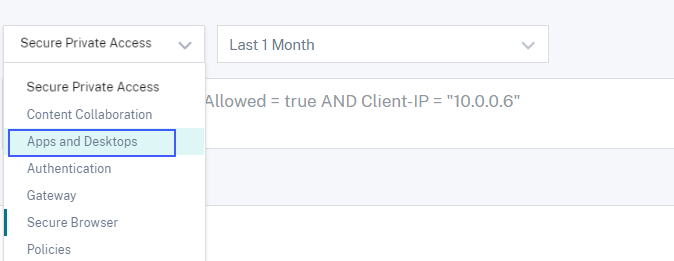
Par défaut, la page de libre-service affiche les événements du dernier mois. La page vous offre également plusieurs facettes et une zone de recherche pour filtrer et vous concentrer sur les événements requis.
Sélectionner les facettes pour filtrer les événements
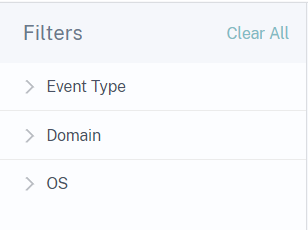
Utilisez les facettes suivantes associées aux événements Applications et bureaux.
-
Type d’événement : recherchez les événements en fonction du type d’événement, tel que la connexion de compte, la fin d’application et la fin de session.
-
Domaine : recherchez les événements en fonction des domaines, tels que citrate.net.
-
Système d’exploitation : recherchez les événements en fonction des systèmes d’exploitation tels que Chrome, iOS et Windows utilisés sur l’appareil de l’utilisateur. Sélectionnez le nom et les versions du système d’exploitation pour filtrer les événements. Pour plus d’informations sur les versions du système d’exploitation, consultez Valeurs prises en charge pour votre requête de recherche.
Spécifier la requête de recherche pour filtrer les événements
Placez votre curseur dans la zone de recherche pour afficher la liste des dimensions pour les événements Applications et bureaux. Utilisez les dimensions et les opérateurs pour spécifier votre requête et rechercher les événements requis.
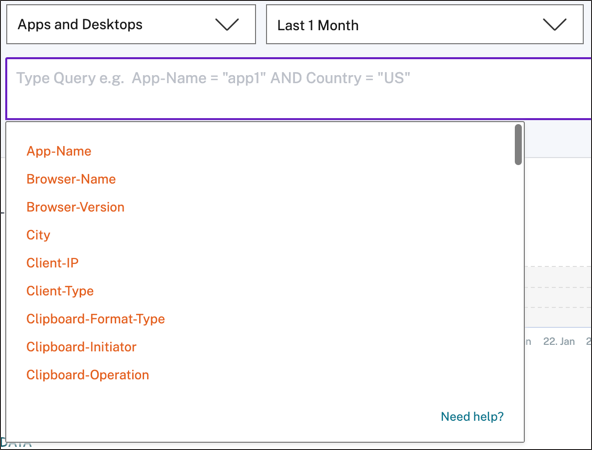
Par exemple, vous souhaitez rechercher les événements de l’utilisateur « John Doe » qui utilise le système d’exploitation Windows.
-
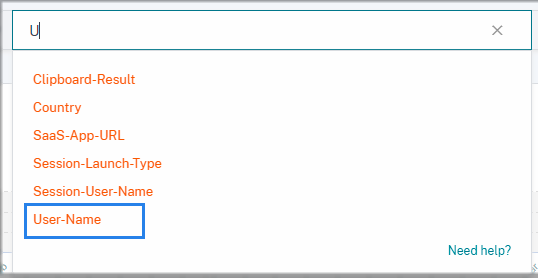
Saisissez « U » dans la zone de recherche pour obtenir les suggestions associées.
-
Cliquez sur Nom d’utilisateur et saisissez la valeur « John » à l’aide de l’opérateur d’égalité.
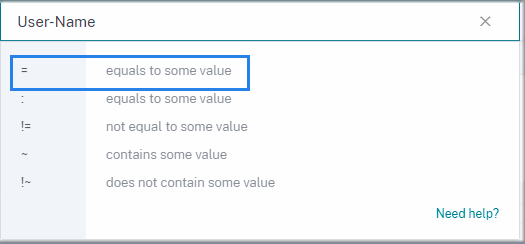
-
Sélectionnez l’opérateur ET et la dimension Nom du système d’exploitation. Attribuez la valeur « Windows 7 » à l’aide de l’opérateur d’égalité.

-
Sélectionnez la période et cliquez sur Rechercher pour afficher les événements en fonction du tableau DONNÉES.
Types d’événements et champs pris en charge
Les champs suivants sont disponibles pour tous les types d’événements, à l’exception de VDA.Print :
-
Ville
-
Adresse IP du client
-
Pays
-
ID de l’appareil
-
Nom du système d’exploitation
-
Version du système d’exploitation
-
Informations supplémentaires sur le système d’exploitation
-
Heure
-
Nom d’utilisateur
-
Version de l’application Workspace
-
État de l’application Workspace
Le tableau suivant décrit les types d’événements disponibles pour la source de données Applications et bureaux et les champs spécifiques à chaque type d’événement.
| Valeur | Description | Champs |
|---|---|---|
Account.Logon |
Se déclenche lorsque vous vous connectez à Store via l’application Citrix Workspace. Remarque : Account.Logon n’est pas disponible pour le client HTML5. | Vérifiez les champs communs décrits ci-dessus. |
Session.Logon |
Se déclenche lorsque vous vous connectez à votre session virtuelle. | Stratégies de protection des applications, Domaine, Type de lancement de session, Nom du serveur de session, Nom d’utilisateur de session |
Session.End |
Se déclenche lorsque vous mettez fin à votre session virtuelle. | Domaine, Type de lancement de session, Nom du serveur de session, Nom d’utilisateur de session |
App.Start |
Se déclenche lorsque vous démarrez une session d’application virtuelle. Remarque : Ce type d’événement n’est pas applicable lorsque l’application est lancée au sein de la session de bureau. | Nom de l’application, Domaine, Type de lancement de session, Nom du serveur de session, Nom d’utilisateur de session |
App.End |
Se déclenche lorsque vous mettez fin à une session d’application virtuelle. Remarque : Ce type d’événement n’est pas applicable lorsque l’application est lancée au sein de la session de bureau. | Nom de l’application, Domaine, Type de lancement de session, Nom du serveur de session, Nom d’utilisateur de session |
File.Download |
Se déclenche lorsqu’un utilisateur copie un fichier d’une session virtuelle distante vers un appareil client. Il ne se déclenche pas pour les transferts de fichiers se produisant au sein des sessions virtuelles. Remarque : Ce type d’événement n’est envoyé que lorsque le serveur autorise la redirection de fichiers (consultez Paramètres de redirection de fichiers pour plus de détails) et que la préférence Accès aux fichiers du client Workspace est définie sur Lecture et écriture. | Domaine, Type d’appareil de téléchargement, Nom du fichier de téléchargement, Chemin du fichier de téléchargement, Taille du fichier de téléchargement, Nom du serveur de session, Nom d’utilisateur de session |
Printing |
Se déclenche lorsque vous imprimez un fichier avec la session lancée de l’application Citrix Workspace via une imprimante cliente. Remarque : Il existe deux limitations techniques avec l’application Citrix Workspace qui affectent les événements d’impression. Premièrement, la télémétrie du nom du document imprimé n’est pas incluse dans l’événement d’impression en raison d’un problème connu sur toutes les variantes de plate-forme. Deuxièmement, la télémétrie de la taille du fichier imprimé n’est pas incluse dans l’événement d’impression pour Windows en raison d’une autre limitation technique connue. Pour collecter ces ensembles de données (nom de fichier/taille de fichier), utilisez l’événement VDA.Print. Pour plus d’informations, consultez Activation de la télémétrie d’impression pour Citrix DaaS. | Nom du navigateur, Version du navigateur, Domaine, Nom de l’imprimante, Format du fichier d’impression, Taille du fichier d’impression, Nom du serveur de session, Nom d’utilisateur de session |
AppProtection.ScreenCapture |
Se déclenche lorsqu’un utilisateur tente de capturer une capture d’écran pendant une session protégée. Remarque : Pour plus d’informations, consultez Protection des applications. | Titres des applications protégées, Nom de l’outil de capture d’écran, Chemin de l’outil de capture d’écran |
App.SaaS.Launch |
Se déclenche lorsque l’application Citrix Workspace lance une application SaaS dans Citrix Enterprise Browser. | Nom du navigateur, Version du navigateur, Nom de l’application SaaS, URL de l’application SaaS |
App.SaaS.End |
Se déclenche lorsque l’application Citrix Workspace ferme une application SaaS dans Citrix Enterprise Browser. | Nom du navigateur, Version du navigateur, URL de l’application SaaS |
App.SaaS.Clipboard |
Se déclenche lorsqu’une opération de presse-papiers est effectuée dans Citrix Enterprise Browser. | Nom du navigateur, Version du navigateur, Taille du format des détails du presse-papiers, Type de format des détails du presse-papiers, Initiateur des détails du presse-papiers, Résultat des détails du presse-papiers, Opération du presse-papiers, URL de l’application SaaS |
App.SaaS.File.Download |
Se déclenche lorsqu’un fichier est téléchargé dans Citrix Enterprise Browser. | Nom du navigateur, Version du navigateur, Type d’appareil de téléchargement, Chemin du fichier de téléchargement, Taille du fichier de téléchargement |
App.SaaS.File.Print |
Se déclenche lorsqu’une impression est initiée dans Citrix Enterprise Browser. | Nom du navigateur, Version du navigateur, Nom du fichier d’impression, Nom de l’application SaaS, URL de l’application SaaS |
App.SaaS.Url.Navigate |
Se déclenche lorsque Citrix Enterprise Browser navigue vers une URL. | Nom du navigateur, Version du navigateur, Nom de l’application SaaS, URL de l’application SaaS |
Citrix.EventMonitor.AppStart |
Se déclenche lorsqu’une application ajoutée à la liste de surveillance des applications du serveur d’enregistrement de session est démarrée au sein d’une session de bureau virtuel. | Nom de l’application |
Citrix.EventMonitor.AppEnd |
Se déclenche lorsqu’une application ajoutée à la liste de surveillance des applications du serveur d’enregistrement de session est arrêtée au sein d’une session de bureau virtuel. | Nom de l’application |
Citrix.EventMonitor.Clipboard |
Se déclenche lorsqu’une action de presse-papiers a été effectuée au cours d’un enregistrement de session. | Type de format de données du presse-papiers, Nom du processus, Titre de la fenêtre |
Citrix.EventMonitor.FileTransfer |
Se déclenche lorsqu’un utilisateur transfère un fichier entre une session de bureau virtuel et la machine de l’utilisateur. | Taille du fichier, Direction de l’opération (Hôte vers Client, Client vers Hôte), Chemin source, Chemin de destination |
Citrix.EventMonitor.RegistryChange |
Se déclenche lorsqu’une opération de registre est effectuée. Les opérations de registre possibles sont la création, la suppression, le renommage, la définition de valeur et la suppression de valeur. | Opération de registre, Nom du registre, Chemin du registre, ID du processus, Chemin du fichier du processus |
Citrix.EventMonitor.SessionEnd |
Se déclenche lorsqu’un enregistrement de session se termine. | Description |
Citrix.EventMonitor.SessionLaunch |
Se déclenche lorsqu’un enregistrement de session a démarré. | Type d’enregistrement de session |
Citrix.EventMonitor.TopMost |
Se déclenche lorsque la fenêtre la plus haute change. | Nom de l’application |
Citrix.EventMonitor.WebBrowsing |
Se déclenche lorsque l’utilisateur interagit avec des pages Web sur des navigateurs au sein d’une session de bureau virtuel. | Nom de l’application, URL |
Citrix.EventMonitor.FileCreate |
Se déclenche lorsqu’un fichier ou un dossier est créé dans une session de bureau virtuel à l’intérieur du chemin du système de fichiers surveillé. | Nom du fichier, Chemin du fichier, Taille du fichier |
Citrix.EventMonitor.FileRename |
Se déclenche lorsqu’un fichier ou un dossier est renommé dans une session de bureau virtuel à l’intérieur du chemin du système de fichiers surveillé. | Vérifiez les champs communs décrits ci-dessus. |
Citrix.EventMonitor.FileMove |
Se déclenche lorsqu’un fichier ou un dossier du chemin du système de fichiers surveillé est déplacé dans une session de bureau virtuel ou entre des hôtes de session (VDA) et des appareils clients. | Vérifiez les champs communs décrits ci-dessus. |
Citrix.EventMonitor.FileDelete |
Se déclenche lorsqu’un fichier ou un dossier à l’intérieur du chemin du système de fichiers surveillé est supprimé dans une session de bureau virtuel. | Nom du fichier, Chemin du fichier, Taille du fichier |
Citrix.EventMonitor.CDMUSBDriveAttach |
Se déclenche lorsqu’un périphérique de stockage de masse USB mappé par Client Drive Mapping (CDM) est inséré dans un client à partir duquel la session d’applications et de bureaux virtuels est connectée. | Vérifiez les champs communs décrits ci-dessus. |
Citrix.EventMonitor.GenericUSBDriveAttach |
Se déclenche lorsqu’un périphérique de stockage de masse USB redirigé générique est inséré dans un client à partir duquel la session d’applications et de bureaux virtuels est connectée. | Vérifiez les champs communs décrits ci-dessus. |
Citrix.EventMonitor.RDPConnection |
Se déclenche lorsqu’un utilisateur crée une connexion de bureau à distance au sein d’une machine VDA. | Adresse IP de destination, ID du processus |
Citrix.EventMonitor.UserAccountModification |
Se déclenche pour tous les types d’opérations de compte utilisateur : création de compte, activation, désactivation, suppression, modifications de nom et modification de mot de passe. | Description, Nom d’utilisateur cible |
VDA.Print |
Se déclenche lorsqu’un travail d’impression est initié dans Applications et bureaux. Remarque : Cet événement n’est applicable que pour la source de données Citrix DaaS. Pour plus d’informations, consultez Activation de la télémétrie d’impression pour Citrix DaaS. | Nom d’utilisateur du document, Nom de la machine, Nom du fichier d’impression, Taille du fichier d’impression, Nom de l’imprimante, Heure, Nombre total de copies imprimées, Nombre total de pages imprimées |
VDA.Clipboard |
Se déclenche lorsqu’une opération de presse-papiers est effectuée dans Applications et bureaux. Remarque : Cet événement n’est applicable que pour la source de données Citrix DaaS. Pour plus d’informations, consultez Activation de la télémétrie du presse-papiers pour Citrix DaaS. | Type de format du presse-papiers, Opération du presse-papiers, Direction de l’opération du presse-papiers, Opération du presse-papiers autorisée, Taille du presse-papiers, Nom de la machine |
Remarque
Tous les événements d’enregistrement de session nécessitent que la stratégie d’enregistrement de leurs événements soit activée sur le serveur d’enregistrement de session. Pour plus d’informations, consultez Créer une stratégie de détection d’événements personnalisée.
Valeurs prises en charge pour votre requête de recherche
Saisissez les valeurs suivantes pour les dimensions afin de définir votre requête de recherche.
| Dimension | Valeur | Type | Description |
|---|---|---|---|
App-Name |
Sessions d’application ou de bureau. | Chaîne | Nom d’une application ou d’un bureau lancé. |
Exemple de sessions d’application : Une session sans nom de ferme : #Cloud - Excel 2016 Et une session avec le nom de ferme : XA65PROD#Concur
|
|||
Exemple de sessions de bureau : Une session sans nom de ferme : #SINXIAP0616 $S1-1 Et une session avec le nom de ferme : XA65PROD#SINXIAP0616 $S1-1
|
|||
App-Protection-Policies |
Exemple : AntiScreenCaptureEnabled
|
Chaîne | Stratégies de protection des applications actives pour la session. |
Browser-Name |
Exemple : Google Chrome, Citrix Enterprise Browser™, Microsoft Edge, FIREFOX, SAFARI | Chaîne | Nom du navigateur |
Browser-Version |
Exemple : 80.0.3987.122, 101.0.9999.0 | Chaîne | Version du navigateur |
City |
Exemples : Santa Clara, Houston, Chicago | Chaîne | Nom de la ville d’un utilisateur. |
Client-IP |
Une adresse IP. Exemple : 10.10.10.10 | Chaîne | Adresse IP du point de terminaison de l’utilisateur. |
Client-Type |
Android, Windows, Macintosh, Chrome, HTML5, Unix/Linux, iOS, SessionRecording, Monitor | Chaîne | Indique différents types d’applications Citrix Workspace basées sur les systèmes d’exploitation ou la source de données d’origine. |
Clipboard-Format-Type |
Exemples : texte, html, CF_UNICODETEXT | Chaîne | Format des données copiées dans le presse-papiers. |
Clipboard-Initiator |
Exemples : Clavier, menu contextuel, javascript | Chaîne | Indique comment l’opération de presse-papiers a été initiée. Remarque : Pris en charge uniquement par les applications SaaS. |
Clipboard-Operation |
Copier, couper, coller ou placer | Chaîne | Indique quelle opération de presse-papiers est effectuée. Remarque : L’opération placer indique que des données sont placées dans le presse-papiers. Cela ne garantit pas que les données du presse-papiers ont été collées ou utilisées par le client. Cette opération est prise en charge uniquement pour l’événement VDA.Clipboard. |
Clipboard-Operation-Direction |
Client vers Hôte, Hôte vers Client | Chaîne | Indique la direction de l’opération de presse-papiers. Remarque : Pris en charge uniquement par l’opération de presse-papiers Applications et bureaux (Citrix DaaS™). |
Clipboard-Operation-Permitted |
Autorisé ou Refusé | Chaîne | Indique si l’opération de presse-papiers est autorisée dans la session Applications et bureaux. Remarque : Pris en charge uniquement par l’opération de presse-papiers Applications et bureaux (Citrix DaaS). |
Clipboard-Result |
Succès ou Bloqué | Chaîne | Indique le résultat de l’opération de presse-papiers. Remarque : Pris en charge uniquement par les applications SaaS. |
Clipboard-Size |
Exemples : 10, 20 | Nombre | Taille des données (en octets) actuellement stockées dans le presse-papiers. |
Country |
Exemples : USA, Inde | Chaîne | Nom du pays d’un utilisateur. |
Description |
Pour les événements Citrix.EventMonitor.UserAccountModification : Un compte utilisateur a été créé, un compte utilisateur a été activé, une tentative de réinitialisation du mot de passe d’un compte a été effectuée. |
Chaîne | Décrit l’état de modification du compte utilisateur, par exemple, le compte a été créé, supprimé, renommé ou une tentative de réinitialisation du mot de passe a été effectuée. |
Pour les événements Citrix.EventMonitor.SessionEnd : Inconnu, Déconnexion, Renouvellement, Déclencheur et Incomplet |
Décrit la raison de la fin de l’enregistrement de session. | ||
Destination-IP |
Exemple : 10.60.110.xxx | Chaîne | Adresse IP du bureau à distance. |
Destination-Path |
Exemple : \H$\Desktop\Folder\example.txt | Chaîne | Chemin final du fichier une fois le transfert terminé. |
Device-ID |
Exemple : cb781185-18ad-4f45-b75f | Chaîne | ID de l’appareil utilisé pour la licence, le nom du client ou l’ID matériel du système d’exploitation. |
Domain |
Exemple : example.com | Structure | Nom de domaine d’un serveur qui a envoyé une requête. |
Download-Device-Type |
Exemples : USB, Disque dur, Lecteur distant, cdrom ou téléchargements de navigateur. | Chaîne | Type d’appareil où le fichier est téléchargé ou transféré. |
Download-File-Format |
Exemple : txt, PDF, xlsx, docx | Chaîne | Format du fichier téléchargé. |
Download-File-Name |
Exemple : example-file.txt | Chaîne | Nom du fichier téléchargé. |
Download-File-Path |
Exemple : C:\Users\admin\Desktop | Chaîne | Chemin du fichier téléchargé. |
Download-File-Size |
Exemple : 8.05 | Nombre | Taille du fichier téléchargé en kilo-octets. |
Event-Type |
Account.Logon, Session.Logon, Session.End, App.Start, App.End, File.Download, Printing, AppProtection.ScreenCapture, App.SaaS.Launch, App.SaaS.End, App.SaaS.Clipboard, App.SaaS.File.Download, App.SaaS.File.Print, App.SaaS.Url.Navigate, Citrix.EventMonitor.AppStart, Citrix.EventMonitor.AppEnd, Citrix.EventMonitor.TopMost, Citrix.EventMonitor.WebBrowsing, Citrix.EventMonitor.FileCreate, Citrix.EventMonitor.FileRename, Citrix.EventMonitor.FileMove, Citrix.EventMonitor.FileDelete, Citrix.EventMonitor.CDMUSBDriveAttach, Citrix.EventMonitor.GenericUSBDriveAttach, Citrix.EventMonitor.RDPConnection, Citrix.EventMonitor.UserAccountModification, VDA.Print, VDA.Clipboard, Citrix.EventMonitor.RegistryChange, Citrix.EventMonitor.SessionLaunch, Citrix.EventMonitor.SessionEnd, Citrix.EventMonitor.Clipboard, Citrix.EventMonitor.FileTransfer | Chaîne | Pour plus de détails, consultez Types d’événements et champs pris en charge. |
Jail-Broken |
Oui ou Non | Chaîne | Indique si l’appareil est rooté ou non. Remarque : Si cette dimension est absente, l’appareil n’est pas rooté. Cette clé s’applique à l’application Citrix Workspace™ pour les appareils iOS et Android. |
Operation-Direction |
Hôte vers Client/ Client vers Hôte | Chaîne | Indique la direction du transfert de fichier. |
OS-Extra-Info |
Exemple : 20G80, Service Pack 1, 19043 | Chaîne | Indique les informations supplémentaires du système d’exploitation telles que les numéros de build, les Service Packs et les correctifs. |
OS-Name |
Exemple : macOS 11, Windows 7, Android 8.1, Windows 10 Enterprise | Chaîne | Indique le nom du système d’exploitation. |
OS-Version |
Exemple : 11.5.1, 14.7.1, 2009 | Chaîne | Indique la version du système d’exploitation |
Print-File-Format |
Exemples : PDF, PS, DOCX | Chaîne | Format du fichier imprimé. |
Print-File-Name |
Exemple : example-file.pdf | Chaîne | Nom du fichier imprimé. |
Print-File-Size |
Exemples : 10, 20 | Chaîne | Taille du fichier imprimé en octets. |
Printer-Name |
Exemple : testprinter-1 | Chaîne | Nom de l’imprimante utilisée. |
Process-ID |
Exemple : 11248 | Chaîne | Fait référence à l’ID du processus utilisé pour identifier le processus spécifique qui effectue deux actions : Création d’un nouveau processus et Établissement d’une connexion de bureau à distance. L’ID du processus est actuellement associé uniquement à l’événement Citrix.EventMonitor.RDPConnection. |
Protected-App-Titles |
Exemple : Admin Desktop - Citrix Workspace | Chaîne | Nom de l’application exécutée dans la session protégée. |
Registry-Name |
Nom du registre modifié | Chaîne | Nom du registre qui a été modifié. |
Registry-Operation |
Renommer, Créer, Supprimer, DéfinirValeur, SupprimerValeur | Chaîne | Indique quelle opération de registre a été effectuée. |
Registry-Path |
Chemin du registre modifié | Chaîne | Chemin du registre qui a été modifié. |
SaaS-App-Name |
Exemple : Workday | Chaîne | Nom de l’application SaaS. |
SaaS-App-URL |
Exemple : https://xyz.com
|
Chaîne | URL de l’application SaaS ou URL de la passerelle/proxy. Remarque : L’URL de la passerelle/proxy apparaît dans l’événement App.SaaS.Launch lorsque l’application SaaS est lancée initialement. |
Screen-Capture-Tool-Name |
Exemple : ScreenShotTool.exe | Chaîne | Nom de l’outil de capture d’écran. |
Screen-Capture-Tool-Path |
Exemple : c:\Program files (x86)\ScreenContent Client | Chaîne | Chemin de l’outil de capture d’écran. |
Session-Launch-Type |
Application ou Bureau | Chaîne | Indique si la session lancée est de type application ou bureau. |
Session-Recording-Type |
Enregistrement traditionnel/ Enregistrement d’événements uniquement | Chaîne | Indique le type d’enregistrement de session lancé. |
Session-Server-Name |
Exemples : Hosted Desktop, Cloud-VDA-1 | Chaîne | Nom de l’application ou du bureau connecté tel que reçu d’un serveur. |
Session-User-Name |
Exemples : demo-user, test-user | Chaîne | Nom d’utilisateur reçu du serveur. |
Source-Path |
Exemple : C:\Users\admin\Desktop\example.txt | Chaîne | Chemin initial du fichier avant son transfert. |
Target-User-Name |
Exemples : user01 | Chaîne | Actuellement, le nom d’utilisateur cible n’est utilisé que pour l’événement Citrix.EventMonitor.UserAccountModification, dans lequel il s’agit du compte utilisateur qui a été modifié. |
Total-Copies-Printed |
Exemples : 1, 2 | Nombre | Nombre total de copies imprimées par l’utilisateur. |
Total-Pages-Printed |
Exemples : 1,2 | Nombre | Nombre total de pages du document imprimées par l’utilisateur. |
User-Name |
nom d’utilisateur ou Domaine\nom d’utilisateur | Chaîne | Nom d’utilisateur ou domaine\nom d’utilisateur. Utilisé pour la connexion StoreFront. Si la connexion StoreFront ne se fait pas via l’application Citrix Workspace pour HTML5 ou Chrome, cette valeur est la même que celle reçue du serveur. |
VDA-Name |
Exemple : TSVDA-19-01.xd.local | Chaîne | Indique le nom de la machine VDA. |
Window-Title |
Exemple : Administrator - 01 Command Prompt | Chaîne | Indique le titre de la fenêtre dans laquelle l’opération de presse-papiers a été effectuée. |
Workspace-App-Version |
Exemple : 20.8.0.3 (2008) | Chaîne | Version de l’application Citrix Workspace ou de Citrix Receiver installée sur l’appareil de l’utilisateur et utilisée pour lancer des sessions d’applications et de bureaux virtuels à distance. |
Workspace-App-Status |
Pris en charge ou Non pris en charge | Chaîne | Indique si la version installée de l’application Citrix Workspace ou de Citrix Receiver sur l’appareil de l’utilisateur est prise en charge ou non par Citrix Analytics for Security. Passez la souris sur Non pris en charge lorsque l’application Workspace n’est pas prise en charge. Une fenêtre contextuelle apparaît avec un lien pour afficher la liste des versions prises en charge. Lorsqu’une version de l’application Workspace approche de son statut non pris en charge, une bannière s’affiche sur la page de recherche en libre-service, listant les versions prises en charge disponibles vers lesquelles vous pouvez lancer une mise à niveau. |
Format de nommage du système d’exploitation
Citrix Analytics reçoit les détails du système d’exploitation (OS) d’un appareil utilisateur et les traduit en Nom du système d’exploitation, Version du système d’exploitation et Informations supplémentaires sur le système d’exploitation.
-
Nom du système d’exploitation indique le nom du système d’exploitation.
-
Version du système d’exploitation indique l’ID de version ou la version de publication du système d’exploitation.
-
Informations supplémentaires sur le système d’exploitation indique les informations supplémentaires du système d’exploitation telles que les numéros de build, les Service Packs et les correctifs.
Le tableau suivant fournit quelques exemples du format de numérotation de version des systèmes d’exploitation.
| Nom du système d’exploitation | Version du système d’exploitation | Informations supplémentaires sur le système d’exploitation |
|---|---|---|
| macOS 11 | 11.5.1 | 20G80 |
| iOS 14 | 14.7.1 | Non disponible |
| Windows 10 Enterprise | 2009 | 19043 |
| Windows 7 | 6.1 | Service Pack 1 |
| Android 8.1 | 8.1.0 | Non disponible |
Remarques
Pour obtenir les détails du système d’exploitation pour Mac version 11.x ou ultérieure, la version client recommandée est l’application Citrix Workspace pour Mac 2108 ou ultérieure.
Les détails du système d’exploitation pour Windows 10 ne sont actuellement pas disponibles.