Recherche en libre-service pour les stratégies
Citrix Analytics for Security vous permet de créer des stratégies et d’appliquer des actions sur les événements inhabituels ou suspects sur les comptes d’utilisateur. Lorsque les événements utilisateur correspondent à vos stratégies définies, les actions sont automatiquement appliquées aux comptes utilisateur pour isoler la menace et empêcher que de futurs événements anormaux ne se produisent. À l’aide de la recherche en libre-service, vous pouvez afficher les événements utilisateur qui ont satisfait à vos stratégies définies et afficher les actions appliquées à ces événements anormaux.
Pour plus d’informations sur les fonctionnalités de recherche, consultez Recherche en libre-service.
Sélectionner le jeu de données Stratégies
Pour afficher les événements liés aux stratégies définies, sélectionnez Stratégies dans la liste. Par défaut, la page de recherche en libre-service affiche les événements du dernier jour. Vous pouvez également sélectionner la période pour laquelle vous souhaitez afficher les événements.
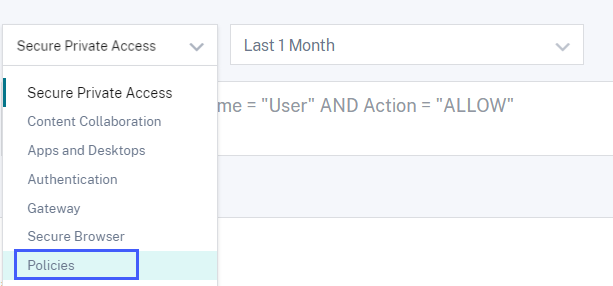
Remarque
Vous pouvez également accéder à la page de recherche en libre-service pour les stratégies à partir du tableau de bord Sécurité > Utilisateurs > Stratégies et actions. Sélectionnez une stratégie sur le tableau de bord pour afficher les événements utilisateur liés à la stratégie. Pour plus d’informations, consultez le tableau de bord Stratégies et actions.
Sélectionner les facettes pour filtrer les événements
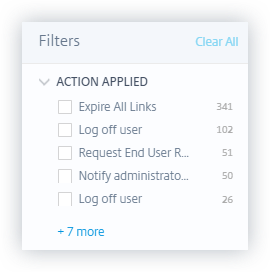
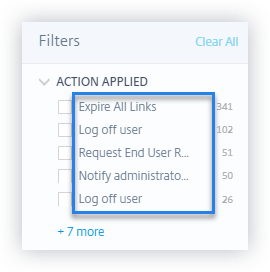
La liste des facettes affiche les actions appliquées aux événements utilisateur. Sélectionnez les actions appliquées dans la liste des facettes et affichez les événements en fonction des actions appliquées. Pour plus d’informations sur les actions que vous pouvez appliquer lors de la configuration des stratégies, consultez Que sont les actions ?
Spécifier la requête de recherche pour filtrer les événements
Placez votre curseur dans la zone de recherche pour afficher la liste des dimensions pour les événements liés aux stratégies. Utilisez les dimensions et les opérateurs pour spécifier votre requête et rechercher les événements requis.
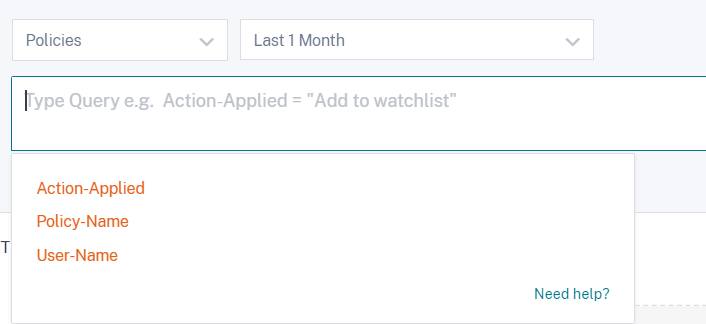
Par exemple, vous souhaitez afficher les événements anormaux d’un utilisateur « user8 » où l’action appliquée pour ces événements est « Désactiver l’utilisateur ».
-
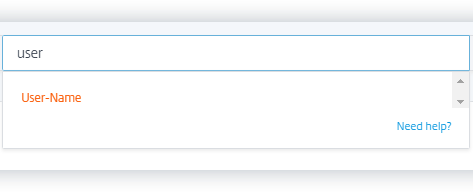
Saisissez « user » dans la zone de recherche pour obtenir les dimensions associées.
-
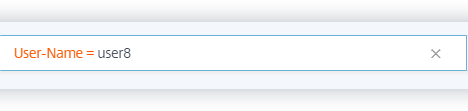
Sélectionnez Nom d’utilisateur et saisissez la valeur « user8 » à l’aide de l’opérateur d’égalité.
-
Sélectionnez l’opérateur ET, puis sélectionnez la dimension Action appliquée. Saisissez la chaîne « Désactiver l’utilisateur » pour Action appliquée à l’aide de l’opérateur d’égalité.
Remarque
Si la valeur de la chaîne contient deux mots ou plus, elle doit être placée entre les opérateurs
""<!--NeedCopy-->. Par exemple, « Désactiver l’utilisateur », « Arrêter l’enregistrement de session ».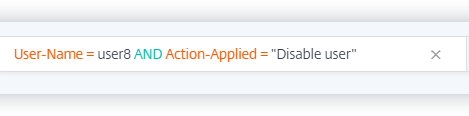
Pour identifier les valeurs de chaîne possibles pour Action appliquée, développez la liste des facettes et utilisez le nom du filtre comme chaîne dans votre requête de recherche.
-
Sélectionnez la période et cliquez sur Rechercher pour afficher les événements dans le tableau DONNÉES.