-
Intégration de la gestion des informations et des événements de sécurité (SIEM) et démarrage
-
Exemples de signatures Sigma pour les informations de sécurité
-
Indicateurs de risque personnalisés et stratégies préconfigurés
-
Dépanner Citrix Analytics for Security and Performance
-
Vérifier les utilisateurs anonymes en tant qu'utilisateurs légitimes
-
Dépanner les problèmes de transmission d'événements à partir d'une source de données
-
Aucun événement utilisateur reçu de la version prise en charge de l'application Citrix Workspace™
-
Le serveur d'enregistrement de session configuré ne parvient pas à se connecter
-
Impossible de connecter le serveur StoreFront™ à Citrix Analytics
-
This content has been machine translated dynamically.
Dieser Inhalt ist eine maschinelle Übersetzung, die dynamisch erstellt wurde. (Haftungsausschluss)
Cet article a été traduit automatiquement de manière dynamique. (Clause de non responsabilité)
Este artículo lo ha traducido una máquina de forma dinámica. (Aviso legal)
此内容已经过机器动态翻译。 放弃
このコンテンツは動的に機械翻訳されています。免責事項
이 콘텐츠는 동적으로 기계 번역되었습니다. 책임 부인
Este texto foi traduzido automaticamente. (Aviso legal)
Questo contenuto è stato tradotto dinamicamente con traduzione automatica.(Esclusione di responsabilità))
This article has been machine translated.
Dieser Artikel wurde maschinell übersetzt. (Haftungsausschluss)
Ce article a été traduit automatiquement. (Clause de non responsabilité)
Este artículo ha sido traducido automáticamente. (Aviso legal)
この記事は機械翻訳されています.免責事項
이 기사는 기계 번역되었습니다.책임 부인
Este artigo foi traduzido automaticamente.(Aviso legal)
这篇文章已经过机器翻译.放弃
Questo articolo è stato tradotto automaticamente.(Esclusione di responsabilità))
Translation failed!
Recherche en libre-service pour l’authentification
Utilisez la recherche en libre-service pour obtenir des informations sur les détails d’authentification des utilisateurs Citrix Cloud de votre entreprise. Citrix Analytics for Security™ reçoit les événements d’authentification des utilisateurs du service Identity and Access Management de Citrix Cloud. Les événements d’authentification tels que la connexion utilisateur, la déconnexion utilisateur et la mise à jour du client sont affichés sur la page de recherche en libre-service.
Pour plus d’informations sur les fonctionnalités de recherche, consultez la section Recherche en libre-service.
Sélectionner la source de données d’authentification
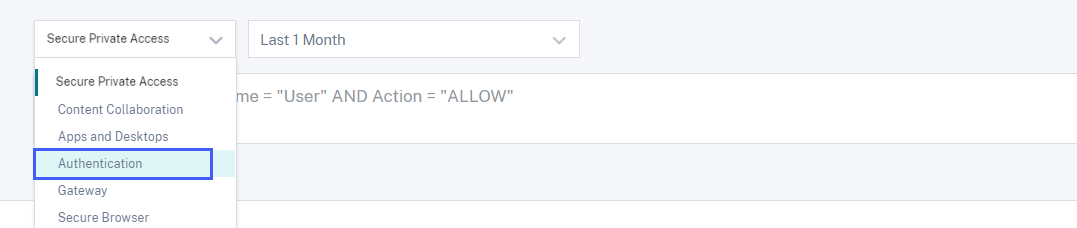
Pour afficher les événements d’authentification, sélectionnez Authentication dans la liste. Par défaut, la page en libre-service affiche les événements du dernier jour. Vous pouvez également sélectionner la période pour laquelle vous souhaitez afficher les événements.
Sélectionner les facettes pour filtrer les événements
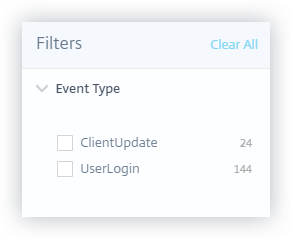
Utilisez le filtre suivant pour les événements d’authentification :
-
Event Type : recherchez les événements en fonction des types d’événements utilisateur tels que la connexion utilisateur, la déconnexion utilisateur et la mise à jour du client.
Spécifier la requête de recherche pour filtrer les événements
Placez votre curseur dans la zone de recherche pour afficher la liste des dimensions pour les événements d’authentification. Utilisez les dimensions et les opérateurs pour spécifier votre requête et rechercher les événements requis.
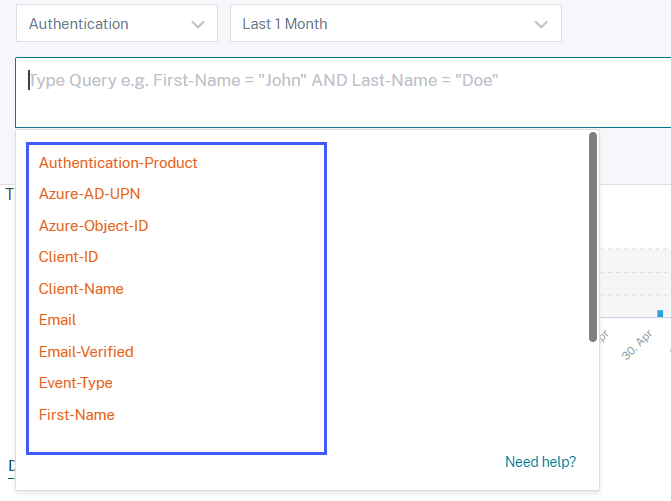
Par exemple, vous souhaitez afficher les événements d’authentification pour un client « nina-test » dont le statut de l’e-mail est vérifié.
-
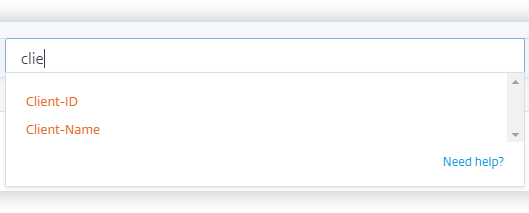
Saisissez « client » dans la zone de recherche pour obtenir les dimensions associées.
-
Sélectionnez Client-Name, puis spécifiez la valeur « nina-test » à l’aide de l’opérateur d’égalité.
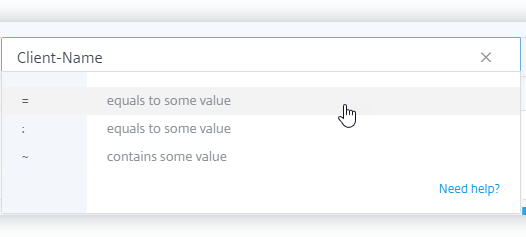
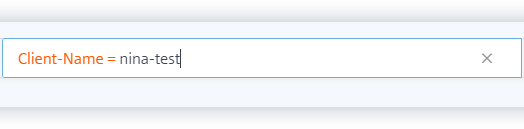
-
Sélectionnez l’opérateur AND, puis sélectionnez la dimension Email-Verified. Attribuez la valeur « true » à Email-Verified à l’aide de l’opérateur d’égalité. La valeur « true » indique que l’e-mail de l’utilisateur est vérifié.
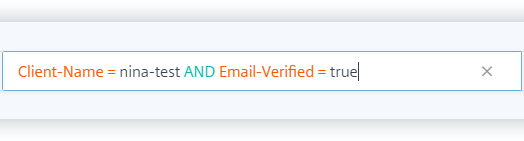
-
Sélectionnez la période et cliquez sur Search pour afficher les événements dans le tableau DATA.
Partager
Partager
This Preview product documentation is Citrix Confidential.
You agree to hold this documentation confidential pursuant to the terms of your Citrix Beta/Tech Preview Agreement.
The development, release and timing of any features or functionality described in the Preview documentation remains at our sole discretion and are subject to change without notice or consultation.
The documentation is for informational purposes only and is not a commitment, promise or legal obligation to deliver any material, code or functionality and should not be relied upon in making Citrix product purchase decisions.
If you do not agree, select I DO NOT AGREE to exit.