Vérifier les fichiers journaux de Profile Management
Les fichiers journaux sont utiles pour dépanner les comportements du système. Après avoir vérifié les paramètres de Profile Management, activez la journalisation de Profile Management et reproduisez le problème pour vérifier les fichiers journaux.
Les étapes détaillées sont les suivantes :
- Activez la journalisation de Profile Management pour tous les événements et actions.
- Reproduisez le problème sur la machine.
-
Vérifiez le fichier journal de Profile Management (par exemple, #computername#.#domainname#_pm.log) dans le dossier
%SystemRoot%\system32\LogFiles\UserProfileManagerpour les erreurs et les avertissements. Localisez-les en recherchant respectivement le mot ERROR ou WARNINGS.Pour plus d’informations sur les fichiers journaux, consultez Référence, plus loin dans cet article.
- Vérifiez que le chemin d’accès au magasin de l’utilisateur est correct.
- Vérifiez que toutes les informations d’Active Directory ont été lues correctement.
- Vérifiez les horodatages pour voir si une action prend trop de temps.
Conseil :
Vous pouvez utiliser Microsoft Excel pour examiner les fichiers journaux de Profile Management. Pour plus d’informations, consultez l’article du Centre de connaissances CTX200674.
Activer la journalisation de Profile Management
Activez la journalisation de Profile Management pour tous les événements et actions uniquement lorsque vous dépannez un problème dans votre déploiement de Profile Management. Lorsque le problème est résolu, désactivez la journalisation et supprimez les fichiers journaux car ils peuvent contenir des informations sensibles.
Cette section vous guide dans l’utilisation des GPO et de UPMPolicyDefaults_all.ini pour activer la journalisation de tous les événements et actions.
Vous pouvez également atteindre cet objectif à l’aide de Citrix Studio et de Workspace Environment Management (WEM). Pour plus d’informations, consultez Décider où configurer Profile Management de manière centralisée.
Activer la journalisation à l’aide de GPO
Pour activer la journalisation de Profile Management pour tous les événements et actions à l’aide d’une GPO, procédez comme suit :
-
Ouvrez l’Éditeur de gestion des stratégies de groupe, puis créez un objet de stratégie de groupe.
-
Accédez à Stratégies > Modèles d’administration : Définitions de stratégie (fichiers ADMX) > Composants Citrix > Profile Management > Paramètres de journalisation.
-
Activez la journalisation de Profile Management comme suit :
- Double-cliquez sur Activer la journalisation.
- Cliquez sur Activé.
- Cliquez sur OK.
-
Activez Profile Management pour journaliser tous les événements et actions :
- Double-cliquez sur Paramètres de journalisation.
- Sélectionnez tous les événements et actions. Pour plus d’informations sur leurs descriptions, consultez Événements et actions.
- Cliquez sur OK.
-
Pour modifier la taille maximale par défaut du fichier journal, procédez comme suit :
- Double-cliquez sur Taille maximale du fichier journal.
- Cliquez sur Activer, puis entrez une taille dans le champ Taille maximale en octets.
- Cliquez sur OK.
Conseil :
Lorsque la taille maximale est atteinte, Profile Management conserve un fichier de sauvegarde (par exemple, Nomdufichierjournal.log.bak).
-
Exécutez la commande
gpupdate /forcesur la machine.Ces stratégies prennent effet sur la machine.
Pour plus d’informations sur les stratégies de paramètres de journal, consultez Descriptions et valeurs par défaut des stratégies Profile Management.
Activer la journalisation à l’aide du fichier .ini
Pour activer la journalisation de Profile Management pour tous les événements et actions à l’aide de UPMPolicyDefaults_all.ini, procédez comme suit :
- Ouvrez
UPMPolicyDefaults_all.inidans le dossier d’installation de Profile Management (par défaut, C:\Program Files\Citrix\User Profile Manager). -
Recherchez Paramètres de journal pour localiser les paramètres.
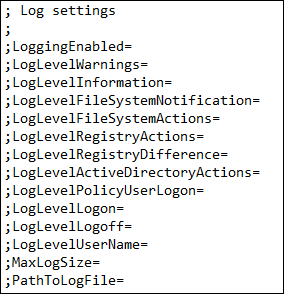
- Entrez
1pourLoggingEnabled. - Entrez
1pour chaque paramètre deLogLevelWarningsàLogLevelUserName. Pour plus d’informations sur ces paramètres, consultez Événements et actions. - Pour modifier la taille maximale par défaut du fichier journal, entrez une taille pour
MaxLogSizesi nécessaire. - Pour modifier le dossier par défaut du fichier journal, saisissez un chemin d’accès pour
PathToLogFilesi nécessaire.
Référence
Cette section fournit les informations suivantes :
Types de journaux
Ce tableau répertorie les journaux que vous pouvez utiliser pour dépanner Profile Management.
| Nom informel | Nom du fichier journal | Emplacement | Type d’informations de journal |
|---|---|---|---|
| Fichier journal de Profile Management | #computername#.#domainname#_pm.log | %SystemRoot%\system32\LogFiles\UserProfileManager | Les messages d’information, les avertissements et les erreurs sont écrits dans le fichier journal de Profile Management. Le nom de domaine est le domaine de l’ordinateur. Si le nom de l’ordinateur ne peut pas être déterminé, ce fichier journal est appelé UserProfileManager.log. Si le domaine ne peut pas être déterminé alors que le nom de l’ordinateur est disponible, le fichier journal est appelé #computername#_pm.log. |
| Fichier journal de configuration de Profile Management | #computername#.#domainname#_pm_config.log | %SystemRoot%\system32\LogFiles\UserProfileManager | Le fichier journal de configuration capture les paramètres de la GPO et du fichier .ini même si la journalisation est désactivée. Si le nom de l’ordinateur ne peut pas être déterminé, il est appelé UserProfileManager_pm_config. Si le domaine ne peut pas être déterminé alors que le nom de l’ordinateur est disponible, le fichier journal est appelé #computername#_pm_config.log. |
| Journal des événements Windows | Application.evtx | %SystemRoot%\System32\winevt\Logs\ | Les événements Windows, que vous consultez avec l’Observateur d’événements Microsoft, sont principalement utilisés pour le rapport d’erreurs. Seules les erreurs y sont écrites. |
Événements et actions
Ce tableau répertorie les événements et les actions que Profile Management peut journaliser.
| Type | Description | Paramètre dans .ini |
|---|---|---|
| Avertissements courants | Tous les avertissements courants. | LogLevelWarnings |
| Informations courantes | Toutes les informations courantes. | LogLevelInformation |
| Notifications du système de fichiers | Une entrée de journal est créée chaque fois qu’un fichier ou un dossier traité est modifié. | LogLevelFileSystemNotification |
| Actions du système de fichiers | Opérations du système de fichiers effectuées par Profile Management. | LogLevelFileSystemActions |
| Actions du Registre | Actions du Registre effectuées par Profile Management. | LogLevelRegistryActions |
| Différences du Registre à la fermeture de session | Toutes les clés de registre de la ruche HKCU qui ont été modifiées au cours d’une session. Important : Ce paramètre génère une grande quantité de données dans le fichier journal. | LogLevelRegistryDifference |
| Actions Active Directory | Chaque fois que Profile Management interroge l’Active Directory, une entrée est écrite dans le fichier journal. | LogLevelActiveDirectoryActions |
| Valeurs de stratégie | Lorsque le service Profile Management démarre ou qu’une actualisation de stratégie se produit, les valeurs de stratégie sont écrites dans le fichier journal. | LogLevelPolicyUserLogon |
| Ouverture de session | La série d’actions effectuées lors de l’ouverture de session est écrite dans le fichier journal. | LogLevelLogon |
| Fermeture de session | La série d’actions effectuées lors de la fermeture de session est écrite dans le fichier journal. | LogLevelLogoff |
| Informations utilisateur personnalisées | Le cas échéant, les noms d’utilisateur et de domaine sont enregistrés dans des colonnes dédiées du fichier journal. | LogLevelUserName |
Champs du fichier journal
Chaque ligne du fichier journal de Profile Management comporte plusieurs champs, séparés par des points-virgules. Ce tableau répertorie les champs du fichier journal.
| Champ | Description |
|---|---|
| Date | Date de l’entrée du journal |
| Heure | Heure de l’entrée du journal (y compris les millisecondes) |
| Gravité | INFORMATION, AVERTISSEMENT ou ERREUR |
| Domaine | Le domaine de l’utilisateur (le cas échéant) |
| Nom d’utilisateur | Le nom de l’utilisateur (le cas échéant) |
| ID de session | L’ID de session (le cas échéant) |
| ID de thread | L’ID du thread qui a créé cette ligne |
| Fonction et description | Le nom de la fonction Profile Management en cours d’exécution à ce moment-là, et le message de journal |