Activer et configurer les paramètres de stratégie au niveau de l’utilisateur
Par défaut, la plupart des stratégies Profile Management fonctionnent au niveau de la machine. Une fois que vous avez appliqué ces paramètres de stratégie à un conteneur (site, domaine ou unité d’organisation), ils s’appliquent aux machines de ce conteneur, quelle que soit la personne qui s’y connecte.
Lorsque la fonctionnalité paramètres de stratégie au niveau de l’utilisateur est activée, ces stratégies au niveau de la machine peuvent fonctionner au niveau de l’utilisateur : vous pouvez configurer des paramètres spécifiques à l’utilisateur ou au groupe pour celles-ci. Une fois que vous avez appliqué ces paramètres à un conteneur, ils ne s’appliquent que lorsque les utilisateurs spécifiés ou les utilisateurs des groupes spécifiés se connectent aux machines de ce conteneur.
En cas de conflits de paramètres, Profile Management les gère en utilisant cet ordre de priorité :
- Paramètres spécifiques à l’utilisateur
- Paramètres spécifiques au groupe d’utilisateurs
- Paramètres au niveau de la machine
Procédure de configuration
Pour activer et configurer les paramètres de stratégie au niveau de l’utilisateur, suivez cette procédure :
- Activer les paramètres de stratégie au niveau de l’utilisateur
- Configurer les paramètres de stratégie pour les utilisateurs ou les groupes
- (Facultatif) Spécifier l’ordre de priorité des groupes d’utilisateurs.
Activer les paramètres de stratégie au niveau de l’utilisateur
Pour appliquer les paramètres Profile Management au niveau de l’utilisateur, vous devez d’abord activer la fonctionnalité paramètres de stratégie au niveau de l’utilisateur. Vous pouvez atteindre cet objectif à l’aide de divers outils tels que l’objet de stratégie de groupe (GPO), Workspace Environment Management™ (WEM) ou Web Studio.
Pour activer la fonctionnalité à l’aide d’un GPO, suivez les étapes suivantes :
- Créez une GPO et liez-la à un conteneur qui contient les machines cibles, tel qu’un site, un domaine ou une unité d’organisation.
- Ouvrez l’Éditeur de gestion des stratégies de groupe pour la GPO.
- Accédez à Stratégies > Modèles d’administration : Définitions de stratégie (fichiers ADMX) > Composants Citrix > Profile Management > Paramètres avancés.
- Double-cliquez sur la stratégie Activer les paramètres de stratégie au niveau de l’utilisateur.
- Dans la fenêtre de stratégie qui apparaît, sélectionnez Activé, puis cliquez sur OK.
La précédence de configuration est la suivante :
- Si ce paramètre n’est pas configuré ici, la valeur du fichier .ini est utilisée.
- Si ce paramètre n’est configuré ni ici ni dans le fichier .ini, il est désactivé.
Configurer les paramètres de stratégie pour les utilisateurs et les groupes
Cette section décrit comment configurer des paramètres de stratégie spécifiques aux utilisateurs ou aux groupes.
Par exemple, votre organisation dispose des groupes suivants : comptabilité, ventes, marketing, etc. Le groupe comptabilité utilise son propre magasin d’utilisateurs et les autres groupes partagent un magasin d’utilisateurs. Pour répondre à cette exigence, configurez une stratégie Chemin d’accès au magasin d’utilisateurs au niveau de l’utilisateur pour le groupe comptabilité, et configurez un paramètre Chemin d’accès au magasin d’utilisateurs au niveau de la machine pour votre organisation.
Pour configurer un paramètre de stratégie spécifique à un utilisateur ou à un groupe, suivez les étapes suivantes :
- Obtenir les identificateurs de sécurité (SID) des utilisateurs et des groupes
- Configurer les paramètres de stratégie spécifiques aux utilisateurs ou aux groupes
Obtenir les identificateurs de sécurité (SID) des utilisateurs et des groupes
Avant de configurer les paramètres de gestion de profil spécifiques à l’utilisateur pour un utilisateur ou un groupe, obtenez d’abord son SID en fonction de son nom de domaine. Les étapes détaillées sont les suivantes :
- Connectez-vous au contrôleur de domaine.
- Exécutez Windows PowerShell en tant qu’administrateur.
- À partir de la ligne de commande PowerShell, exécutez l’une des commandes suivantes selon vos besoins :
- Pour obtenir le SID d’un utilisateur, saisissez
Get-ADUser -Identity <ADUser>. Par exemple,Get-ADUser -Identity user5 - Pour obtenir le SID d’un groupe, saisissez
Get-ADGroup -Identity <ADGroup>. Par exemple,Get-ADGroup -Identity HR_Group
- Pour obtenir le SID d’un utilisateur, saisissez
-
Copiez le SID à partir des résultats renvoyés (par exemple,
S-1-5-21-2069497100-3951106413-1778302672-1117dans les résultats suivants).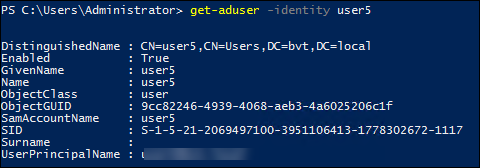
Configurer les paramètres de stratégie spécifiques à l’utilisateur ou au groupe
Vous pouvez configurer les paramètres de stratégie au niveau de l’utilisateur à l’aide de :
Configurer les paramètres à l’aide des GPP
Vous pouvez configurer les paramètres de stratégie au niveau de l’utilisateur à l’aide des GPP. Dans le cadre de la stratégie de groupe, les paramètres GPP sont automatiquement distribués aux ordinateurs joints au domaine via les GPO.
Pour configurer un paramètre de stratégie pour un utilisateur ou un groupe, suivez ces étapes :
-
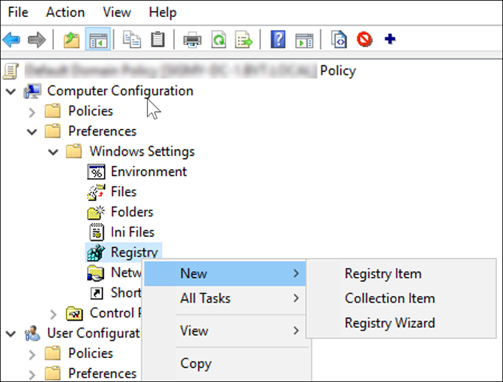
Ouvrez l’Éditeur de gestion des stratégies de groupe pour l’objet de stratégie de groupe cible.
-
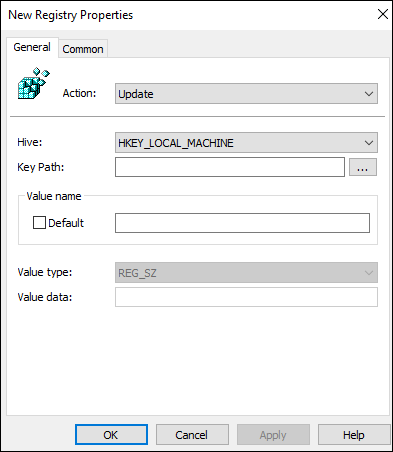
Accédez à Configuration ordinateur > Préférences > Paramètres Windows > Registre, puis cliquez avec le bouton droit sur Nouveau > Élément de Registre. La fenêtre Propriétés du nouvel élément de Registre apparaît.
-
Sous l’onglet Général, configurez une stratégie spécifique à l’utilisateur ou au groupe comme décrit dans le tableau suivant. Vous pouvez également voir un exemple de configuration pour définir la stratégie Chemin d’accès au magasin utilisateur pour un utilisateur (SID :
S-1-5-21-259756655-2069503554-2063751945-1108) dans ce tableau.Champ Description Exemple Action Conserver la valeur par défaut. Mettre à jour Ruche Conserver la valeur par défaut. HKEY_LOCAL_MACHINE Chemin de la clé Saisissez le chemin de la clé de registre de la stratégie spécifique à l’utilisateur ou au groupe. Tout d’abord, obtenez le chemin de la clé en recherchant le nom de la stratégie dans le tableau (#gpp-property-settings) [paramètres de propriété GPP]. Ensuite, remplacez <SID>dans le chemin de la clé par le SID réel.SOFTWARE\Citrix\UserProfileManager\UserGroupConfigs\S-1-5-21-259756655-2069503554-2063751945-1108Nom de la valeur Saisissez le nom de la valeur de registre de la stratégie. Pour localiser le nom de la valeur d’une stratégie, recherchez le nom de la stratégie dans le tableau (#gpp-property-settings) [paramètres de propriété GPP]. Pathtouserstore Type de valeur Sélectionnez le type de valeur de registre de la stratégie : REG_SZ ou REG_DWORD. Pour localiser le type de valeur d’une stratégie, recherchez le nom de la stratégie dans le tableau (#gpp-property-settings) [paramètres de propriété GPP]. REG_SZ Données de valeur Saisissez une donnée de valeur de registre (valeur de paramètre) pour la stratégie. Les données de valeur varient selon les stratégies. Pour plus d’informations, consultez le tableau (#gpp-property-settings) [paramètres de propriété GPP]. \\WXFRP-DDC-1\UPM1\#sAMAccountName#\!CTX_OSNAME!!CTX_OSBITNESS!! - Cliquez sur l’onglet Commun, puis sélectionnez Supprimer cet élément lorsqu’il n’est plus appliqué. Une boîte de message apparaît.
- Cliquez sur OK pour confirmer votre accusé de réception. L’option Action de l’onglet Général passe à Remplacer.
- Cliquez sur OK ou Appliquer. Les modifications sont enregistrées sur le contrôleur de domaine. Le résultat de la configuration (par exemple, la stratégie Chemin d’accès au magasin utilisateur) est affiché.

- Pour configurer d’autres paramètres de stratégie spécifiques à l’utilisateur ou au groupe pour cette GPO, répétez les étapes 2 à 6 pour chacun. Consultez l’exemple de configuration dans la section (#examples) [Exemples].
Pour synchroniser manuellement ces paramètres de stratégie sur un ordinateur, exécutez la commande groupupdate/force sur l’ordinateur. Pour que les paramètres de stratégie au niveau de l’utilisateur prennent effet, déconnectez-vous de l’ordinateur et reconnectez-vous.
Comme indiqué dans la capture d’écran suivante, les paramètres de stratégie au niveau de l’utilisateur apparaissent dans la clé de registre suivante : HKLM\SOFTWARE\Citrix\UserProfileManager\UserGroupConfigs\<SID>.
Résultat dans le Registre pour le chemin d’accès au magasin de l’utilisateur(/en-us/profile-management/2305/media/registry_key_path_to_user_store.png)
Configurer les paramètres à l’aide de la console Web WEM
Vous pouvez configurer les paramètres de stratégie au niveau de l’utilisateur à l’aide de la console Web WEM. Pour plus d’informations, consultez Créer un GPO dans la documentation du service Workspace Environment Management.
Exemples
Cette section fournit plusieurs exemples de configuration des paramètres de stratégie au niveau de l’utilisateur.
Activer Profile Management
Configurez la stratégie Activer Profile Management pour un utilisateur ou un groupe à l’aide des paramètres GPP.
| Champ | Valeur |
|---|---|
| Chemin de la clé | SOFTWARE\Citrix\UserProfileManager\UserGroupConfigs\S-1-5-21-259756655-2069503554-2063751945-1108 |
| Nom de la valeur | ServiceActive |
| Type de valeur | REG_DWORD |
| Données de valeur | 1 |
Emplacement dans le Registre :

Dossiers à mettre en miroir
Remarque :
Pour configurer une stratégie spécifique à l’utilisateur contenant une liste de fichiers et de dossiers, vous devez configurer plusieurs éléments de Registre GPP.
Pour configurer la stratégie Dossiers à mettre en miroir pour un utilisateur ou un groupe, suivez ces étapes :
-
Activez la stratégie à l’aide de ces paramètres GPP.
Champ Valeur Chemin de la clé SOFTWARE\Citrix\UserProfileManager\UserGroupConfigs\S-1-5-21-259756655-2069503554-2063751945-1108\MirrorFoldersList Nom de la valeur Activé Type de valeur REG_DWORD Données de la valeur 00000001 Emplacement dans le Registre :

-
Ajoutez un dossier que vous souhaitez mettre en miroir (par exemple, AppData\Local\Packages) à l’aide de ces paramètres GPP.
Champ Valeur Chemin de la clé SOFTWARE\Citrix\UserProfileManager\UserGroupConfigs\S-1-5-21-259756655-2069503554-2063751945-1108\MirrorFoldersList\List Nom de la valeur AppData\Local\Packages Type de valeur REG_SZ Données de la valeur AppData\Local\Packages Remarque :
Dans les champs Nom de la valeur et Données de la valeur, entrez le dossier à mettre en miroir.
Emplacement dans le Registre :

-
Répétez l’étape 2 pour ajouter d’autres dossiers à cette stratégie.
(Facultatif) Spécifier l’ordre de priorité pour les groupes d’utilisateurs
Lorsqu’un utilisateur appartient à plusieurs groupes avec des paramètres de stratégie conflictuels, spécifiez l’ordre de priorité pour ces groupes.
En cas de conflits de paramètres, les paramètres de stratégie du groupe ayant la priorité la plus élevée prévalent. Si les priorités ne sont pas spécifiées, le groupe avec le SID alphabétique le plus ancien est priorisé.
Pour configurer l’ordre de priorité à l’aide d’un GPO, suivez ces étapes :
- Ouvrez l’Éditeur de gestion des stratégies de groupe.
- Accédez à Stratégies > Modèles d’administration : Définitions de stratégie (fichiers ADMX) > Composants Citrix > Profile Management > Paramètres avancés.
- Double-cliquez sur la stratégie Définir l’ordre de priorité des groupes d’utilisateurs. La fenêtre de la stratégie apparaît.
- Sélectionnez Activé.
-
Dans le champ Ordre de priorité des groupes d’utilisateurs, entrez les identificateurs de sécurité (SID) ou les noms de domaine des groupes par ordre de priorité décroissant, séparés par des points-virgules (
;).Exemple :
ctxxa.local\groupb;S-1-5-21-674278408-26188528-2146851469-1174;ctxxa.local\groupc;; - Cliquez sur OK.
La précédence de configuration est la suivante :
- Si ce paramètre n’est pas configuré ici, la valeur du fichier .ini est utilisée.
- Si ce paramètre n’est configuré ni ici ni dans le fichier .ini, aucun ordre de priorité n’est spécifié.
Paramètres de propriété GPP
Ce tableau répertorie les paramètres de propriété GPP pour les stratégies de gestion des profils au niveau de l’utilisateur.
Remarque :
Ce tableau contient six colonnes. Certaines d’entre elles peuvent dépasser la fenêtre d’affichage. Pour afficher les colonnes masquées, faites défiler vers le bas et utilisez la barre de défilement horizontale.
| Nom de la stratégie | Chemin de la clé | Type de valeur | Nom de la valeur | Données de la valeur | Description de la valeur |
|---|---|---|---|---|---|
| Activer la gestion des profils | SOFTWARE\Citrix\UserProfileManager\UserGroupConfigs\<SID> |
REG_DWORD | ServiceActive | 0:Désactiver ; 1:Activer ; | |
| Groupes traités | SOFTWARE\Citrix\UserProfileManager\UserGroupConfigs\<SID>\ProcessedGroups |
REG_DWORD | Activé | 0:Désactiver ; 1:Activer ; | |
SOFTWARE\Citrix\UserProfileManager\UserGroupConfigs\<SID>\ProcessedGroups\List |
REG_SZ | Élément de liste | Élément de liste | ||
| Groupes exclus | SOFTWARE\Citrix\UserProfileManager\UserGroupConfigs\<SID>\ExcludedGroups |
REG_DWORD | Activé | 0:Désactiver; 1:Activer; | |
SOFTWARE\Citrix\UserProfileManager\UserGroupConfigs\<SID>\ExcludedGroups\List |
REG_SZ | Élément de liste | Élément de liste | ||
| Traiter les ouvertures de session des administrateurs locaux | SOFTWARE\Citrix\UserProfileManager\UserGroupConfigs\<SID> |
REG_DWORD | ProcessAdmins | 0:Désactiver; 1:Activer; | |
| Chemin du magasin d’utilisateurs | SOFTWARE\Citrix\UserProfileManager\UserGroupConfigs\<SID> |
REG_SZ | PathToUserStore | Chemin absolu ou chemin relatif au répertoire de base. | |
| Migrer le magasin d’utilisateurs | SOFTWARE\Citrix\UserProfileManager\UserGroupConfigs\<SID> |
REG_SZ | MigrateUserStore | Le chemin du magasin d’utilisateurs que vous avez précédemment utilisé. | |
| Réécriture active | SOFTWARE\Citrix\UserProfileManager\UserGroupConfigs\<SID> |
REG_DWORD | PSMidSessionWriteBack | 0:Désactiver ; 1:Activer ; | |
| Registre de réécriture active | SOFTWARE\Citrix\UserProfileManager\UserGroupConfigs\<SID> |
REG_DWORD | PSMidSessionWriteBackReg | 0:Désactiver ; 1:Activer ; | |
| Réécriture active lors du verrouillage et de la déconnexion de la session | SOFTWARE\Citrix\UserProfileManager\UserGroupConfigs\<SID> |
REG_DWORD | PSMidSessionWriteBackSessionLock | 0:Désactiver ; 1:Activer ; | |
| Prise en charge des profils hors ligne | SOFTWARE\Citrix\UserProfileManager\UserGroupConfigs\<SID> |
REG_DWORD | OfflineSupport | 0:Désactiver; 1:Activer; | |
| Supprimer les profils mis en cache localement à la fermeture de session | SOFTWARE\Citrix\UserProfileManager\UserGroupConfigs\<SID> |
REG_DWORD | DeleteCachedProfilesOnLogoff | 0:Désactiver; 1:Activer; | |
| Délai avant la suppression des profils mis en cache | Software\Policies\Citrix\UserProfileManager |
REG_DWORD | ProfileDeleteDelay | Délai (en secondes). | |
| Migration des profils existants | SOFTWARE\Citrix\UserProfileManager\UserGroupConfigs\<SID> |
REG_DWORD | MigrateWindowsProfilesToUserStoreEnabled | 0:Désactiver; 1:Activer; | |
SOFTWARE\Citrix\UserProfileManager\UserGroupConfigs\<SID> |
REG_DWORD | MigrateWindowsProfilesToUserStore | 1:Local et itinérant; 2:Local; 3:Itinérant; 4:Aucun; | ||
| Migration automatique des profils d’application existants | SOFTWARE\Citrix\UserProfileManager\UserGroupConfigs\<SID> |
REG_DWORD | ApplicationProfilesAutoMigrationEnabled | 0:Désactiver; 1:Activer; | |
| Gestion des conflits de profils locaux | SOFTWARE\Citrix\UserProfileManager\UserGroupConfigs\<SID> |
REG_DWORD | LocalProfileConflictHandling | 1:Utiliser le profil local; 2:Supprimer le profil local; 3:Renommer le profil local; | |
| Profil de modèle | SOFTWARE\Citrix\UserProfileManager\UserGroupConfigs\<SID> |
REG_SZ | TemplateProfilePath | Chemin d’accès au profil de modèle. | |
SOFTWARE\Citrix\UserProfileManager\UserGroupConfigs\<SID> |
REG_DWORD | TemplateProfileOverridesLocalProfile | 0:Désactiver; 1:Activer; | Le profil de modèle remplace le profil local | |
SOFTWARE\Citrix\UserProfileManager\UserGroupConfigs\<SID> |
REG_DWORD | TemplateProfileOverridesRoamingProfile | 0:Désactiver; 1:Activer; | Le profil de modèle remplace le profil itinérant | |
SOFTWARE\Citrix\UserProfileManager\UserGroupConfigs\<SID> |
REG_DWORD | TemplateProfileIsMandatory | 0:Désactiver; 1:Activer; | Profil de modèle utilisé comme profil obligatoire Citrix pour toutes les ouvertures de session | |
| Nombre de tentatives lors de l’accès aux fichiers verrouillés | SOFTWARE\Citrix\UserProfileManager\UserGroupConfigs\<SID> |
REG_DWORD | LoadRetries | Nombre de tentatives. | |
| Désactiver la configuration automatique | Software\Policies\Citrix\UserProfileManager |
REG_DWORD | DisableDynamicConfig | 0:Désactiver; 1:Activer; | |
| Déconnecter l’utilisateur si un problème est rencontré | Software\Policies\Citrix\UserProfileManager |
REG_DWORD | LogoffRatherThanTempProfile | 0:Désactiver; 1:Activer; | |
| Programme d’amélioration de l’expérience client | SOFTWARE\Citrix\UserProfileManager\UserGroupConfigs\<SID> |
REG_DWORD | CEIPEnabled | 0:Désactiver; 1:Activer; | |
| Activer l’itinérance de l’index de recherche pour Outlook | SOFTWARE\Citrix\UserProfileManager\UserGroupConfigs\<SID> |
REG_DWORD | OutlookSearchRoamingEnabled | 0:Désactiver; 1:Activer; | |
| Base de données d’index de recherche Outlook - sauvegarde et restauration | SOFTWARE\Citrix\UserProfileManager\UserGroupConfigs\<SID> |
REG_DWORD | OutlookEdbBackupEnabled | 0:Désactiver; 1:Activer; | |
| Activer la prise en charge des sessions concurrentes pour l’itinérance des données de recherche Outlook | SOFTWARE\Citrix\UserProfileManager\UserGroupConfigs\<SID> |
REG_DWORD | OutlookSearchRoamingConcurrentSessionEnabled | 0:Désactiver; 1:Activer; | |
SOFTWARE\Citrix\UserProfileManager\UserGroupConfigs\<SID> |
REG_DWORD | OutlookOstVhdxMaxNum | Nombre maximal de disques VHDX pour le stockage des fichiers OST Outlook. | ||
| Activer la réécriture multi-session pour les conteneurs de profils | SOFTWARE\Citrix\UserProfileManager\UserGroupConfigs\<SID> |
REG_DWORD | FSLogixProfileContainerSupport | 0:Désactiver; 1:Activer; | |
| Répliquer les magasins d’utilisateurs | SOFTWARE\Citrix\UserProfileManager\UserGroupConfigs\<SID>\MultipleRemoteStoreReplication |
REG_DWORD | Activé | 0:Désactiver; 1:Activer; | |
SOFTWARE\Citrix\UserProfileManager\UserGroupConfigs\<SID>\MultipleRemoteStoreReplication\List |
REG_SZ | Élément de liste | Élément de liste | ||
| Activer l’accès basé sur les informations d’identification aux magasins d’utilisateurs | SOFTWARE\Citrix\UserProfileManager\UserGroupConfigs\<SID> |
REG_DWORD | CredBasedAccessEnabled | 0:Désactiver; 1:Activer; | |
| Personnaliser le chemin de stockage pour les fichiers VHDX | SOFTWARE\Citrix\UserProfileManager\UserGroupConfigs\<SID> |
REG_SZ | PathToVhdStore | Chemin pour stocker les fichiers VHDX. | |
| Rattacher automatiquement les disques VHDX dans les sessions | SOFTWARE\Citrix\UserProfileManager\UserGroupConfigs\<SID> |
REG_DWORD | EnableVolumeReattach | 0:Désactiver; 1:Activer; | |
| Activer le traitement asynchrone pour la stratégie de groupe utilisateur à la connexion | SOFTWARE\Citrix\UserProfileManager\UserGroupConfigs\<SID> |
REG_DWORD | SyncGpoStateEnabled | 0:Désactiver; 1:Activer; | |
| Activer le conteneur OneDrive | SOFTWARE\Citrix\UserProfileManager\UserGroupConfigs\<SID>\OneDriveContainer |
REG_DWORD | Activé | 0:Désactiver; 1:Activer; | |
SOFTWARE\Citrix\UserProfileManager\UserGroupConfigs\<SID>\OneDriveContainer\List |
REG_SZ | Élément de liste | Élément de liste | ||
| Ratio d’espace libre pour déclencher la compaction du disque VHD | SOFTWARE\Citrix\UserProfileManager\UserGroupConfigs\<SID> |
REG_DWORD | CompactVHDFreePortion | Ratio d’espace libre (%). | |
| Nombre de fermetures de session pour déclencher la compaction du disque VHD | SOFTWARE\Citrix\UserProfileManager\UserGroupConfigs\<SID> |
REG_DWORD | CompactVHDIterations | Nombre de fermetures de session. | |
| Désactiver la défragmentation pour la compaction du disque VHD | SOFTWARE\Citrix\UserProfileManager\UserGroupConfigs\<SID> |
REG_DWORD | CompactVHDnDefrag | 0:Désactiver; 1:Activer; | |
| Conteneur de profils | SOFTWARE\Citrix\UserProfileManager\UserGroupConfigs\<SID>\ProfileContainer |
REG_DWORD | Activé | 0:Désactiver; 1:Activer; | |
SOFTWARE\Citrix\UserProfileManager\UserGroupConfigs\<SID>\ProfileContainer\List |
REG_SZ | Élément de liste | Élément de liste | ||
| Activer la mise en cache locale pour les conteneurs de profils | SOFTWARE\Citrix\UserProfileManager\UserGroupConfigs\<SID> |
REG_DWORD | ProfileContainerLocalCache | 0:Désactiver; 1:Activer; | |
| Dossiers à exclure du conteneur de profils | SOFTWARE\Citrix\UserProfileManager\UserGroupConfigs\<SID>\ProfileContainerExclusionListDir |
REG_DWORD | Activé | 0:Désactiver; 1:Activer; | |
SOFTWARE\Citrix\UserProfileManager\UserGroupConfigs\<SID>\ProfileContainerExclusionListDir\List |
REG_SZ | Élément de liste | Élément de liste | ||
| Dossiers à inclure dans le conteneur de profil | SOFTWARE\Citrix\UserProfileManager\UserGroupConfigs\<SID>\ProfileContainerInclusionListDir |
REG_DWORD | Activé | 0:Désactiver; 1:Activer; | |
SOFTWARE\Citrix\UserProfileManager\UserGroupConfigs\<SID>\ProfileContainerInclusionListDir\List |
REG_SZ | Élément de liste | Élément de liste | ||
| Fichiers à exclure du conteneur de profil | SOFTWARE\Citrix\UserProfileManager\UserGroupConfigs\<SID>\ProfileContainerExclusionListFile |
REG_DWORD | Activé | 0:Désactiver; 1:Activer; | |
SOFTWARE\Citrix\UserProfileManager\UserGroupConfigs\<SID>\ProfileContainerExclusionListFile\List |
REG_SZ | Élément de liste | Élément de liste | ||
| Fichiers à inclure dans le conteneur de profil | SOFTWARE\Citrix\UserProfileManager\UserGroupConfigs\<SID>\ProfileContainerInclusionListFile |
REG_DWORD | Activé | 0:Désactiver; 1:Activer; | |
SOFTWARE\Citrix\UserProfileManager\UserGroupConfigs\<SID>\ProfileContainerInclusionListFile\List |
REG_SZ | Élément de liste | Élément de liste | ||
| Activer la compaction du disque VHD | SOFTWARE\Citrix\UserProfileManager\UserGroupConfigs\<SID> |
REG_DWORD | EnableVHDCompact | 0:Désactiver ; 1:Activer ; | |
| Liste d’exclusion | SOFTWARE\Citrix\UserProfileManager\UserGroupConfigs\<SID>\ExclusionListRegistry |
REG_DWORD | Activé | 0:Désactiver ; 1:Activer ; | |
SOFTWARE\Citrix\UserProfileManager\UserGroupConfigs\<SID>\ExclusionListRegistry\List |
REG_SZ | Élément de liste | Élément de liste | ||
| Liste d’inclusion | SOFTWARE\Citrix\UserProfileManager\UserGroupConfigs\<SID>\InclusionListRegistry |
REG_DWORD | Activé | 0:Désactiver; 1:Activer; | |
SOFTWARE\Citrix\UserProfileManager\UserGroupConfigs\<SID>\InclusionListRegistry\List |
REG_SZ | Élément de liste | Élément de liste | ||
| Sauvegarde de NTUSER.DAT | SOFTWARE\Citrix\UserProfileManager\UserGroupConfigs\<SID> |
REG_DWORD | LastKnownGoodRegistry | 0:Désactiver; 1:Activer; | |
| Liste d’exclusion - fichiers | SOFTWARE\Citrix\UserProfileManager\UserGroupConfigs\<SID>\SyncExclusionListFiles |
REG_DWORD | Activé | 0:Désactiver; 1:Activer; | |
SOFTWARE\Citrix\UserProfileManager\UserGroupConfigs\<SID>\SyncExclusionListFiles\List |
REG_SZ | Élément de liste | Élément de liste | ||
| Liste d’exclusion - répertoires | SOFTWARE\Citrix\UserProfileManager\UserGroupConfigs\<SID>\SyncExclusionListDir |
REG_DWORD | Activé | 0:Désactiver; 1:Activer; | |
SOFTWARE\Citrix\UserProfileManager\UserGroupConfigs\<SID>\SyncExclusionListDir\List |
REG_SZ | Élément de liste | Élément de liste | ||
| Vérification d’exclusion de session | SOFTWARE\Citrix\UserProfileManager\UserGroupConfigs\<SID> |
REG_DWORD | LogonExclusionCheck | 0:Synchroniser les fichiers ou dossiers exclus ; 1:Ignorer les fichiers ou dossiers exclus ; 2:Supprimer les fichiers ou dossiers exclus ; | |
| Gestion des fichiers volumineux - Fichiers à créer en tant que liens symboliques | SOFTWARE\Citrix\UserProfileManager\UserGroupConfigs\<SID>\LargeFileHandlingList |
REG_DWORD | Activé | 0:Désactiver ; 1:Activer ; | |
SOFTWARE\Citrix\UserProfileManager\UserGroupConfigs\<SID>\LargeFileHandlingList\List |
REG_SZ | Élément de liste | Élément de liste | ||
| Répertoires à synchroniser | SOFTWARE\Citrix\UserProfileManager\UserGroupConfigs\<SID>\SyncDirList |
REG_DWORD | Activé | 0:Désactiver ; 1:Activer ; | |
SOFTWARE\Citrix\UserProfileManager\UserGroupConfigs\<SID>\SyncDirList\List |
REG_SZ | Élément de liste | Élément de liste | ||
| Fichiers à synchroniser | SOFTWARE\Citrix\UserProfileManager\UserGroupConfigs\<SID>\SyncFileList |
REG_DWORD | Activé | 0:Désactiver; 1:Activer; | |
SOFTWARE\Citrix\UserProfileManager\UserGroupConfigs\<SID>\SyncFileList\List |
REG_SZ | Élément de liste | Élément de liste | ||
| Dossiers à mettre en miroir | SOFTWARE\Citrix\UserProfileManager\UserGroupConfigs\<SID>\MirrorFoldersList |
REG_DWORD | Activé | 0:Désactiver; 1:Activer; | |
SOFTWARE\Citrix\UserProfileManager\UserGroupConfigs\<SID>\MirrorFoldersList\List |
REG_SZ | Élément de liste | Élément de liste | ||
| Accélérer la mise en miroir des dossiers | SOFTWARE\Citrix\UserProfileManager\UserGroupConfigs\<SID> |
REG_DWORD | AccelerateFolderMirroring | 0:Désactiver; 1:Activer; | |
| Streaming de profils | SOFTWARE\Citrix\UserProfileManager\UserGroupConfigs\<SID> |
REG_DWORD | PSEnabled | 0:Désactiver; 1:Activer; | |
| Activer le streaming de profils pour la zone d’attente | SOFTWARE\Citrix\UserProfileManager\UserGroupConfigs\<SID> |
REG_DWORD | PSForPendingAreaEnabled | 0:Désactiver; 1:Activer; | |
| Toujours mettre en cache | SOFTWARE\Citrix\UserProfileManager\UserGroupConfigs\<SID> |
REG_DWORD | PSAlwaysCache | 0:Désactiver ; 1:Activer ; | |
SOFTWARE\Citrix\UserProfileManager\UserGroupConfigs\<SID> |
REG_DWORD | PSAlwaysCacheSize | Mettre en cache les fichiers de cette taille ou plus (en Mo). | ||
| Délai d’expiration pour les fichiers de verrouillage de la zone en attente (jours) | SOFTWARE\Citrix\UserProfileManager\UserGroupConfigs\<SID> |
REG_DWORD | PSPendingLockTimeout | Délai d’expiration pour les fichiers de verrouillage de la zone en attente (jours). | |
| Groupes de profils utilisateur en flux | SOFTWARE\Citrix\UserProfileManager\UserGroupConfigs\<SID>\PSUserGroupsList |
REG_DWORD | Activé | 0:Désactiver; 1:Activer; | |
SOFTWARE\Citrix\UserProfileManager\UserGroupConfigs\<SID>\PSUserGroupsList\List |
REG_SZ | Élément de liste | Élément de liste | ||
| Liste d’exclusion du streaming de profils - répertoires | SOFTWARE\Citrix\UserProfileManager\UserGroupConfigs\<SID>\StreamingExclusionList |
REG_DWORD | Activé | 0:Désactiver; 1:Activer; | |
SOFTWARE\Citrix\UserProfileManager\UserGroupConfigs\<SID>\StreamingExclusionList\List |
REG_SZ | Élément de liste | Élément de liste | ||
| Activer les paramètres multiplateformes | SOFTWARE\Citrix\UserProfileManager\UserGroupConfigs\<SID> |
REG_DWORD | CPEnabled | 0:Désactiver ; 1:Activer ; | |
| Groupes d’utilisateurs des paramètres multiplateformes | SOFTWARE\Citrix\UserProfileManager\UserGroupConfigs\<SID>\CPUserGroupList |
REG_DWORD | Activé | 0:Désactiver ; 1:Activer ; | |
SOFTWARE\Citrix\UserProfileManager\UserGroupConfigs\<SID>\CPUserGroupList\List |
REG_SZ | Élément de liste | Élément de liste | ||
| Chemin d’accès aux définitions multiplateformes | SOFTWARE\Citrix\UserProfileManager\UserGroupConfigs\<SID> |
REG_SZ | CPSchemaPath | Chemin d’accès aux définitions multiplateformes. | |
| Chemin d’accès au magasin de paramètres multiplateformes | SOFTWARE\Citrix\UserProfileManager\UserGroupConfigs\<SID> |
REG_SZ | CPPath | Chemin d’accès au magasin de paramètres multiplateformes. | |
| Source pour la création de paramètres multiplateformes | Software\Policies\Citrix\UserProfileManager |
REG_DWORD | CPMigrationFromBaseProfileToCPStore | 0:Désactiver; 1:Activer; | |
| Activer l’optimisation de Citrix Virtual Apps | SOFTWARE\Citrix\UserProfileManager\UserGroupConfigs\<SID> |
REG_DWORD | XenAppOptimizationEnabled | 0:Désactiver; 1:Activer; | |
| Chemin d’accès aux définitions d’optimisation de Citrix Virtual Apps | SOFTWARE\Citrix\UserProfileManager\UserGroupConfigs\<SID> |
REG_SZ | XenAppOptimizationDefinitionPath | Chemin d’accès aux définitions d’optimisation de Citrix Virtual Apps. | |
| Fichiers à inclure dans le magasin partagé pour la déduplication | SOFTWARE\Citrix\UserProfileManager\UserGroupConfigs\<SID>\SharedStoreFileInclusionList |
REG_DWORD | Activé | 0:Désactiver; 1:Activer; | |
SOFTWARE\Citrix\UserProfileManager\UserGroupConfigs\<SID>\SharedStoreFileInclusionList\List |
REG_SZ | Élément de liste | Élément de liste | ||
| Fichiers à exclure du magasin partagé | SOFTWARE\Citrix\UserProfileManager\UserGroupConfigs\<SID>\SharedStoreFileExclusionList |
REG_DWORD | Activé | 0:Désactiver; 1:Activer; | |
SOFTWARE\Citrix\UserProfileManager\UserGroupConfigs\<SID>\SharedStoreFileExclusionList\List |
REG_SZ | Élément de liste | Élément de liste | ||