Créer un catalogue Nutanix
Créer des catalogues de machines décrit les assistants qui créent un catalogue de machines. Les informations suivantes couvrent les détails spécifiques aux environnements de virtualisation Nutanix.
Remarque :
Avant de créer un catalogue Nutanix, vous devez terminer la création d’une connexion à Nutanix. Consultez Connexion à Nutanix.
Créer un catalogue de machines à l’aide de la version du modèle de machine Nutanix
Lors de la création d’un catalogue de machines provisionné par MCS avec une connexion d’hôte Nutanix AHV Prism Central gérée par Citrix, l’image de base est créée à partir d’une version de modèle de machine virtuelle Nutanix. Un avantage clé est que Nutanix Prism Central permet d’utiliser un modèle de machine virtuelle sur plusieurs clusters. Par conséquent, les administrateurs Citrix peuvent utiliser une seule version de modèle de machine virtuelle Nutanix comme machine virtuelle principale pour plusieurs catalogues de machines MCS, même si ces catalogues se trouvent sur des clusters Nutanix différents.
Avant de créer le catalogue, créez une machine virtuelle principale et convertissez-la en version de modèle de machine virtuelle dans Nutanix Prism Central. Consultez la documentation Nutanix pour connaître les étapes.
Vous pouvez créer un catalogue à l’aide de :
- Studio. Vous pouvez également créer un catalogue à l’aide de machines virtuelles existantes. Consultez Créer un catalogue de machines à l’aide de machines existantes (gestion de l’alimentation)
- Commandes PowerShell
Limitations
- L’attachement de plusieurs cartes réseau au même sous-réseau n’est pas pris en charge.
- En raison d’une limitation de Nutanix, chaque catalogue de machines provisionné par MCS ne peut être affecté qu’à des cartes réseau d’un seul type de réseau parmi les réseaux Overlay, les sous-réseaux VLAN de base et les sous-réseaux VLAN.
- Dans certains scénarios, la mise à jour de l’image principale MCS pour un catalogue de machines non persistant peut entraîner des problèmes potentiels. Consultez Démarrage sécurisé et vTPM dans Nutanix Prism Central.
- Lors de la création d’un catalogue de machines sur Nutanix, le nom de cluster contenant un point (.) n’est pas pris en charge.
- Lors de la sélection d’un modèle de machine virtuelle Nutanix comme image principale, le nom du modèle ou le nom de la version du modèle ne doit pas contenir de caractères tels que # ou &.
Créer un catalogue de machines à l’aide de Studio
Dans l’assistant de configuration du catalogue de machines :
- Sur la page Type de machine, sélectionnez SE multi-session, SE mono-session ou Accès PC distant.
-
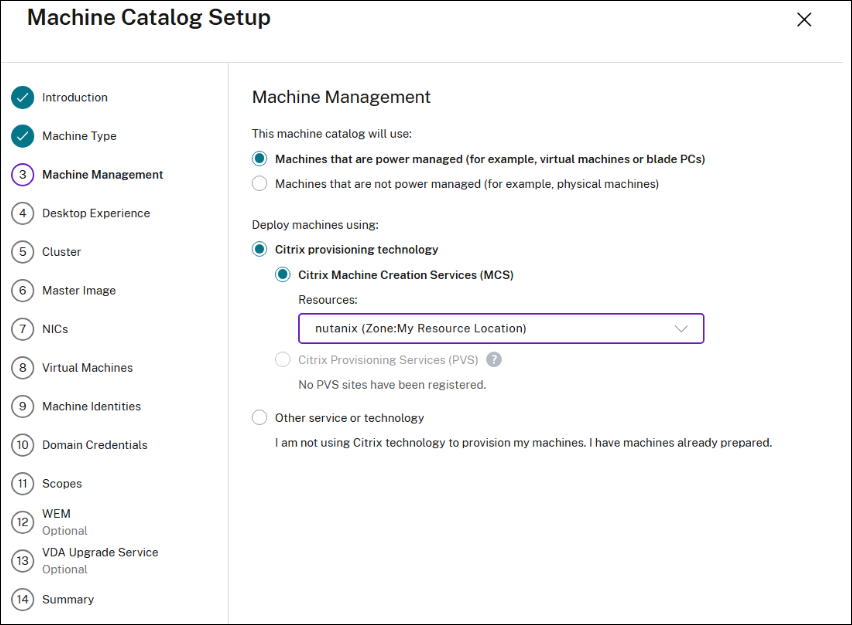
Sur la page Gestion des machines, sélectionnez Machines gérées par l’alimentation et Citrix Machine Creation Services™ comme méthode de déploiement. Sélectionnez les Ressources.
- Sur la page Expérience de bureau, sélectionnez l’une des deux options.
-
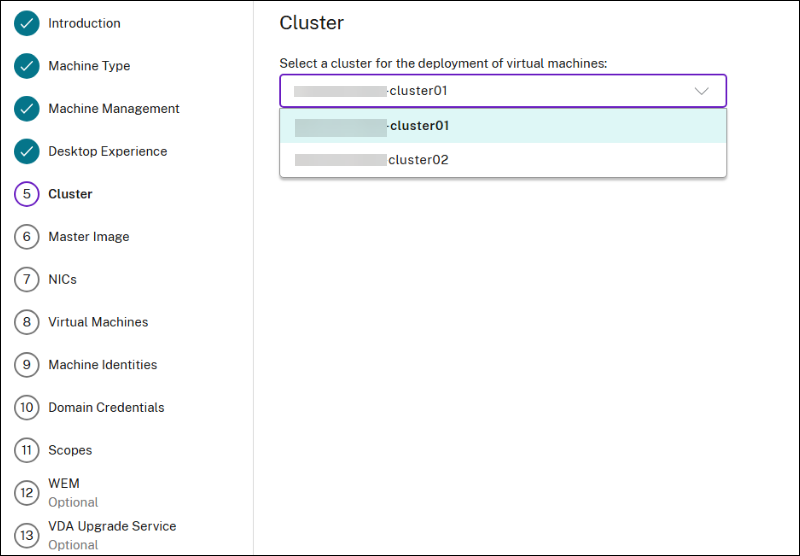
Sur la page Cluster, sélectionnez un cluster pour le déploiement des machines virtuelles.
-
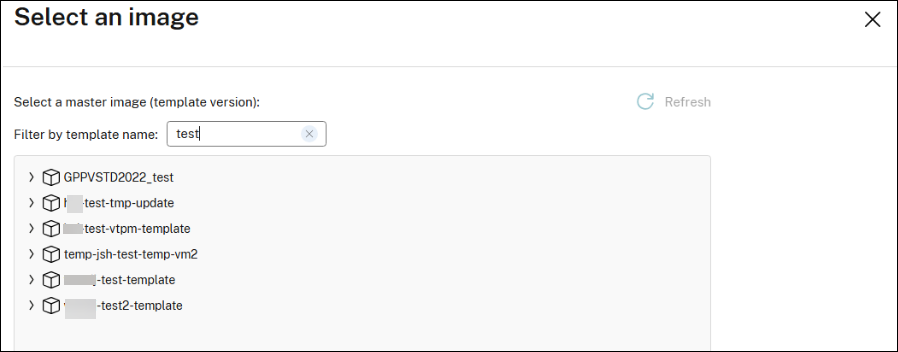
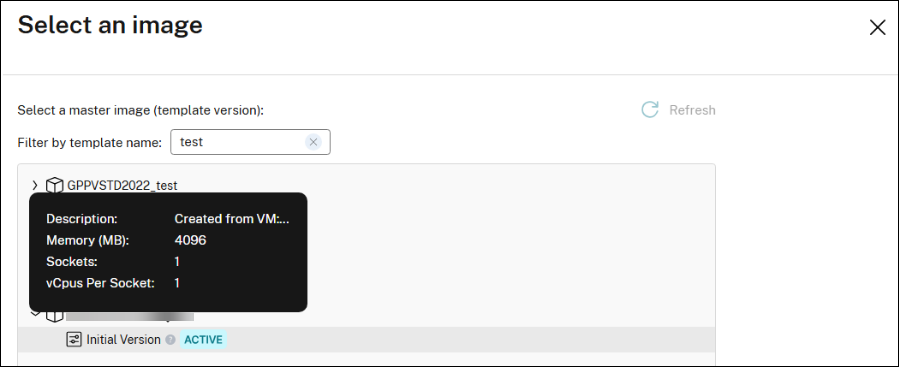
Sur la page Image principale, cliquez sur Image principale et sélectionnez une image principale (version du modèle). Vous pouvez filtrer les modèles de machine par nom. La version du modèle de l’image principale est définie par défaut comme profil de machine pour les nouveaux catalogues. Cependant, vous pouvez modifier la version du modèle pour le profil de machine.
Remarque :
Vous pouvez utiliser une seule version de modèle de machine virtuelle Nutanix comme machine virtuelle principale pour plusieurs catalogues de machines MCS, même si ces catalogues se trouvent sur des clusters Nutanix différents.
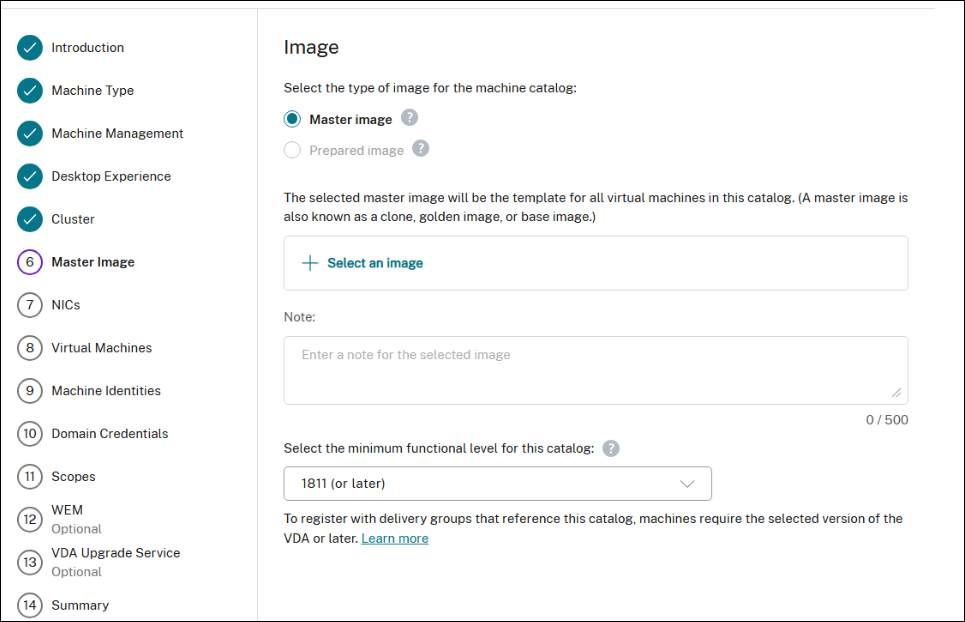
Filtrer les modèles de machine par nom :
Voir la description d’un modèle :
-
Sur la page Cartes réseau :
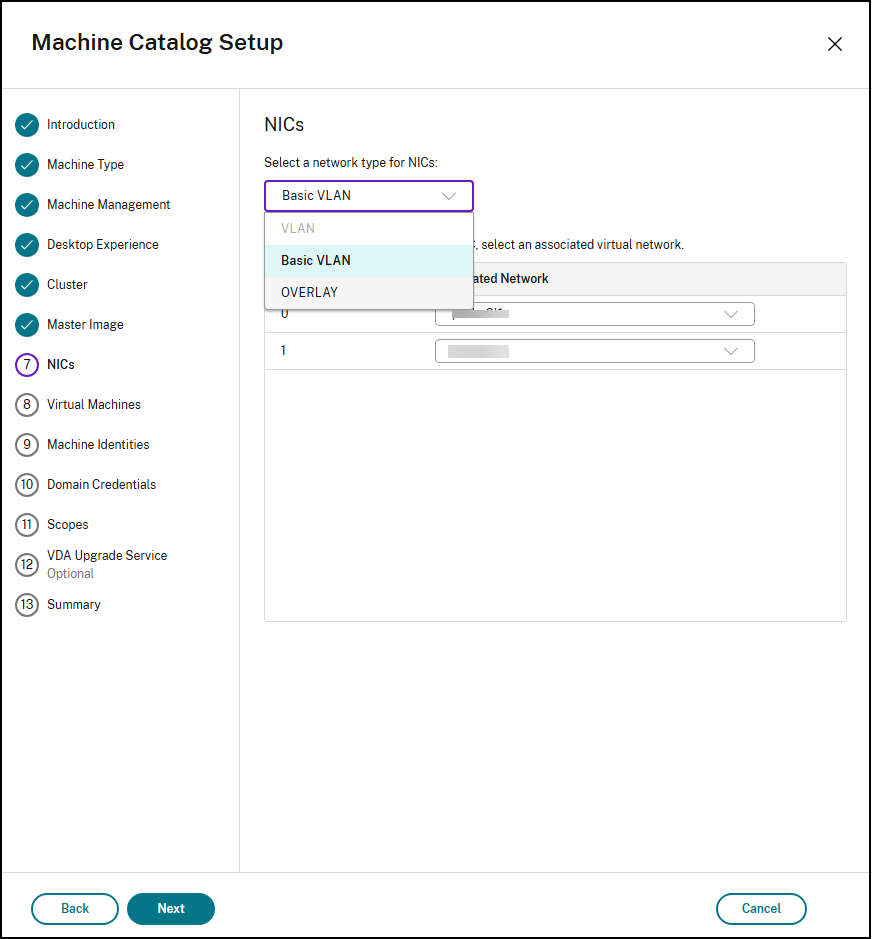
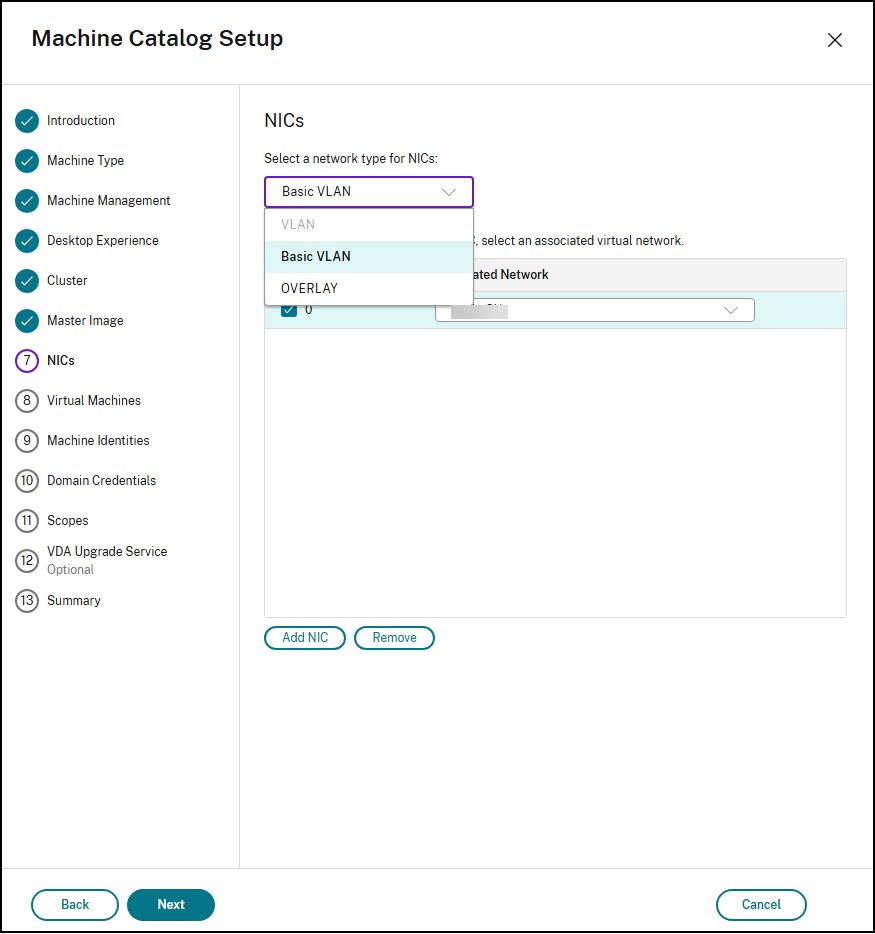
- Sélectionnez un type de carte réseau dans la liste déroulante pour filtrer les réseaux associés. Les types de réseaux de cartes réseau disponibles sont : VLAN (VLAN avancé), VLAN de base et OVERLAY.
-
Si vous créez un catalogue avec un profil de machine, le nombre de cartes réseau est cohérent avec le nombre de cartes réseau du profil de machine et ne peut pas être modifié. Sélectionnez un réseau virtuel associé pour chaque carte réseau.
-
Si vous créez un catalogue sans profil de machine, cliquez sur Ajouter une carte réseau pour augmenter le nombre de cartes réseau ou sur Supprimer pour supprimer les cartes réseau sélectionnées. Sélectionnez une ou plusieurs cartes réseau, puis sélectionnez un réseau virtuel associé pour chaque carte réseau.
- Sur la page Machines virtuelles, indiquez le nombre de machines virtuelles que vous souhaitez créer et configurez vos machines pour la mémoire totale (Mo) sur chaque machine, les processeurs virtuels et les cœurs par processeur. Ces valeurs sont automatiquement renseignées à partir du profil de machine.
- Sur la page Résumé, vérifiez les détails du catalogue de machines. Saisissez un nom et une description pour le catalogue de machines. Cliquez sur Terminer.
Exporter le profil de machine
Vous pouvez exporter le profil de machine utilisé par le catalogue de machines vers un fichier JSON.
- Sélectionnez le catalogue de machines et accédez à l’onglet Propriétés des modèles.
- Sous les détails du Profil de machine, cliquez sur Exporter à côté de la Dernière version.
Créer un catalogue de machines à l’aide de commandes PowerShell
- Ouvrez la fenêtre PowerShell.
- Exécutez
asnp citrix*. -
Créez un pool d’identités s’il n’est pas déjà créé. Par exemple :
New-AcctIdentityPool -Domain "<string>" -IdentityPoolName "<string>" -IdentityType "ActiveDirectory" -NamingScheme "DemoVM-##" -NamingSchemeType "Numeric" -ZoneUid "GUID" -Scope @() <!--NeedCopy--> -
Créez un schéma de provisionnement.
Par exemple : Sans profil de machine
New-ProvScheme -CustomProperties "<CustomProperties xmlns=`"http://schemas.citrix.com/2014/xd/machinecreation`" xmlns:xsi=`"http://www.w3.org/2001/XMLSchema-instance`"><Property xsi:type=`"StringProperty`" Name=`"ClusterId`" Value=`"00062c63-1fb0-58c9-4fc8-5c2573352378`" /><Property xsi:type=`"StringProperty`" Name=`"CPUCores`" Value=`"1`" /></CustomProperties>" -HostingUnitName "<Hosting unit name>" -IdentityPoolName "<string>" -InitialBatchSizeHint 1  -MasterImageVM "XDHyp:\HostingUnits\<Hosting Unit Name>\Templates.folder\<template name>.template\<template version name>.templateversion" -NetworkMapping @{"5"="XDHyp:\HostingUnits\<Hosting unit name>\Clusters.folder\<Cluster Name>.cluster\<Network name>.network"} -ProvisioningSchemeName "<Catalog name>" -ProvisioningSchemeType "MCS" -RunAsynchronously -Scope @() -VMCpuCount 2 -VMMemoryMB 10240

<!--NeedCopy-->
Par exemple : Avec un profil de machine
Utilisez un profil de machine pour capturer les propriétés matérielles d’une version de modèle et les appliquer aux machines virtuelles provisionnées. Si vous ne spécifiez pas de profil de machine, les propriétés matérielles sont capturées à partir de la version du modèle d’image principale.
Remarque :
- Les propriétés du disque du système d’exploitation, du vTPM et du démarrage sécurisé sont toujours capturées à partir de l’image principale, même lorsqu’un profil de machine est utilisé.
- Étant donné que le disque du système d’exploitation n’est pas lu à partir du profil de machine, vous pouvez créer une machine virtuelle sans disque et la convertir en version de modèle pouvant être utilisée pour le profil de machine.
- Étant donné que la spécification JSON complète de la version du modèle de profil de machine est stockée, vous pouvez créer les machines virtuelles même si vous supprimez la version du modèle de Prism Central.
Les propriétés capturées à partir du profil de machine sont :
| Propriété | Nom de la propriété dans l’API (GetTemplateVersionById) | Commentaires/Références |
|---|---|---|
| CPU | numSockets | |
| RAM | memorySizeBytes | |
| Cœur | numCoresPerSocket | |
| Catégories | categories | Gestion des catégories |
| GPU | gpus | Vue d’ensemble des GPU |
| Threads par cœur | numThreadsPerCore | aCLI-VM |
| Nœuds NUMA | numNumaNodes | |
| Activer l’épinglage strict du vCPU | isVcpuHardPinningEnabled | |
| Activer le passthrough CPU | isCpuPassthroughEnabled | |
| Activer le surprovisionnement de mémoire | isMemoryOvercommitEnabled | Création d’une VM via Prism Central (AHV) |
| Activer l’accès console GPU | isGpuConsoleEnabled | |
| Activer le branchement à chaud du CPU | isCpuHotplugEnabled | |
| Activer le contrôleur SCSI | isScsiControllerEnabled | |
| Fuseau horaire | hardwareClockTimezone | Création d’une VM via Prism Central (AHV) |
| Activer la personnalisation AHV | isBrandingEnabled | |
| Activer la console VGA | isVgaConsoleEnabled | |
| VM | isAgentVm | Création d’une VM via Prism Central (AHV) |
Remarque :
En utilisant la même version de modèle d’image principale, vous pouvez créer différents catalogues avec divers profils de machine, chacun présentant un ensemble distinct de propriétés mentionnées ci-dessus. Par exemple, vous pouvez attribuer différentes catégories pouvant être liées aux stratégies Nutanix, ajuster le CPU/la mémoire, modifier les paramètres de surprovisionnement de mémoire, ou ajouter et supprimer plusieurs GPU.
Les paramètres de ligne de commande, tels que VMCpuCount, VMMemoryMB et CPUCores dans les CustomProperties, peuvent être fournis et priment sur les valeurs de ces paramètres de la version du modèle de profil de machine. S’ils ne sont pas fournis, ils sont lus à partir du profil de machine donné.
    $customProperties = @"
    <CustomProperties xmlns="http://schemas.citrix.com/2014/xd/machinecreation" xmlns:xsi="http://www.w3.org/2001/XMLSchema-instance">
        <StringProperty Name="ClusterId" Value="00062c63-1fb0-58c9-4fc8-5c2573352378" />
        <StringProperty Name="CPUCores" Value="2" />
    </CustomProperties>
    "@

    New-ProvScheme -HostingUnitName "<Hosting unit name>" `
               -IdentityPoolName "<string>" `
               -InitialBatchSizeHint 1 `
               -MasterImageVM "XDHyp:\HostingUnits\<Hosting Unit Name>\Templates.folder\<template name>.template\<template version name>.templateversion" `
               -MachineProfile "XDHyp:\HostingUnits\<Hosting Unit Name>\Templates.folder\<template name for machine profile>.template\<template version name>.templateversion" `
               -NetworkMapping @{"0"="XDHyp:\HostingUnits\<Hosting unit name>\Clusters.folder\<Cluster Name>.cluster\<Network name>.network"} `
               -ProvisioningSchemeName "<Catalog name>" `
               -ProvisioningSchemeType "MCS" `
               -CustomProperties $customProperties `
               -RunAsynchronously `
               -VMCpuCount 2 `
               -Scope @()

    <!--NeedCopy-->
-
Enregistrez un schéma de provisionnement en tant que catalogue de brokers. Par exemple :
New-BrokerCatalog -AllocationType "Random" -IsRemotePC $False  -MinimumFunctionalLevel "L7_20" -Name "<Catalog Name>" -PersistUserChanges "Discard" -ProvisioningType "MCS"    -SessionSupport "MultiSession" -ZoneUid "GUID"  -ProvisioningSchemeId fe7df345-244e-4xxxx-xxxxxxxxx `  -Scope @()

<!--NeedCopy-->
Créer un catalogue de machines avec des machines existantes (gérées par l’alimentation)
Vous pouvez créer un catalogue de machines avec des machines existantes (gérées par l’alimentation) en utilisant :
Créer un catalogue de machines avec des machines existantes (gérées par l’alimentation) à l’aide de Studio
Dans l’assistant de configuration du catalogue de machines :
- Sur la page Système d’exploitation, sélectionnez OS multi-session ou OS mono-session.
-
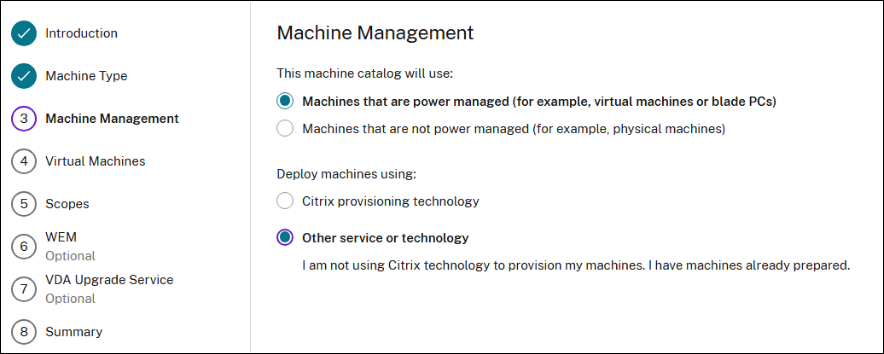
Sur la page Gestion des machines, sélectionnez Machines gérées par l’alimentation et Autre service ou technologie.
-
Sur la page Machines virtuelles, ajoutez des machines et leurs comptes de machine Active Directory. Vous pouvez effectuer l’une des opérations suivantes :
- Cliquez sur Importer à partir d’un fichier CSV pour ajouter des machines en bloc. Pour plus d’informations sur l’utilisation des fichiers CSV pour ajouter des machines, consultez Utiliser des fichiers CSV pour ajouter des machines en bloc à un catalogue.
-
Cliquez sur Ajouter des machines pour ajouter des machines manuellement. La fenêtre Sélectionner des VM apparaît. Développez la connexion Nutanix AHV Prism Central que vous avez créée précédemment et sélectionnez les VM que vous souhaitez ajouter. Ajoutez ensuite les noms de compte de machine associés.
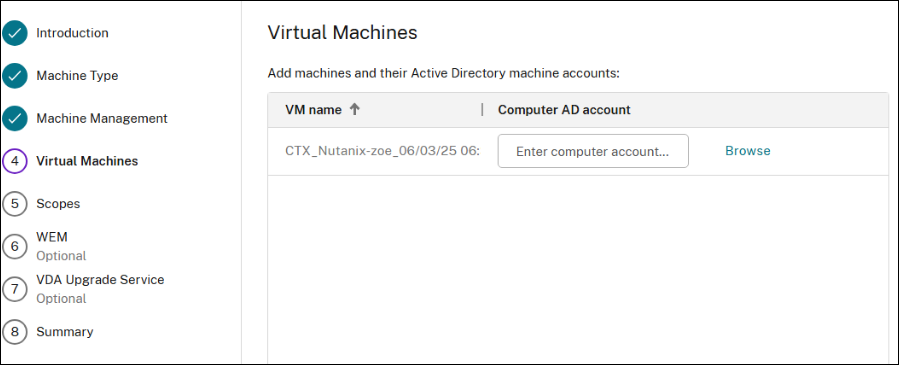
- Les pages Étendues et Résumé ne contiennent pas d’informations spécifiques à Nutanix AHV Prism Central.
Créer un catalogue de machines avec des machines existantes (gérées par l’alimentation) à l’aide de PowerShell
- Ouvrez la fenêtre PowerShell.
- Exécutez
asnp citrix*. -
Créez un catalogue pour avoir des VM gérées par l’alimentation qui sont attribuées à l’utilisateur. Par exemple :
New-BrokerCatalog -AllocationType "Permanent" -IsRemotePC $False -MachinesArePhysical $False -Name "<Catalog Name>" -PersistUserChanges "OnLocal" -ProvisioningType "Manual" -Scope @() -SessionSupport "SingleSession" -ZoneUid "fb202053-8c35-4db2-a299-a8d9538ec6be" <!--NeedCopy--> -
Ajoutez des VM au catalogue. Par exemple :
New-BrokerMachine  -CatalogUid 6 -HostedMachineId "d859caf3-4bf0-447b-b012-8af0594c7d88" -HypervisorConnectionUid 1 -IsReserved $False  -MachineName "S-1-5-21-1334627847-1250330507-3910179295-100245"

<!--NeedCopy-->
Créer un catalogue de machines à l’aide d’un instantané Nutanix
Cette section décrit comment créer un catalogue de machines provisionnées par MCS avec une connexion d’hôte Nutanix Acropolis (Prism Element). Avant de créer le catalogue, créez des images principales et des instantanés dans Nutanix. Pour plus d’informations, consultez la documentation Nutanix.
Dans l’assistant de configuration du catalogue de machines :
-
La page Conteneur ou Cluster et conteneur est propre à Nutanix.
-
Si vous déployez des machines à l’aide de Nutanix AHV XI comme ressources, sur la page Conteneur, sélectionnez un conteneur où les disques d’identité des VM seront placés.
-
Si vous déployez des machines à l’aide de Nutanix AHV PC comme ressources, vous verrez la page Cluster et conteneur. Sélectionnez le cluster à utiliser pour le déploiement des VM, puis un conteneur.
-
-
Sur la page Image, sélectionnez l’instantané de l’image. Utilisez la console Acropolis pour renommer vos instantanés si nécessaire. Si vous renommez des instantanés, redémarrez l’assistant de création de catalogue pour voir une liste actualisée.
-
Sur la page Machines virtuelles, indiquez le nombre de vCPU et le nombre de cœurs par vCPU.
- Sur la page Cartes réseau, sélectionnez le type de carte réseau pour filtrer les réseaux associés. Cette option est disponible uniquement pour les connexions Nutanix AHV PC.
- Les pages Identités des machines, Informations d’identification du domaine, Étendues et Résumé ne contiennent pas d’informations spécifiques à Nutanix.
Limitations
Lors de la création d’un catalogue MCS avec une connexion d’hôte Nutanix (spécifiquement, le plug-in Nutanix AHV 2.7.1 et le plug-in Nutanix AHV 2.5.1), la taille du disque dur des VM provisionnées est affichée de manière incorrecte dans Studio.
- Plug-in Nutanix AHV 2.7.1 : La taille affichée est plus petite (1 Go) que la taille de stockage réelle.
- Plug-in Nutanix AHV 2.5.1 : La taille affichée est plus petite (32 Go) que la taille de stockage réelle.
Cependant, cela fonctionne comme prévu si la VM de l’image principale est un instantané dans la VM.
Étapes suivantes
- S’il s’agit du premier catalogue créé, vous êtes guidé pour créer un groupe de mise à disposition.
- Pour revoir l’ensemble du processus de configuration, consultez Planifier et créer un déploiement.
- Pour gérer les catalogues, consultez Gérer les catalogues de machines et Gérer un catalogue Nutanix.