(Administrateurs partenaires) Gérer les déploiements DaaS multi-locataires
Cet article décrit comment les fournisseurs de services Citrix (partenaires) configurent et gèrent les environnements DaaS multi-locataires dans Citrix Cloud.
Pour plus d’informations sur les exigences pour les partenaires CSP, consultez Exigences.
Remarque :
Pour configurer un déploiement DaaS à locataire unique et gérer les ressources DaaS de ce client, suivez le processus standard décrit dans le guide de démarrage DaaS.
Étape 1 : Ajouter un client
Suivez cette procédure pour intégrer un client multi-locataire qui partage l’ID d’organisation avec le partenaire. Les étapes s’appliquent également à l’intégration d’un client à locataire unique qui partage l’ID d’organisation avec le partenaire.
-
Connectez-vous à Citrix Cloud avec vos informations d’identification Citrix Service Provider™ (CSP). Sélectionnez Mes clients dans le menu supérieur gauche.
-
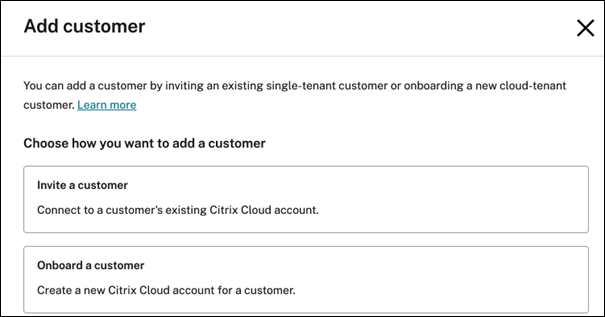
Depuis le tableau de bord Mes clients, sélectionnez l’onglet Locataire cloud, cliquez sur Ajouter un client, puis choisissez Intégrer un client.
-
Remplissez les champs obligatoires et cliquez sur Ajouter.
Remarque :
L’ajout du client crée un compte cloud client et vous ajoute automatiquement (administrateur partenaire) en tant qu’administrateur avec accès complet de ce locataire.
Pour connecter un client à locataire unique avec un ID d’organisation et un compte cloud autonomes existants, suivez ces étapes :
-
Depuis le tableau de bord Mes clients, sélectionnez l’onglet Locataire cloud, cliquez sur Ajouter un client, puis choisissez Inviter un client.
-
Connectez-vous à un client Citrix Cloud existant en lui envoyant l’URL de Citrix Cloud. Pour plus d’informations, consultez Créer des connexions avec des clients. Le client doit vous ajouter en tant qu’administrateur avec accès complet à son compte. Pour plus d’informations, consultez Ajouter des administrateurs à un compte Citrix Cloud.
Étape 2 : Ajouter Citrix® DaaS multilocataire à un client
- Connectez-vous à Citrix Cloud avec vos informations d’identification CSP. Sélectionnez Mes clients dans le menu supérieur gauche.
-
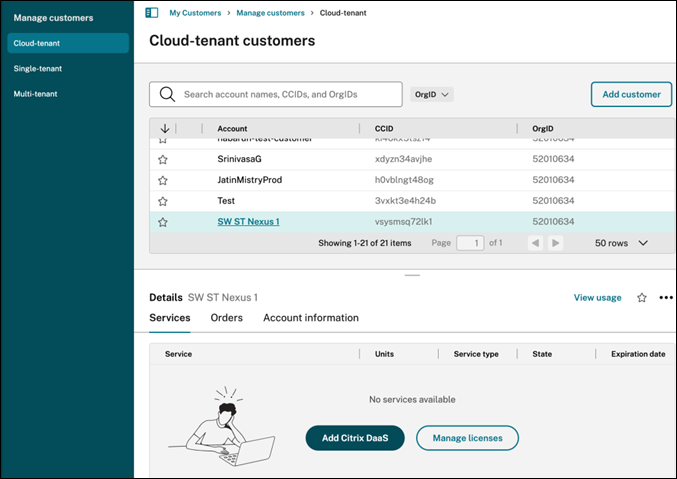
Depuis le tableau de bord Mes clients, accédez à l’onglet Client cloud, sélectionnez le client, puis dans le panneau inférieur Détails du client sélectionné, cliquez sur Ajouter Citrix DaaS.
-
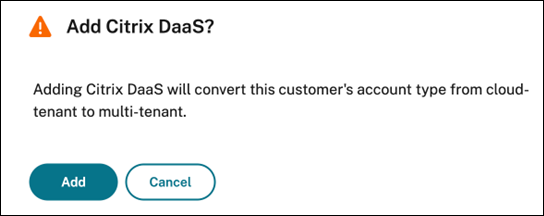
Cliquez sur Ajouter pour confirmer.
Conseil :
Si l’administrateur partenaire ne peut pas effectuer l’action Ajouter DaaS pour un nouveau locataire, vérifiez que les exigences suivantes sont remplies :
- L’administrateur connecté dispose des autorisations d’accès complet dans le compte Citrix Cloud du locataire.
- Le compte du fournisseur de services Citrix dispose du droit d’utilisation Citrix DaaS multilocataire requis.
Une fois cette procédure terminée, le client est intégré à votre abonnement Citrix DaaS.
Une fois l’intégration terminée, une nouvelle étendue client est automatiquement créée dans Citrix DaaS. L’étendue est visible dans l’affichage Studio. Cette étendue est unique à ce client. Vous pouvez renommer l’étendue, mais vous ne pouvez pas la supprimer.
Utilisez cette étendue pour personnaliser l’accès des autres administrateurs. Par exemple, si vous avez 10 clients et deux administrateurs. En utilisant l’étendue unique, vous pouvez restreindre l’accès d’un administrateur à seulement trois des clients. L’autre administrateur peut accéder à l’un de ces trois clients, plus deux autres clients. Pour plus de détails, consultez Contrôler l’accès des administrateurs aux clients.
Étape 3 : Configurer un emplacement de ressources
Un emplacement de ressources contient les machines qui fournissent des applications et des bureaux à vos clients, ainsi que des composants d’infrastructure tels que les Citrix Cloud Connectors. Pour plus de détails, consultez (/fr-fr/citrix-cloud/citrix-cloud-resource-locations/resource-locations.html).
Dans les déploiements DaaS multilocataires, les locataires sont séparés par des emplacements de ressources et leurs domaines associés. Bien que chaque locataire ait son propre compte cloud, tous les emplacements de ressources des locataires et leurs connecteurs cloud doivent être déployés et gérés à partir du compte partenaire du CSP. Pour plus d’informations sur l’architecture détaillée et les options de déploiement, consultez Architecture de référence DaaS de Citrix Service Provider.
Étape 4 : Fédérer les domaines
Les domaines fédérés permettent aux utilisateurs clients d’utiliser les informations d’identification d’un domaine attaché à votre emplacement de ressources désigné pour le client locataire afin de se connecter à leur Store. Ce comportement vous permet de fournir des Stores dédiés à vos clients, auxquels les utilisateurs clients peuvent accéder à l’aide d’une URL de Store personnalisée définie dans le compte du locataire (par exemple, customer.cloud.com), tandis que l’emplacement de ressources reste sur votre compte Citrix Cloud. Vous pouvez fournir des Stores dédiés en parallèle du Store partagé auquel les clients peuvent accéder à l’aide de l’URL de votre Store CSP (par exemple, csppartner.cloud.com).
Pour permettre aux clients d’accéder à leur Store dédié, ajoutez-les aux domaines appropriés que vous gérez. Après avoir configuré le Store via (/fr-fr/citrix-workspace/configure.html), les utilisateurs des clients peuvent se connecter à leur Store et accéder aux applications et aux bureaux que vous avez mis à disposition.
Ajouter un client à un domaine
- Connectez-vous à Citrix Cloud avec vos informations d’identification CSP. Sélectionnez Gestion des identités et des accès dans le menu supérieur gauche.
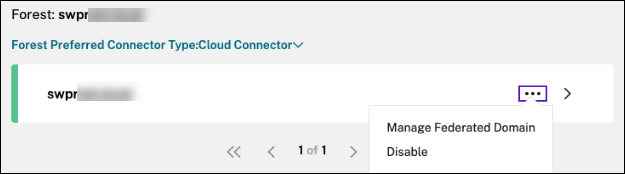
- Dans l’onglet Domaines, recherchez le domaine pertinent pour le client et sélectionnez Gérer le domaine fédéré dans le menu des points de suspension du domaine.
-
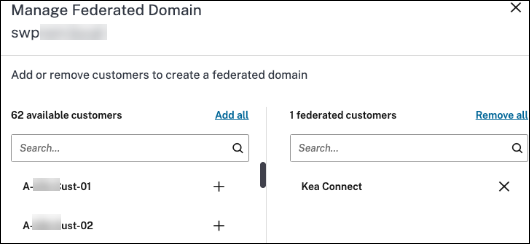
Sur la carte Gérer le domaine fédéré, sous la colonne Clients disponibles, sélectionnez le client que vous souhaitez ajouter au domaine, puis cliquez sur le signe plus en regard du nom du client. Le client sélectionné apparaît maintenant dans la colonne Clients fédérés. Répétez l’opération pour ajouter d’autres clients. Lorsque vous avez terminé, sélectionnez Appliquer.
Supprimer un client d’un domaine
Lorsque vous supprimez un client d’un domaine que vous gérez, les utilisateurs du client ne peuvent plus accéder à leurs Stores à l’aide des informations d’identification de votre domaine.
- Dans le menu Citrix Cloud, sélectionnez Gestion des identités et des accès, puis sélectionnez Domaines.
- Recherchez le domaine que vous souhaitez gérer et sélectionnez le bouton des points de suspension. Sélectionnez Gérer le domaine fédéré.
- Dans la liste des clients fédérés, recherchez les clients que vous souhaitez supprimer et sélectionnez le bouton X. Sélectionnez Tout supprimer pour supprimer tous les clients de la liste du domaine. Les clients sélectionnés sont déplacés vers la liste des clients disponibles.
- Sélectionnez Appliquer.
- Vérifiez les clients que vous avez sélectionnés et sélectionnez Supprimer les clients.
Étape 5 : Attribuer une zone à l’étendue du locataire
Les zones peuvent désormais être associées à un locataire. Après avoir attribué une zone à l’étendue d’un locataire, l’administrateur du locataire peut gérer ses propres connexions d’hébergement et catalogues de machines au sein de cette zone. Attribuez la zone qui correspond à l’emplacement des ressources que vous avez configuré pour le locataire.
Pour attribuer une zone à l’étendue d’un locataire :
- Dans la console Citrix DaaS Studio, accédez à Gérer > Zones.
-
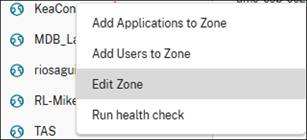
Sélectionnez la zone dont le nom correspond à l’emplacement des ressources du locataire, puis sélectionnez Modifier la zone.
-
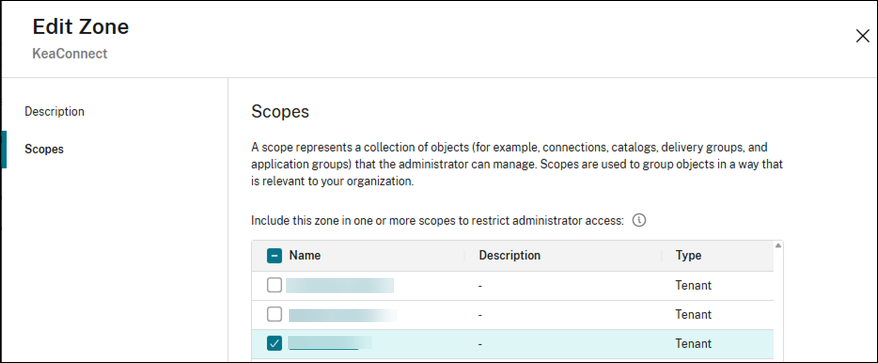
Sous l’onglet Étendues, sélectionnez l’étendue du locataire, puis sélectionnez Enregistrer.
Étape 6 : Créer un ensemble de stratégies pour l’étendue du locataire
Les administrateurs de locataires peuvent gérer les stratégies uniquement au sein d’un ensemble de stratégies que vous attribuez à leur étendue. Pour permettre à un locataire de gérer les stratégies de manière indépendante, créez un ensemble de stratégies et attribuez-le à l’étendue du locataire. L’administrateur du locataire peut ensuite créer et gérer des stratégies au sein de cet ensemble de stratégies.
Les ensembles de stratégies ne sont pas activés par défaut. Pour utiliser cette fonctionnalité, commencez par activer les ensembles de stratégies, puis créez un ensemble de stratégies et attribuez-le à l’étendue du locataire.
Étape 7 : Configurer des catalogues et des groupes pour fournir des applications et des bureaux
Remarque :
Pour gérer DaaS pour un client locataire en tant qu’administrateur partenaire, vous devez basculer vers le compte cloud du CSP. Pour ce faire, cliquez sur le nom du compte dans le menu supérieur droit et cliquez sur Changer de client.
Un catalogue est un groupe de machines virtuelles identiques. Lorsque vous créez un catalogue, une image est utilisée (avec d’autres paramètres) comme modèle pour la création des machines. Pour plus de détails, consultez Créer des catalogues de machines.
Un groupe de mise à disposition est une collection de machines sélectionnées à partir d’un ou plusieurs catalogues de machines. Le groupe de mise à disposition spécifie quels utilisateurs peuvent utiliser ces machines, ainsi que les applications ou les bureaux disponibles pour ces utilisateurs. Pour plus de détails, consultez Créer des groupes de mise à disposition.
Les groupes d’applications vous permettent de gérer des collections d’applications. Vous pouvez créer des groupes d’applications pour les applications partagées entre différents groupes de mise à disposition ou utilisées par un sous-ensemble d’utilisateurs au sein des groupes de mise à disposition. Pour plus de détails, consultez Créer des groupes d’applications.
Les catalogues de machines et les groupes de mise à disposition pour les locataires peuvent être créés de deux manières : l’administrateur partenaire les crée dans le compte partenaire et les attribue aux étendues de locataire pertinentes, ou les administrateurs locataires les créent à partir de leurs propres comptes cloud locataires.
Lors de la configuration des groupes, assurez-vous que :
- L’étendue du groupe de mise à disposition est un sous-ensemble de l’étendue du catalogue de machines. Par exemple, supposons que l’étendue du catalogue soit A et B. L’étendue du groupe de mise à disposition peut être A ou B, ou A et B.
- L’étendue du groupe d’applications est un sous-ensemble de l’étendue du groupe de mise à disposition. Par exemple, supposons que les groupes de mise à disposition associés à un groupe d’applications aient l’étendue A et B. L’étendue du groupe d’applications peut être A ou B, ou A et B.
- Pour des raisons de sécurité dans un déploiement multilocataire, il est recommandé de séparer tous les objets précédents par des étendues de locataire spécifiques.
Remarque :
La console Studio partenaire n’applique pas automatiquement les étendues. Vous êtes responsable de la sélection de l’étendue appropriée lors de la création de catalogues de machines, de groupes de mise à disposition et de groupes d’applications pour le locataire approprié.
Étape 8 : Contrôler l’accès des administrateurs aux clients
Vous pouvez contrôler l’accès des administrateurs aux clients en utilisant l’étendue unique qui a été créée lorsque vous avez ajouté Citrix DaaS au client. Vous pouvez configurer l’accès lorsque vous ajoutez un administrateur ou ultérieurement.
Pour en savoir plus sur la restriction de l’accès à l’aide des rôles et des étendues dans Citrix DaaS, consultez Administration déléguée.
Ajouter un administrateur partenaire avec un accès restreint
- Connectez-vous à Citrix Cloud avec vos informations d’identification CSP et sélectionnez votre compte partenaire dans la liste des comptes disponibles.
- Sélectionnez Gestion des identités et des accès dans le menu supérieur gauche.
- Sous l’onglet Administrateurs, sélectionnez Ajouter des administrateurs à partir de, puis sélectionnez Citrix Identity.
- Saisissez l’adresse e-mail de la personne que vous ajoutez en tant qu’administrateur, puis sélectionnez Inviter.
- Configurez les autorisations d’accès appropriées pour l’administrateur. Citrix recommande de sélectionner Accès personnalisé, sauf si vous souhaitez que l’administrateur ait le contrôle de gestion de Citrix Cloud et de tous les services souscrits.
- Après avoir sélectionné Accès personnalisé, sélectionnez une ou plusieurs paires rôle et étendue pour Citrix DaaS, selon les besoins. Assurez-vous d’activer uniquement les entrées qui contiennent l’étendue unique qui a été créée pour le client.
- Lorsque vous avez terminé de sélectionner les paires rôle et étendue, sélectionnez Envoyer l’invitation.
Lorsque l’administrateur accepte l’invitation, il dispose de l’accès que vous lui avez attribué.
Modifier les autorisations d’administration déléguée pour les administrateurs
- Connectez-vous à Citrix Cloud avec vos informations d’identification CSP et sélectionnez votre compte partenaire dans la liste des comptes disponibles.
- Sélectionnez Gestion des identités et des accès dans le menu supérieur gauche.
- Sous l’onglet Administrateurs, sélectionnez Modifier l’accès dans le menu des points de suspension pour l’administrateur.
- Sélectionnez et désélectionnez les paires rôle et étendue pour Citrix DaaS, selon les besoins. Assurez-vous d’activer uniquement les entrées qui contiennent l’étendue unique qui a été créée pour le client.
- Sélectionnez Enregistrer.
Afficher les administrateurs DaaS et leurs rôles et étendues attribués
- Connectez-vous à votre compte partenaire Citrix Cloud avec vos informations d’identification CSP.
- Sélectionnez la vignette DaaS dans le menu supérieur gauche.
- Sélectionnez Administrateurs dans le volet gauche.
Les informations sont disponibles sur trois onglets :
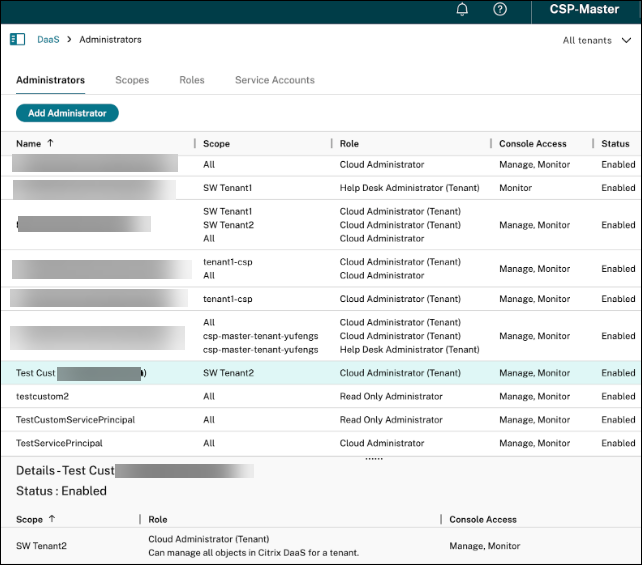
- L’onglet Administrateurs répertorie les administrateurs qui ont été créés, ainsi que leurs rôles et étendues.
- L’onglet Rôles répertorie tous les rôles. Pour afficher les détails d’un rôle, sélectionnez-le dans le volet central. La partie inférieure de ce volet répertorie les types d’objets et les autorisations associées pour le rôle. Sélectionnez l’onglet Administrateurs dans le volet inférieur pour afficher la liste des administrateurs qui ont actuellement ce rôle.
- L’onglet Étendues répertorie toutes les étendues, y compris celles générées pour les clients des partenaires Citrix.
Exporter les activités de l’administrateur pour l’audit
Dans un environnement Citrix DaaS mutualisé, plusieurs clients locataires partagent une instance DaaS. Chaque locataire dispose de son propre accès administratif délimité. Obtenir une visibilité sur les rôles et les étendues permet d’assurer une délégation sécurisée et simplifie l’audit.
Tous les rôles d’administrateur au niveau du locataire définis dans les comptes de locataires sont automatiquement synchronisés avec le tableau de bord Administrateurs dans la console Studio du partenaire. Un administrateur partenaire disposant d’un accès complet peut exporter les données sous forme de fichier CSV pour les rapports et l’analyse.
Pour un audit plus approfondi, l’historique des activités de l’administrateur peut également être exporté à partir du nœud Journalisation dans Studio.
Étape 9 : Configurer les magasins
Un client peut avoir son propre magasin avec une customer.cloud.com unique ou une URL personnalisée définie dans le compte cloud du client. Ce magasin est l’endroit où les utilisateurs du client accèdent à leurs applications et bureaux publiés. Alternativement, le CSP peut partager l’URL de son magasin de marque partenaire avec divers clients locataires.
Pour afficher ou configurer les URL de magasins partagés partenaires :
- Connectez-vous à votre compte partenaire Citrix Cloud avec vos informations d’identification CSP.
- Sélectionnez StoreFront Cloud dans le menu supérieur gauche.
Vous pouvez modifier l’accès et l’authentification à un magasin. Vous pouvez également personnaliser l’apparence et les préférences du magasin. Pour plus de détails, consultez les articles suivants :
Pour afficher ou configurer l’URL du magasin d’un client locataire :
-
Connectez-vous au compte Citrix Cloud du client locataire.
-
Accédez à StoreFront Cloud.
Remarque :
- Pour toute méthode d’authentification utilisée dans le compte locataire, l’administrateur partenaire doit d’abord activer la même méthode dans le compte CSP parent sous Gestion des identités et des accès avant qu’elle puisse être configurée dans le compte locataire.
- Dans les scénarios où Citrix Federated Authentication Service (FAS) est déployé pour traiter l’authentification unique (SSO) pour les utilisateurs dans un environnement multilocataire, consultez la documentation sur la prise en charge multilocataire de FAS pour plus d’informations.
Surveiller le service d’un client
Dans un environnement CSP, le tableau de bord Monitor fonctionne de la même manière que dans un environnement non-CSP, mais affiche plusieurs étendues de locataires sous la même instance DaaS. Pour plus d’informations, consultez Monitor.
Par défaut, le tableau de bord Monitor affiche les données de tous les clients locataires. Pour afficher les informations d’un locataire spécifique, sélectionnez l’étendue du locataire dans la liste déroulante Tous les locataires située dans le coin supérieur droit.
Gardez à l’esprit que la capacité d’un administrateur partenaire à voir les affichages de Moniteur pour un client est contrôlée par l’accès configuré de l’administrateur complet. L’accès doit inclure une paire rôle et étendue qui inclut l’étendue unique du client.
Si vous avez utilisé des rôles intégrés pour configurer l’accès : Les rôles intégrés contrôlent si l’administrateur peut voir les affichages de Studio. Si vous sélectionnez uniquement des paires rôle et étendue client qui n’incluent pas la visibilité du nœud Moniteur, cet administrateur ne peut pas voir le nœud Moniteur pour les clients sélectionnés. Par exemple, si vous donnez à un administrateur l’accès Administrateur en lecture seule,customerABC, ces administrateurs partenaires ne peuvent pas voir le nœud Moniteur pour customerABC, car les administrateurs en lecture seule ne peuvent pas accéder aux affichages de Moniteur.
Supprimer le service DaaS d’un client
Conditions préalables :
- Assurez-vous que l’étendue de votre client n’est liée à aucun objet Citrix DaaS. Si elles sont liées, vous ne pouvez pas supprimer le service. Pour dissocier les étendues, accédez à Studio > Administrateurs > Étendues et modifiez l’étendue.
- Pour connaître l’étendue de votre client et la gérer, consultez Créer et gérer une étendue.
Pour supprimer le service DaaS d’un client :
-
Connectez-vous à votre compte partenaire Citrix Cloud avec les informations d’identification d’administrateur partenaire avec les autorisations Accès complet sur le client.
-
Dans le tableau de bord Mes clients, accédez à l’onglet Multi-locataire, localisez le client, cliquez sur le menu Ellipse (…) à côté du client, et sélectionnez Supprimer Citrix DaaS.
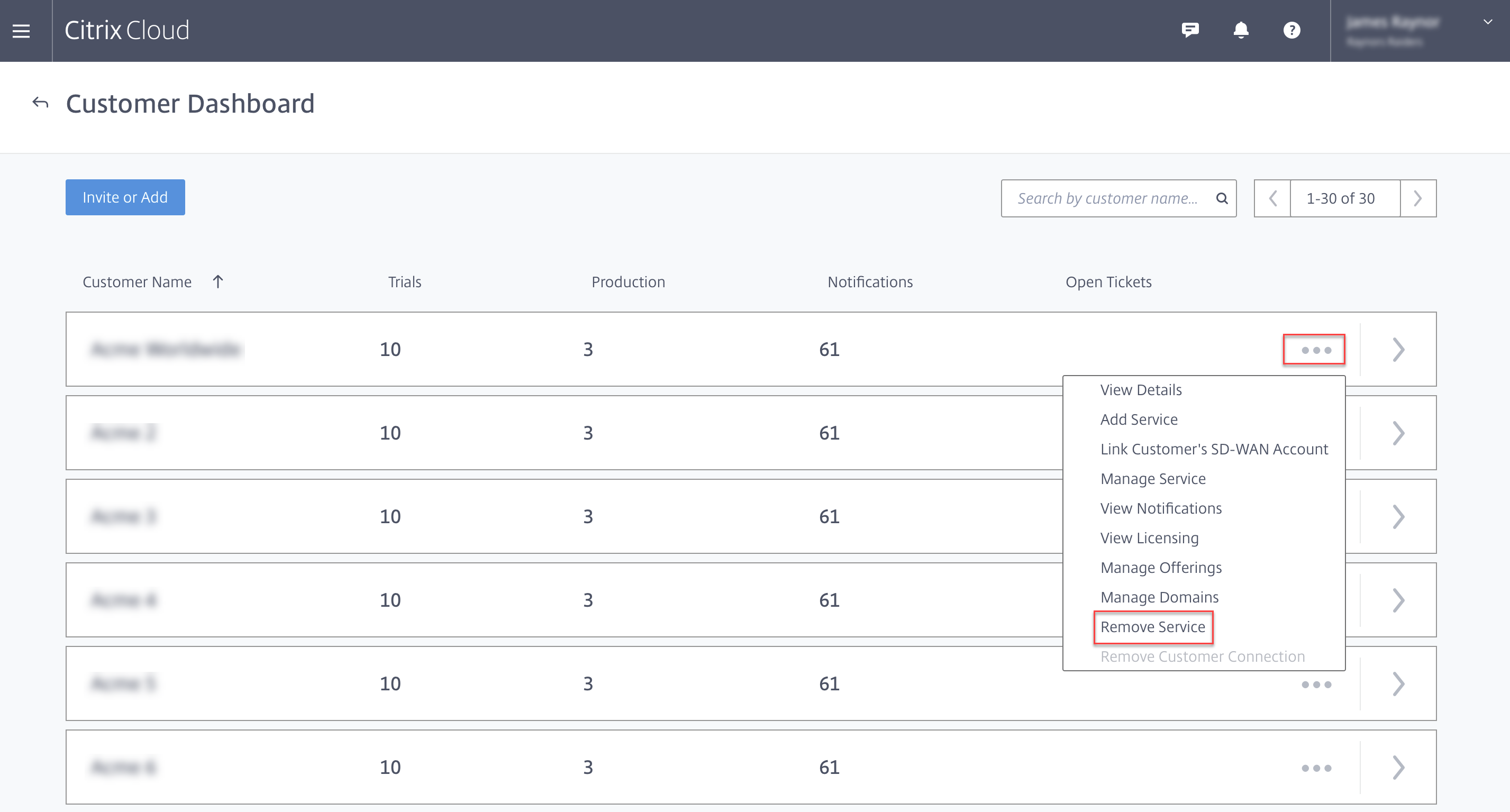
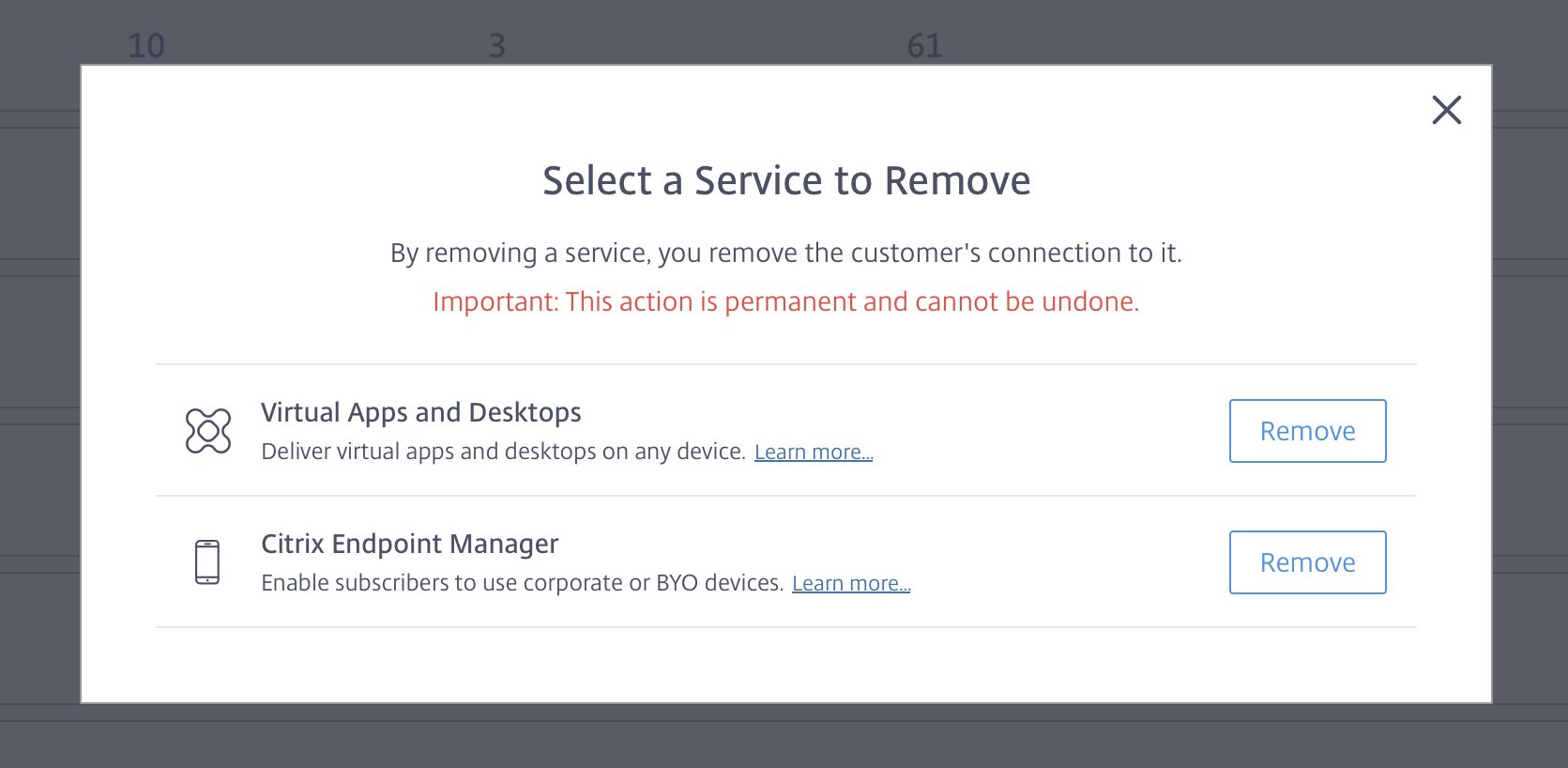
La boîte de dialogue suivante apparaît.
-
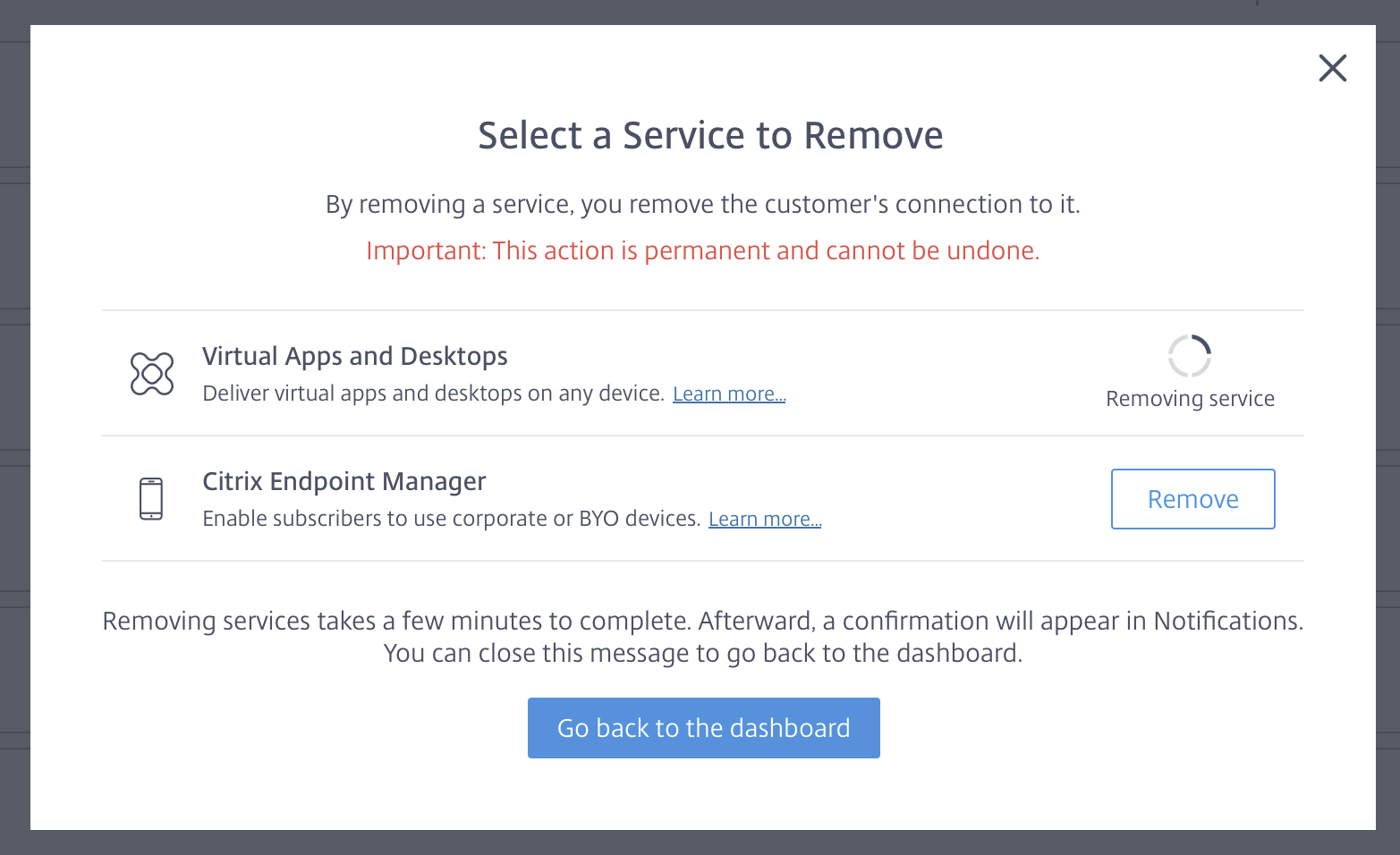
Cliquez sur Supprimer pour supprimer le service.
Dans cet article
- Étape 1 : Ajouter un client
- Étape 2 : Ajouter Citrix® DaaS multilocataire à un client
- Étape 3 : Configurer un emplacement de ressources
- Étape 4 : Fédérer les domaines
- Étape 5 : Attribuer une zone à l’étendue du locataire
- Étape 6 : Créer un ensemble de stratégies pour l’étendue du locataire
- Étape 7 : Configurer des catalogues et des groupes pour fournir des applications et des bureaux
- Étape 8 : Contrôler l’accès des administrateurs aux clients
- Étape 9 : Configurer les magasins
- Surveiller le service d’un client
- Supprimer le service DaaS d’un client