Factores de experiencia de usuario (UX)
La página Factores de UX ofrece una visión de la experiencia a nivel de factor y subfactor del conjunto de usuarios que seleccionas en el panel de control de UX.
Haz clic en cualquiera de las categorías de UX Excelente, Regular o Deficiente en el panel de control de UX para abrir la página Factores de UX. Esta cuantifica el efecto de las métricas de factor y subfactor en la experiencia del usuario. Esta página clasifica el conjunto de usuarios seleccionados en función de su experiencia con respecto a los factores: Disponibilidad de la sesión, Capacidad de respuesta de la sesión, Resistencia de la sesión y Duración del inicio de sesión. Además, los usuarios seleccionados también se clasifican en función de su experiencia con respecto a los subfactores dentro de estos factores. Este desglose te permite identificar el subfactor real responsable de la mala experiencia de los usuarios en tu entorno.
¿Cómo usar la página Factores de experiencia de usuario (UX)?
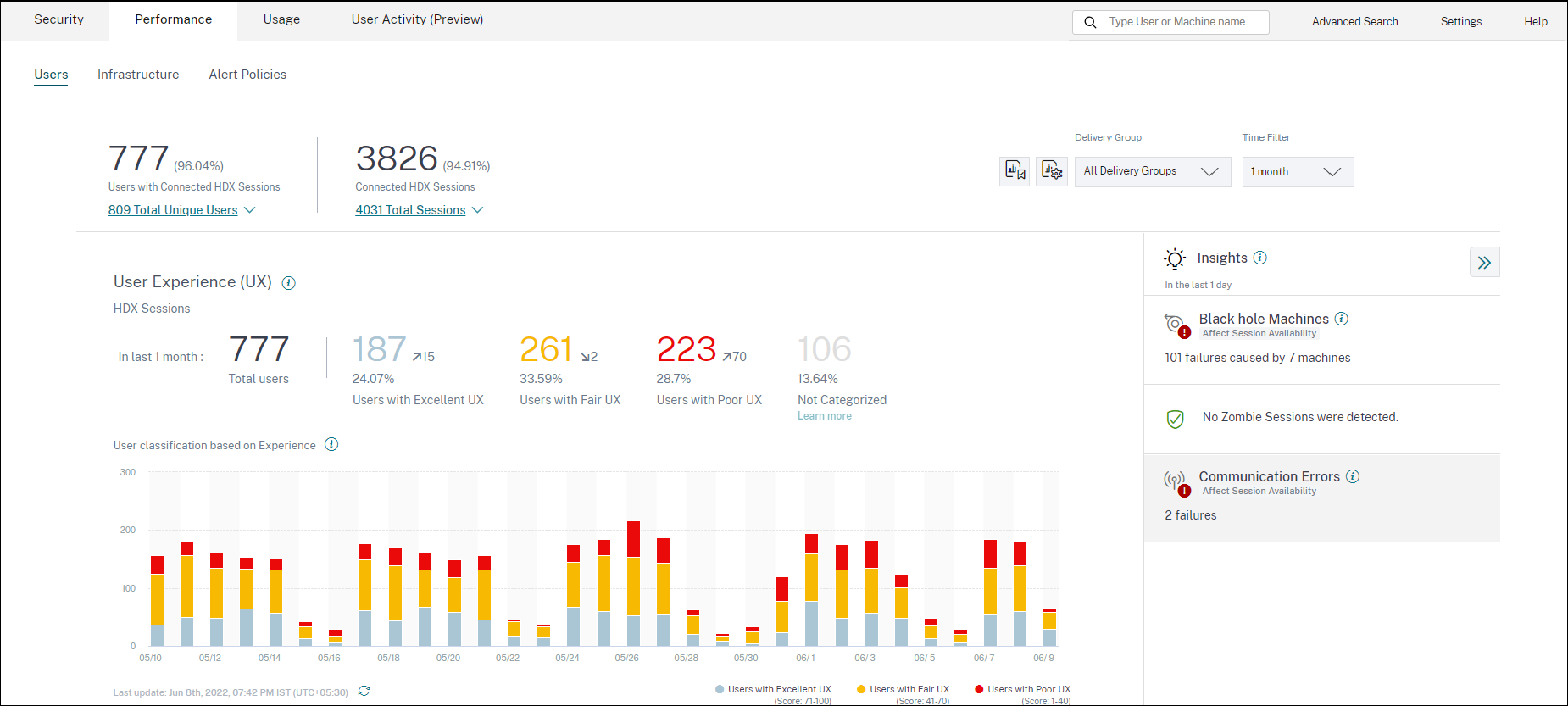
Para profundizar en las métricas de los factores que afectan a la experiencia del usuario, haz clic en el número de cualquiera de las categorías Excelente, Regular o Deficiente en el panel de control de UX.
-
Considera el escenario en el que el entorno tiene 21 usuarios con una experiencia excelente, 39 con una experiencia regular y 30 usuarios con una experiencia deficiente durante las últimas dos horas. Para comprender el motivo por el que los 30 usuarios tienen una experiencia de usuario deficiente, haz clic en el número 30 del panel de control de Experiencia de usuario.
-
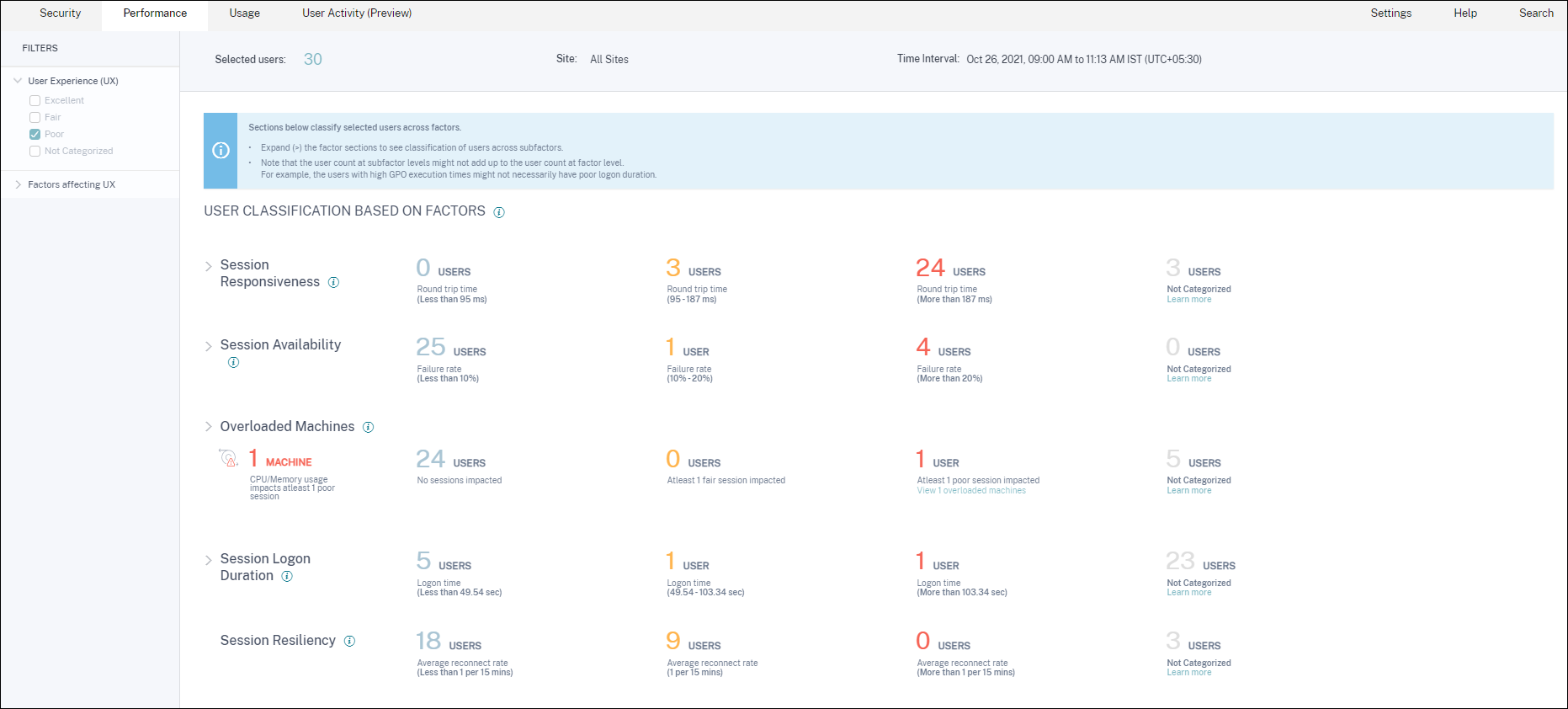
La pantalla Factores de experiencia de usuario (UX) muestra un desglose de los factores que afectan a la mala experiencia de los usuarios en todos los sitios durante las últimas dos horas.
-
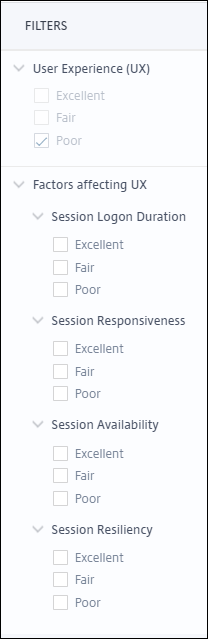
El panel izquierdo muestra los filtros de selección para la experiencia de usuario y los factores.
Haz clic en el número de Usuarios seleccionados para acceder a la página de búsqueda de autoservicio para el conjunto específico de usuarios.
-
Las secciones de la página Factores de UX clasifican el conjunto de usuarios seleccionados en función de los factores Disponibilidad de la sesión, Capacidad de respuesta de la sesión, Resistencia de la sesión, Duración del inicio de sesión y Máquinas sobrecargadas. Expande (haz clic en >) cada sección de factor para ver la clasificación de usuarios en función de la experiencia en los subfactores respectivos. Los factores se ordenan en función del número de usuarios con una experiencia de factor deficiente.
-
La clasificación general de la experiencia del usuario podría no coincidir con el recuento de usuarios a nivel de factor. Y una experiencia deficiente en uno o más factores podría no significar necesariamente una experiencia de usuario deficiente en general.
-
Del mismo modo, el recuento de usuarios a nivel de subfactor individual podría no sumar el recuento de usuarios a nivel de factor. Por ejemplo, un usuario con GPO altos podría no tener necesariamente una experiencia de inicio de sesión deficiente, ya que la experiencia del usuario con otros subfactores podría haber sido excelente.
-
La clasificación de los usuarios a nivel de factor y subfactor ayuda a identificar y solucionar la causa precisa de una experiencia de usuario general deficiente.
-
Para obtener información sobre los usuarios que no están categorizados, consulta el artículo Métricas no categorizadas.
Duración del inicio de sesión
La duración del inicio de sesión es el tiempo que tarda en iniciarse una sesión. Se mide como el período desde que el usuario se conecta desde la aplicación Citrix Workspace hasta que la aplicación o el escritorio están listos para usar. Esta sección clasifica a los usuarios en función de las lecturas de la duración del inicio de sesión. Los umbrales de duración del inicio de sesión para la clasificación de la experiencia como Excelente, Regular o Deficiente se calculan dinámicamente. Para obtener más información sobre los umbrales dinámicos para la duración del inicio de sesión, consulta la sección Umbrales dinámicos.
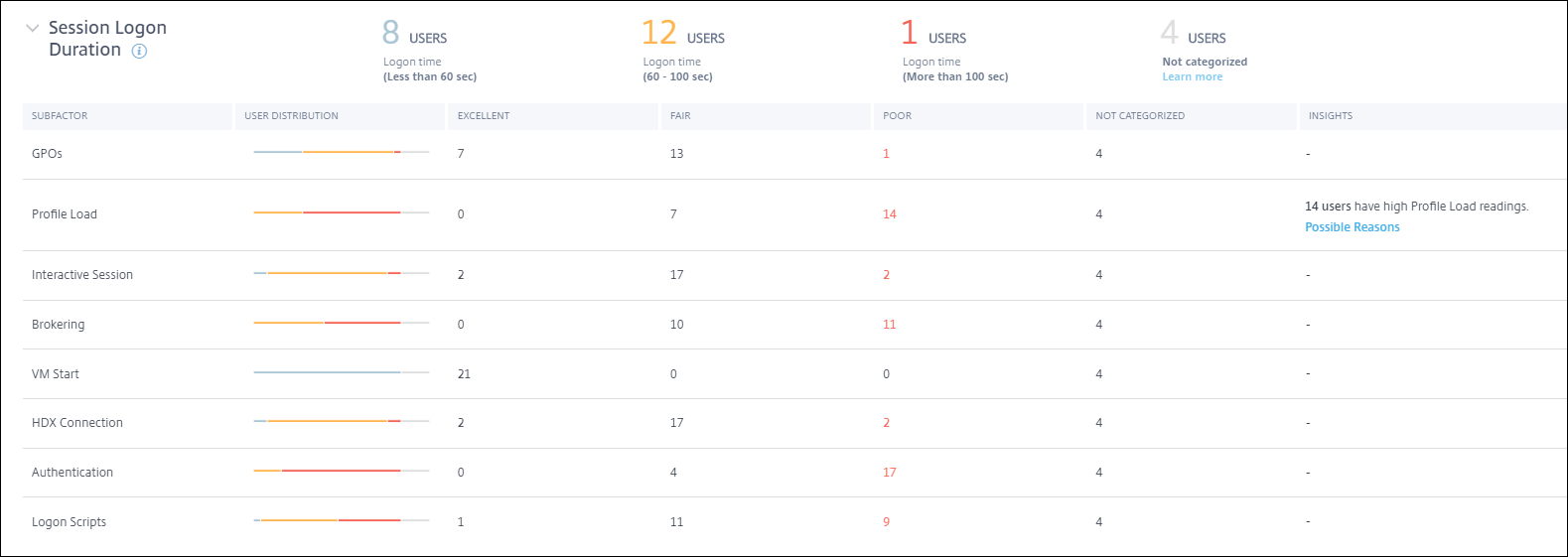 Al hacer clic en los números de recuento de usuarios clasificados, se accede a la pantalla de autoservicio que muestra las mediciones reales del factor de rendimiento para el conjunto de usuarios seleccionado.
La duración del inicio de sesión se desglosa en subfactores que representan fases individuales en la compleja secuencia de inicio. Cada fila de la tabla de desglose de la duración del inicio de sesión representa la categorización del usuario para las fases individuales que se producen durante el inicio de la sesión. Esto ayuda a solucionar e identificar problemas específicos de inicio de sesión del usuario.
Se muestran los recuentos de usuarios para las categorías Excelente, Regular y Deficiente relacionados con la experiencia de cada subfactor. Utiliza esta información para analizar las fases específicas de los subfactores que podrían estar contribuyendo a una mayor duración del inicio de sesión.
Por ejemplo, si los GPO muestran el mayor número de usuarios con experiencias deficientes, revisa las políticas de GPO aplicables a estos usuarios para ayudar a mejorar la experiencia de duración del inicio de sesión.
La última columna No categorizado muestra el número de usuarios para los que no se dispone de mediciones de subfactores específicos durante el período de tiempo seleccionado. Los motivos específicos se detallan en las descripciones de los subfactores individuales.
GPO
Los GPO son el tiempo que se tarda en aplicar los objetos de directiva de grupo durante el inicio de sesión. La medición de los GPO solo está disponible si la configuración de la directiva de grupo está configurada y habilitada en las máquinas virtuales.
GPOs Insights muestra las extensiones del lado del cliente en el entorno que tardan más tiempo en procesarse durante el período de tiempo seleccionado. Para ver la información, haz clic en el enlace Ver los colaboradores en la columna Información de los GPO en la tabla de subfactores de duración del inicio de sesión. La información de los GPO se basa en el análisis de las sesiones de usuario que tienen una experiencia deficiente en la ejecución de los GPO.

Una extensión del lado del cliente (CSE) es una biblioteca de vínculos dinámicos (DLL) que implementa la directiva de grupo en la máquina cliente. Las CSE con un tiempo de procesamiento prolongado aumentan los tiempos de ejecución de los GPO y la optimización del procesamiento de las CSE mejora la experiencia general de inicio de sesión del usuario.
El tiempo medio de ejecución de las CSE depende del número y el tipo de políticas aplicadas. Utiliza los siguientes puntos para mejorar el tiempo de procesamiento de las CSE.
-
Redirección de carpetas: El tiempo de ejecución de las CSE depende del número de carpetas redirigidas y del contenido de cada carpeta. El sistema puede tener una espera configurada que se aplica después de cada redirección de carpeta. Optimiza el número de carpetas para lograr un menor tiempo de ejecución de las CSE.
-
Asignación de unidades: Los scripts de inicio de sesión pueden intentar asignar unidades a servidores de destino inexistentes, lo que resulta en un mayor tiempo de ejecución. Asegúrate de que las direcciones del servidor sean correctas y estén disponibles.
Revisa y ajusta las políticas asociadas a las CSE que tardan más tiempo en procesarse, como se indica en la información de los GPO. Además, considera eliminar las que no sean necesarias.
Carga de perfiles
La carga de perfiles es una de las fases más críticas de la duración del inicio de sesión. Es el tiempo que tarda en cargarse el perfil de un usuario, que incluye el subárbol del registro (NTUser.dat) y los archivos de usuario. La optimización del tiempo de carga del perfil puede ayudar a mejorar la experiencia general de duración del inicio de sesión.
La medición de la carga de perfiles solo está disponible si la configuración del perfil está configurada para el usuario en la máquina virtual.
La columna Información en Carga de perfiles muestra información sobre el tamaño del perfil como factor que contribuye a los tiempos de carga de perfil prolongados. Identifica a los usuarios que probablemente se vean afectados por un tamaño de perfil grande.
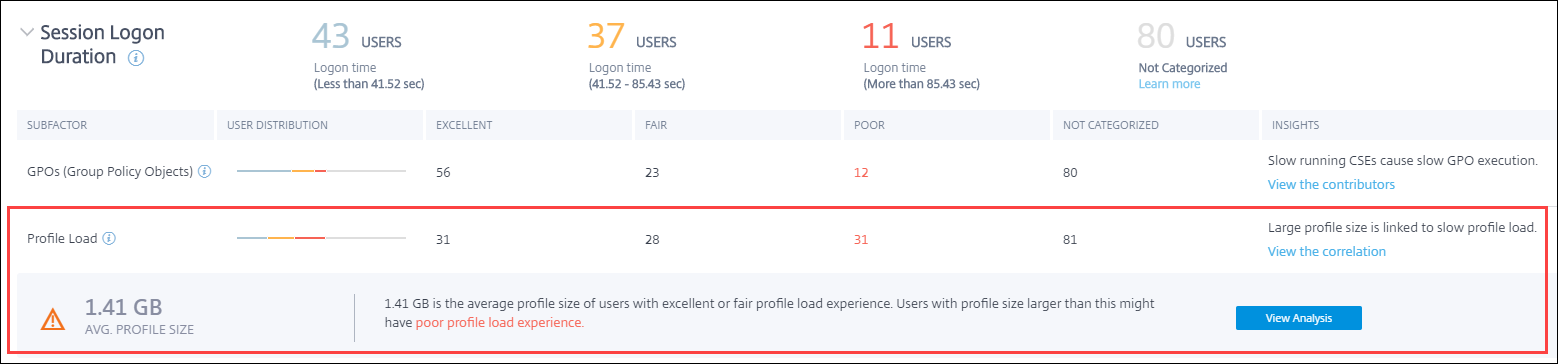
Haz clic en el enlace Ver la correlación para ver el tamaño medio del perfil de los usuarios. El tamaño medio del perfil se calcula utilizando los tamaños de perfil de los usuarios que han tenido una experiencia de carga de perfil excelente y regular durante los últimos 30 días. Este tamaño de perfil se identifica como óptimo. Los usuarios que tienen un tamaño de perfil mayor que la media probablemente tendrán tiempos de carga de perfil deficientes.
Haz clic en Ver análisis para ver la lista de usuarios cuyo tamaño de perfil es mayor que la media. Esta vista muestra el último tamaño de perfil conocido y el tamaño medio para cada usuario. Utiliza las facetas para filtrar aún más estos datos y ver a los usuarios con un tamaño de perfil grande y una experiencia de duración de inicio de sesión deficiente.
Expande los detalles del usuario para ver métricas de rendimiento específicas y solucionar aún más el motivo de la mala experiencia.
Utiliza esta información para recomendar a los usuarios que reduzcan los archivos grandes de su perfil.
La información no se muestra si las mediciones del tamaño del perfil o el tamaño medio del perfil no están disponibles.
-
La medición del tamaño del perfil requiere que Citrix Profile Management esté instalado en las máquinas.
-
La medición del tamaño del perfil es compatible con las versiones de máquina 1912 y posteriores.
-
Las mediciones del tamaño del perfil de los usuarios con una experiencia de carga de perfil regular y excelente durante los últimos 30 días se utilizan para calcular el tamaño medio del perfil. La información no se deriva si no hay puntos de datos disponibles para esta duración.
-
La información de carga de perfiles se deriva en los casos en que el tamaño del perfil es la causa de una carga de perfil lenta. La presencia de varios archivos de perfil en el perfil también podría resultar en una carga de perfil lenta.
Sesión interactiva
El tiempo que se tarda en “transferir” el control del teclado y el ratón al usuario después de que se haya cargado el perfil de usuario. Normalmente, es la duración más larga de todas las fases del proceso de inicio de sesión.
Intermediación
El tiempo que se tarda en decidir qué escritorio asignar al usuario.
Inicio de VM
Si la sesión requirió el inicio de una máquina, es el tiempo que se tarda en iniciar la máquina virtual. Esta medición no está disponible para máquinas no administradas por energía.
Conexión HDX™
El tiempo que se tarda en completar los pasos necesarios para configurar la conexión HDX desde el punto final a la máquina virtual.
Autenticación
El tiempo que se tarda en completar la autenticación en la sesión remota.
Scripts de inicio de sesión
Es el tiempo que tardan en ejecutarse los scripts de inicio de sesión. Esta medición solo está disponible si los scripts de inicio de sesión están configurados para la sesión.
Capacidad de respuesta de la sesión
Una vez establecida una sesión, el factor Capacidad de respuesta de la sesión mide el retraso de la pantalla que experimenta un usuario al interactuar con una aplicación o un escritorio. La capacidad de respuesta de la sesión se mide utilizando el tiempo de ida y vuelta de ICA® (ICA RTT), que representa el tiempo transcurrido desde que el usuario pulsa una tecla hasta que se muestra la respuesta gráfica.
El ICA RTT se mide como la suma de los retrasos del tráfico en las redes del servidor y de la máquina del punto final, y el tiempo que tarda en iniciarse una aplicación. El ICA RTT es una métrica importante que ofrece una visión general de la experiencia real del usuario.
Los umbrales de capacidad de respuesta de la sesión para la clasificación de la experiencia como Excelente, Regular o Deficiente se calculan dinámicamente. Para obtener más información sobre los umbrales dinámicos para la capacidad de respuesta de la sesión, consulta la sección Umbrales dinámicos.
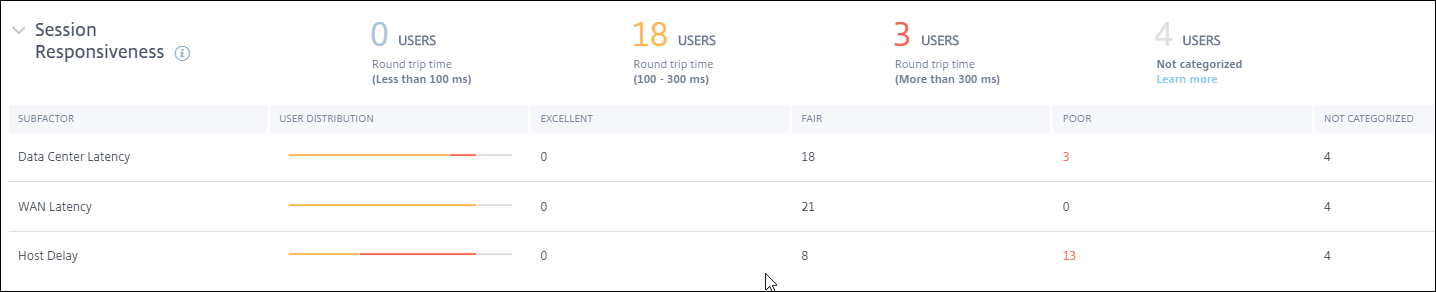
El desglose de la capacidad de respuesta de la sesión representa la clasificación de los usuarios en función de las lecturas de ICA RTT de las sesiones. Al hacer clic en estos números, se desglosan las métricas de esa categoría. Los usuarios con una excelente capacidad de respuesta de la sesión tuvieron sesiones muy reactivas, mientras que los usuarios con una capacidad de respuesta de la sesión deficiente experimentaron retrasos en sus sesiones.
Nota:
Si bien las lecturas de ICA RTT se obtienen de las aplicaciones y los escritorios, las mediciones de los subfactores se obtienen de Citrix Gateway local. Por lo tanto, los valores de los subfactores solo están disponibles cuando el usuario se conecta a una aplicación o un escritorio a través de un Citrix Gateway local configurado. Para conocer los pasos para configurar Citrix Gateway con Citrix Analytics for Performance, consulta Origen de datos de Gateway. Además, debes configurar el umbral de latencia L7. Para obtener más información, consulta Umbral de latencia L7.
Además, estas mediciones están disponibles para las sesiones,
- iniciadas desde máquinas habilitadas para NSAP
- nuevas sesiones CGP (Common Gateway Protocol), y no sesiones reconectadas.
Estas mediciones no están disponibles cuando el usuario está conectado a través de Citrix Gateway Service.
Las filas de la tabla de desglose de la capacidad de respuesta de la sesión representan la categorización del usuario en las mediciones de los subfactores. Para cada subfactor, el número de usuarios de cada categoría se muestra en las columnas Excelente, Regular y Deficiente. Esta información ayuda a analizar el subfactor específico que contribuye a una experiencia de usuario deficiente.
Por ejemplo, el mayor número de usuarios deficientes registrados para la latencia del centro de datos indica un problema con la red del lado del servidor.
La última columna No categorizado muestra el número de usuarios para los que la medición del subfactor específico no estuvo disponible durante el período de tiempo seleccionado.
Los siguientes subfactores contribuyen a la capacidad de respuesta de la sesión. Sin embargo, el ICA RTT total no es una suma de las métricas de los subfactores, ya que solo se pueden medir los subfactores de ICA RTT que se producen hasta la capa 4.
-
Latencia del centro de datos: Este subfactor es la latencia medida desde Citrix Gateway hasta el servidor. Una latencia alta del centro de datos indica retrasos debido a una red de servidor lenta.
-
Latencia WAN: Este subfactor es la latencia medida desde la máquina virtual hasta el Gateway. Una latencia WAN alta indica lentitud en la red de la máquina del punto final. La latencia WAN aumenta cuando el usuario está geográficamente más lejos del Gateway.
-
Latencia del host: Este subfactor mide el retraso inducido por el sistema operativo del servidor. Un ICA RTT alto con latencias bajas del centro de datos y WAN, y una latencia alta del host indica un error de aplicación en el servidor host.
Un gran número de usuarios que experimentan una experiencia deficiente en cualquiera de los subfactores ayuda a comprender dónde reside el problema. Puedes solucionar el problema utilizando las mediciones de retardo de la capa 4. Ninguna de estas métricas de latencia tiene en cuenta la pérdida de paquetes, los paquetes fuera de orden, los reconocimientos duplicados o las retransmisiones. La latencia podría aumentar en estos casos.
Para obtener más información sobre el cálculo de ICA RTT, consulta Cómo se calcula el ICA RTT en NetScaler Insight. Para obtener más información sobre la incorporación de Citrix Gateway, consulta Origen de datos de Gateway.
Disponibilidad de la sesión
La disponibilidad de la sesión se calcula en función de la tasa de fallos. Es la tasa de conexiones de sesión fallidas con respecto al número total de intentos de conexión de sesión.
La experiencia de disponibilidad de la sesión se clasifica en función de la tasa de fallos de la sesión de la siguiente manera:
Excelente: La tasa de fallos es inferior al 10%. Un factor de disponibilidad de la sesión excelente indica que los usuarios pueden conectarse y usar la aplicación o el escritorio correctamente.
Regular: La tasa de fallos es del 10 al 20%.
Deficiente: La tasa de fallos es superior al 20%. Muchos usuarios con una experiencia de disponibilidad de la sesión deficiente indican la incapacidad de conectarse y usar las sesiones.
Dado que el fallo al iniciar sesiones interrumpe la productividad del usuario, es un factor importante para cuantificar la experiencia general del usuario.
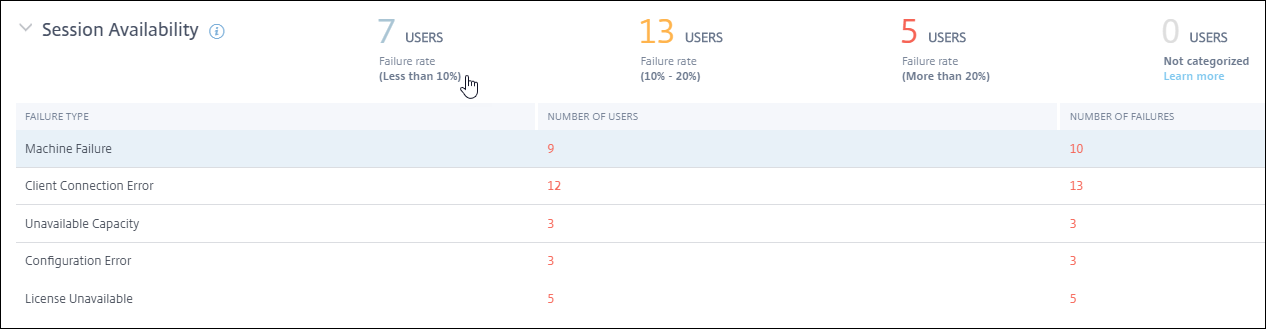
Las filas de la tabla de desglose de la fiabilidad de la sesión muestran los tipos de fallos categorizados con el número de usuarios y el número de fallos en cada categoría. Utiliza los tipos de fallos enumerados para solucionar aún más los fallos.
Para obtener más información sobre los posibles motivos dentro de un tipo de fallo identificado, consulta el documento Motivos de fallo y solución de problemas de Citrix Director.
Resistencia de la sesión
La resistencia de la sesión indica el número de veces que la aplicación Citrix Workspace™ se reconectó automáticamente para recuperarse de las interrupciones de la red. La reconexión automática mantiene las sesiones activas cuando se interrumpe la conectividad de red. Los usuarios siguen viendo la aplicación que están utilizando hasta que se reanuda la conectividad de red. Un factor de resistencia de la sesión excelente indica una experiencia de usuario fluida y un menor número de reconexiones debido a interrupciones de la red.
La reconexión automática se habilita cuando las políticas de fiabilidad de la sesión o de reconexión automática del cliente están en vigor. Cuando hay una interrupción de la red en el punto final, entran en vigor las siguientes políticas de reconexión automática:
- La política de fiabilidad de la sesión entra en vigor (por defecto en 3 minutos) cuando la aplicación Citrix Workspace intenta conectarse a la máquina.
- La política de reconexión automática del cliente entra en vigor entre 3 y 5 minutos cuando el punto final intenta conectarse a la máquina.
Para cada usuario, el número de reconexiones automáticas se mide durante cada intervalo de 15 minutos en el período de tiempo seleccionado. En función del número de reconexiones automáticas en la mayoría de los intervalos de 15 minutos, la experiencia se clasifica como Excelente, Regular o Deficiente.

La experiencia de resistencia de la sesión se clasifica en función de la tasa de reconexión de la siguiente manera:
Excelente: En la mayoría de los intervalos de 15 minutos del período de tiempo elegido, no hubo reconexiones.
Regular: En la mayoría de los intervalos de 15 minutos del período de tiempo elegido, hubo una reconexión.
Deficiente: En la mayoría de los intervalos de 15 minutos del período de tiempo elegido, hubo más de 1 reconexión.
Máquinas sobrecargadas
Los recursos sobrecargados pueden causar alta latencia, una duración de inicio de sesión prolongada y fallos, lo que resulta en una experiencia de usuario deficiente. El factor Máquinas sobrecargadas ofrece visibilidad sobre los recursos sobrecargados que causan una experiencia deficiente.
Las máquinas que han experimentado picos sostenidos de CPU o un alto uso de memoria, o ambos, que han durado 5 minutos o más, lo que resulta en una experiencia de usuario deficiente en la duración seleccionada, se consideran sobrecargadas.
Nota:
La sección del factor Máquinas sobrecargadas solo está disponible para los rangos de 2 horas, 12 horas y 1 día. La función está deshabilitada para los períodos de tiempo de 1 semana y 1 mes para optimización.
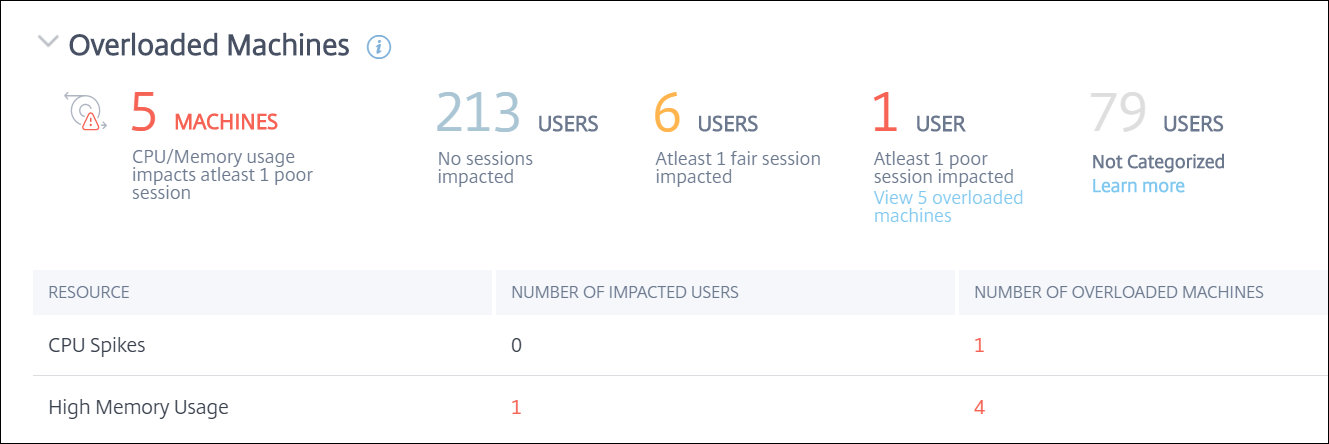
La sección Máquinas sobrecargadas contiene los siguientes datos:
- El número de máquinas en las que el uso de CPU o memoria ha afectado al menos a una sesión deficiente, independientemente de la experiencia del usuario.
- El número de usuarios afectados debido al impacto de la CPU o la memoria sobrecargadas en la experiencia de la sesión.
- Excelente: usuarios sin sesiones afectadas por máquinas sobrecargadas.
- Regular: usuarios con al menos una sesión regular afectada por máquinas sobrecargadas.
- Deficiente: usuarios con al menos una sesión deficiente afectada por máquinas sobrecargadas.
- No categorizado: usuarios cuya experiencia de sesión no se puede correlacionar con la sobrecarga de recursos.
- Desglose de:
- el número de máquinas que afectan a los usuarios con una experiencia deficiente debido a recursos sobrecargados.
- el número de usuarios con una experiencia deficiente afectados por picos de CPU y alto uso de memoria.
- Al hacer clic en el número de usuarios sobrecargados, se accede a la vista de autoservicio de Usuarios filtrada para mostrar los usuarios cuyas sesiones se ven afectadas por los recursos sobrecargados.
- Al hacer clic en el número de máquinas sobrecargadas, se accede a la vista de autoservicio de Máquinas filtrada para mostrar el conjunto elegido de máquinas sobrecargadas, según la clasificación o según el recurso sobrecargado, la CPU o la máquina.
El siguiente vídeo muestra un escenario típico de solución de problemas utilizando el factor Máquinas sobrecargadas.
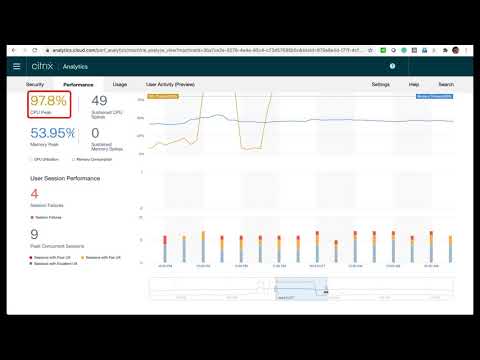
Las vistas de autoservicio de Máquinas, Usuarios y Sesiones se mejoran con la faceta Máquinas sobrecargadas. La vista de autoservicio de Máquinas también tiene la faceta CPU/Memoria sobrecargada para ayudar a solucionar problemas de sobrecarga en las máquinas. Para obtener más información, consulta Máquinas sobrecargadas en el artículo de autoservicio.
Profundiza aún más desde la vista de autoservicio de Máquinas para ver estadísticas específicas de la máquina y solucionar los problemas de sobrecarga de recursos.