-
-
Crear catálogos de máquinas de imágenes preparadas
-
Crear una imagen preparada para instancias administradas de Amazon WorkSpaces Core
-
Crear un catálogo de instancias administradas de Amazon WorkSpaces Core
-
Crear un catálogo de máquinas de imágenes preparadas en Azure
-
Crear un catálogo de máquinas de imágenes preparadas en Azure Local
-
Crear un catálogo de máquinas de imágenes preparadas en Nutanix AHV Prism Central
-
Crear un catálogo de máquinas de imágenes preparadas en Red Hat OpenShift
-
Crear un catálogo de máquinas de imágenes preparadas en VMware
-
Crear un catálogo de máquinas de imágenes preparadas en XenServer
-
-
Grupos de identidades de diferentes tipos de unión de identidades de máquina
-
-
Administrar la energía de las máquinas virtuales de Amulet Hotkey CoreStation
-
Administrar la energía de las máquinas virtuales de Azure Local
-
Administrar la energía de las máquinas virtuales de Oracle C3
-
Administrar la energía de las máquinas virtuales de Red Hat OpenShift
-
Administrar la energía de las máquinas virtuales de Nutanix AHV
-
-
Servicio de Cloud Connector Standalone Citrix Secure Ticketing Authority (STA)
-
-
-
-
-
-
-
Migrar plantillas de directivas de grupo de MMC heredadas a Web Studio
-
Quitar la configuración de directivas obsoletas después de una actualización
-
-
Hacer copia de seguridad o migrar la configuración
-
Copia de seguridad y restauración mediante la herramienta de configuración automatizada
-
Prácticas recomendadas para la copia de seguridad y la restauración
-
Cmdlets de la herramienta de configuración automatizada para la migración
-
Cmdlets de la herramienta de configuración automatizada para la copia de seguridad y la restauración
-
Solucionar problemas de la configuración automatizada e información adicional
-
Recopilar un seguimiento de Citrix Diagnostic Facility (CDF) al iniciar el sistema
-
Máquinas aprovisionadas por MCS (Buscar > Vista de hardware)
-
This content has been machine translated dynamically.
Dieser Inhalt ist eine maschinelle Übersetzung, die dynamisch erstellt wurde. (Haftungsausschluss)
Cet article a été traduit automatiquement de manière dynamique. (Clause de non responsabilité)
Este artículo lo ha traducido una máquina de forma dinámica. (Aviso legal)
此内容已经过机器动态翻译。 放弃
このコンテンツは動的に機械翻訳されています。免責事項
이 콘텐츠는 동적으로 기계 번역되었습니다. 책임 부인
Este texto foi traduzido automaticamente. (Aviso legal)
Questo contenuto è stato tradotto dinamicamente con traduzione automatica.(Esclusione di responsabilità))
This article has been machine translated.
Dieser Artikel wurde maschinell übersetzt. (Haftungsausschluss)
Ce article a été traduit automatiquement. (Clause de non responsabilité)
Este artículo ha sido traducido automáticamente. (Aviso legal)
この記事は機械翻訳されています.免責事項
이 기사는 기계 번역되었습니다.책임 부인
Este artigo foi traduzido automaticamente.(Aviso legal)
这篇文章已经过机器翻译.放弃
Questo articolo è stato tradotto automaticamente.(Esclusione di responsabilità))
Translation failed!
Requisitos previos para actualizar VDA con VUS
Para realizar actualizaciones de VDA con VUS, se deben cumplir los siguientes requisitos previos.
Requisitos de VD
Permisos
Estado del proceso
Habilitar el servicio de actualización de VDA para tu sitio
Estado del servicio
Para habilitar VUS para tu sitio 2503, ejecuta el siguiente cmdlet de PowerShell:
Estado del proceso
[[CODE_BLOCK_0]]
-
Una vez habilitado, importa las últimas versiones de VDA a tu sitio de CVAD ejecutando el siguiente cmdlet de PowerShell:
-
[[CODE_BLOCK_1]]
Habilitar el servicio de actualización de VDA
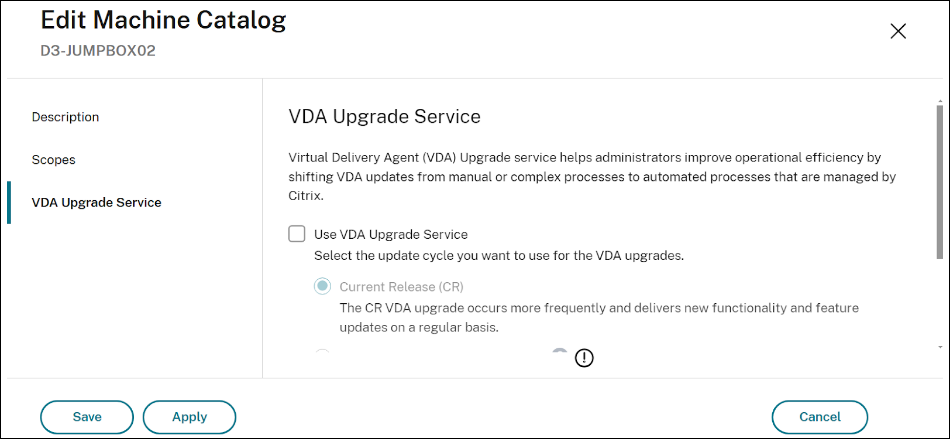
Para habilitar la función del servicio de actualización de VDA, usa la opción de actualización de VDA al crear o modificar un catálogo de máquinas. Los administradores deben elegir uno de los siguientes ciclos de actualización al habilitar VUS:
- LTSR
- CR
- LTSR de acceso anticipado (EAR)
- CR EAR
-
Para habilitar el servicio de actualización de VDA para un catálogo de máquinas desde Web Studio, haz clic con el botón derecho en un catálogo, haz clic en “Modificar catálogo”, selecciona la ficha “Servicio de actualización de VDA”, marca la casilla “Usar servicio de actualización de VDA” y selecciona una pista de actualización.
- Para habilitar el servicio de actualización de VDA para un catálogo de máquinas mediante PowerShell, usa el cmdlet
Set-VusCatalogUpgradeType.
El tipo de actualización se puede establecer como “LTSR”, “CR”, “EAR_CR” o “EAR_LTSR”.
- Ejemplo: `Set-VusCatalogUpgradeType -CatalogName "Workstation catalog" -UpgradeType LTSR`
Nota:
Habilitar la opción de actualización de VDA no dará como resultado la actualización automática de los VDA. Todas las actualizaciones de VDA a través de VUS deben iniciarse como una tarea separada realizada explícitamente por los administradores.
Requisitos de VDA
Versión de VDA
- Para máquinas creadas con MCS:
- 2311 o posterior
- Para máquinas agregadas mediante inscripción de VDA de Websocket
- 2311 o posterior
- Para máquinas aprovisionadas manualmente
- 2411 o posterior
Tipo de aprovisionamiento
- Máquinas persistentes de sesión única o múltiple aprovisionadas mediante servicios de aprovisionamiento que no son de Citrix™ o .
- Máquinas persistentes aprovisionadas por MCS de sesión única (unidas a AD, unidas a Microsoft Entra y no unidas a un dominio).
- Máquinas de acceso a PC remoto.
Agente de actualización de VDA
- El agente de actualización de VDA versión 7.44 o posterior debe estar instalado y activo en el VDA. El agente se puede instalar:
- Como un componente adicional, al actualizar tu VDA o modificar la instalación del VDA.
- Usando el MSI independiente que está disponible en la ISO de Citrix Virtual Apps and Desktops™.
- Nombre del MSI: CitrixUpgradeAgent_x64.msi
- Ruta: x64\Virtual Desktop Components
Permisos
- Debes tener el rol de Administrador completo o Administrador de catálogo de máquinas en CVAD.
Estado del VDA
Para que las actualizaciones programadas a través de VUS se realicen según lo previsto, los VDA destinados a la actualización deben cumplir los siguientes requisitos previos:
- El VDA no debe ponerse manualmente en modo de mantenimiento.
- Para que una actualización de VDA se realice correctamente, no puede haber usuarios conectados.
- Los VDA se ponen en modo de mantenimiento cuando el proceso de actualización comienza a agotar las sesiones de usuario durante la ventana de actualización. Se eliminan del modo de mantenimiento una vez que la actualización se completa correctamente.
- Si un usuario tiene una sesión activa o desconectada durante la ventana de actualización, la actualización se cancelará al final de la ventana de actualización.
-
Nota:
-
-
Las sesiones activas y desconectadas se pueden finalizar usando la opción de cierre de sesión forzado en VUS.
-
- Los VDA se ponen en modo de mantenimiento cuando el proceso de actualización comienza a agotar las sesiones de usuario durante la ventana de actualización. Se eliminan del modo de mantenimiento una vez que la actualización se completa correctamente.
- Los VDA no aprovisionados a través de MCS (aprovisionados manualmente) deben agregarse a un grupo de entrega antes de realizar una actualización a través de VUS.
- Los VDA deben estar encendidos. - > Nota: - > - > AutoScale™ no deja de administrar la energía de las máquinas cuando se programan actualizaciones de VDA. Considera deshabilitar las programaciones de AutoScale en el grupo de entrega cuando las actualizaciones estén en curso.
- Para que una actualización de VDA se realice correctamente, no puede haber usuarios conectados.
Conectividad
        -  Los VDA deben poder comunicarse con los Delivery Controllers a través de HTTPS para las actualizaciones de VDA.
        -  Para verificar que el instalador de VDA esté firmado por un certificado válido, los VDA deben comunicarse con las siguientes URL.
        -  http://crl3.digicert.com/*
            -  http://crl4.digicert.com/*
                -  http://ocsp.digicert.com/*
                -  http://cacerts.digicert.com/*
- Si los VDA no tienen acceso a Internet, configura los VDA para omitir la lista de revocación de certificados (CRL).
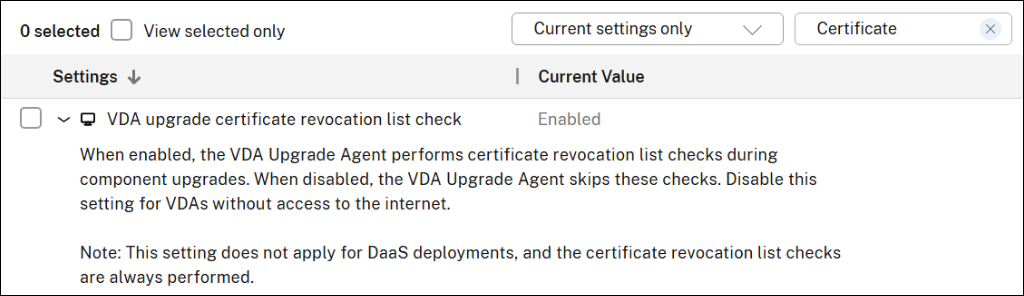
- Deshabilita la configuración de política de Citrix® “Comprobación de la lista de revocación de certificados de actualización de VDA” y asígnala al grupo de entrega.
- Descripción de la política:
- Cuando está habilitado, el agente de actualización de VDA realiza comprobaciones de la lista de revocación de certificados durante las actualizaciones de componentes.
- Cuando está deshabilitado, el agente de actualización de VDA omite estas comprobaciones. Deshabilita esta configuración para los VDA sin acceso a Internet.
- Descripción de la política:
- Deshabilita la configuración de política de Citrix® “Comprobación de la lista de revocación de certificados de actualización de VDA” y asígnala al grupo de entrega.
VDA con configuraciones de proxy
- Solo se admiten proxies en formato Nombre de host: Puerto (IP:Puerto) y archivo PAC. Los proxies SOCKS5 no son compatibles.
- El agente de actualización de VDA debe configurarse para usar un proxy mediante Web Studio o el registro.
- Configuración del proxy del agente de actualización de VDA mediante Web Studio.
- Habilita la configuración de política de Citrix “Configuración del proxy de actualización de VDA” para los VDA que usan un proxy.
- Introduce la dirección del proxy o la ruta al archivo PAC en la configuración.
- Configuración del proxy del agente de actualización de VDA mediante el registro
-
Clave:
HKEY_LOCAL_MACHINE\SOFTWARE\Citrix\VirtualDesktopAgent-
Tipo de valor:
String -
Nombre del valor:
ProxySettings -
Datos del valor: Dirección del proxy o ruta al archivo PAC.
- Por ejemplo:
-
Dirección del proxy:
http://\<URL o IP>:\<puerto> -
Archivo PAC:
http://\<URL o IP>/\<ruta/\<nombre_de_archivo>.pac
-
Dirección del proxy:
- Por ejemplo:
-
Tipo de valor:
-
Clave:
- Configuración del proxy del agente de actualización de VDA mediante Web Studio.
VDA instalados con VDAWorkstationCoreSetup.exe
Si el VDA se instaló originalmente con VDAWorkstationCoreSetup.exe, aún se puede actualizar con VUS, que utiliza VDAWorkstationSetup.exe.
Al actualizar VDA que se instalaron con VDAWorkstationCoreSetup.exe usando VUS, debes revisar las opciones de instalación para asegurarte de que solo las funciones deseadas estén habilitadas, especialmente si migras de una instalación central mínima.
Compartir
Compartir
This Preview product documentation is Citrix Confidential.
You agree to hold this documentation confidential pursuant to the terms of your Citrix Beta/Tech Preview Agreement.
The development, release and timing of any features or functionality described in the Preview documentation remains at our sole discretion and are subject to change without notice or consultation.
The documentation is for informational purposes only and is not a commitment, promise or legal obligation to deliver any material, code or functionality and should not be relied upon in making Citrix product purchase decisions.
If you do not agree, select I DO NOT AGREE to exit.