Grafana-Integration
Hinweis:
Kontaktieren Sie CAS-PM-Ext@cloud.com, um Unterstützung bei der Grafana-Integration, dem Export von Daten nach Grafana oder Feedback zu erhalten.
Sie können Citrix Analytics for Performance™ mithilfe des Promtail-Agenten in Grafana integrieren. Diese Integration ermöglicht es Ihnen, Sitzungs- und Infrastrukturdaten aus Ihrer Citrix IT-Umgebung nach Grafana zu exportieren und zu korrelieren. Außerdem erhalten Sie tiefere Einblicke in die Sicherheitslage Ihres Unternehmens.
Weitere Informationen zu den folgenden Punkten finden Sie unter Datenexport:
- Vorteile der Integration
- Die Art der verarbeiteten Daten, die an Ihre Observability-Plattform gesendet werden
Voraussetzungen
-
Aktivieren Sie die Datenverarbeitung für mindestens eine Datenquelle. Dies hilft Citrix Analytics for Performance, den Grafana-Integrationsprozess zu starten.
-
Stellen Sie sicher, dass der folgende Endpunkt in der Zulassungsliste Ihres Netzwerks enthalten ist.
Endpunkt Region Vereinigte Staaten Region Europäische Union Region Asien-Pazifik Süd Kafka-Broker casnb-0.citrix.com:9094casnb-eu-0.citrix.com:9094casnb-aps-0.citrix.com:9094casnb-1.citrix.com:9094casnb-eu-1.citrix.com:9094casnb-aps-1.citrix.com:9094casnb-2.citrix.com:9094casnb-eu-2.citrix.com:9094casnb-aps-2.citrix.com:9094casnb-3.citrix.com:9094
Integration mit Grafana
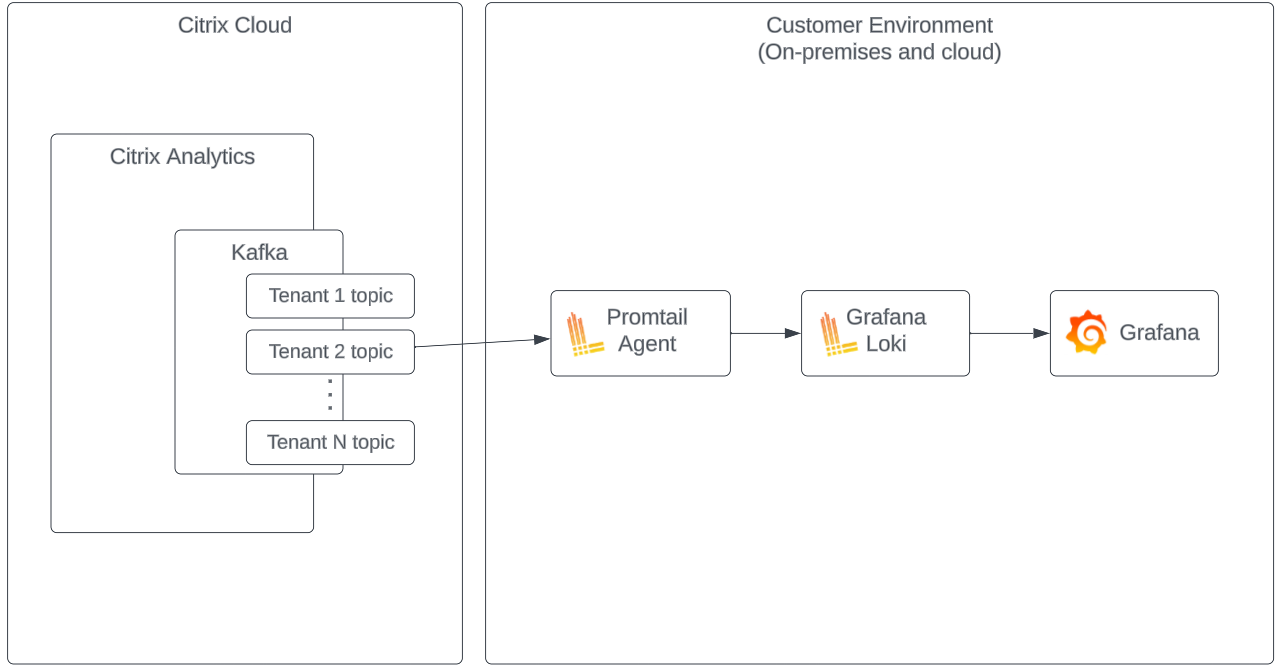
Das folgende Architekturdiagramm erläutert, wie Daten von Citrix Analytics for Performance zur Grafana Observability-Plattform fließen:
Datenexportkonto einrichten
-
Gehen Sie zu Einstellungen > Datenexporte.
-
Erstellen Sie im Abschnitt Kontoeinrichtung ein Konto, indem Sie den Benutzernamen und ein Passwort angeben. Dieses Konto wird in der
Promtail-Konfigurationsdatei verwendet, die für die Integration erforderlich ist.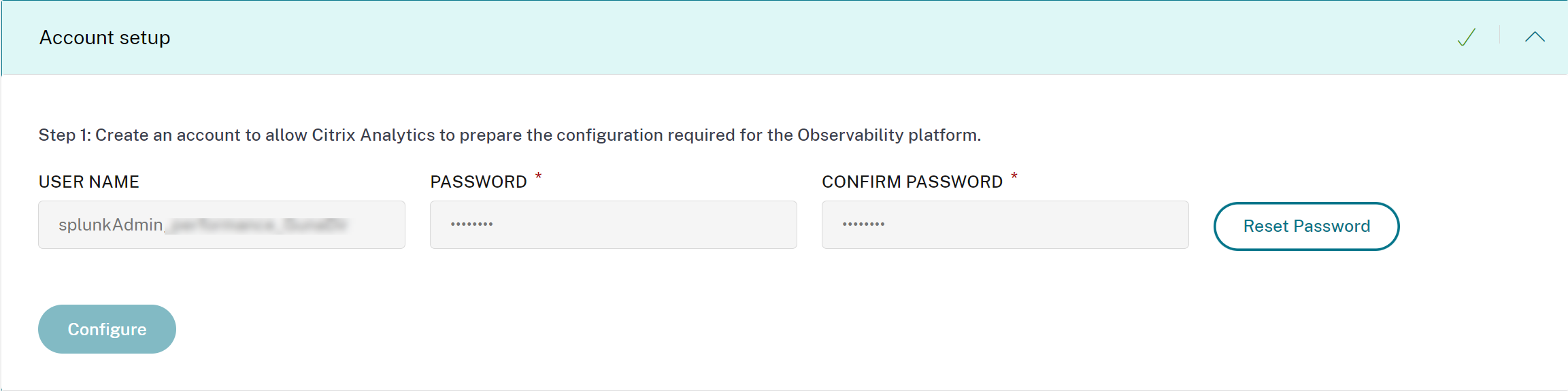
-
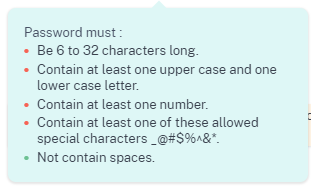
Stellen Sie sicher, dass das Passwort die folgenden Bedingungen erfüllt:
Promtail-Konfiguration
Der Promtail ist ein Agent, der den Inhalt lokaler Protokolle an eine private Grafana Loki-Instanz oder Grafana Cloud sendet. Sie können den Promtail Agent mit Docker, Helm, apt oder sogar manuell installieren.
Promtail wird in einer YAML-Datei konfiguriert, die üblicherweise als config.yaml bezeichnet wird. Diese YAML-Datei enthält Informationen über den Promtail-Server, wo Positionen gespeichert werden und wie Protokolle aus Dateien gescrapt werden.
Das Folgende ist eine Beispiel-Promtail-Scrape-Konfiguration zum Konsumieren von Datensätzen aus Citrix Analytics for Performance:
scrape_configs:
-  job_name: kafka
  kafka:
    brokers:
      -  [Citrix Analytics Kafka broker1]
      -  [Citrix Analytics Kafka broker2]
      ...
    topics:
      -  [Citrix Analytics for Performance Kafka topic]
    group_id: [Citrix Analytics Kafka group ID]
    authentication:
      type: sasl
      sasl_config:
        mechanism: SCRAM-SHA-256
        user: [Citrix Analytics Kafka account username]
        password: [Citrix Analytics Kafka account password]
        ca_file: [Path to the Citrix Analytics certificate file (.pem)]
        use_tls: true
        insecure_skip_verify: true
    labels:
      job: kafka_casp
  relabel_configs:
      -  action: replace
        source_labels:
          -  __meta_kafka_topic
        target_label: topic
  pipeline_stages:
  -  match:
      selector: '{job = "kafka_casp"} |= "sessionKey"'
      stages:
      -  json:
          expressions:
            eventType: eventType
            siteName: siteName
            deliveryGroupName: deliveryGroupName
            protocol: protocol
            timestamp: timestamp
      -  timestamp:
          source: timestamp
          format: 2006-01-02T15:04:05Z
      -  labels:
          eventType:
          siteName:
          deliveryGroupName:
          protocol:
  -  match:
      selector: '{job = "kafka_casp"} != "sessionKey"'
      stages:
      -  json:
          expressions:
            eventType: eventType
            siteName: siteName
            deliveryGroupName: deliveryGroupName
            machineName: machineName
            timestamp: timestamp
      -  timestamp:
          source: timestamp
          format: 2006-01-02 15:04:05
      -  labels:
          eventType:
          siteName:
          deliveryGroupName:
          machineName:

<!--NeedCopy-->
Basierend auf der vorstehenden Konfiguration verbindet sich Promtail mit den Citrix Analytics-Brokern und konsumiert die Citrix Analytics for Performance-Datensätze. Das konsumierte Kafka-Thema umfasst Sitzungs- und Maschinendatensätze.
Der Promtail trennt die Sitzungs- und Maschinendetails mithilfe des eventType-Labels, fügt aber auch Labels wie siteName und deliveryGroupName hinzu. Das Feld timestamp des Ereignisses wird geparst und überschreibt den endgültigen Zeitwert der in Loki gespeicherten Protokolle.
Sie können die in der vorstehenden Konfiguration referenzierte Zertifikatsdatei mit den folgenden Schritten herunterladen:
- Gehen Sie zu Citrix Analytics > Einstellungen > Datenexporte > Sicherheit.
- Klicken Sie auf den Bereich SIEM-Umgebungseinrichtung und wählen Sie die Option Andere aus.
-
Laden Sie die PEM-Datei herunter und speichern Sie sie auf dem System, das den
Promtail-Agenten hostet.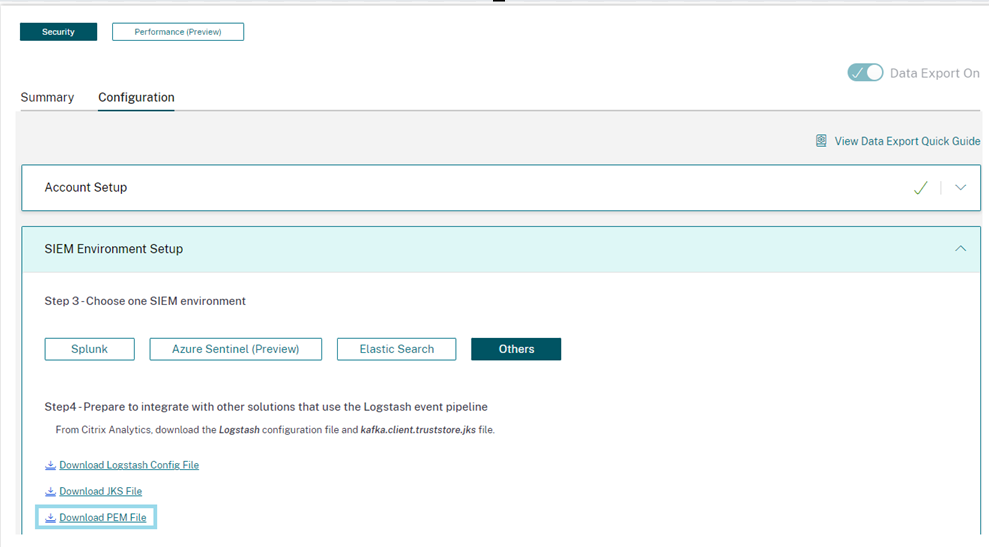
Grafana-Dashboard-Beispiel
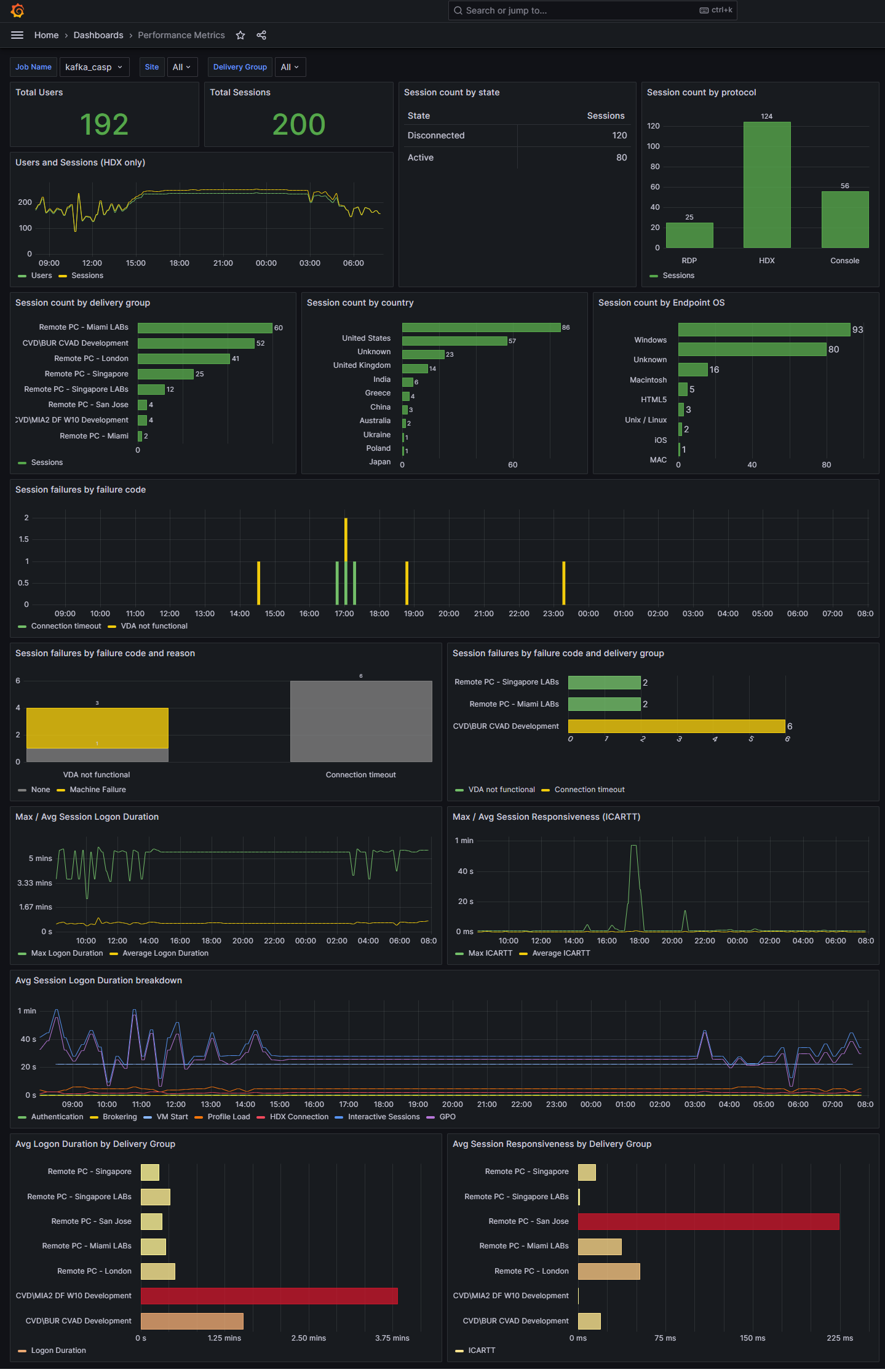
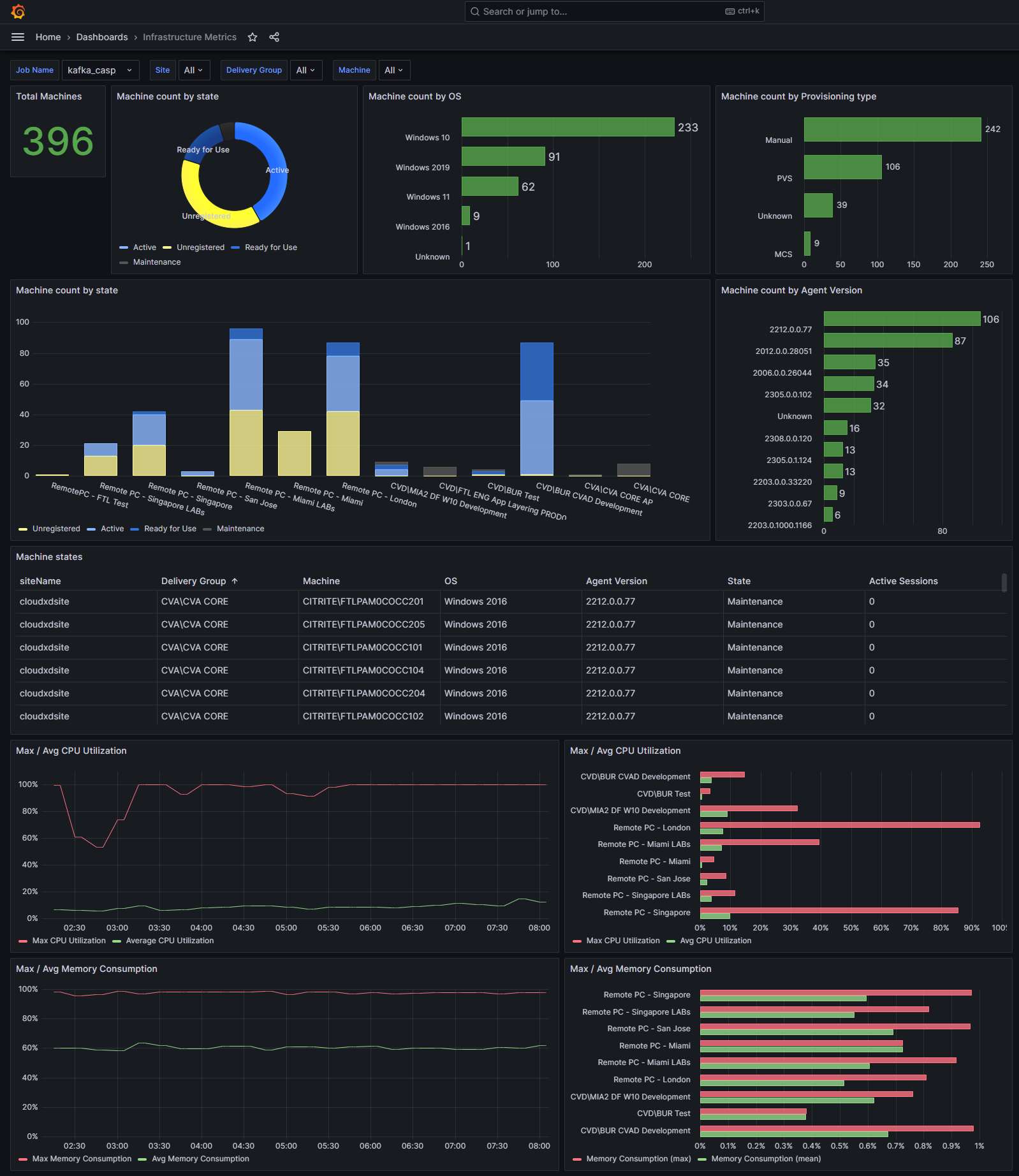
Sie können das von Citrix bereitgestellte Beispiel-Grafana-Dashboard importieren, das Folgendes umfasst:
- Metriken
- Zeitdiagramme
- Weitere nützliche Visualisierungen von Sitzungs- und Infrastrukturtelemetriedaten.
Sie können die Dashboard-Definitionen (JSON-Dateien) von der Citrix Analytics Downloads-Seite herunterladen.
Sie können die Dashboard-Dateien in Ihre Grafana-Instanz importieren, entweder in eine Grafana Cloud oder in ein Unternehmenskonto.
Bevor Sie das Dashboard importieren, stellen Sie sicher, dass Sie Ihre Loki-Datenquelle in Grafana ordnungsgemäß konfiguriert haben. Während des Dashboard-Imports werden Sie aufgefordert, die Loki-Datenquelle auszuwählen. Nachdem das Dashboard importiert wurde, können Sie die Dashboards in Grafana anzeigen.
Im Folgenden sind die Beispiel-Dashboards aufgeführt: