Citrix Gateway 数据源
Gateway 数据源表示您环境中的本地 Citrix Gateway 实例。Citrix Analytics 会自动发现 Citrix Application Delivery Management (ADM) 代理以及已添加到 Citrix ADM 服务的 Gateway 实例。
当用户通过 Gateway 访问任何服务或应用程序时,Citrix Analytics 会实时接收用户访问事件。用户事件经过处理以检测任何安全威胁。
本文介绍了将 Citrix Gateway 添加到 Citrix Analytics 的步骤。这些步骤适用于两种产品:Citrix Analytics for Performance™ 和 Citrix Analytics for Security。
先决条件
-
订阅 Citrix Cloud 上提供的 Citrix ADM。要了解如何开始使用 Citrix ADM,请参阅入门。
-
经验证的 Citrix ADM 许可证。要了解有关 Citrix ADM 许可的更多信息,请参阅许可证。
-
查看系统要求并确保满足这些要求。
已添加到 Citrix ADM 的 Gateway 数据源
Citrix Analytics 会自动发现 Citrix ADM 代理以及已添加到 Citrix ADM 服务的 Citrix Gateway 实例。
要查看数据源:
从顶部栏中,单击“设置”>“数据源”。根据您的产品,选择“安全”或“性能”以查看 Gateway 站点卡。
发现的代理和用户显示在 Gateway 站点卡上。单击“启用数据处理”以允许 Citrix Analytics 开始处理此数据源的数据。
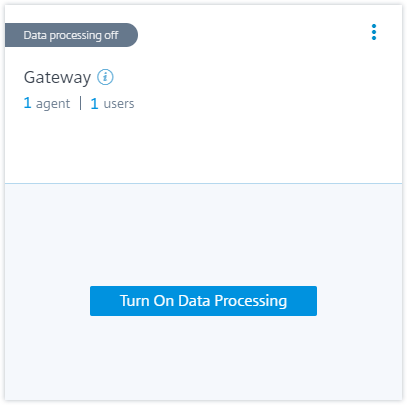
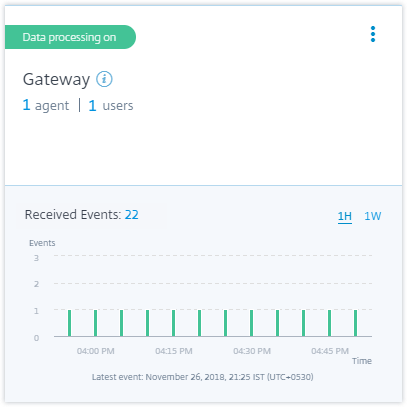
您可以查看收到的事件。
请参阅在虚拟服务器上启用分析的统一过程以启用 Citrix Analytics(如果尚未在 Citrix ADM 服务上启用)。
未添加到 Citrix ADM 的 Gateway 数据源
当 Citrix ADM 代理和 Citrix Gateway 实例未添加到 Citrix ADM 服务时,Gateway 站点卡显示“0 个已发现代理”。
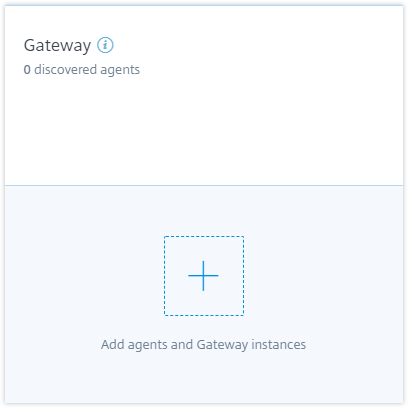
要发现代理和 Gateway 实例,请执行以下操作:
-
如果您已有 Citrix ADM 服务订阅,请单击站点卡上的“+”以添加代理和 Gateway 实例。
-
如果您没有 Citrix ADM 服务订阅,则必须订阅。转到您的 Citrix Cloud™ 帐户并执行以下操作:
-
在“可用服务”下,单击“Application Delivery Management”磁贴上的“管理”。
-
按照屏幕上的说明创建 Citrix ADM 的 Express 帐户。有关详细信息,请参阅 Citrix ADM 文档中的入门。
-
创建 Express 帐户后,重新登录 Analytics 并单击“设置 > 数据源 > 安全”。
-
在 Gateway 站点卡上,单击“+”以添加代理和 Gateway 实例。
-
-
在以下页面上,单击“开始使用”。
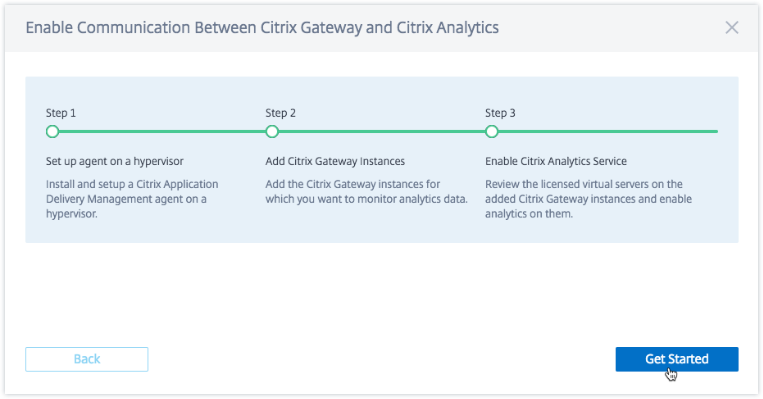
-
执行以下任务:
先决条件
-
Citrix ADM 代理安装要求:在您的数据中心,您可以在 Citrix Hypervisor™、VMware ESXi、Microsoft Hyper-V 和 Linux KVM Server 上安装代理。
下表列出了管理程序必须为代理提供的虚拟计算资源。
组件 要求 RAM 8 GB(建议 32 GB 以获得更好的性能。) 虚拟 CPU 4(建议 8 个虚拟 CPU 以获得更好的性能) 存储空间 120 GB 虚拟网络接口 1 吞吐量 1 Gbps -
端口要求:确保以下端口已打开,以便 Citrix ADM 代理与 Citrix Gateway 实例通信。
类型 端口 描述 TCP 80/443 用于代理与 Citrix Gateway 实例之间的 NITRO 通信 TCP 22 用于代理与 Citrix Gateway 实例之间的 SSH 通信。 UDP 4739 用于 Citrix Gateway 与代理之间的 AppFlow® 通信 ICMP 无保留端口 用于检测代理到 Citrix Gateway 实例的网络可达性。 SNMP 161, 162 用于从 Citrix Gateway 实例向代理接收 SNMP 事件。 Syslog 514 用于从 Citrix Gateway 实例向代理接收 syslog 消息。 TCP 5557 用于 Citrix Gateway 实例与代理之间的日志流通信。 对于 Citrix ADM 代理与 Citrix Analytics 之间的通信,请确保以下端口已打开:
类型 端口 描述 TCP 443 用于代理与 Citrix Application Delivery Management 服务之间的 NITRO 通信。 对于 Citrix ADM 代理与 Citrix Analytics 之间的通信,请确保以下端点已列入白名单:
端点 美国区域 欧盟区域 亚太南区域 事件中心 https://cas-eh-ns-alias.servicebus.windows.net/https://cas-eh-ns-eu-alias.servicebus.windows.net/https://cas-eh-ns-aps-alias.servicebus.windows.net/
安装和设置代理
在您的网络环境中安装和配置 Citrix ADM 服务代理,以启用 Analytics 与数据中心中的 Gateway 实例之间的通信。
您可以在企业数据中心中的以下管理程序上安装代理:
-
Citrix Hypervisor
-
VMware ESXi
-
Microsoft Hyper-V
-
Linux KVM Server
要安装和设置代理,请执行以下操作:
-
下载代理映像。
在“在管理程序上设置代理”页面上,选择管理程序,然后单击“下载映像”将代理映像下载到本地系统。
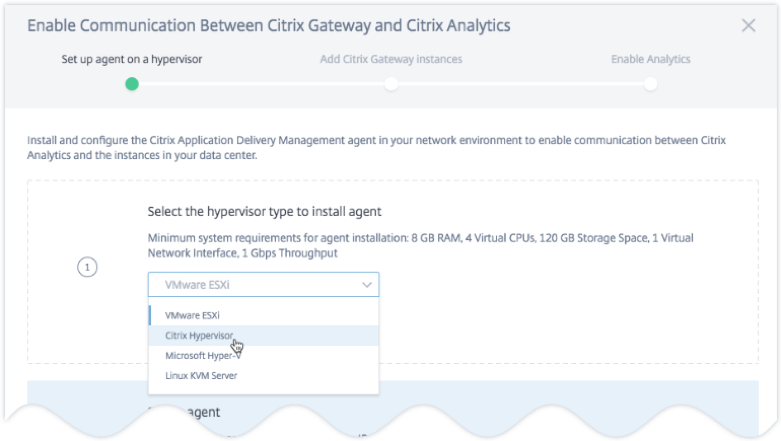
-
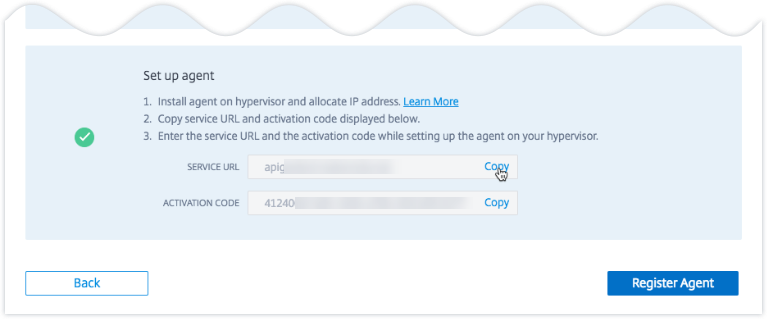
复制服务 URL 和激活码。
服务 URL 和激活码已生成并显示在 UI 上,如下图所示。(此过程可能需要几秒钟。)代理使用服务 URL 来查找服务,并使用激活码向服务注册。在管理程序上安装代理时输入服务 URL 和激活码。
-
在管理程序上安装代理。
注意
在开始安装代理之前,请确保:
-
您拥有管理程序必须为每个代理提供的所需虚拟计算资源:RAM:8 GB,vCPU:4,存储空间:120 GB,虚拟网络接口:1,吞吐量:1 Gbps
-
您已配置 DNS 以允许代理访问 Internet。
-
在 Citrix Hypervisor 上,执行以下操作:
-
将代理映像文件导入到您的管理程序。从“控制台”选项卡中配置初始网络配置选项,如下图所示。
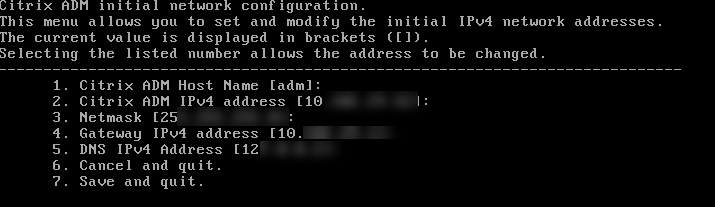
如果您输入了不正确的值或想要更改任何值,请使用默认凭据
nsrecover/nsroot登录到 shell 提示符。然后运行命令networkconfig。 -
输入您在下载代理映像时保存的“服务 URL”和“激活码”。

如果您输入的服务 URL 或激活码不正确,请登录到代理的 shell 提示符,然后运行脚本:
deployment_type.py。此脚本允许您重新输入服务 URL 和激活码。
-
-
在 VMware ESXi 管理程序上,执行以下操作:
-
将代理映像文件导入到您的管理程序。从“控制台”选项卡中配置初始网络配置选项,如下图所示。
-
配置网络后,出现提示时,使用默认凭据
nsrecover/nsroot登录到代理的 shell 提示符。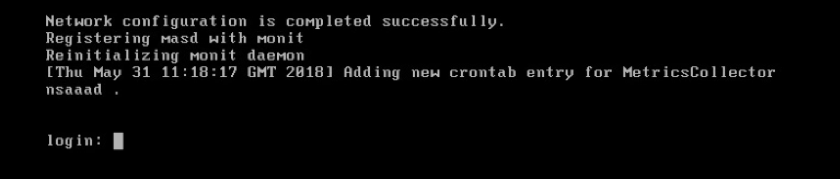
-
导航到 /mps 目录,运行脚本,然后输入您在下载代理映像时保存的“服务 URL”和“激活码”。

-
注意
您可以使用相同的映像文件安装多个代理。但是,您不能在多个代理上使用相同的激活码。要生成新的激活码,请访问 Citrix Analytics,然后在“在管理程序上设置代理”步骤中,再次单击“下载映像”。将生成新的激活码。
-
-
注册代理。
代理注册成功后,代理会重新启动以完成安装过程。代理重新启动后,访问 Citrix Analytics 并单击“注册代理”,然后验证代理的状态。
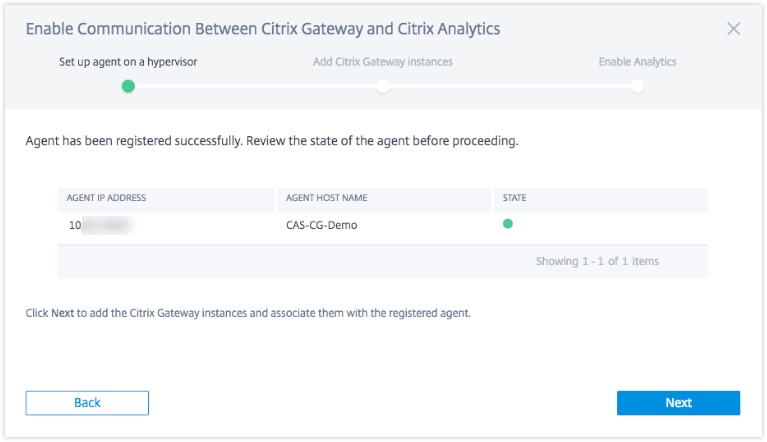
当代理状态为 UP 状态(由其旁边的绿点表示)时,单击“下一步”开始向服务添加实例。
添加 Citrix Gateway 实例
实例是 Citrix Gateway 设备或虚拟设备,它们是 Citrix Analytics 的数据源。
-
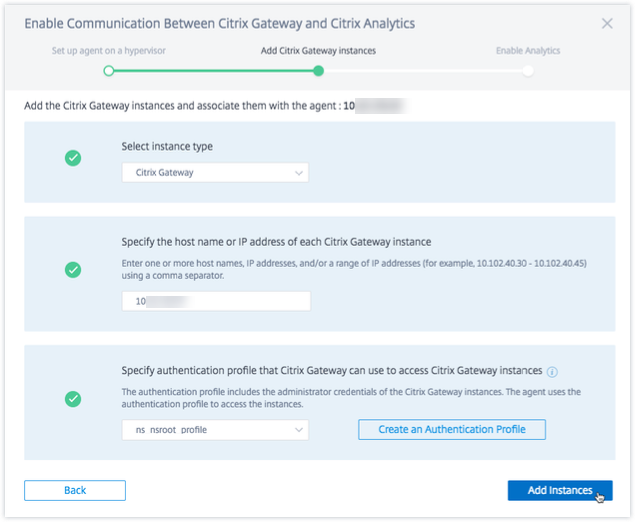
在“添加 Citrix Gateway 实例”页面上,选择实例类型并指定要发现的 Gateway 实例的主机名或 IP 地址或 IP 地址范围。
-
创建代理可用于访问 Gateway 实例的身份验证配置文件。此配置文件是 Gateway 实例的管理员凭据。然后,单击“添加实例”。
添加实例后,您可以查看已成功发现的实例数量。要添加更多实例,请单击“添加 Citrix Gateway 实例”。
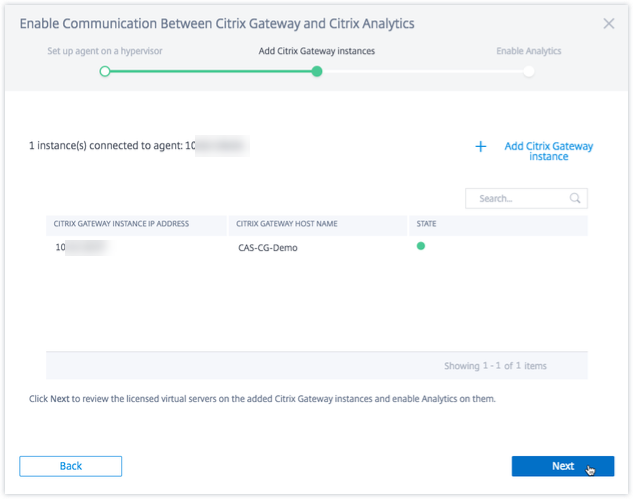
单击“下一步”以启用分析。
启用分析
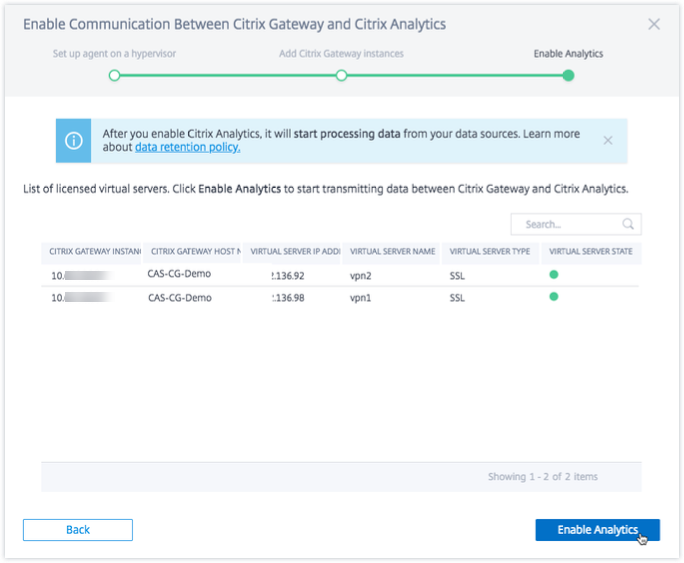
Citrix Analytics 会自动发现已添加的 Citrix Gateway 实例上获得许可的虚拟服务器。在所有发现的虚拟服务器上启用分析。
在“启用分析”页面上,默认情况下,来自 Gateway 实例的所有获得许可的虚拟服务器都会显示。查看获得许可的虚拟服务器列表,然后单击“启用分析”以在虚拟服务器上启用分析。
注意
虚拟服务器可能需要一些时间(大约 10 分钟)才能显示在页面上。
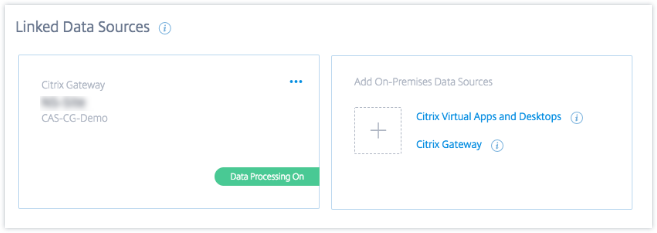
站点卡的状态更改为“数据处理已启用”。您可以查看收到的事件。
观看入门视频
以下视频显示了入门 Gateway 实例的步骤:
查看收到的事件、用户和代理
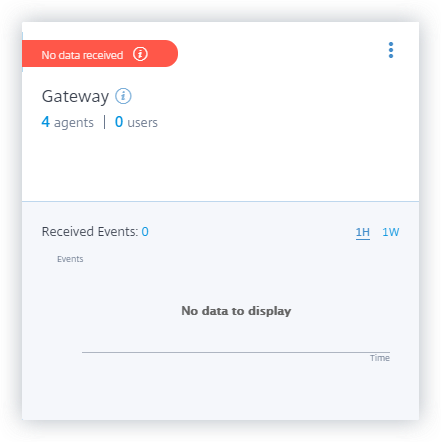
站点卡显示 Gateway 用户数、Citrix ADM 代理数以及在过去一小时内从数据源收到的事件数,这是默认时间选择。您还可以选择 1 周 (1W) 并查看数据。单击用户数可在“用户”页面上查看。单击代理数可查看 Citrix Gateway 实例和代理。
启用数据处理后,站点卡可能会显示“未收到数据”状态。此状态出现的原因有两个:
-
如果您是首次启用数据处理,事件需要一些时间才能到达 Citrix Analytics 中的事件中心。当 Citrix Analytics 收到事件时,状态更改为“数据处理已启用”。如果一段时间后状态未更改,请刷新“数据源”页面。
-
Analytics 在过去一小时内未从数据源收到任何事件。
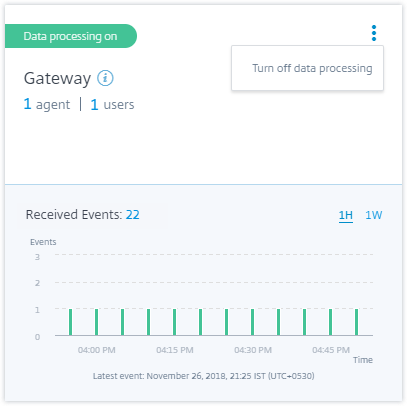
启用或禁用数据处理
要停止数据处理,请单击站点卡上的垂直省略号 (⋮),然后单击“禁用数据处理”。Citrix Analytics 会停止处理此数据源的数据。
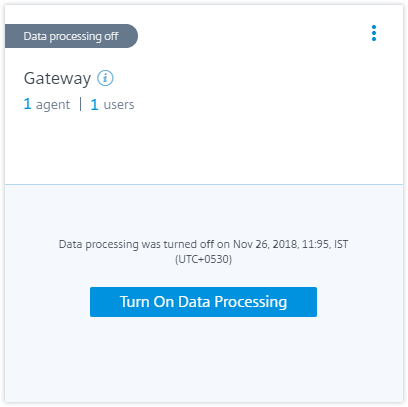
要再次启用数据处理,请单击“启用数据处理”。
添加更多 Gateway 实例
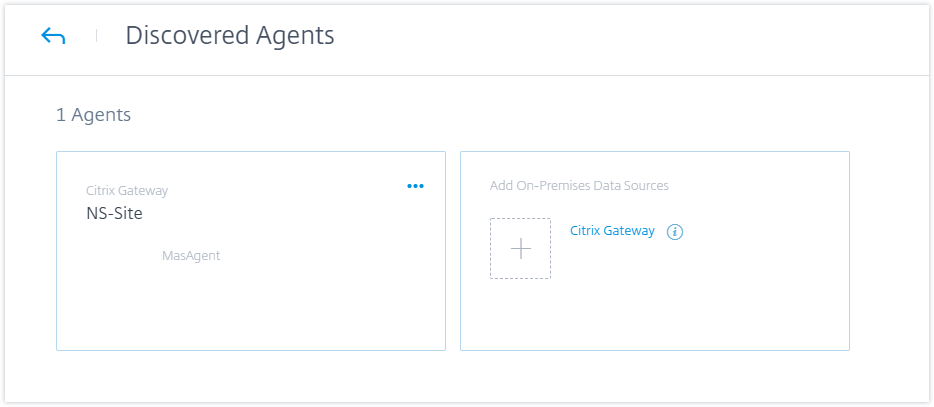
如果要添加更多 Gateway 实例,请单击 Gateway 站点卡上的代理数以查看“已发现代理”页面。从“添加本地数据源”磁贴中,单击“Citrix Gateway”。
管理数据源
您还可以向代理添加更多实例或删除与代理关联的实例。您还可以从 Citrix Analytics 中删除代理及其关联的实例。
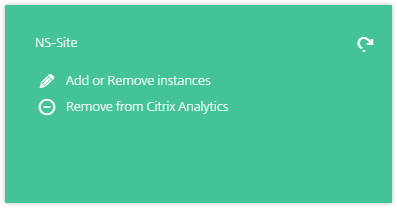
翻转代理站点卡并执行以下操作之一:
-
添加或删除实例。您可以向代理添加更多 Gateway 实例,并在这些实例上配置的虚拟服务器上启用 Analytics。您还可以删除添加到代理的实例。当您将实例与代理分离时,Citrix Analytics 无法与该实例通信。
-
从 Citrix Analytics 中删除。删除代理站点后,Citrix Analytics 会停止从与该代理关联的实例收集数据。但所有以前处理过的数据在保留期内仍然可用。