Citrix Gateway データソース
Gateway データソースは、環境内のオンプレミスのCitrix Gatewayインスタンスを表します。Citrix Analytics は、Citrix Application Delivery Management (ADM) エージェントと、Citrix ADM サービスに追加されたGatewayインスタンスを自動的に検出します。
ユーザーがGatewayを介してサービスやアプリケーションにアクセスすると、Citrix Analytics はユーザーアクセスイベントをリアルタイムで受信します。ユーザーイベントは、セキュリティ上の脅威を検出するために処理されます。
この記事では、Citrix GatewayをCitrix Analyticsに追加する手順について説明します。これらの手順は、Citrix Analytics for Performance™ と Citrix Analytics for Security の両方のサービスに適用されます。
前提条件
-
Citrix Cloud で提供されている Citrix ADM を購読します。Citrix ADM の使用開始方法については、使用開始を参照してください。
-
検証済みのCitrix ADMライセンス。Citrix ADMライセンスの詳細については、ライセンスを参照してください。
-
システム要件を確認し、要件が満たされていることを確認してください。
Citrix ADM に追加されたGatewayデータソース
Citrix Analytics は、Citrix ADM サービスにすでに追加されている Citrix ADM エージェントと Citrix Gateway インスタンスを自動的に検出します。
データソースの表示:
上部のバーから、[設定] > [データソース] をクリックします。提供されているサービスに応じて、[セキュリティ] または [パフォーマンス] のいずれかを選択して、Gatewayサイトカードを表示します。
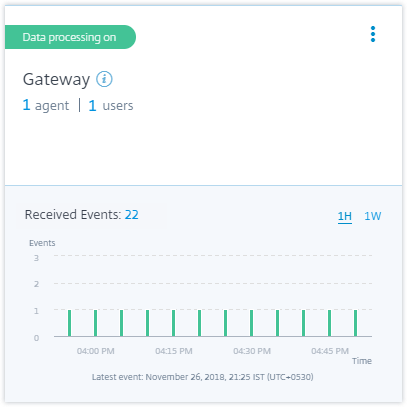
検出されたエージェントとユーザーは、Gatewayサイトカードに表示されます。[データ処理をオンにする] をクリックして、Citrix Analytics がこのデータソースのデータ処理を開始できるようにします。
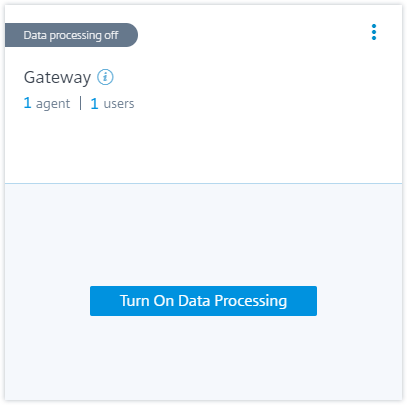
受信したイベントを表示できます。
Citrix ADM サービスでCitrix Analyticsがまだ有効になっていない場合は、仮想サーバーでアナリティクスを有効にする統合プロセスを参照してください。
Citrix ADM に追加されていないGatewayデータソース
Citrix ADM エージェントと Citrix Gateway インスタンスが Citrix ADM サービスに追加されていない場合、Gatewayサイトカードには [検出されたエージェント 0] と表示されます。
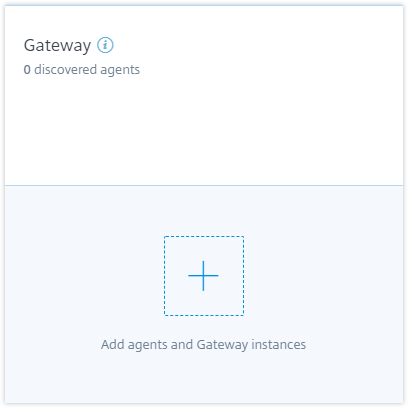
エージェントとGatewayインスタンスを検出するには、次の手順を実行します。
-
Citrix ADM サービスサブスクリプションをすでにお持ちの場合は、サイトカードの [+] をクリックして、エージェントとGatewayインスタンスを追加します。
-
Citrix ADM サービスサブスクリプションをお持ちでない場合は、サブスクライブする必要があります。Citrix Cloud™ アカウントに移動し、次の手順を実行します。
-
[利用可能なサービス] で、[Application Delivery Management] タイルの [管理] をクリックします。
-
画面の指示に従って、Citrix ADM の Express アカウントを作成します。詳細については、Citrix ADM ドキュメントの使用開始を参照してください。
-
Express アカウントを作成したら、Analytics に再度ログインし、[設定] > [データソース] > [セキュリティ] をクリックします。
-
Gatewayサイトカードで [+] をクリックして、エージェントとGatewayインスタンスを追加します。
-
-
次のページで、[開始] をクリックします。
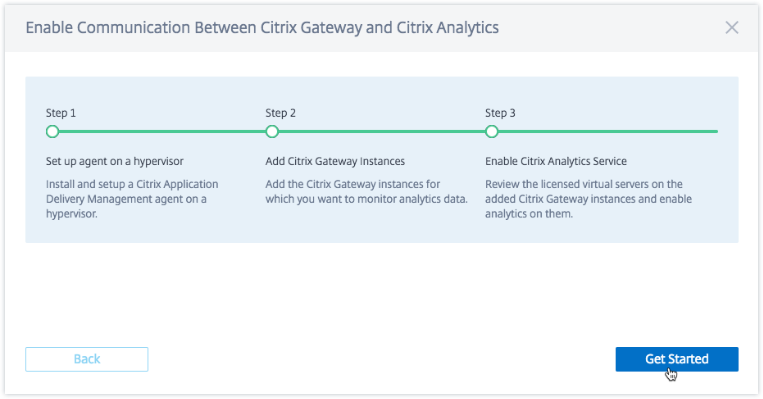
-
次のタスクを実行します。
前提条件
-
Citrix ADM エージェントのインストール要件: データセンターでは、Citrix Hypervisor™、VMware ESXi、Microsoft Hyper-V、および Linux KVM Server にエージェントをインストールできます。
次の表に、ハイパーバイザーがエージェントに提供する必要がある仮想コンピューティングリソースを示します。
コンポーネント 要件 RAM 8 GB (パフォーマンス向上のため32 GBを推奨) 仮想CPU 4 (パフォーマンス向上のため8仮想CPUを推奨) ストレージ容量 120 GB 仮想ネットワークインターフェイス 1 スループット 1 Gbps -
ポート要件: Citrix ADM エージェントが Citrix Gateway インスタンスと通信できるように、次のポートが開いていることを確認してください。
タイプ ポート 説明 TCP 80/443 エージェントからCitrix GatewayインスタンスへのNITRO通信用 TCP 22 エージェントからCitrix GatewayインスタンスへのSSH通信用 UDP 4739 Citrix GatewayからエージェントへのAppFlow®通信用 ICMP 予約ポートなし エージェントからCitrix Gatewayインスタンスへのネットワーク到達可能性を検出するため SNMP 161, 162 Citrix GatewayインスタンスからエージェントへのSNMPイベントを受信するため Syslog 514 Citrix Gatewayインスタンスからエージェントへのsyslogメッセージを受信するため TCP 5557 Citrix Gatewayインスタンスからエージェントへのログストリーム通信用 Citrix ADM エージェントと Citrix Analytics 間の通信には、次のポートが開いていることを確認してください。
タイプ ポート 説明 TCP 443 エージェントとCitrix Application Delivery Managementサービス間のNITRO通信用 Citrix ADM エージェントと Citrix Analytics 間の通信には、次のエンドポイントがホワイトリストに登録されていることを確認してください。
エンドポイント 米国リージョン EU リージョン APS リージョン Event Hub https://cas-eh-ns-alias.servicebus.windows.net/https://cas-eh-ns-eu-alias.servicebus.windows.net/https://cas-eh-ns-aps-alias.servicebus.windows.net/
エージェントのインストールとセットアップ
ネットワーク環境にCitrix ADMサービスエージェントをインストールして構成し、Analyticsとデータセンター内のGatewayインスタンス間の通信を有効にします。
エンタープライズデータセンターの次のハイパーバイザーにエージェントをインストールできます。
-
Citrix Hypervisor
-
VMware ESXi
-
Microsoft Hyper-V
-
Linux KVM Server
エージェントをインストールしてセットアップするには、次の手順を実行します。
-
エージェントイメージをダウンロードします。
[ハイパーバイザーにエージェントをセットアップ] ページで、ハイパーバイザーを選択し、[イメージのダウンロード] をクリックして、エージェントイメージをローカルシステムにダウンロードします。
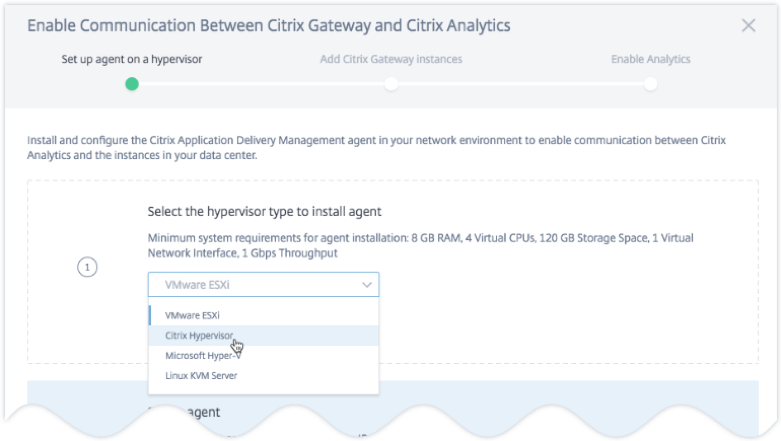
-
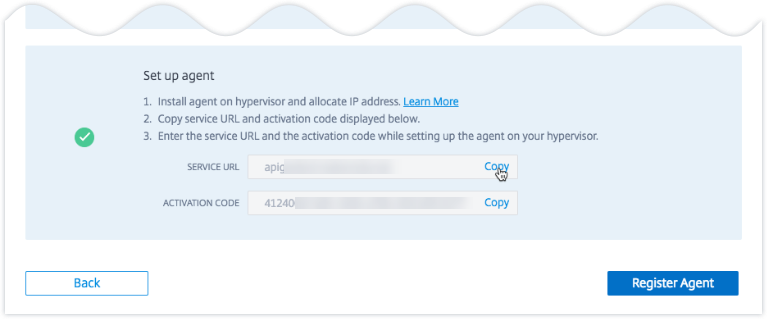
サービスURLとアクティベーションコードをコピーします。
サービスURLとアクティベーションコードが生成され、次の図に示すようにUIに表示されます。(このプロセスには数秒かかる場合があります。) エージェントはサービスURLを使用してサービスを特定し、アクティベーションコードを使用してサービスに登録します。ハイパーバイザーにエージェントをインストールする際に、サービスURLとアクティベーションコードを入力します。
-
ハイパーバイザーにエージェントをインストールします。
注
エージェントのインストールを開始する前に、次のことを確認してください。
-
ハイパーバイザーが各エージェントに提供する必要がある仮想コンピューティングリソース (RAM: 8 GB、vCPU: 4、ストレージ容量: 120 GB、仮想ネットワークインターフェイス: 1、スループット: 1 Gbps) があること
-
エージェントへのインターネットアクセスを許可するようにDNSを構成していること
-
Citrix Hypervisor で、次の手順を実行します。
-
エージェントイメージファイルをハイパーバイザーにインポートします。[コンソール] タブから、次の例に示すように初期ネットワーク構成オプションを構成します。
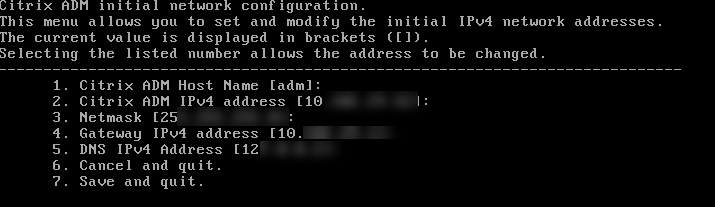
誤った値を入力した場合、または値を変更したい場合は、デフォルトの資格情報
nsrecover/nsrootを使用してシェルプロンプトにログオンします。次に、コマンドnetworkconfigを実行します。 -
エージェントイメージのダウンロード時に保存した [サービスURL] と [アクティベーションコード] を入力します。

サービスURLまたはアクティベーションコードを誤って入力した場合は、エージェントのシェルプロンプトにログオンし、スクリプト
deployment_type.pyを実行します。このスクリプトを使用すると、サービスURLとアクティベーションコードを再入力できます。
-
-
VMware ESXi ハイパーバイザーで、次の手順を実行します。
-
エージェントイメージファイルをハイパーバイザーにインポートします。[コンソール] タブから、次の例に示すように初期ネットワーク構成オプションを構成します。
-
ネットワークを構成した後、プロンプトが表示されたら、デフォルトの資格情報
nsrecover/nsrootを使用してエージェントのシェルプロンプトにログオンします。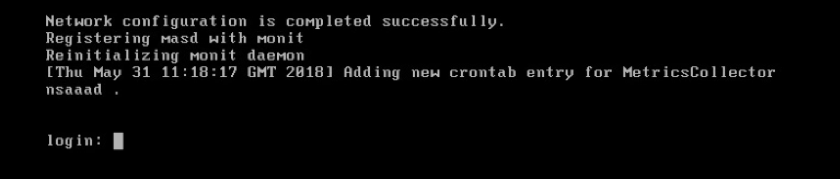
-
/mps ディレクトリに移動し、スクリプトを実行して、エージェントイメージのダウンロード時に保存した [サービスURL] と [アクティベーションコード] を入力します。

-
注
同じイメージファイルを使用して複数のエージェントをインストールできます。ただし、複数のエージェントで同じアクティベーションコードを使用することはできません。新しいアクティベーションコードを生成するには、Citrix Analytics にアクセスし、[ハイパーバイザーにエージェントをセットアップ] の手順で [イメージのダウンロード] をもう一度クリックします。新しいアクティベーションコードが生成されます。
-
-
エージェントの登録。
エージェントの登録が成功すると、エージェントはインストールプロセスを完了するために再起動します。エージェントが再起動したら、Citrix Analytics にアクセスし、[エージェントの登録] をクリックして、エージェントのステータスを確認します。
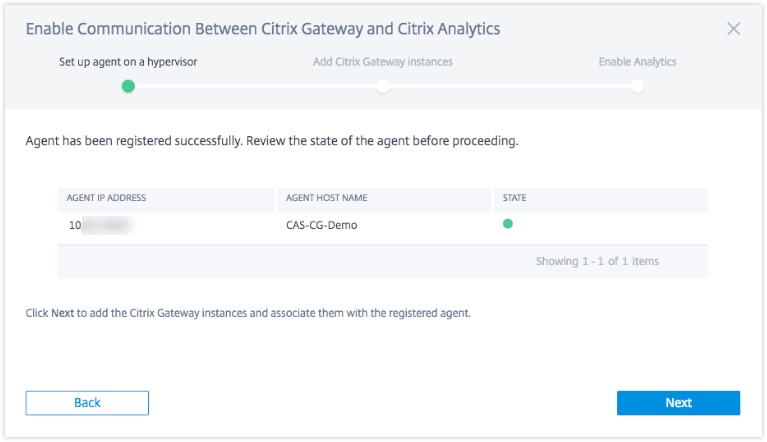
エージェントのステータスが隣の緑色の点で示されるUP状態になったら、[次へ] をクリックしてサービスにインスタンスの追加を開始します。
Citrix Gatewayインスタンスの追加
インスタンスは、Citrix Analytics のデータソースとなる Citrix Gateway アプライアンスまたは仮想アプライアンスです。
-
[Citrix Gatewayインスタンスの追加] ページで、インスタンスタイプを選択し、検出するGatewayインスタンスのホスト名、IPアドレス、またはIPアドレスの範囲を指定します。
-
エージェントがGatewayインスタンスにアクセスするために使用できる認証プロファイルを作成します。このプロファイルは、Gatewayインスタンスの管理者資格情報です。次に、[インスタンスの追加] をクリックします。
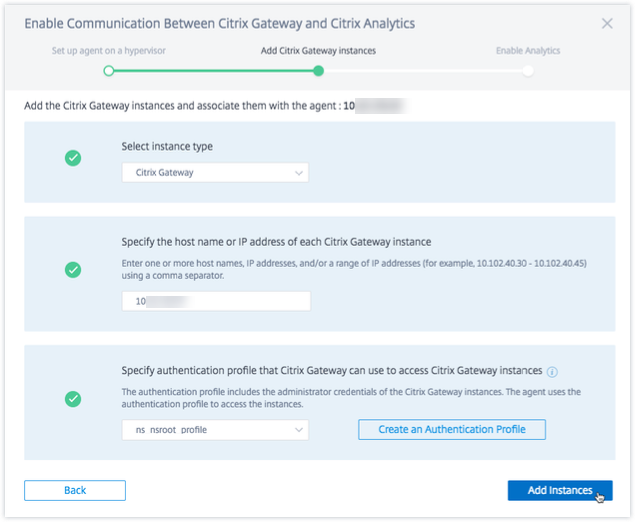
インスタンスが追加されると、正常に検出されたインスタンスの数を確認できます。さらにインスタンスを追加するには、[Citrix Gatewayインスタンスの追加] をクリックします。
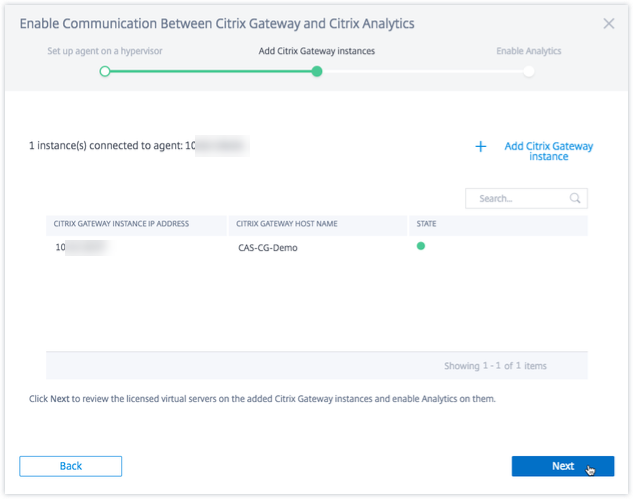
[次へ] をクリックしてアナリティクスを有効にします。
アナリティクスの有効化
Citrix Analytics は、追加された Citrix Gateway インスタンス上のライセンスされた仮想サーバーを自動的に検出します。検出されたすべての仮想サーバーでアナリティクスを有効にします。
[アナリティクスを有効にする] ページには、デフォルトでGatewayインスタンスからのすべてのライセンスされた仮想サーバーが表示されます。ライセンスされた仮想サーバーのリストを確認し、[アナリティクスを有効にする] をクリックして、仮想サーバーでアナリティクスを有効にします。
注
仮想サーバーがページに表示されるまで、約10分かかる場合があります。
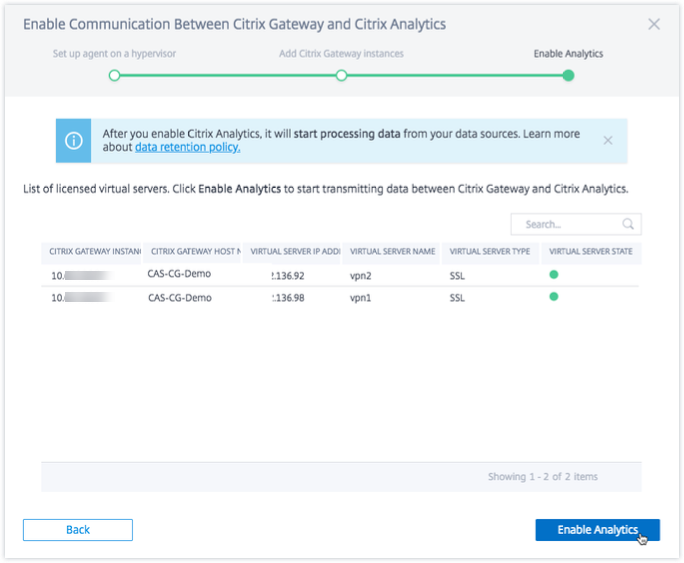
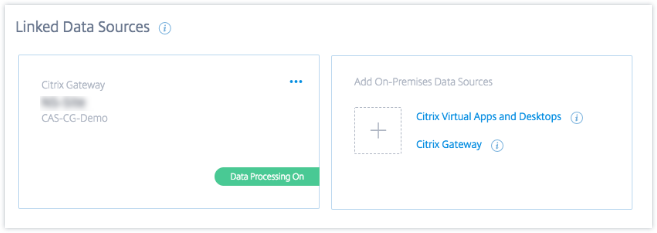
サイトカードのステータスが [データ処理オン] に変わります。受信したイベントを表示できます。
オンボーディングビデオの視聴
次のビデオは、Gatewayインスタンスをオンボーディングする手順を示しています。
受信したイベント、ユーザー、およびエージェントの表示
サイトカードには、Gatewayユーザーの数、Citrix ADM エージェントの数、および過去1時間 (デフォルトの時間選択) にデータソースから受信したイベントが表示されます。1週間 (1W) を選択してデータを表示することもできます。ユーザー数をクリックすると、[ユーザー] ページで表示されます。エージェント数をクリックすると、Citrix Gatewayインスタンスとエージェントが表示されます。
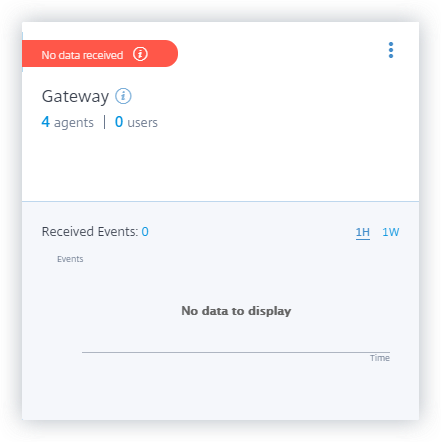
データ処理を有効にした後、サイトカードに [データが受信されていません] のステータスが表示される場合があります。このステータスが表示される理由は2つあります。
-
初めてデータ処理をオンにした場合、イベントがCitrix Analyticsのイベントハブに到達するまでに時間がかかります。Citrix Analytics がイベントを受信すると、ステータスは [データ処理オン] に変わります。しばらくしてもステータスが変わらない場合は、[データソース] ページを更新してください。
-
Analytics が過去1時間にデータソースからイベントを受信していません。
データ処理のオン/オフ
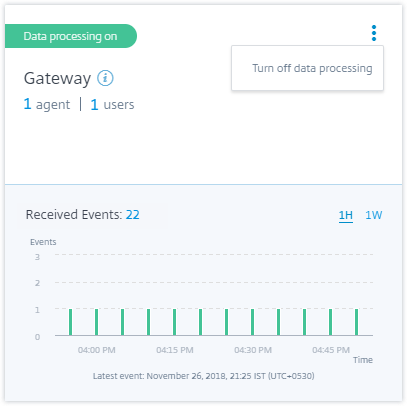
データ処理を停止するには、サイトカードの縦の省略記号 (⋮) をクリックし、[データ処理をオフにする] をクリックします。Citrix Analytics はこのデータソースのデータ処理を停止します。
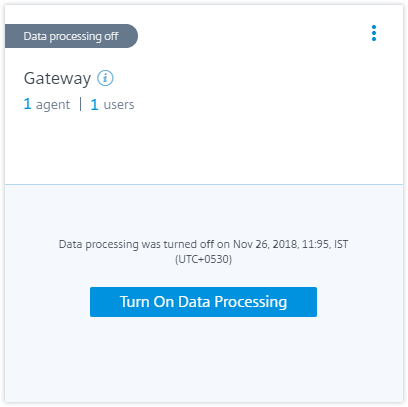
データ処理を再度有効にするには、[データ処理をオンにする] をクリックします。
Gatewayインスタンスの追加
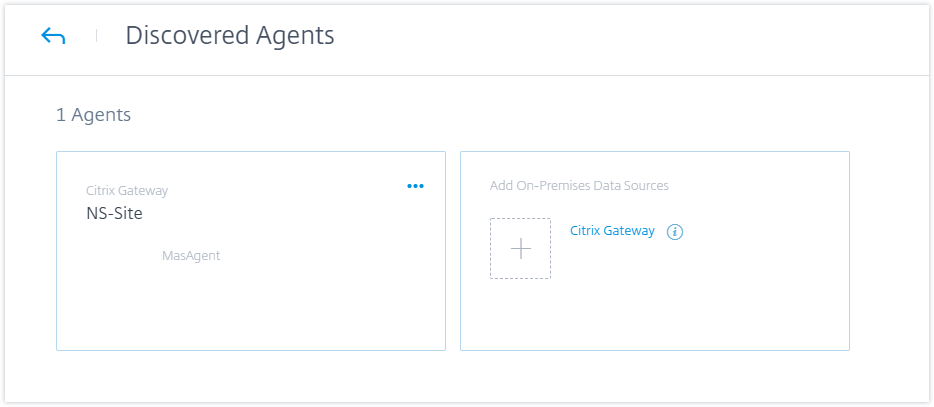
さらにGatewayインスタンスを追加する場合は、Gatewayサイトカードのエージェント数をクリックして [検出されたエージェント] ページを表示します。[オンプレミスデータソースの追加] タイルから、[Citrix Gateway] をクリックします。
データソースの管理
エージェントにインスタンスを追加したり、エージェントに関連付けられているインスタンスを削除したりすることもできます。エージェントとその関連インスタンスをCitrix Analyticsから削除することもできます。
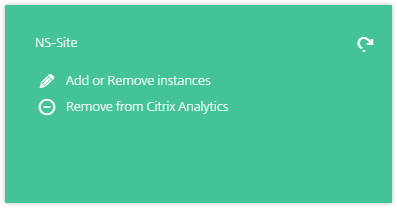
エージェントサイトカードをめくって、次のいずれかを実行します。
-
インスタンスの追加または削除。エージェントにGatewayインスタンスを追加し、それらのインスタンスで構成された仮想サーバーでアナリティクスを有効にすることができます。エージェントに追加されたインスタンスを削除することもできます。インスタンスをエージェントから関連付け解除すると、Citrix Analytics はそのインスタンスと通信できなくなります。
-
Citrix Analytics から削除。エージェントサイトを削除すると、Citrix Analytics はそのエージェントに関連付けられているインスタンスからのデータ収集を停止します。ただし、以前に処理されたすべてのデータは保持期間中に利用可能です。