Source de données Citrix Gateway
La source de données Gateway représente les instances Citrix Gateway locales de votre environnement. Citrix Analytics découvre automatiquement les agents Citrix Application Delivery Management (ADM) et les instances Gateway ajoutées au service Citrix ADM.
Lorsque les utilisateurs accèdent à des services ou des applications via Gateway, Citrix Analytics reçoit les événements d’accès des utilisateurs en temps réel. Les événements utilisateur sont traités pour détecter toute menace de sécurité.
Cet article décrit les étapes pour ajouter Citrix Gateway à Citrix Analytics. Ces étapes s’appliquent aux deux offres : Citrix Analytics for Performance™ et Citrix Analytics for Security.
Conditions préalables
-
Abonnez-vous à Citrix ADM proposé sur Citrix Cloud. Pour savoir comment démarrer avec Citrix ADM, consultez Mise en route.
-
Licence Citrix ADM vérifiée. Pour en savoir plus sur les licences Citrix ADM, consultez Licences.
-
Passez en revue les exigences système et assurez-vous qu’elles sont satisfaites.
Sources de données Gateway ajoutées à Citrix ADM
Citrix Analytics découvre automatiquement les agents Citrix ADM et les instances Citrix Gateway qui sont déjà ajoutées au service Citrix ADM.
Pour afficher la source de données :
Dans la barre supérieure, cliquez sur Paramètres > Sources de données. Selon votre offre, sélectionnez Sécurité ou Performance pour afficher la carte de site Gateway.
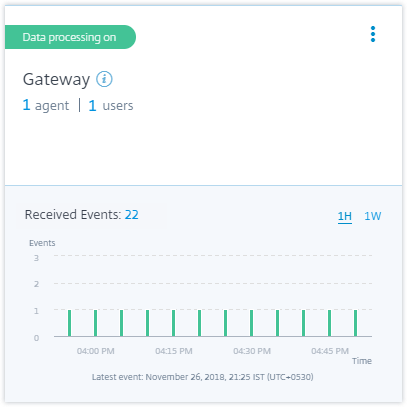
Les agents découverts et les utilisateurs sont affichés sur la carte de site Gateway. Cliquez sur Activer le traitement des données pour permettre à Citrix Analytics de commencer à traiter les données de cette source de données.
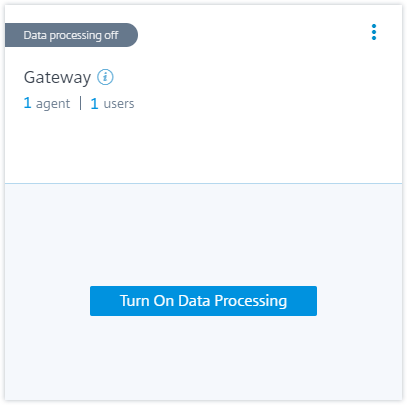
Vous pouvez afficher les événements reçus.
Reportez-vous à Un processus unifié pour activer l’analyse sur les serveurs virtuels pour activer Citrix Analytics si ce n’est pas déjà fait sur le service Citrix ADM.
Sources de données Gateway non ajoutées à Citrix ADM
La carte de site Gateway affiche 0 agent découvert lorsque les agents Citrix ADM et les instances Citrix Gateway ne sont pas ajoutés au service Citrix ADM.
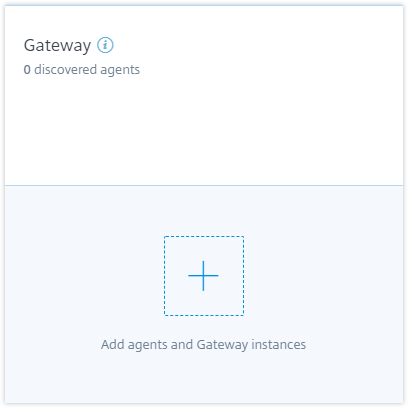
Pour découvrir les agents et les instances Gateway, procédez comme suit :
-
Si vous disposez déjà d’un abonnement au service Citrix ADM, cliquez sur + sur la carte de site pour ajouter les agents et les instances Gateway.
-
Si vous n’avez pas d’abonnement au service Citrix ADM, vous devez vous y abonner. Accédez à votre compte Citrix Cloud™ et procédez comme suit :
-
Sous Services disponibles, cliquez sur Gérer sur la vignette Application Delivery Management.
-
Suivez les instructions à l’écran pour créer un compte Express pour Citrix ADM. Pour plus d’informations, consultez Mise en route dans la documentation Citrix ADM.
-
Après avoir créé le compte Express, reconnectez-vous à Analytics et cliquez sur Paramètres > Sources de données > Sécurité.
-
Sur la carte de site Gateway, cliquez sur + pour ajouter les agents et les instances Gateway.
-
-
Sur la page suivante, cliquez sur Démarrer.
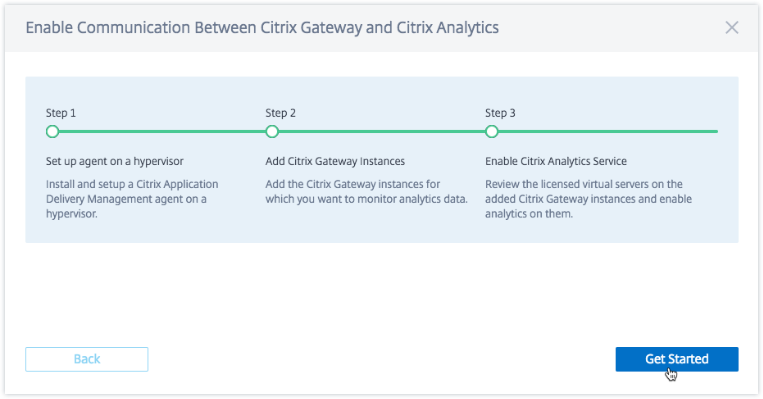
-
Effectuez les tâches suivantes :
Conditions préalables
-
Exigence d’installation de l’agent Citrix ADM : Dans votre centre de données, vous pouvez installer un agent sur Citrix Hypervisor™, VMware ESXi, Microsoft Hyper-V et Linux KVM Server.
Le tableau suivant répertorie les ressources de calcul virtuelles que l’hyperviseur doit fournir pour l’agent.
Composant Exigence RAM 8 Go (32 Go recommandés pour de meilleures performances.) Processeur virtuel 4 (8 processeurs virtuels recommandés pour de meilleures performances) Espace de stockage 120 Go Interfaces réseau virtuelles 1 Débit 1 Gbit/s -
Exigences de port : Assurez-vous que les ports suivants sont ouverts pour que l’agent Citrix ADM puisse communiquer avec les instances Citrix Gateway.
Type Port Description TCP 80/443 Pour la communication NITRO de l’agent vers les instances Citrix Gateway TCP 22 Pour la communication SSH de l’agent vers l’instance Citrix Gateway. UDP 4739 Pour la communication AppFlow® de Citrix Gateway vers l’agent ICMP Aucun port réservé Pour détecter l’accessibilité réseau de l’agent aux instances Citrix Gateway. SNMP 161, 162 Pour recevoir les événements SNMP de l’instance Citrix Gateway vers l’agent. Syslog 514 Pour recevoir les messages syslog dans l’agent depuis l’instance Citrix Gateway. TCP 5557 Pour la communication de flux de journaux des instances Citrix Gateway vers l’agent. Pour la communication entre l’agent Citrix ADM et Citrix Analytics, assurez-vous que le port suivant est ouvert :
Type Port Description TCP 443 Pour la communication NITRO entre l’agent et le service Citrix Application Delivery Management. Pour la communication entre l’agent Citrix ADM et Citrix Analytics, assurez-vous que le point de terminaison suivant est mis sur liste blanche :
Point de terminaison Région US Région EU Région APS Event Hub https://cas-eh-ns-alias.servicebus.windows.net/https://cas-eh-ns-eu-alias.servicebus.windows.net/https://cas-eh-ns-aps-alias.servicebus.windows.net/
Installer et configurer un agent
Installez et configurez l’agent du service Citrix ADM dans votre environnement réseau pour permettre la communication entre Analytics et les instances Gateway de votre centre de données.
Vous pouvez installer un agent sur les hyperviseurs suivants dans votre centre de données d’entreprise :
-
Citrix Hypervisor
-
VMware ESXi
-
Microsoft Hyper-V
-
Linux KVM Server
Pour installer et configurer un agent, procédez comme suit :
-
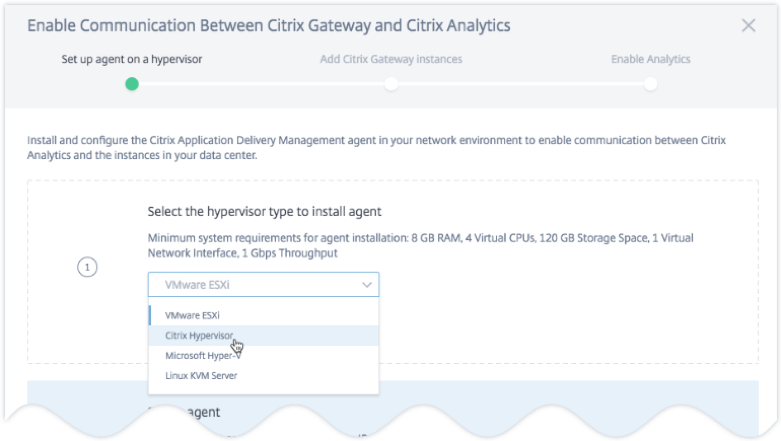
Téléchargez l’image de l’agent.
Sur la page Configurer l’agent sur un hyperviseur, sélectionnez l’hyperviseur et cliquez sur Télécharger l’image pour télécharger l’image de l’agent sur votre système local.
-
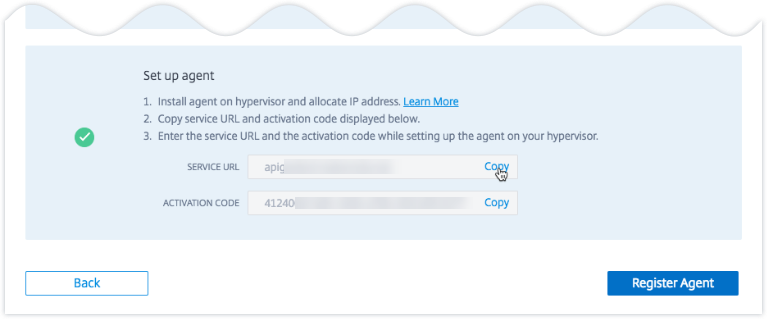
Copiez l’URL du service et le code d’activation.
Une URL de service et un code d’activation sont générés et affichés dans l’interface utilisateur, comme illustré dans l’image suivante. (Ce processus peut prendre quelques secondes.) L’agent utilise l’URL du service pour localiser le service et le code d’activation pour s’enregistrer auprès du service. Saisissez l’URL du service et le code d’activation lors de l’installation de l’agent sur votre hyperviseur.
-
Installez l’agent sur un hyperviseur.
Remarque
Avant de commencer l’installation de l’agent, assurez-vous que :
-
Vous disposez des ressources de calcul virtuelles requises que l’hyperviseur doit fournir pour chaque agent : RAM : 8 Go, vCPU : 4, espace de stockage : 120 Go, interface réseau virtuelle : 1, et débit : 1 Gbit/s
-
Vous configurez votre DNS pour autoriser l’accès à Internet à votre agent.
-
Sur un Citrix Hypervisor, effectuez les opérations suivantes :
-
Importez le fichier image de l’agent sur votre hyperviseur. Dans l’onglet Console, configurez les options de configuration réseau initiales comme illustré dans l’exemple suivant.
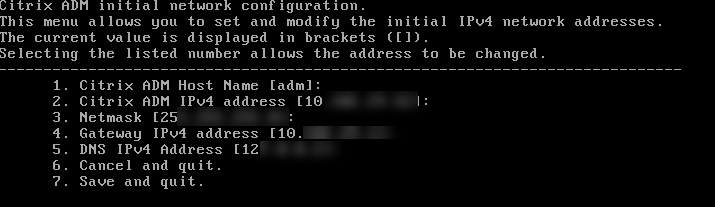
Si vous avez saisi des valeurs incorrectes ou si vous souhaitez modifier une valeur, connectez-vous à l’invite de commande shell en utilisant les informations d’identification par défaut
nsrecover/nsroot. Exécutez ensuite la commandenetworkconfig. -
Saisissez l’URL du service et le code d’activation que vous avez enregistrés lors du téléchargement de l’image de l’agent.

Si vous avez saisi l’URL du service ou le code d’activation de manière incorrecte, connectez-vous à l’invite de commande shell de l’agent, puis exécutez le script :
deployment_type.py. Ce script vous permet de saisir à nouveau l’URL du service et le code d’activation.
-
-
Sur un hyperviseur VMware ESXi, effectuez les opérations suivantes :
-
Importez le fichier image de l’agent sur votre hyperviseur. Dans l’onglet Console, configurez les options de configuration réseau initiales comme illustré dans l’exemple suivant.
-
Après avoir configuré le réseau, lorsque vous y êtes invité, connectez-vous à l’invite de commande shell de l’agent en utilisant les informations d’identification par défaut
nsrecover/nsroot.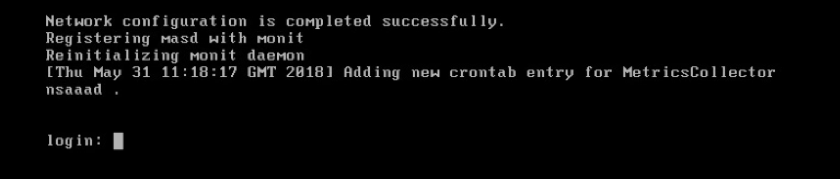
-
Accédez au répertoire /mps, exécutez le script et saisissez l’URL du service et le code d’activation que vous avez enregistrés lors du téléchargement de l’image de l’agent.

-
Remarque
Vous pouvez utiliser le même fichier image pour installer plusieurs agents. Cependant, vous ne pouvez pas utiliser le même code d’activation sur plus d’un agent. Pour générer un nouveau code d’activation, accédez à Citrix Analytics et, à l’étape Configurer l’agent sur un hyperviseur, cliquez à nouveau sur Télécharger l’image. Un nouveau code d’activation est généré.
-
-
Enregistrer l’agent.
Une fois l’enregistrement de l’agent réussi, l’agent redémarre pour terminer le processus d’installation. Une fois l’agent redémarré, accédez à Citrix Analytics et cliquez sur Enregistrer l’agent, puis vérifiez l’état de l’agent.
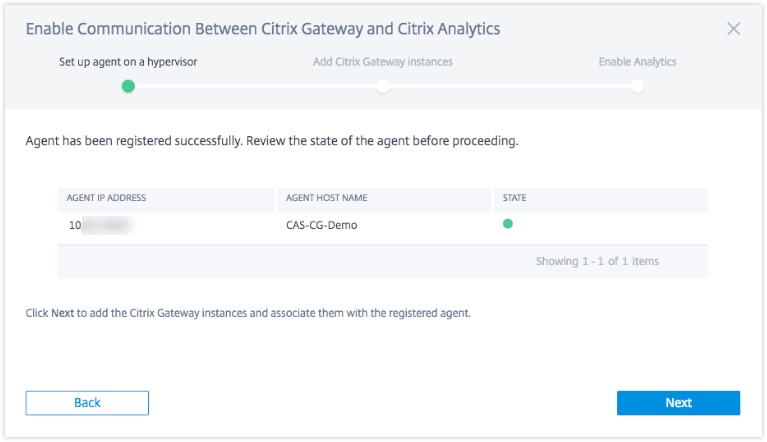
Lorsque l’état de l’agent est UP (indiqué par un point vert à côté), cliquez sur Suivant pour commencer à ajouter des instances au service.
Ajouter des instances Citrix Gateway
Les instances sont des appliances Citrix Gateway ou des appliances virtuelles qui sont les sources de données pour Citrix Analytics.
-
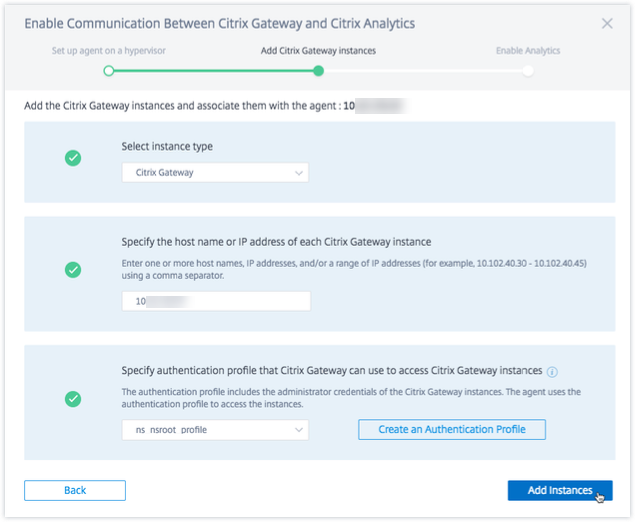
Sur la page Ajouter des instances Citrix Gateway, sélectionnez le type d’instance et spécifiez les noms d’hôte, les adresses IP ou la plage d’adresses IP des instances Gateway à découvrir.
-
Créez un profil d’authentification que l’agent peut utiliser pour accéder aux instances Gateway. Ce profil correspond aux informations d’identification de l’administrateur d’une instance Gateway. Cliquez ensuite sur Ajouter des instances.
Une fois les instances ajoutées, vous pouvez afficher le nombre d’instances qui ont été découvertes avec succès. Pour ajouter d’autres instances, cliquez sur Ajouter une instance Citrix Gateway.
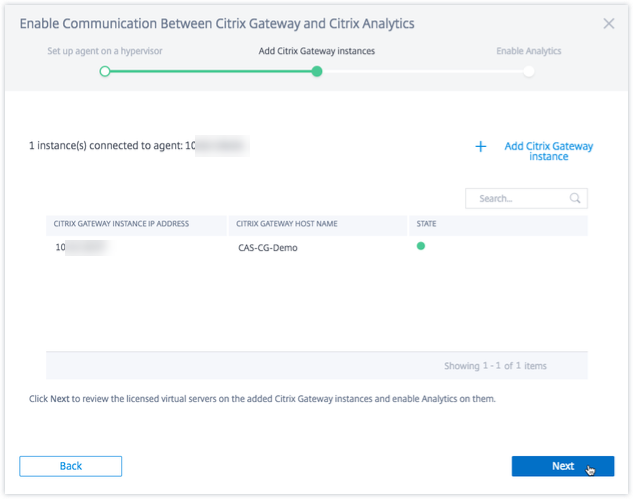
Cliquez sur Suivant pour activer l’analyse.
Activer l’analyse
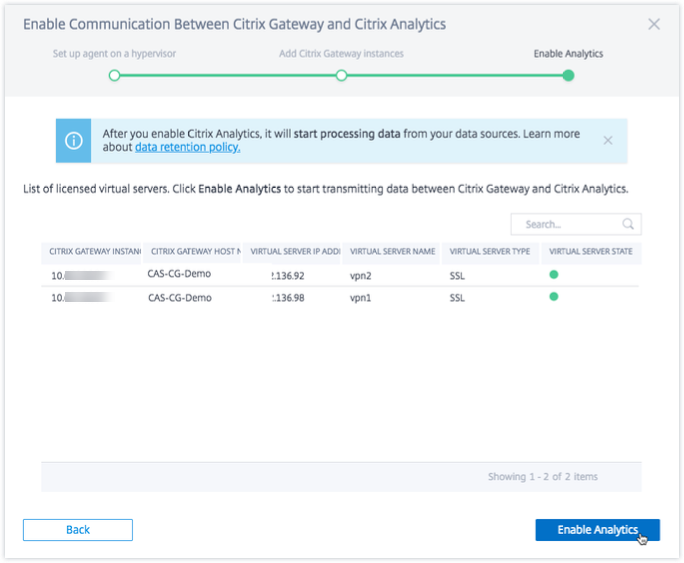
Citrix Analytics découvre automatiquement les serveurs virtuels sous licence sur les instances Citrix Gateway ajoutées. Activez l’analyse sur tous les serveurs virtuels découverts.
Sur la page Activer l’analyse, par défaut, tous les serveurs virtuels sous licence des instances Gateway apparaissent. Passez en revue la liste des serveurs virtuels sous licence et cliquez sur Activer l’analyse pour activer l’analyse sur les serveurs virtuels.
Remarque
Les serveurs virtuels peuvent prendre un certain temps, environ 10 minutes, pour apparaître sur la page.
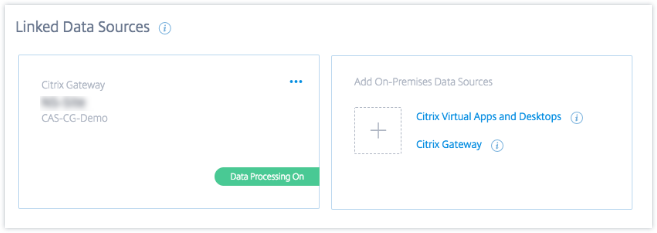
L’état de la carte de site passe à Traitement des données activé. Vous pouvez afficher les événements reçus.
Regarder la vidéo d’intégration
La vidéo suivante montre les étapes d’intégration d’une instance Gateway :
Afficher les événements reçus, les utilisateurs et les agents
La carte de site affiche le nombre d’utilisateurs Gateway, d’agents Citrix ADM et les événements reçus de la source de données pour la dernière heure, qui est la sélection de temps par défaut. Vous pouvez également sélectionner 1 semaine (1S) et afficher les données. Cliquez sur le nombre d’utilisateurs pour les afficher sur la page Utilisateurs. Cliquez sur le nombre d’agents pour afficher les instances Citrix Gateway et les agents.
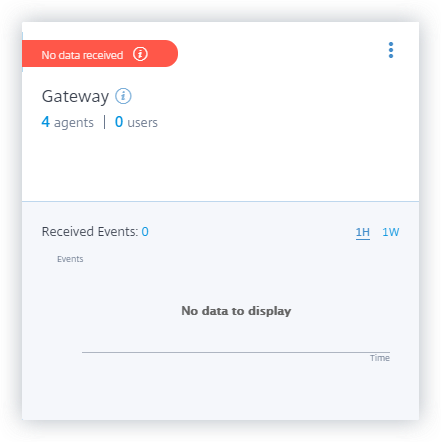
Après avoir activé le traitement des données, la carte de site peut afficher l’état Aucune donnée reçue. Cet état apparaît pour deux raisons :
-
Si vous avez activé le traitement des données pour la première fois, les événements mettent un certain temps à atteindre le hub d’événements dans Citrix Analytics. Lorsque Citrix Analytics reçoit les événements, l’état passe à Traitement des données activé. Si l’état ne change pas après un certain temps, actualisez la page Sources de données.
-
Analytics n’a reçu aucun événement de la source de données au cours de la dernière heure.
Activer ou désactiver le traitement des données
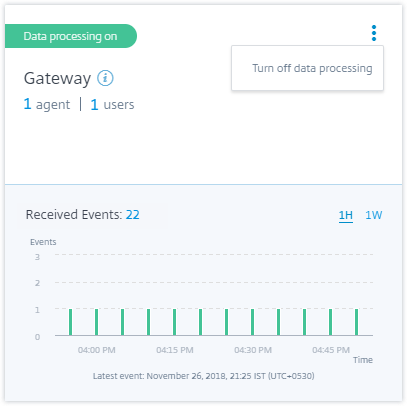
Pour arrêter le traitement des données, cliquez sur les points de suspension verticaux (⋮) sur la carte de site, puis cliquez sur Désactiver le traitement des données. Citrix Analytics arrête de traiter les données pour cette source de données.
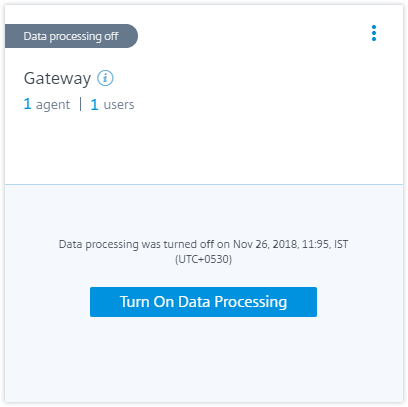
Pour réactiver le traitement des données, cliquez sur Activer le traitement des données.
Ajouter d’autres instances Gateway
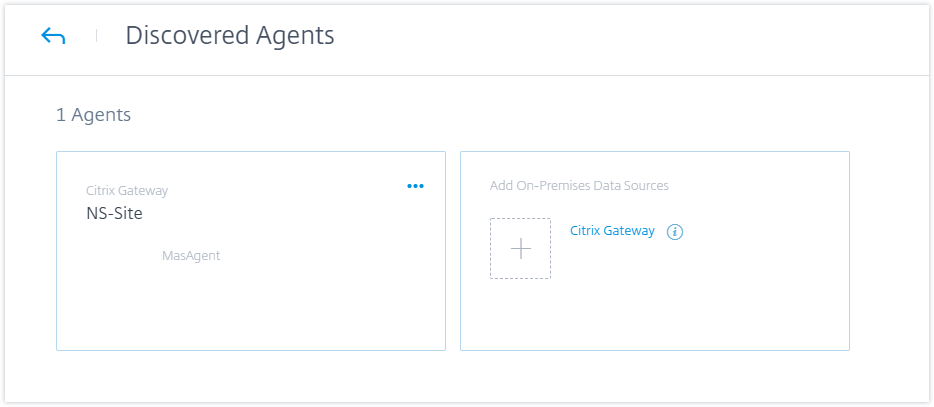
Si vous souhaitez ajouter d’autres instances Gateway, cliquez sur le nombre d’agents sur la carte de site Gateway pour afficher la page Agents découverts. À partir de la vignette Ajouter des sources de données locales, cliquez sur Citrix Gateway.
Gérer la source de données
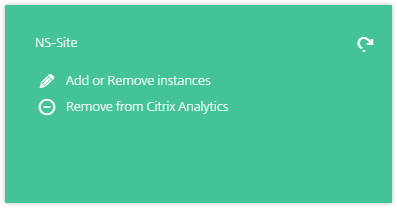
Vous pouvez également ajouter d’autres instances à un agent ou supprimer des instances associées à un agent. Vous pouvez également supprimer l’agent et ses instances associées de Citrix Analytics.
Retournez une carte de site d’agent et effectuez l’une des opérations suivantes :
-
Ajouter ou supprimer des instances. Vous pouvez ajouter d’autres instances Gateway à un agent et activer Analytics sur les serveurs virtuels configurés sur ces instances. Vous pouvez également supprimer des instances ajoutées à un agent. Lorsque vous dissociez une instance d’un agent, Citrix Analytics ne peut pas communiquer avec cette instance.
-
Supprimer de Citrix Analytics. Après avoir supprimé un site d’agent, Citrix Analytics cesse de collecter des données auprès des instances associées à cet agent. Cependant, toutes les données précédemment traitées restent disponibles pendant la période de rétention.
Dans cet article
- Conditions préalables
- Sources de données Gateway ajoutées à Citrix ADM
- Sources de données Gateway non ajoutées à Citrix ADM
- Regarder la vidéo d’intégration
- Afficher les événements reçus, les utilisateurs et les agents
- Activer ou désactiver le traitement des données
- Ajouter d’autres instances Gateway
- Gérer la source de données