RealTime Optimization Pack のトラブルシューティング
Citrix Virtual Apps and Desktops 上の Microsoft Skype for Business のテクニカルサポートに関する詳細については、Citrix Knowledge Center の記事 https://support.citrix.com/article/CTX132979 を参照してください。
警告:
レジストリを誤って編集すると、オペレーティングシステムの再インストールが必要になるような深刻な問題が発生する可能性があります。Citrix® は、レジストリエディターの誤った使用によって生じる問題が解決されることを保証できません。レジストリエディターの使用は、お客様ご自身の責任で行ってください。編集する前に、必ずレジストリをバックアップしてください。
-
RealTime Optimization Pack の仮想チャネルを仮想チャネル許可リストに追加
仮想チャネル許可リスト機能を使用している場合は、RealTime Optimization Pack の仮想チャネルを許可リストに追加します。そうしないと、Optimization Pack は Skype for Business を最適化できません。
仮想チャネルを許可リストに追加する場合、次の項目が必要です。
- 仮想チャネル名: CTXRMEP
-
Skype for Business 実行可能ファイルのパス: C:\Program Files\Microsoft Office\root\Office16\lync.exe
-
注:
-
-
実行可能ファイルのパスは、Skype for Business のバージョン、またはカスタムインストールパスを使用しているかどうかに基づいています。ご使用の環境で正しいパスを確認してください。
仮想チャネルを許可リストに追加する方法の詳細については、「仮想チャネル許可リストポリシー設定」を参照してください。
インストールの確認とトラブルシューティング情報の収集
バージョン情報ページを開き、次の属性を確認します。
- 接続の種類
- RealTime Connector および RealTime Media Engine のバージョン
- Skype for Business のバージョン
- オペレーティングシステム
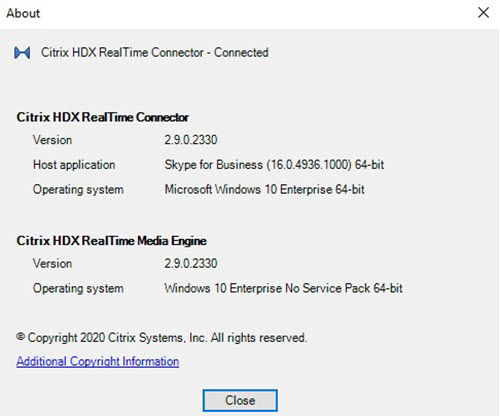
ナビゲーション領域の Optimization Pack アイコンを開き、接続属性を確認します。次のスクリーンショットは、考えられる接続値を示しています。
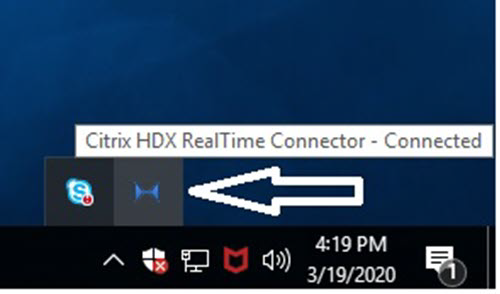
- **接続済み** - 仮想チャネルを介した RealTime Connector 接続があり、リモート RealTime Media Engine のバージョンが mediaEngine.Net のバージョンと一致しています。
- 
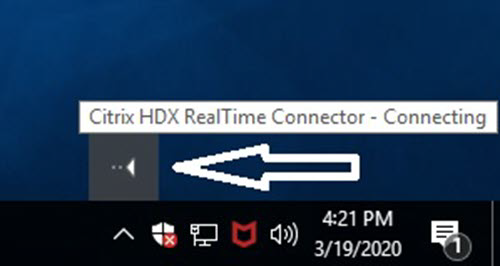
- **接続中** - MediaEngine.Net が RealTime Connector 接続を確立しようとしています。
- 
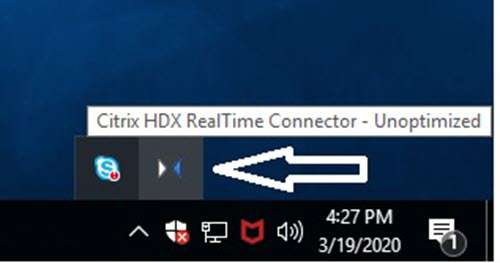
- **フォールバックまたは非最適化モード** - ローカルの RealTime Media Engine プロセスへの RealTime Connector 接続があります。
- 
DisableFallback がオーディオのみに設定されている - DisableFallback がオーディオのみに設定されている場合、アイコンにこのポップアップが表示されます。フォールバックモードの制御に関する詳細については、「フォールバックモード情報」を参照してください。
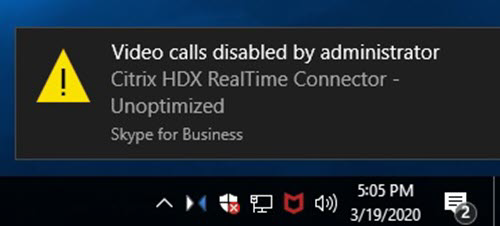
バージョン不一致 - 接続済みと同じですが、バージョンが正確に一致しません(メジャーバージョンまたはマイナーバージョンが異なります)。
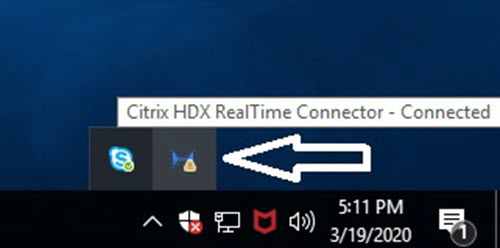
-
未接続 - レジストリ設定(ポリシー)により、MediaEngine.Net が RealTime Media Engine をローカルで実行できないようになっています。
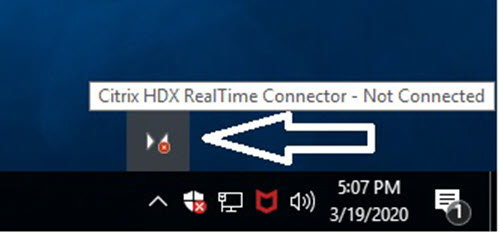
Optimization アイコンを右クリックし、メニューから選択することで、インストールを確認し、トラブルシューティング情報を収集できます。
- バージョン情報 - RealTime Connector および RealTime Media Engine のバージョンを指定します。
- 設定 - マイクレベルの自動調整(自動ゲインコントロール (AGC))とエコーキャンセルを有効にするのチェックボックスが含まれており、これらはデフォルトでオンになっています。これらの機能の使用で問題が発生した場合にのみ、これらのオプションを無効にしてください。
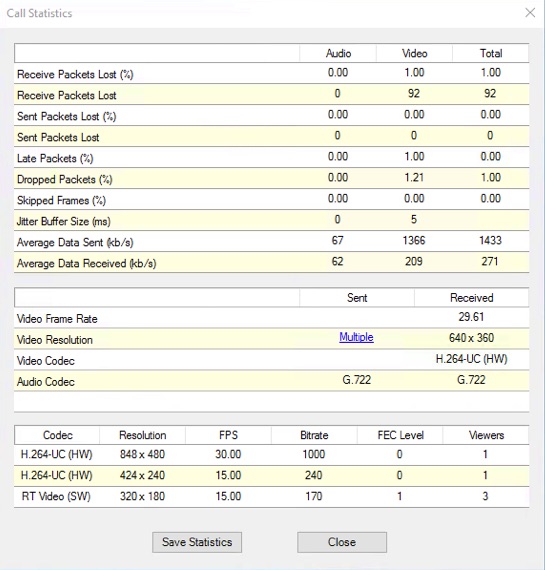
- 通話統計 - 通話中に、通話統計を選択することでネットワークの状態に関する情報を表示できます。次の例に示すように、ネットワーク状態ウィンドウが表示されます。値をデフォルト名
call_statistics_<日付>.txtのテキストファイルに書き込むには、統計を保存を選択します。注:通話統計ウィンドウが開いている間は、他のメニュー項目は無効になります。 - ログの収集 - ログの収集を選択すると、名前を付けて保存ダイアログボックスが表示され、ログファイルを保存できます。当社では、RTOP Analyzer と呼ばれるログパーサーツールを提供しています。このツールは、次の情報を表示します。
- 発信者、着信者、通話時間などの通話詳細。
- 通話の詳細な説明と発生した問題。
- エンドポイント間のセッション記述プロトコル (SDP) ペイロードフロー。
- 通話統計。
- 通話中のエラーまたは警告。
- セッション記述プロトコル (SDP) メッセージ。
- 通知領域のログの収集アイコンを選択すると:
- RealTime Optimization Pack は、ログ収集プロセスに AudioTranscoder フォルダーを含めます。この情報は、オーディオおよびサウンド関連の問題を分析するのに役立ちます。
- RealTime Optimization Pack は、現在の UCCAPI および UCCAPI .bak ログファイルをキャプチャします。
RTOP Analyzer ツールに関する情報については、Citrix Knowledge Center の記事 https://support.citrix.com/article/CTX214237 を参照してください。
-
ヘルプ - Skype for Business ヘルプに移動します。
-
通話統計 - シミュルキャストビデオ情報を含む、オーディオおよびビデオの統計を表示します。
パフォーマンス低下の解決
Optimization Pack のパフォーマンスと安定性が低い場合、その原因としてアンチウイルスまたはセキュリティアプリケーションとの相互作用が考えられます。アンチウイルスまたはセキュリティアプリケーションを正しく構成することで、この問題を解決します。
正しい構成には、次のソフトウェア除外が含まれます。
- Optimization Pack プロセス
- Optimization Pack のログファイルの場所
- Skype for Business クライアントのログファイルの場所
- リアルタイム設定でネットワークディレクトリのスキャンを無効にする(ネットワーク共有およびマップされたネットワークドライブ内のファイルとフォルダーをスキャン)
サウンドの問題に関する情報については、「サウンドの問題と通話確立の遅延」を参照してください。
Dell Wyse端末のクラッシュログを保存
Dell Wyse端末では、ユーザーがユーザーモードで作業している場合、アプリケーションクラッシュのログファイルは保存されません。クラッシュログを保存するには、ユーザーは管理者モードで作業する必要があります。クラッシュログは、Wyse端末でデフォルトでドライブZであるMS-RAMDRIVEにあります。
- ## ビデオ品質の低下を解決
以下のいずれかの問題が、ビデオ品質の低下を引き起こすことがよくあります。
- ユーザーデバイスが対応しており、十分な帯域幅が利用可能な場合、RealTime Media Engineは高解像度(HD)ビデオ通話を提供できます。一部のデバイスは、H.264ハードウェアエンコーディングを提供するウェブカメラを使用しない限り、低解像度のビデオしか提供できません。
- CPU性能の不足がビデオ品質の低下を引き起こすことがよくあります。Optimization Packアイコンを右クリックし、[通話統計] を選択してCPU性能を確認してください。
- 古いWindows 7のハードウェアとソフトウェアは、ビデオレンダリング中にエラーメッセージを引き起こす可能性があります。ハードウェアとソフトウェアが最新のアップデートであることを確認してください。
- Logitech RightLightテクノロジーは、カメラによって生成されるフレームレートを低下させるため、ビデオの問題を引き起こす可能性があります。Logitechカメラの設定を編集し、RightLightチェックボックスが選択されていないことを確認して、カメラがより多くのフレーム/秒をキャプチャするようにしてください。
- ワイヤレスネットワーク接続がビデオ品質の低下を引き起こす可能性があります。ビデオパケットの信頼性の高い送信を確保するために、有線接続が利用可能な場合は、ワイヤレスアダプターを無効にして有線ネットワークに接続してください。
ビデオ品質を向上させるその他のオプションは次のとおりです。
- 照明を改善する
- 画像が送信される部屋の背景を暗くする
- 送信カメラのフリッカー防止設定を調整する
Skype for Businessでのビデオ品質に影響を与える要因の詳細については、Citrix Knowledge Baseの記事 https://support.citrix.com/article/CTX222553 を参照してください。
Windowsを実行しているノートパソコンでの品質低下または通話接続の失敗を解決
IntelプロセッサーにはSpeedStepテクノロジーが含まれており、マシンがバッテリーで動作しているときにプロセッサーのクロック速度を低下させます。デスクトップビデオアプリケーションは通常のプロセッサー速度で動作する必要があるため、SpeedStepは視覚およびオーディオ品質の低下や通話接続の失敗を引き起こす可能性があります。
Windowsの電源プランが[ポータブル/ノートパソコン]に設定されている場合、SpeedStepが有効になります。通話接続の不良を解決するには、電源プランを[ホームオフィス/デスク]または[常にオン]に変更してください。通話品質を向上させるために、ノートパソコンを通常の電源に接続することも推奨されます。
-
ファイアウォールがRealTime Connectorをブロックしているかどうかの確認
パーソナルファイアウォールがネットワークの初期化を長時間ブロックすると、RealTime Connectorの初期化に失敗する可能性があります。この状態は、アプリケーションのブロックを解除して次回プログラムを実行したときに解決されます。
ファイアウォールがブロックされている場合、次のようなエラーメッセージが表示されることがあります。
- RealTime ConnectorはRealTime Media Engineからの接続を待機しています。
-
このデバイスでRealTime Connectorを維持できませんでした。RealTime Media Engineへの通信が中断されました。システム管理者に連絡してください。
- このような場合は、Windowsファイアウォールに例外を作成してください。
ワイヤレスネットワーク接続使用時のビデオ品質の問題を解決
ワイヤレスネットワーク接続を使用しているときにビデオ品質の問題が発生した場合は、ワイヤレスアクセスポイントに近づいてみてください。それでも問題が解決しない場合は、有線ネットワーク接続を試してください。有線ネットワーク接続を使用する場合は、伝送の問題を避けるためにワイヤレスネットワークアダプターを無効にしてください。
インストールに関する問題の解決
一般的にソフトウェアでは、最も一般的なインストール問題は、インストールに必要なシステムファイルの破損に関連しています。これらのエラーはまれですが、トラブルシューティングが困難です。
RealTime Media EngineインストーラーにはMicrosoft .NET 4.0が必要です。コンピューターにない場合は、問題を解決するためにインストールしてください。すでにインストールされている場合は、.NETの修復インストールを実行してください。
一部のWindowsマシンでは、組み込みのカスタムアクションVBスクリプトが実行される際に、ソフトウェアのインストール中にエラーが発生することがあります。ユーザーに表示される、またはインストールログに記録される一般的なエラーは2738と1720です。一部の顧客は、アンチウイルスプログラムがvbscript.dllのクラスIDをHKEY_LOCAL_MACHINEではなくHKEY_CURRENT_USERレジストリハイブの下に配置した場合に、これらのエラーに遭遇しています。適切な昇格された実行レベルにはHKEY_LOCAL_MACHINEハイブが必要です。
vbscript.dllのクラスIDが現在のユーザー、システム全体、またはその両方にインストールされているかどうかを確認するには、次のレジストリクエリを実行します。
% reg query HKEY_CURRENT_USER\SOFTWARE\Classes\CLSID{B54F3741-5B07-11CF-A4B0-00AA004A55E8}% reg query HKEY_LOCAL_MACHINE\SOFTWARE\Classes\CLSID{B54F3741-5B07-11CF-A4B0-00AA004A55E8}
クラスIDはHKEY_LOCAL_MACHINEにのみ表示されます。HKEY_CURRENT_USERの下にある場合は、次の手順に従ってください。クラスIDがHKEY_LOCAL_MACHINEの下にあり、HKEY_CURRENT_USERの下にない場合は、手順2から開始してください。
-
アンチウイルス駆除ユーティリティを実行します
- 端末にアンチウイルスプログラムがインストールされており、ベンダーが駆除ユーティリティを提供している場合は、そのユーティリティを実行します
- RealTime Media EngineインストーラーMSIを再実行します
- 問題が解決しない場合は、次の手順に進みます
-
vbscript.dllを登録します
vbscript.dllファイルまたはそのクラスIDへのレジストリ参照が未登録または破損している可能性があります。これを登録または修復するには、次の手順に従ってください。
- CMD.exeを管理者として実行します。[スタート]をクリックし、「cmd」と入力し、cmdを右クリックして[管理者として実行]を選択します
- コマンドウィンドウに次のように入力します
- 32ビット版Windowsの場合: cd %windir%\system32
- 64ビット版Windowsの場合: cd %windir%\syswow64
- コマンドウィンドウに次のように入力します: regsvr32 vbscript.dll
- RealTime Media EngineインストーラーMSIを再実行します
- 問題が解決しない場合は、次の手順に進みます
-
vbscript.dllのクラスIDを削除します
-
レジストリエディターで、レジストリキー
HKEY_Current_User\SOFTWARE\Classes\CLSID{ B54F3741-5B07-11CF-A4B0-00AA004A55E8}を見つけて削除します -
[スタート] > [コントロールパネル] を選択し、[ユーザーアカウント制御の設定]に移動して、スライダーを[通知しない]に移動します
トラブルシューティングが完了したら、必要に応じてこの変更を元に戻すことができます。
-
RealTime Media EngineインストーラーMSIを再実行します
-
問題が解決しない場合は、次の手順に進みます
-
-
システムファイルチェッカーを使用して破損したシステムファイルを修復します
-
CMD.exeを管理者として実行します。[スタート] を選択し、「cmd」と入力し、cmdを右クリックして、[管理者として実行] を選択します。
-
- コマンドウィンドウで、次のように入力します。sfc /scannow
- RealTime Media Engine インストーラー MSI を再実行します。
-
問題が解決しない場合は、次の手順に進みます。
-
破損したレジストリエントリを元の状態に復元します。
-
Windows ターミナルを再起動し、再起動中に OS インストール DVD を挿入して、そこから起動します。
OS インストール DVD は、ターミナルにインストールされている Windows サービスパックと一致している必要があります。
-
インストール手順に従い、OS を修復するオプションを選択します。
-
RealTime Media Engine インストーラー MSI を再実行します。
-
通知領域アイコンに最適化されていないフォールバック操作が表示される
フォールバックモードでの最適化されていないセッション— RealTime Connector が RealTime Media Engine に接続できず、オーディオおよびビデオ処理がサーバーで行われます。通知領域アイコンが最適化されていないフォールバックセッションを示している場合は、次のトラブルシューティングのヒントを試してください。
- RealTime Media Engine がクライアントデバイスにインストールされていない場合は、インストールします。
- ユーザーデバイスに、RealTime Connector よりも新しいバージョンの RealTime Media Engine がインストールされています。正しいバージョンの RealTime Media Engine を再インストールするか、RealTime Connector をアップグレードしてください。バージョン 2.x の RealTime Connector と RealTime Media Engine の組み合わせを使用できます。RealTime Connector のバージョンは、RealTime Media Engine のバージョンよりも新しいか、同じである必要があります。
- RealTime Media Engine が起動に失敗している可能性があります。ログを取得するには、RealTime Optimization Pack アイコンをクリックし、[ログ] を選択します。問題の原因を特定できない場合は、Citrix テクニカルサポートにお問い合わせください。
通知領域アイコンが表示されない
エンドポイントとサーバーの両方に Optimization Pack をインストールし、Skype for Business を起動すると、Optimization Pack アイコンが通知領域に表示されます。表示されない場合は、Skype for Business のバージョンが Public Update (PU) 15.0.4779.1001 以降であることを確認してください。
通知バルーンが表示されない
通知バルーンが表示されない場合は、無効になっていないことを確認してください。これらを有効または無効にすることができます。詳細については、「通知バルーン」を参照してください。
サウンドの問題と通話確立の遅延
通話の確立に時間がかかったり、確立された通話でサウンドの問題が発生したりする場合は、ウイルス対策ソフトウェアを確認し、lync.exe がスキャンから除外されていることを確認してください。例:
- 着信があり、呼び出し音が正しく再生されず、不規則な間隔で中断が発生する。
- デュアルトーン多重周波数 (DTMF) の再生が不安定で、どの数字が入力されたか判別しにくい。
- 不連続な (途切れる) 呼び出し音とリングバックトーン。
Windows Defender
サウンドの問題は Windows Defender が原因で発生する可能性があります。Windows 8.1 および Windows 10 のすべての VDA に対して、以下のことを予防的に実行することをお勧めします。
- [スタート] を選択し、「Defender」と入力します。
- Windows Defender の設定オプションを選択します。
- [除外] までスクロールし、[除外の追加] を選択します。
- [.exe、.com、または .scr プロセスを除外する] を選択します。
- Skype for Business がインストールされている場所 (C:\Program Files\Microsoft Office\Office15) に移動します。
- Lync.exe を選択し、[このファイルを除外する] を選択します。
Skype for Business が Web カメラを認識しない
最適化されていない Skype for Business がユーザーの Web カメラを認識しない場合は、VDA のシステムレジストリを編集し、DevicePath を追加します。
[[CODE_BLOCK_0]]
[[CODE_BLOCK_1]]
Name: DevicePath
Type: REG_SZ
Value: Citrix Client
Edge Server にクライアントデバイスからアクセスできない場合に最適化された通話が失敗する
RealTime Optimization Pack を使用したリモート接続には、Edge Server が展開され、リモートエンドポイントから到達可能である必要があります。
Edge フォールバック検出により、エンドポイントが Edge Server に到達できない場合に、RealTime Optimization Pack をフォールバックモードで使用できます。Edge 接続チェックは、RealTime Media Engine の起動時に実行されます。Edge Server が構成されており、リモートエンドポイントからアクセスできない場合、RealTime Media Engine はフォールバックモードになります。これらのレジストリキーを設定します。
[[CODE_BLOCK_2]]
Name: EdgeFallbackEnabled
Type: DWORD (32-bit)
Value: 1
Name: DisableFallback
Type: DWORD (32-bit)
Value: 0
Edge フォールバック検出を有効にするようにレジストリを設定すると、フォールバックモードの場合に [バージョン情報] 画面に [Edge Server にアクセスできません] と表示されます。
この記事の概要
- RealTime Optimization Pack の仮想チャネルを仮想チャネル許可リストに追加
- インストールの確認とトラブルシューティング情報の収集
- パフォーマンス低下の解決
- Dell Wyse端末のクラッシュログを保存
- Windowsを実行しているノートパソコンでの品質低下または通話接続の失敗を解決
- ファイアウォールがRealTime Connectorをブロックしているかどうかの確認
- ワイヤレスネットワーク接続使用時のビデオ品質の問題を解決
- インストールに関する問題の解決
- 通知領域アイコンに最適化されていないフォールバック操作が表示される
- 通知領域アイコンが表示されない
- 通知バルーンが表示されない
- サウンドの問題と通話確立の遅延
- Skype for Business が Web カメラを認識しない
- Edge Server にクライアントデバイスからアクセスできない場合に最適化された通話が失敗する