This content has been machine translated dynamically.
Dieser Inhalt ist eine maschinelle Übersetzung, die dynamisch erstellt wurde. (Haftungsausschluss)
Cet article a été traduit automatiquement de manière dynamique. (Clause de non responsabilité)
Este artículo lo ha traducido una máquina de forma dinámica. (Aviso legal)
此内容已经过机器动态翻译。 放弃
このコンテンツは動的に機械翻訳されています。免責事項
이 콘텐츠는 동적으로 기계 번역되었습니다. 책임 부인
Este texto foi traduzido automaticamente. (Aviso legal)
Questo contenuto è stato tradotto dinamicamente con traduzione automatica.(Esclusione di responsabilità))
This article has been machine translated.
Dieser Artikel wurde maschinell übersetzt. (Haftungsausschluss)
Ce article a été traduit automatiquement. (Clause de non responsabilité)
Este artículo ha sido traducido automáticamente. (Aviso legal)
この記事は機械翻訳されています.免責事項
이 기사는 기계 번역되었습니다.책임 부인
Este artigo foi traduzido automaticamente.(Aviso legal)
这篇文章已经过机器翻译.放弃
Questo articolo è stato tradotto automaticamente.(Esclusione di responsabilità))
Translation failed!
デフォルトオーディオデバイスの選択
-
Citrix Workspaceアプリのバージョン2409以降では、Desktop Viewerツールバーで優先するオーディオデバイスを直接選択できるようになりました。この機能は、仮想デスクトップに接続した際に、以下の主要な機能により、よりカスタマイズされたオーディオエクスペリエンスを提供します。
- デバイスの分割: 異なるオーディオデバイスを異なるVDAに割り当てることができます。たとえば、2つのモニターに2つの異なるVDAがあり、それぞれが個別のオーディオデバイス(1つのスピーカーと1つのヘッドセット)を使用できます。
- 特定のデバイスの選択: アクティブなVDAごとに、[基本設定] セクションから正確なオーディオデバイスを選択できます。
- 構成の永続化: 選択された構成は次回のセッションに保持され、シームレスなエクスペリエンスを保証します。
注:
選択した構成を次回のセッションに保持したくない場合は、[基本設定] セクションでそれに応じて設定を調整できます。
この機能は、ユーザーがサインインするたびに異なるVDAに接続される可能性があるため、プールされたデスクトップ環境には適用されません。
特定のオーディオデバイスを選択するには、次の手順を実行します。
- Desktop Viewerツールバーの [基本設定] セクションに移動します。
-
[接続] をクリックします。次の画像が表示されます。
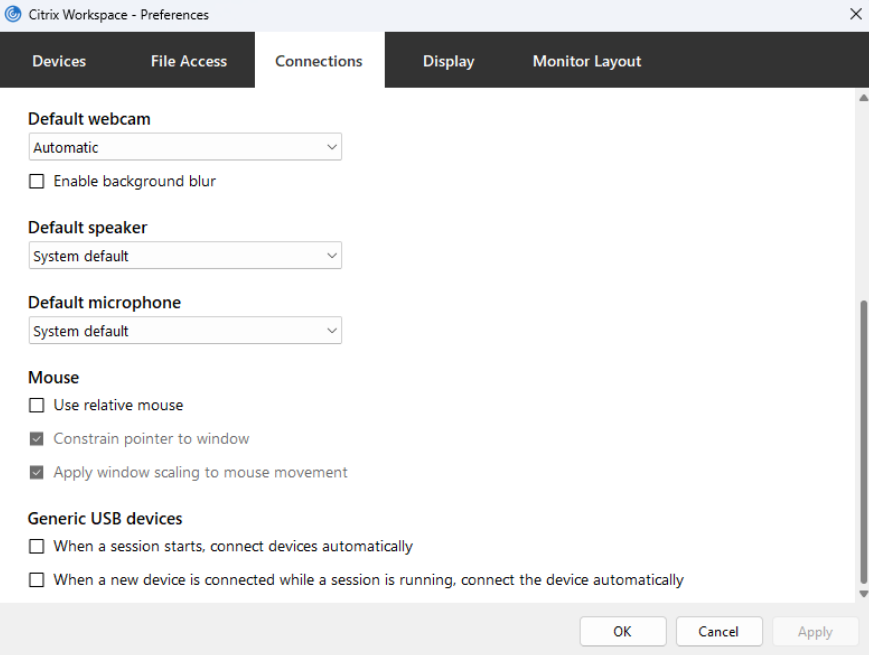
- [デフォルトスピーカー] ドロップダウンリストから目的のデバイスを選択します。
-
- [デフォルトマイク] ドロップダウンリストから目的のデバイスを選択します。
-
- 変更を保存するには [OK] をクリックします。
-
オーディオのロストレラントモード
-
リリース2311.1以降、Citrix Workspaceアプリはオーディオリダイレクトにロストレラントモードを使用します。この機能は、ユーザーが高遅延およびパケット損失のあるネットワーク経由で接続している場合に、リアルタイムストリーミングのユーザーエクスペリエンスを向上させます。
- VDAバージョン2311以降を使用する必要があります。この機能は、Windows向けCitrix Workspaceアプリではデフォルトで有効になっています。ただし、VDAでは無効になっています。
オーディオのロストレラントモードを有効にするには、次のレジストリ値を構成し、マシンを再起動します。
マルチセッションVDAの場合:
- キー: HKEY_LOCAL_MACHINE\SOFTWARE\WOW6432Node\Citrix\Audio
- 値の名前: EdtUnreliableAllowed
- 値の型: DWORD
- 値のデータ: 1
ワークステーションVDAの場合:
- キー: HKEY_LOCAL_MACHINE\SOFTWARE\Citrix\Audio
- 値の名前: EdtUnreliableAllowed
- 値の型: DWORD
- 値のデータ: 1
EDTロストレラントモード用オーディオ品質エンハンサー
バージョン2503.10以降、EDT経由のアダプティブオーディオ オーディオのロストレラントモード では、オーディオ品質エンハンサーがデフォルトで有効になっています。
オーディオ品質エンハンサーは、一時的なネットワーク中断中にクリアなオーディオを維持します。この機能は、ネットワークの状態に適応し、再生および録音中の一貫したオーディオパフォーマンスを保証します。
注:
この機能が動作するには、アダプティブオーディオ を有効にする必要があります。
共有
共有
This Preview product documentation is Citrix Confidential.
You agree to hold this documentation confidential pursuant to the terms of your Citrix Beta/Tech Preview Agreement.
The development, release and timing of any features or functionality described in the Preview documentation remains at our sole discretion and are subject to change without notice or consultation.
The documentation is for informational purposes only and is not a commitment, promise or legal obligation to deliver any material, code or functionality and should not be relied upon in making Citrix product purchase decisions.
If you do not agree, select I DO NOT AGREE to exit.