HDXトランスポート
HDXアダプティブスループット
2408バージョン以降、HDXアダプティブスループットがサポートされています。この機能は、出力バッファを調整することで、ICA®セッションのピークスループットをインテリジェントに微調整します。出力バッファの数は、初期値として高い値に設定されます。この高い値により、特に高遅延ネットワークにおいて、データがより迅速かつ効率的にクライアントに送信されるようになります。
この機能により、対話性が向上し、ファイル転送が高速化され、ビデオ再生がよりスムーズになり、フレームレートと解像度が向上することで、ユーザーエクスペリエンスが強化されます。
ICAセッション内のデータストリームが対話性に悪影響を及ぼしているかどうかを判断するために、セッションの対話性が常に測定されます。そのような場合、セッションへの大規模なデータストリームの影響を軽減し、対話性を回復させるためにスループットが低下します。
注:
この機能はデフォルトで有効になっています。
アダプティブトランスポート (EDT)
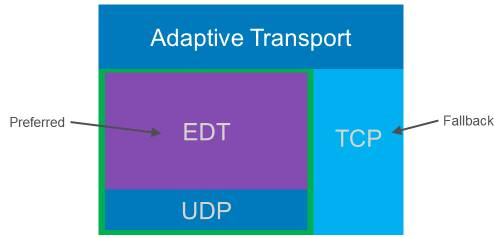
アダプティブトランスポートは、Citrix Virtual Apps and Desktops™のメカニズムであり、優先トランスポートプロトコルを使用してHDXセッションの接続を確立できます。優先プロトコルでの接続が利用できない場合は、TCPへのフォールバックを提供します。
以下のトランスポートプロトコルがサポートされています。
- エンライトンドデータトランスポート (EDT)
- トランスミッションコントロールプロトコル (TCP)
注:
この機能はデフォルトで有効になっています。
詳細については、Citrix Virtual Apps and Desktopsのドキュメントにあるアダプティブトランスポートのセクションを参照してください。
動作の仕組み
アダプティブトランスポートが優先に設定されている場合、クライアントは、優先プロトコルとTCPの両方でセッションへの接続を並行して試行します。これにより、優先プロトコルで接続できない場合にTCPの使用にフォールバックする必要がある場合でも、接続時間を最適化できます。TCPを使用して接続が確立された場合、クライアントは5分ごとにバックグラウンドで優先プロトコルでの接続を試行します。
アダプティブトランスポートが診断モードに設定されている場合、クライアントは優先プロトコルのみでセッションに接続します。クライアントが優先プロトコルを使用して接続を確立できない場合、TCPの使用にフォールバックせず、接続は失敗します。
アダプティブトランスポートがオフに設定されている場合、アダプティブトランスポートは無効になり、クライアントはTCPのみを使用してセッションに接続します。
要件
アダプティブトランスポートを使用するための要件は次のとおりです。
VDAのシステム要件
-
仮想配信エージェント
◈ Windows:現在サポートされているバージョン(2402以降を推奨)
詳細については、Citrix Virtual Apps and Desktopsドキュメントのシステム要件を参照してください。
VDAのネットワーク要件
内部ネットワークと外部ネットワークでファイアウォールを有効にします。詳細については、Citrix Virtual Apps and Desktopsドキュメントのネットワーク要件を参照してください。
ゲートウェイ要件
Citrix NetScaler® ゲートウェイ
- 14.1.12.30 以降 (推奨)
- 13.1.17.42 以降 (13.1.52.19 以降を推奨)
詳細については、Citrix Gatewayを参照してください。
オンプレミスCitrix Gateway
詳細については、NetScaler GatewayのドキュメントのHDX enlightened data transport supportを参照してください。
Citrix Gatewayサービス
詳細については、Citrix Gateway ServiceのドキュメントのHDX adaptive transport with EDT support for Citrix Gateway Serviceを参照してください。
ChromeOSの要件
- 推奨されるChromiumバージョンは135以降です。
- EDT機能は有効な状態である必要があります。注: この機能はデフォルトで有効になっています。
-
ネットワーク:
◈ ゲートウェイまたはSSL VDAを使用する非ゲートウェイが使用されている場合、クライアント側ネットワークのファイアウォールでUDPポート443を有効にします。
◈ 非ゲートウェイおよび非SSL VDAが使用されている場合、クライアント側ネットワークのファイアウォールでUDPポート2598と1494を有効にします。
エンライトンド データ トランスポート
アダプティブトランスポートは、サーバーのスケーラビリティを維持しながら、困難な長距離接続で優れたユーザーエクスペリエンスを提供します。この機能は、Webベースのプラットフォームで高品質のHDXエクスペリエンスを提供します。
設定方法
この機能はデフォルトで有効になっています。アダプティブトランスポート機能は、次のいずれかの方法で無効にできます。
- Google 管理ポリシー
- グローバルアプリ構成サービス
Google 管理ポリシー
管理対象デバイスおよびユーザーの場合、管理者はGoogle管理ポリシーを使用して、次のようにこの機能を無効にできます。
- Google 管理ポリシーにサインインします。
- デバイス管理 > Chrome管理 > ユーザー設定 に移動します。
-
engine_settingsキーの下にあるpolicy.txtファイルに次の文字列を追加します。 この構成は以下に適用できます。
注:
この構成は、以下にも適用できます。
- デバイス > Chrome > アプリと拡張機能 > ユーザーとブラウザ > 拡張機能を検索 > 拡張機能のポリシー。
- デバイス > Chrome > アプリと拡張機能 > キオスク > 拡張機能を検索 > 拡張機能のポリシー。
- デバイス > Chrome > アプリと拡張機能 > 管理対象ゲストセッション > 拡張機能を検索 > 拡張機能のポリシー。
JSONデータの例を次に示します。
{ "settings": { "Value": { "settings_version": "1.0", "engine_settings": { "features": { "edt": { "enabled": false } } } } } } <!--NeedCopy--> - 変更を保存します。
グローバルアプリ構成サービス
管理者は、Workspace Configuration > App Configuration > Session Experience > Connectivity > Adaptive Transport に移動して、この機能を無効にできます。チェックボックスとそれぞれのトグルボタンをオフにして、この機能を無効にします。
検証手順
EDTまたはTCP経由の接続を確認するには:
- Citrix VDAセッションでコマンドプロンプトを開きます。
-
ctxSession -vを実行します。 -
アダプティブトランスポートEDTの出力は、次のように識別できます。
- SSL VDAを使用している場合は、UDP->DTLS->CGP->ICAに従います。
- 非SSL VDAを使用している場合は、UDP->CGP->ICAに従います。
デバッグとログの収集
アダプティブトランスポート機能が動作しない場合:
- Citrix Workspaceアプリ for ChromeOSのログを収集します。詳しくは、「クライアントログ」を参照してください。
-
アダプティブトランスポートで接続の問題が発生した場合は、同じネットワーク、ストアURL、ユーザー詳細を使用して、WindowsまたはMac版のCitrix Workspace™アプリでその機能をテストしてください。他のCitrix Workspaceアプリクライアントでテストすると、潜在的な構成またはネットワーク関連の問題を特定し、排除するのに役立つ場合があります。
-
ネットワークトレース - Gateway logsを収集します。
- VDA側のCDFトレース - Citrix Diagnostic Facility (CDF) trace at system startupを収集します。
オーディオの損失許容モード
リリース2509以降、Citrix Workspaceアプリはオーディオリダイレクトに損失許容モードを使用します。この機能は、ユーザーが高遅延およびパケット損失のあるネットワークを介して接続している場合に、リアルタイムストリーミングのクリアなオーディオ品質を維持することで、ユーザーエクスペリエンスを向上させます。
注:
- この機能は、アプリセッションとデスクトップセッションの両方に適用されます。
- この機能はデフォルトで有効になっています。
前提条件
- VDAバージョン - 2503を使用します。
-
オーディオの損失許容モードを有効にします。詳細については、Citrix Virtual Apps and Desktops™のドキュメントのAudio featuresを参照してください。
-
HDXアダプティブトランスポート(EDT)を有効にします。詳細については、Adaptive Transportを参照してください。
-
アダプティブオーディオを有効にします(デフォルト:有効)。詳細については、Adaptive audioを参照してください。
-
(オプション) Citrix WorkspaceアプリとVDA間の直接接続の場合、VDAでDTLSを有効にする必要があります。
- (オプション) リモート接続の場合、Citrix Gateway ServiceまたはNetScaler Gatewayでも損失許容モードがサポートされている必要があります。
ユースケース
この機能は、音声文字変換などの音声に特化したマイクの使用事例においてオーディオ品質を向上させ、よりクリアで正確なコミュニケーションを保証します。
構成方法
オーディオの損失許容モードは、デフォルトで有効になっています。無効になっている場合、または再度有効にするには、次の手順を実行します。
- HDXアダプティブトランスポート(EDT)を有効にします。
- オーディオの損失許容モードを有効にします。
グラフィックの損失許容モード
バージョン2603以降、ChromeOS向けCitrix Workspaceアプリは、Citrixセッションでのグラフィックの損失許容モードをサポートしています。この機能は、特にパケット損失と遅延が大きい劣悪なネットワーク環境を使用している場合に、ビデオエクスペリエンスを向上させます。この機能は、セッションの対話性を維持し、ラグや視覚的な途切れによって特徴付けられるユーザーエクスペリエンスの低下を防ぎます。
詳しくは、Citrix Virtual Apps and DesktopsのドキュメントのEDT損失許容モードの概要を参照してください。
注:
この機能はデフォルトで無効になっています。
この機能について
この機能は、以下の主要な利点により、グラフィックパフォーマンスを大幅に向上させます。
- ネットワークの回復力の強化: ネットワーク接続に問題が発生した場合でも、アプリケーションはビデオとグラフィックを効果的に処理します。
- リモートワークエクスペリエンスの向上: リモートで作業しているユーザーや、信頼性の低いネットワーク環境のユーザーは、ラグやピクセル化などの大きなパフォーマンス問題なしに、グラフィックを多用するアプリケーションを使用できます。
- 生産性の維持: この機能は、一貫したアプリケーションパフォーマンスを保証し、ユーザーの満足度と生産性レベルを維持します。
- 困難な状況向けに最適化: この機能強化により、パケット損失と遅延が大きいネットワークでのパフォーマンスが向上し、より安定したグラフィックレンダリングが実現されます。
システム要件
この機能を使用するには、お使いの環境が以下の要件を満たしていることを確認してください。
- Citrix Virtual Delivery Agent (VDA) バージョン 2311 以降
- HDX Adaptive Transport (EDT) ポリシーが有効になっていること
- VDA でグラフィックの損失許容モードポリシーが有効になっていること
- 最小帯域幅 30 Mbps (CVAD 2507 以降で必要)
Citrix Gateway Service 経由で接続する場合は、Gateway でグラフィックの損失許容モードも有効にする必要があります。
システム要件の詳細については、Citrix Virtual Apps and Desktops のドキュメントにある損失許容モードのシステム要件を参照してください。
この機能の既知の制限事項
- 損失許容モードが有効になっている場合、ネットワーク障害後にセッションが再接続されないことがあり、セッション障害につながる可能性があります。[HDX-101830]
-
損失許容モードが有効になっている場合、利用可能なネットワーク帯域幅が変化すると、セッションパフォーマンスが低下する可能性があります。Director > セッションパフォーマンスダッシュボードの出力帯域幅メトリックは、実際の帯域幅使用量を正確に反映しない場合があります。[HDX-99338]
詳細については、Citrix Virtual Apps and Desktops のドキュメントにあるセッションパフォーマンスのトラブルシューティングを参照してください。
- この機能は、Secure ICA ポリシーを有効にしているセッションではサポートされません。
- この機能はキオスクモードをサポートしていません。
構成方法
管理対象デバイスおよびユーザーの場合、管理者はGoogle管理ポリシーを使用して、次のようにこの機能を有効にできます。
- Google管理ポリシーにサインインします。
- デバイス管理 > Chrome管理 > ユーザー設定に移動します。
-
engine_settingsキーの下にあるpolicy.txtファイルに次の文字列を追加します。
JSONデータの例を次に示します。
{
    "settings": {
        "Value": {
            "settings_version": "1.0",
            "engine_settings": {
                "graphics": {
                    "enableLossTolerantGraphics": true
                }
            }
        }
    }
}
<!--NeedCopy-->
ロス許容モードの構成について詳しくは、Citrix Virtual Apps and Desktopsのドキュメントの「ロス許容モードの構成方法」を参照してください。