This content has been machine translated dynamically.
Dieser Inhalt ist eine maschinelle Übersetzung, die dynamisch erstellt wurde. (Haftungsausschluss)
Cet article a été traduit automatiquement de manière dynamique. (Clause de non responsabilité)
Este artículo lo ha traducido una máquina de forma dinámica. (Aviso legal)
此内容已经过机器动态翻译。 放弃
このコンテンツは動的に機械翻訳されています。免責事項
이 콘텐츠는 동적으로 기계 번역되었습니다. 책임 부인
Este texto foi traduzido automaticamente. (Aviso legal)
Questo contenuto è stato tradotto dinamicamente con traduzione automatica.(Esclusione di responsabilità))
This article has been machine translated.
Dieser Artikel wurde maschinell übersetzt. (Haftungsausschluss)
Ce article a été traduit automatiquement. (Clause de non responsabilité)
Este artículo ha sido traducido automáticamente. (Aviso legal)
この記事は機械翻訳されています.免責事項
이 기사는 기계 번역되었습니다.책임 부인
Este artigo foi traduzido automaticamente.(Aviso legal)
这篇文章已经过机器翻译.放弃
Questo articolo è stato tradotto automaticamente.(Esclusione di responsabilità))
Translation failed!
仮想ディスプレイレイアウト
仮想ディスプレイの構成UIを使用すると、ライブセッション内のVDAのセッションモニターごとに仮想ディスプレイレイアウトを定義できます。 この機能を使用すると、各セッションモニターを個別に複数の仮想モニターに分割できます。
仮想ディスプレイの設定UIを使用すると、ライブセッション内のVDAのセッションモニターごとに仮想ディスプレイレイアウトを定義できます。 この機能を使用すると、各セッションモニターを個別に複数の仮想モニターに分割できます。 リモートデスクトップ上で、合計8台の仮想モニターに分割できます。 また、セッションのプライマリモニターとディスプレイのDPI設定を更新できます。
システム要件
- Windows:シングルセッションまたはマルチセッションのOS VDA
- グラフィック状態インジケーターポリシーを有効にする必要があります
- デスクトップセッションのみを構成できます。
構成
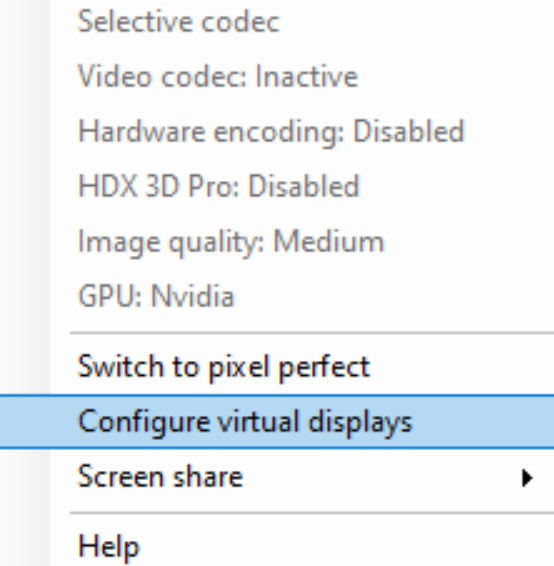
仮想ディスプレイレイアウトを構成するには、グラフィックス状態インジケーターアイコンを右クリックし、[仮想ディスプレイの設定] オプションを選択します。 仮想ディスプレイの設定UIが起動します。
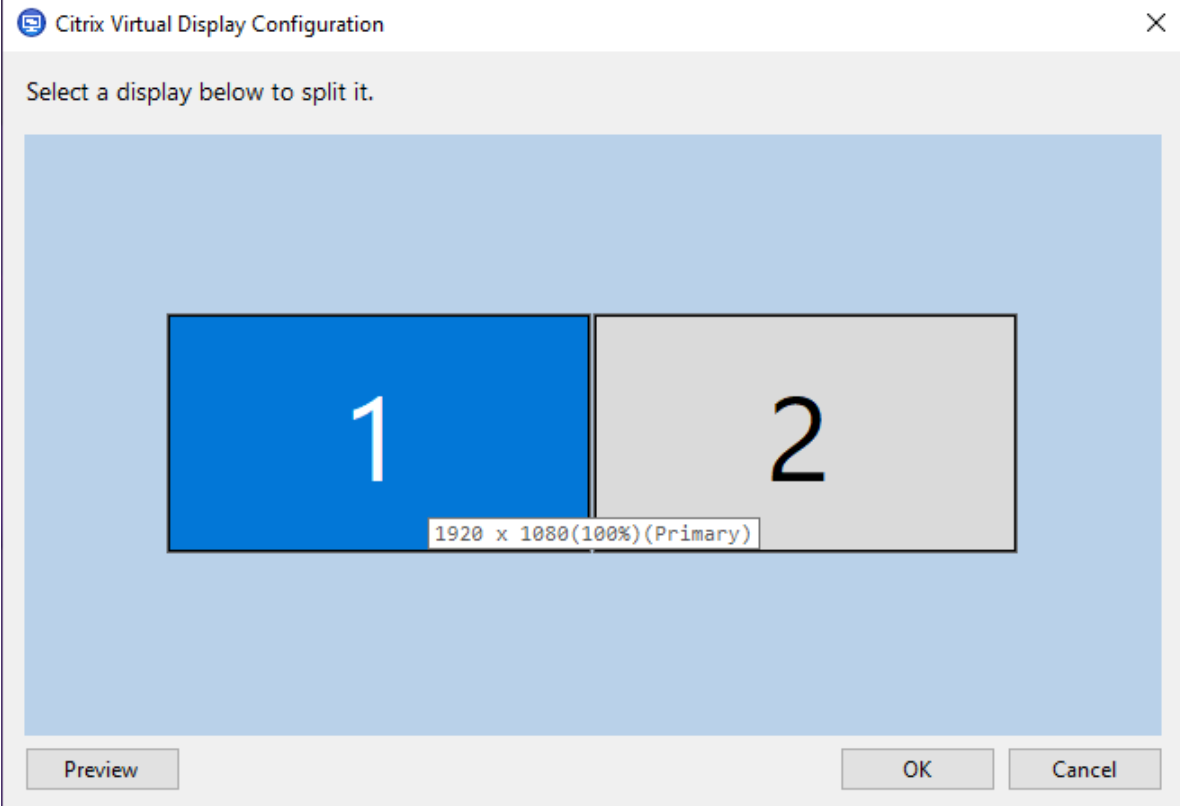
UIには、現在のセッションのディスプレイレイアウトが表示されます。青色はセッションのプライマリモニターを示します。 ディスプレイにカーソルを合わせると、ディスプレイ設定のツールチップが表示されます。 ツールチップは、特定のセッションモニターで定義されている、現在の仮想ディスプレイレイアウトに関する情報を提供します。
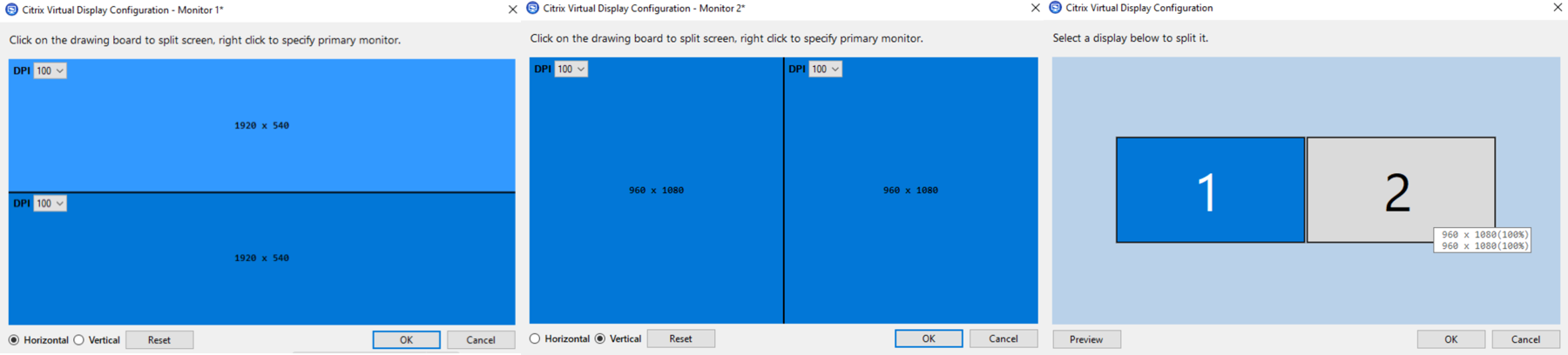
ディスプレイを選択してインタラクティブUIに移行します。これにより、選択したセッションモニターの仮想ディスプレイを構成できます。 垂直または水平の線で画面を仮想モニターに分けることができます。 画面は、セッションのモニター解像度で指定されたパーセンテージに従って分割されます。 仮想ディスプレイを右クリックしてプライマリモニターとしてマークし、DPIドロップダウンリストを使用して、仮想ディスプレイの優先スケールファクターを設定します。 仮想ディスプレイレイアウトを定義したら、[OK] をクリックしてレイアウトを一時的に保存するか、[キャンセル] をクリックして変更を破棄します。 [リセット] を使用すると、構成を元に戻し、セッションモニターの元のレイアウトを復元できます。
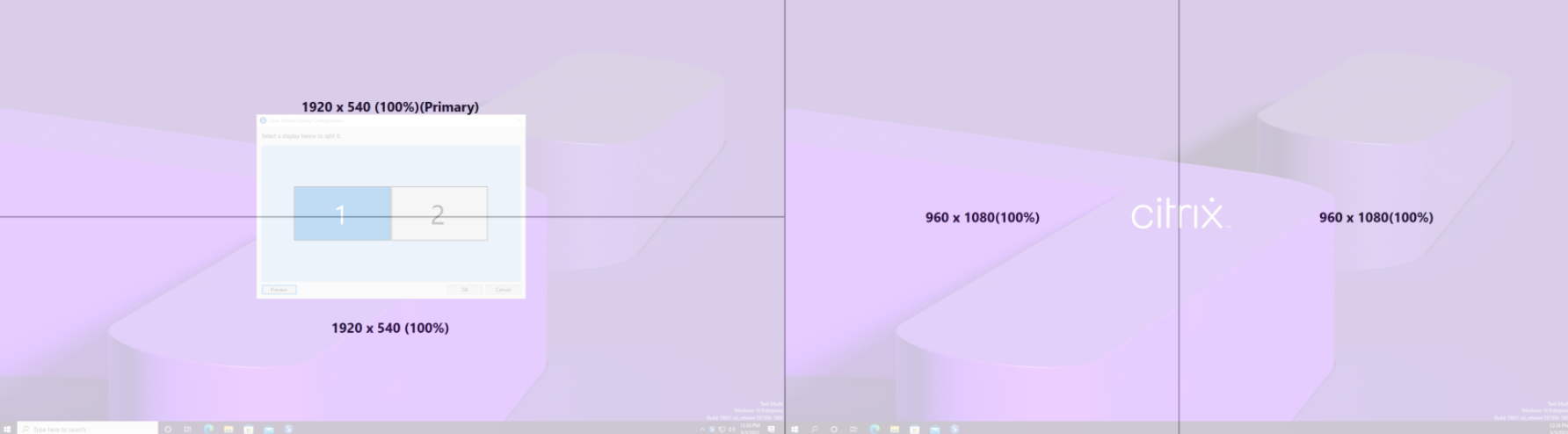
現在構成されている仮想ディスプレイレイアウトをプレビューするには、[プレビュー] ボタンをクリックします。 セッション内の仮想ディスプレイの予想される位置と解像度が強調表示されたウィンドウが表示されます。
[OK] をクリックして、仮想ディスプレイレイアウトをすぐに適用して保存します。 [キャンセル] をクリックしてUIを閉じ、すべての変更を破棄します。
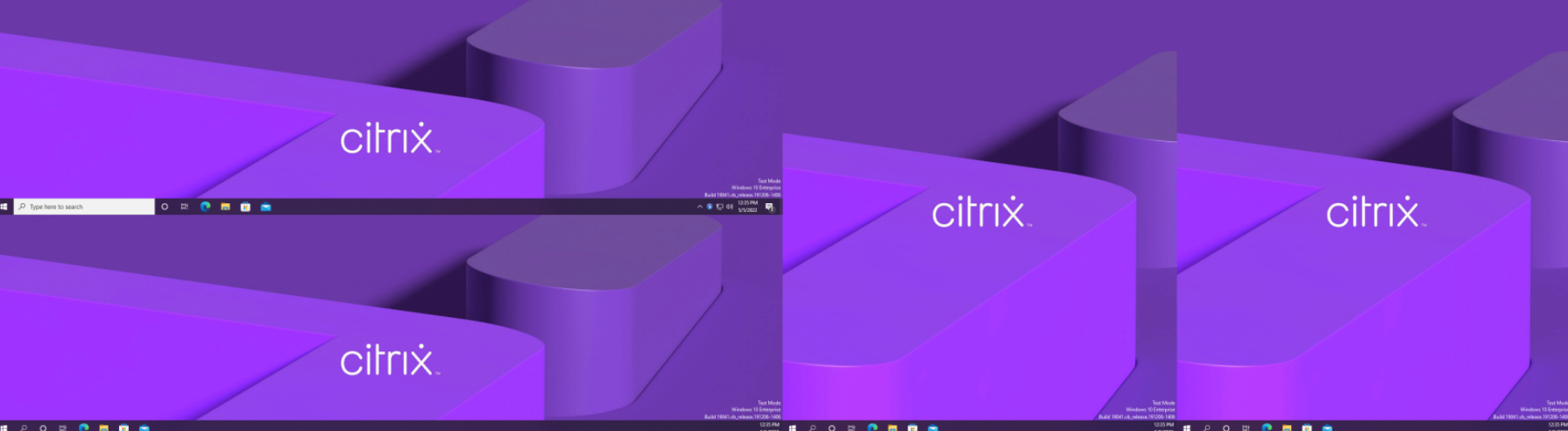
そのほかの考慮事項
- 仮想ディスプレイの必要な最小解像度は640 x 480です。
- UIを介して定義された仮想ディスプレイのDPIは、指定された画面解像度をOSがサポートしているかによって異なります。
- この機能を、Citrix Workspace™アプリの既存の仮想ディスプレイ機能と同時に使用しないでください。
- プレビュー機能はServer 2016ではサポートされていません。
共有
共有
This Preview product documentation is Citrix Confidential.
You agree to hold this documentation confidential pursuant to the terms of your Citrix Beta/Tech Preview Agreement.
The development, release and timing of any features or functionality described in the Preview documentation remains at our sole discretion and are subject to change without notice or consultation.
The documentation is for informational purposes only and is not a commitment, promise or legal obligation to deliver any material, code or functionality and should not be relied upon in making Citrix product purchase decisions.
If you do not agree, select I DO NOT AGREE to exit.